إشعار
يتطلب الوصول إلى هذه الصفحة تخويلاً. يمكنك محاولة تسجيل الدخول أو تغيير الدلائل.
يتطلب الوصول إلى هذه الصفحة تخويلاً. يمكنك محاولة تغيير الدلائل.
ملحوظة
تم إهمال محرك الاختبار وسيتم إزالته في إصدار مستقبلي. استخدم Power Platform Playwright samples لقدرات أتمتة الاختبار في Power Platform وخدمات Dynamics 365.
يتطلب اختبار تطبيقات اللوحة باستخدام Test Engine الخطوات التالية:
إنشاء خطة اختبار
يتم تحديد خطط الاختبار باستخدام تنسيق YAML . يمكنك تأليف خطة الاختبار الخاصة بك أو تنزيل الاختبارات المسجلة من Test Studio.
تأليف خطة الاختبار الخاصة بك
أنشئ ملف yaml باستخدام مخطط خطة الاختبار الموضح بتنسيق YAML لمحرك اختبار Power Apps (مهمل).
عند اختيار تأليف خطة الاختبار الخاصة بك، يمكنك الاستفادة من الميزات التالية:
- وظائف Power Fx إضافية: استخدم الإجراءات الإضافية المسجلة لـ Power Fx للتفاعل مع مكونات إطار عمل مكونات Power Apps (PCF)، مما يعزز من قدرات خطط الاختبار.
- تحديد هياكل ووظائف البيانات المخصصة: استفد من الأنواع المحددة من قبل المستخدم (UDTs) والوظائف المعرفة من قبل المستخدم (UDFs) لإنشاء خطوات اختبار قابلة لإعادة الاستخدام وقابلة للصيانة.
تلميح
راجع الخطط النموذجية المتاحة في مستودع GitHub.
تنزيل الاختبارات المسجلة من Test Studio
يسمح تنزيل الاختبارات المسجلة من Test Studio بالالتقاط السريع وإعادة تشغيل تفاعلات المستخدم مع التطبيق الخاص بك. هذه الطريقة مفيدة لإنشاء حالات اختبار أساسية دون كتابة أي تعليمات برمجية. ومع ذلك ، فإن لديها قيودا من حيث المرونة والقدرة على التعامل مع السيناريوهات المعقدة.
إذا كانت لديك اختبارات قمت بتسجيلها في Test Studio، فيمكنك تنزيلها من Test Studio لإعادة استخدامها في Test Engine.
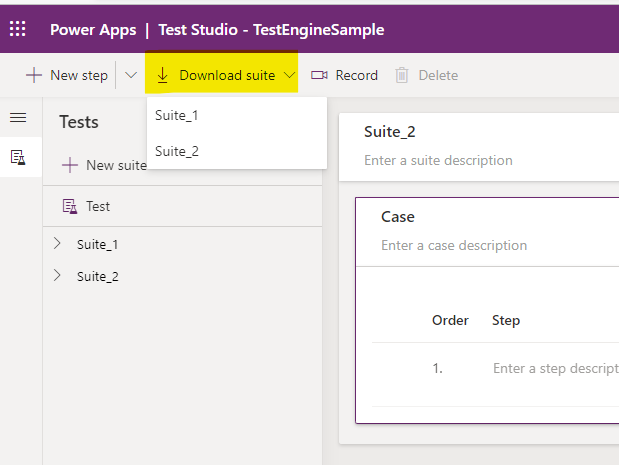
استخدم الزر تنزيل مجموعة في Test Studio لتنزيل خطة الاختبار. اختر مجموعة الاختبار المراد تنزيلها إذا كان لديك مجموعات اختبار متعددة.
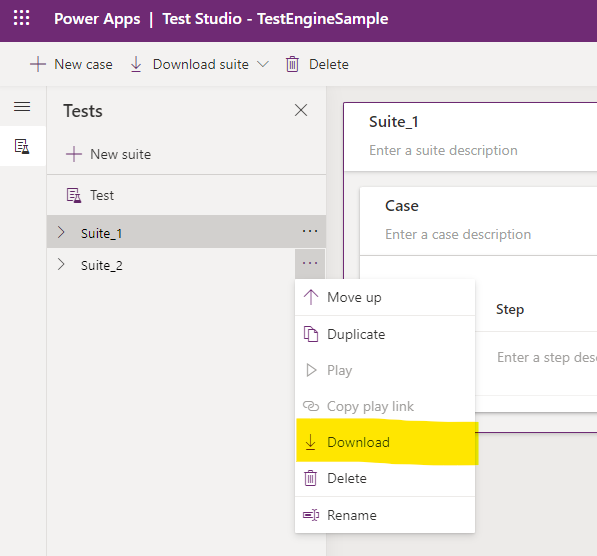
بدلا من ذلك، استخدم زر التنزيل المتاح تحت كل مجموعة اختبار.
تأكد من تحديث ملف التكوين وتكوينات المستخدم إذا كنت تستخدم مستأجرا أو بيئة مختلفة لهذا التطبيق.
إعداد المستخدم
يحتوي Test Engine حاليا على طرق المصادقة التالية:
| الطريقة | الوصف |
|---|---|
| حالة التخزين | تخزين حالة المستخدم المصادق عليها محليا في ملف تعريف المستخدم باستخدام Microsoft Windows Data Protection API |
| Dataverse | تخزين حالة المستخدم المحَقق منها داخل Dataverse باستخدام مفتاح مُدار للعميل ومُشفر بشهادة X.509، وذلك باستخدام ASP.NET Core Data Protection |
لا يمكنك تخزين بيانات اعتماد الاختبار في ملفات خطة الاختبار. يجب عليك تحديد Storagestate أو Dataverse كموقع آمن لتخزين بيانات الاعتماد. يحتوي ملف خطة الاختبار على مراجع إلى متغيرات البيئة التي يتم استخدامها لشخصية المستخدم. على سبيل المثال، يشير قصاصة YAML التالية إلى استخدام user1Email متغيرات البيئة:
environmentVariables:
  users:
    - personaName: User1
      emailKey: user1Email
عرض المستخدمين لمزيد من المعلومات.
استخدم البرنامج النصي PowerShell التالي لتخزين اسم المستخدم في متغيرات البيئة الخاصة بك.
$env:user1Email = "someone@example.com"
ملحوظة
لم تعد كلمة مرور المستخدم مطلوبة في متغير بيئة. راجع المصادقة للخيارات المدعومة.
قم بتشغيل الاختبار
أستخدم الأمر PAC CLI pac test run لتشغيل خطة الاختبار الخاصة بك.
المعلمات المطلوبة
سوف تحتَاج إِلى توفِير المعلومَات التَالِية:
-
--test-plan-fileالمسار إلى ملف خطة الاختبار الخاصة بك: -
--tenantمعرف المستأجر الخاص بك: -
--environment-idمعرف البيئة الخاص بك:
مثال على الأمر
فيما يلي مثال على تشغيل اختبار لتطبيق لوحة:
pac test run `
   --provider canvas `
   --test-plan-file your-testplan.te.yaml `
   --tenant your-tenantid-guid-value `
   --environment-id your-environmentid-guid-value
يمكنك أيضًا استخدام اَلْأسماء اَلْمستعارة للمعلمات ذات اَلْطول اَلْأقصر.
pac test run `
   -p canvas `
   -test your-testplan.te.yaml `
   -t your-tenantid-guid-value `
   -env your-environmentid-guid-value
تكامل داتافيرس
لتمكين Dataverse التكامل مع اختبارات تطبيق اللوحة، يمكنك إضافة المعلمة enableDataverseFunctions في إعدادات الاختبار:
testSettings:
  extensionModules:
    enable: true
    parameters:
      enableDataverseFunctions: true
عند تمكين تكامل Dataverse، يطلب منك فتح Azure CLI مع مستخدم أو كيان خدمة له حقوق في بيئة Dataverse. يمكنك استخدام الأمر az login . مزيد من المعلومات: تسجيل الدخول باستخدام Azure CLI.
يتم الحصول على عنوان URL لواجهة API في Dataverse المستخدم للتكامل إما من اسم النطاق المضيف لمعلمة تشغيل اختبار pac--domain أو عن طريق تحديد متغير بيئة PowerShell المسمى DATAVERSE_URL.
عرض النتائج
عند اكتمال الاختبارات، يمكنك عرض نتائج الاختبار في .trx الملف الموجود في دليل الإخراج. يحتوي هذا المجلد على أي لقطات شاشة أو مقاطع فيديو تم التقاطها بواسطة الاختبارات الخاصة بك عند recordVideo تعيينها على true في خطة الاختبار yaml.