إشعار
يتطلب الوصول إلى هذه الصفحة تخويلاً. يمكنك محاولة تسجيل الدخول أو تغيير الدلائل.
يتطلب الوصول إلى هذه الصفحة تخويلاً. يمكنك محاولة تغيير الدلائل.
بشكل افتراضي، يتعذر على المستخدمين إدخال البيانات مباشرة باستخدام عنصر تحكم Read-only View لطرق العرض والشبكات الفرعية في النماذج. يقوم المستخدمون بتحديد الصف في الشبكة لفتح نموذج، وتحرير البيانات ثم الحفظ، مما يتطلب إجراء خطوات متعددة. باستخدام الشبكات القابلة للتحرير، بإمكان المستخدمين إجراء عمليات تحرير غنية موضعية مباشرة من طرق العرض والشبكات الفرعية سواء كانوا يستخدمون تطبيق ويب أو الكمبيوتر اللوحي. تجربة التحرير هذه غير متوفرة على الهواتف.
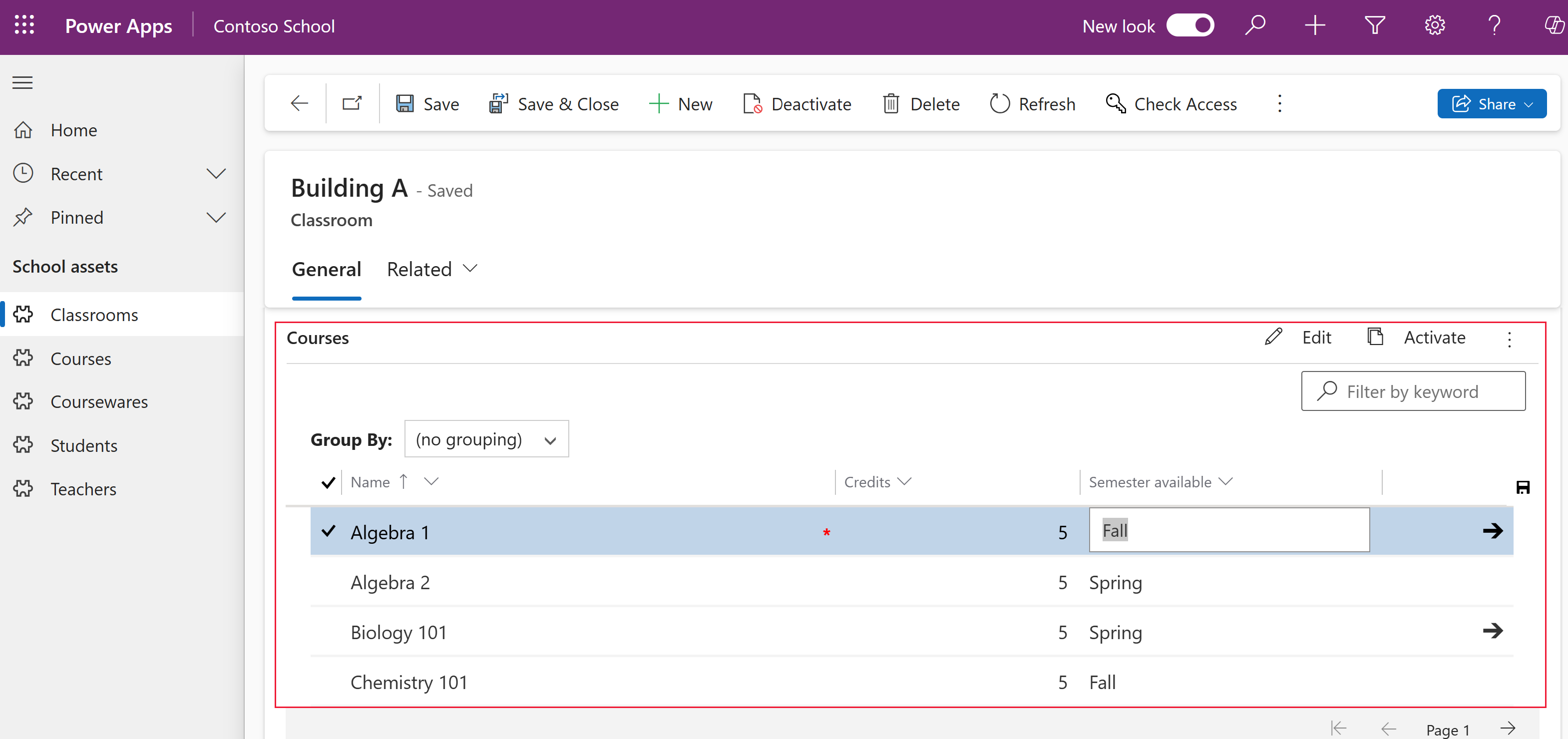
عند تمكين الشبكات القابلة للتحرير عبر عنصر تحكم Editable Grid، بإمكان المستخدمين تحرير البيانات داخ لمعظم أنواع الأعمدة، بما في ذلك أعمدة البحث والاختيارات الأساسية. يؤدي ذلك إلى تجنب الحاجة إلى الانتقال إلى نموذج.
جعل الشبكات الرئيسية قابلة للتحرير
قم بتسجيل الدخول إلى Power Apps.
حدد الحلول، ثم افتح الحل الذي تريده. If the item isn’t in the side panel pane, select …More and then select the item you want.
حدِّد التبديل إلى الكلاسيكية في شريط الأدوات. يؤدي ذلك إلى فتح مستكشف الحلول في نافذة مستعرض جديدة.
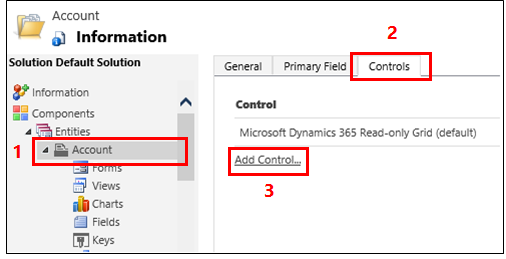
في قائمة الكيانات (هذه تمثل جداول Dataverse) افتح الجدول المطلوب، وحدد علامة التبويب عناصر التحكم، ومن ثم حدد إضافة عنصر تحكم.
في مربع الحوار إضافة عنصر تحكم، حدد الشبكة القابلة للتحرير، ثم حدد إضافة.
في صف الشبكة القابلة للتحرير الذي تمت إضافته، حدد عامل (عوامل) التصميم الذي تريد تطبيق الشبكة عليه. وهذا يجعل عنصر تحكم Editable Grid عنصر التحكم الافتراضي لعامل (عوامل) التصميم المحدد. وكحد أدنى في معظم المثيلات، حدد ويب. في وقت التشغيل، سيتمكن المستخدمون من التبديل بين الشبكات القابلة للتحرير وشبكات القراءة فقط.
ملاحظة
نظرًا لأن تجربة التحرير غير متوفرة في عامل شكل الهاتف، إذا تم تكوين عنصر التحكم هذا للهواتف، فسترى إصدارًا للقراءة فقط من عنصر تحكم القائمة.

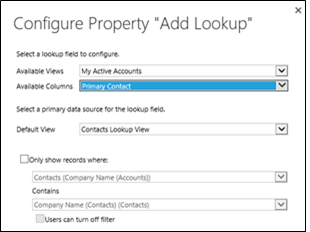
لإضافة عملية بحث في مجموعة خيارات الشبكة القابلة للتحرير، حدد إضافة بحث، ثم في مربع الحوار تكوين خاصية "إضافة بحث":
في قائمة طرق العرض المتوفرة، حدد طريقة عرض لإضافة البحث إليها (على سبيل المثال، حدد الحسابات النشطة الخاصة بي).
في قائمة الأعمدة المتوفرة، حدد عمود البحث الذي تريد إضافته (على سبيل المثال، حدد جهة الاتصال الأساسية).
في قائمة طريقة العرض الافتراضية، حدد مصدر البيانات لعمود البحث.
إذا أردت تقييد عدد الصفوف المعروضة، حدد خانة الاختيار عدم إظهار سوى الصفوف التي بها، ثم حدد المعايير من القائمة، وحدد موافق.
إذا كان لديك شبكة متداخلة، فحدد زر القلم طريقة عرض شبكة متداخلة، ثم حدد الجدول وطريقة عرض الشبكة المتداخلة. بالنسبة إلى معرِّف أصلي لشبكة متداخلة حدد علاقة الجداول. على سبيل المثال، يقوم العمود ParentAccountID بتوصيل الجدولين الحساب وجهة الاتصال.
ملاحظة
تتوفر الشبكات المتداخلة فقط للهواتف وأجهزة الكمبيوتر اللوحية، ولا تتوفر للويب.
إذا لم ترغب في السماح للمستخدمين بتجميع البيانات حسب أي عمود في طريقة العرض (تريد توفير مساحة، على سبيل المثال)، فحدد زر القلم في الصف تجميع حسب العمود، ثم في مربع الحوار تكوين الخاصية "تجميع حسب العمود"، حدد معطل، ثم حدد موافق.
تلميح
يُعد هذا الأمر مفيدًا على وجه التحديد للشبكات الفرعية في النماذج.
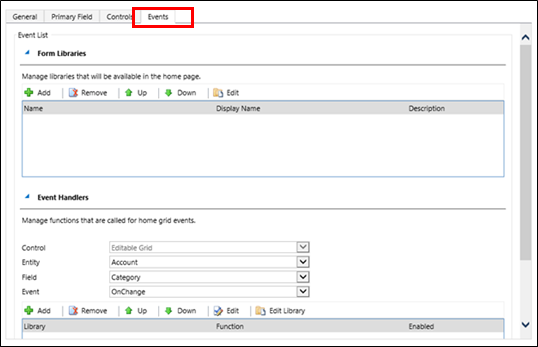
إذا أردت إضافة أحداث JavaScript، فحدد علامة التبويب الأحداث، ثم حدد الجداول والأعمدة والأحداث المناسبة. مزيد من المعلومات: وثائق المطور: استخدام شبكات قابلة للتحرير
لحفظ عملك، حدد حفظ على شريط الإجراءات.
عندما تصبح جاهزًا لجعل التغييرات متاحة لفريق عملك، حدد نشر على شريط الإجراءات.
لاختبار تغييراتك، انتقل إلى طريقة العرض التي حددتها في الخطوة السابقة، ثم قم بإجراء بعض تغييرات التحرير في السطر.
جعل شبكة فرعية على نموذج قابلة للتحرير
ملاحظة
- لحفظ تغيير في شبكة قابلة للتحرير داخل شبكة فرعية، يجب على المستخدم إجراء عملية حفظ صريحة قبل الانتقال خارج النموذج.
قم بتسجيل الدخول إلى Power Apps.
حدد الحلول، ثم افتح الحل الذي تريده. If the item isn’t in the side panel pane, select …More and then select the item you want.
حدد الجدول ضمن الحل، ثم حدد منطقة النماذج. حدد النموذج الرئيسي الذي يحتوي على الشبكة الفرعية.
حدد تبديل إلى الوضع الكلاسيكي. سيؤدي ذلك إلى فتح علامة تبويب جديدة في المستعرض.
حدد عنصر التحكم المناسب، ثم حدد تغيير الخصائص على الشريط.

في مربع حوار تعيين الخصائص، حدد عناصر التحكم.
حدد إضافة عنصر تحكم، وحدد Editable Grid، ثم حدد إضافة.
في صف الشبكة القابلة للتحرير الذي تمت إضافته، حدد عامل (عوامل) التصميم الذي تريد تطبيق الشبكة عليه. وهذا يجعل عنصر تحكم Editable Grid عنصر التحكم الافتراضي لعامل التصميم المحدد. لمعظم المثيلات، حدد ويب.
حدد حفظ، ثم حدد نشر.
دعم الشبكات القابلة للتحرير
تحرير الصفوف الموضعي على مستوى الجدول أو الشبكة الفرعية (وهذا يشمل الجداول المخصصة)
طرق عرض النظام وطرق العرض الشخصية.
عملاء الويب والمحمول.
التنقل باستخدام لوحة المفاتيح أو الماوس.
التجميع والفرز (يمكنك التجميع حسب/فرز الصفوف على جانب العميل حسب أي عمود في طريقة العرض الحالية).
التصفية.
تحريك الأعمدة وتغيير حجمها.
ترقيم الصفحات.
تكوين البحث.
الأعمدة المحسوبة وأعمدة القيمة المحتسبة.
قواعد العمل (إظهار رسالة الخطأ، تعيين قيمة عمود، تعيين العمل كمطلوب، تعيين قيمة افتراضية، تأمين أو إلغاء تأمين العمود).
أحداث JavaScript.
تمكين أو تعطيل الخلايا استنادًا إلى دور أمان.
باستطاعة المستخدمين الاستمرار في استخدام البحث والمخططات، وبإمكانهم الوصول إلى شريط الإجراءات كما مع الشبكات للقراءة فقط.
الجداول القياسية المعتمدة
| ويب/كمبيوتر لوحي/هاتف | كمبيوتر لوحي/هاتف فقط | ويب فقط |
|---|---|---|
| عميل الموعد مورد قابل للحجز حجز المورد القابل للحجز رأس حجز المورد القابل للحجز فئة المورد القابل للحجز تعيين فئة المورد القابل للحجز خاصية المورد القابل للحجز مجموعة الموارد القابلة للحجز حالة الحجز الحالة الفئة الخاصية المنافس جهة الاتصال البريد الإلكتروني الاستحقاق التعليقات الفاتورة المقال المعرفي طرق عرض المقال المعرفي سجل قاعدة المعارف العميل المتوقع الفرصة الأمر المكالمة الهاتفية قائمة الأسعار المنتج الصف عرض الأسعار نموذج التصنيف قيمة التصنيف مثيل مؤشر الأداء الأساسي لـ SLA النشاط الاجتماعي ملف التعريف الاجتماعي خطأ في المزامنة مهمة الفريق المستخدم |
النشاط مرفق عنصر قاعدة ملف تعريف الوصول إلى القناة عنوان المنافس الاتصال دور الاتصال توقيع البريد الإلكتروني قالب البريد الإلكتروني عملية منتهية الصلاحية فوترة المنتج حدث مقال قاعدة المعارف عميل محتمل لمبيعات فرصة العملية صندوق بريد عملية جديدة ملاحظة منتج فرصة المبيعات المحتملة عملية مبيعات فرص المبيعات أمر شراء منتج المؤسسة هاتف لعملية الحالة عناصر قائمة الأسعار عنصر الصف عروض أسعار المنتجات مستند SharePoint عملية الترجمة |
حملة نشاط الحملة الاستجابة للحملة ملف تعريف الوصول إلى القناة قاعدة ملف تعريف الوصول إلى القناة عقد قالب الاستحقاق الجهة الخارجية الفاكس الخطاب قائمة التسويق الموضع حملة دعائية سريعة الموعد المتكرر مستندات المبيعات اتفاقية مستوى الخدمة (SLA) |
القيود
أنواع البيانات غير القابلة للتحرير في شبكة قابلة للتحرير
الأنواع التالية من البيانات غير قابلة للتحرير في الشبكات القابلة للتحرير: أعمدة بحث Partylist والعميل؛ الأعمدة المركبة (عنوان)؛ أعمدة الحالة؛ أعمدة البحث المرتبطة بالجدول (على سبيل المثال، جدول الحساب يتضمن بحث جهات اتصال، عمود جهة الاتصال قابل للتحرير ولكن عمود EmailAddress (جهة الاتصال) غير قابل للتحرير).
التجميع حسب طرق العرض يعمل على جانب العميل فقط
يعمل سلوك التجميع فقط على جانب العميل ولا يتمدد عبر الصفحات خيار "التجميع حسب" هو وظيفة على جانب العميل فقط ويعمل فقط على صفح بيانات واحدة فقط. لا يعرض خيار "التجميع حسب" جميع الخيارات بالاستناد إلى مجموعة بياناتك الكاملة على الخادم. يعرض خيار "التجميع حسب" التجميع على الصفحة الحالية فقط. يمكنك تعطيل خيار "التجميع حسب" باستخدام الخاصية على تكوين عنصر التحكم المخصص. مزيد من المعلومات: إنشاء شبكات رئيسية قابلة للتحرير
لا تستمر تعديلات الشبكة المضمنة
ستتم إعادة تعيين التغييرات التي تم إجراؤها على بنية الشبكة القابلة للتحرير من داخل الشبكة، مثل تغيير حجم العمود وإعادة ترتيب العمود والتجميع والتصفية والفرز في المرة التالية التي يزور فيها المستخدم الصفحة. لا يتم حفظ هذه الأنواع من التغييرات عبر الجلسات أو ضمن طرق العرض.
تعمل قواعد العمل فقط إذا كان العمود الشرطي عمودًا على الشبكة
قواعد العمل على الشبكة القابلة للتحرير ليست مدعومة الا إذا كان العمود الشرطي أيضًا عمودًا على الشبكة. لن تعمل قواعد العمل إذا لم يكن العمود عمودًا شرطيًا. تأكد من أن كل عمود مشار إليه في قاعدة العمل مضمن أيضًا في النموذج. لاحظ أن قواعد العمل الموجودة على شبكة قابلة للتحرير لا يتم إطلاقها إذا تم تكوين الشبكة القابلة للتحرير على لوحة معلومات.
شبكات قابلة للتحرير لا تعمل على الهواتف
استنادًا إلى التعليقات التي تلقيناها من العملاء، قمنا بإزالة تجربة الشبكة القابلة للتحرير من الهواتف. عند استخدام شبكة قابلة للتحرير على الهاتف، سترى إصدارًا للقراءة فقط لعنصر تحكم القائمة.
قد لا يتم عرض الصفوف المكررة في مجموعة البيانات في الشبكة
إذا كانت مجموعة البيانات المعروضة في الشبكة تحتوي على صفوف مكررة، فقد لا يتم عرض التكرارات في الشبكة. يمكن أن يؤدي ذلك إلى أن عدد السجلات المبلغ عنه يعرض سجلات أكثر مما هو موجود بالفعل في الشبكة، أو ظهور المزيد من السجلات عند تصدير البيانات إلى Excel أو عرض البيانات في "البحث المتقدم القديم".