إشعار
يتطلب الوصول إلى هذه الصفحة تخويلاً. يمكنك محاولة تسجيل الدخول أو تغيير الدلائل.
يتطلب الوصول إلى هذه الصفحة تخويلاً. يمكنك محاولة تغيير الدلائل.
هام
سيتم إيقاف Azure Lab Services في 28 يونيو 2027. لمزيد من المعلومات، راجع دليل الإيقاف.
إشعار
تشير هذه المقالة إلى الميزات المتوفرة في خطط المختبر، والتي حلت محل حسابات المختبر.
في هذه المقالة، ستتعلم كيفية إعداد فئة تستخدم Adobe Creative Cloud. Adobe Creative Cloud هي مجموعة من تطبيقات سطح المكتب وخدمات الويب المستخدمة للتصوير الفوتوغرافي والتصميم والفيديو والويب وتجربة المستخدم (UX) والمزيد. تستخدم الجامعات ومدارس K-12 Creative Cloud في فصول الفنون الرقمية والإعلام. قد تتطلب بعض عمليات الوسائط في Creative Cloud طاقة حسابية وتصورية (GPU) أكثر من دعم كمبيوتر لوحي أو كمبيوتر محمول أو محطة عمل نموذجية. مع Azure Lab Services، لديك مرونة للاختيار من بين أحجام مختلفة للجهاز الظاهري (VM)، بما في ذلك أحجام GPU.
إنشاء ترخيص سحابي في معمل VM
لاستخدام Creative Cloud على جهاز ظاهري معملي، يجب استخدام ترخيص المستخدم المسمى، وهو النوع الوحيد من الترخيص الذي يدعم النشر على جهاز ظاهري.
يتمتع كل جهاز ظاهري مختبر بإمكانية الوصول إلى الإنترنت بحيث يمكن لمستخدمي المختبر تنشيط تطبيقات Creative Cloud عن طريق تسجيل الدخول إلى البرنامج. عندما يقوم مستخدم بتسجيل الدخول، يتم تخزين رمز المصادقة الخاص به مؤقتا في ملف تعريف المستخدم بحيث لا يتعين عليه تسجيل الدخول مرة أخرى على الجهاز الظاهري الخاص به.
اقرأ مقالة Adobe حول الترخيص لمزيد من التفاصيل.
تكوين المختبر
لإعداد هذا المختبر، تحتاج إلى الوصول إلى اشتراك Azure. ناقش مع مسؤول مؤسستك لمعرفة ما إذا كان يمكنك الوصول إلى اشتراك Azure موجود. في حال لم يكن لديك اشتراك Azure، فأنشئ حساباً مجانيّاً قبل البدء.
إعدادات خطة التمرين المعملي
بمجرد أن يكون لديك اشتراك Azure، يمكنك إنشاء خطة مختبر جديدة في Azure Lab Services. لمزيد من المعلومات حول إنشاء خطة مختبر جديدة، راجع التشغيل السريع حول كيفية إعداد خطة مختبر. يمكنك أيضا استخدام خطة مختبر موجودة.
يستخدم هذا التمرين المعملي صور Windows 10 Azure Marketplace كصورة الجهاز الظاهري الأساسية. تحتاج أولا إلى تمكين هذه الصورة في خطة المختبر. يتيح هذا لمنشئي المختبر ثم تحديد الصورة كصورة أساسية لمختبرهم.
اتبع هذه الخطوات لتمكين صور Azure Marketplace المتوفرة لمنشئي المختبر. حدد إحدى صور Windows 10 Azure Marketplace.
إعدادات المختبر
إنشاء معمل لخطة المختبر:
للحصول على إرشادات حول كيفية إنشاء مختبر، راجع البرنامج التعليمي: إعداد مختبر. حدد إعدادات المختبر التالية:
إعدادات المختبر القيمة/الإرشادات أحجام الجهاز الظاهري وحدة معالجة الرسومات الصغيرة (المرئيات). هذا الجهاز الظاهري هو الأنسب للتصور عن بعد، والتدفق، والألعاب، وترميز باستخدام أطر عمل مثل OpenGL و DirectX. صورة الجهاز الظاهري Windows 10 يعتمد حجم الجهاز الظاهري الذي تحتاج إلى استخدامه لمختبرك على أنواع المشاريع التي يقوم المستخدمون بإنشائها. تدعم معظم تطبيقات Creative Cloud التسارع المستند إلى وحدة معالجة الرسومات وتتطلب وحدة معالجة الرسومات للميزات للعمل بشكل صحيح. للتأكد من تحديد حجم الجهاز الظاهري المناسب، نوصي باختبار المشاريع التي يقوم المستخدمون بإنشائها، لضمان الأداء المناسب. تعرف على المزيد حول حجم الجهاز الظاهري الموصى به لاستخدام Creative Cloud.
عند إنشاء معمل بحجم وحدة معالجة الرسومات الصغيرة (المرئيات)، اتبع هذه الخطوات لإعداد معمل باستخدام وحدات معالجة الرسومات.
تحذير
يتم تكوين حجم الجهاز الظاهري ل GPU الصغيرة (المرئيات) لتمكين تجربة رسومات عالية الأداء ويلبي متطلبات نظام Adobe لكل تطبيق. تأكد من اختيار وحدة معالجة الرسومات الصغيرة (المرئيات) وليس وحدة معالجة الرسومات الصغيرة (الحساب).
برامج تشغيل GPU
عند إنشاء المختبر، نوصي بتثبيت برامج تشغيل GPU عن طريق تحديد الخيار Install GPU drivers في معالج إنشاء المختبر. يجب عليك أيضا التحقق من صحة التثبيت الصحيح لبرامج تشغيل GPU. لمزيد من المعلومات، اقرأ الأقسام التالية:
تكوين جهاز القالب
حزمة توزيع Creative Cloud
يتطلب تثبيت Creative Cloud استخدام حزمة توزيع. عادة ما يقوم قسم تكنولوجيا المعلومات بإنشاء قسم حزمة التوزيع باستخدام وحدة تحكم المسؤول في Adobe. عندما تقوم تكنولوجيا المعلومات بإنشاء حزمة التوزيع، يمكنها أيضا تمكين الخدمة الذاتية. هناك بعض الطرق لتمكين الخدمة الذاتية لحزمة التوزيع:
- إنشاء حزمة الخدمة الذاتية.
- إنشاء حزمة مدارة مع امتيازات الخدمة الذاتية المرتفعة قيد التشغيل.
مع تمكين الخدمة الذاتية، لا تقوم بتثبيت مجموعة تطبيقات Creative Cloud بأكملها. بدلا من ذلك، يمكن للمستخدمين تثبيت التطبيقات بأنفسهم باستخدام تطبيق سطح المكتب Creative Cloud. فيما يلي بعض الفوائد الرئيسية لهذا النهج:
- يبلغ تثبيت Creative Cloud بالكامل حوالي 25 غيغابايت. إذا كان المستخدمون يقومون بتثبيت التطبيقات التي يحتاجون إليها عند الطلب فقط، فإن هذا يساعد على تحسين مساحة القرص. يبلغ الحد الأقصى لحجم القرص في الأجهزة الظاهرية للمختبر 128 غيغابايت.
- يمكنك اختيار تثبيت مجموعة فرعية من التطبيقات على القالب VM قبل النشر. بهذه الطريقة تحتوي الأجهزة الظاهرية للمختبر على بعض التطبيقات المثبتة بشكل افتراضي ويمكن للمستخدمين إضافة المزيد من التطبيقات بأنفسهم حسب الحاجة.
- يمكنك تجنب إعادة نشر القالب VM لأن المستخدمين يمكنهم تثبيت المزيد من التطبيقات على الجهاز الظاهري الخاص بهم في أي وقت خلال عمر المختبر. وإلا، يحتاج إما تكنولوجيا المعلومات أو منشئ المختبر إلى تثبيت المزيد من التطبيقات على القالب VM وإعادة النشر. تؤدي إعادة النشر إلى إعادة تعيين الأجهزة الظاهرية للمستخدمين ويتم فقدان أي عمل لم يتم حفظه خارجيا.
إذا كنت تستخدم حزمة نشر مدارة مع تعطيل الخدمة الذاتية، فلن يكون لدى المستخدمين القدرة على تثبيت تطبيقاتهم الخاصة. في هذه الحالة، يجب أن تحدد تكنولوجيا المعلومات تطبيقات Creative Cloud المثبتة.
اقرأ خطوات Adobe لإنشاء حزمة لمزيد من المعلومات.
تثبيت Creative Cloud
بعد اكتمال إنشاء جهاز قالب المختبر، اتبع الخطوات أدناه لإعداد الجهاز الظاهري لقالب المختبر (VM) باستخدام Creative Cloud.
بدء تشغيل القالب VM والاتصال باستخدام RDP.
لتثبيت Creative Cloud، قم بتنزيل حزمة النشر المقدمة لك بواسطة تكنولوجيا المعلومات أو مباشرة من وحدة تحكم المسؤول في Adobe.
قم بتشغيل ملف حزمة التوزيع. اعتمادا على ما إذا كانت الخدمة الذاتية ممكنة أو معطلة، يؤدي ذلك إلى تثبيت تطبيق Creative Cloud لسطح المكتب و\أو تطبيقات Creative Cloud المحددة. اقرأ خطوات نشر Adobe للحصول على مزيد من المعلومات.
بمجرد إعداد القالب VM، انشر القالب VM. تستخدم جميع الأجهزة الظاهرية للمختبر هذا القالب كصورة أساسية لها.
التخزين
يبلغ الحد الأقصى لحجم القرص في الأجهزة الظاهرية للمختبر 128 غيغابايت. إذا كان المستخدمون بحاجة إلى تخزين إضافي لحفظ أصول الوسائط الكبيرة أو يحتاجون إلى الوصول إلى أصول الوسائط المشتركة، يجب أن تفكر في استخدام تخزين الملفات الخارجية. لمزيد من المعلومات، اقرأ المقالات التالية:
حفظ صورة الجهاز الظاهري للقالب
ضع في اعتبارك حفظ القالب VM للاستخدام في المستقبل. لحفظ القالب VM، راجع حفظ صورة في معرض الحوسبة.
- عند تمكين الخدمة الذاتية، تكون صورة الجهاز الظاهري للقالب مثبتة على سطح مكتب Creative Cloud. يمكن لمنشئي المختبر إعادة استخدام هذه الصورة لإنشاء مختبرات واختيار تطبيقات Creative Cloud المراد تثبيتها. يساعد هذا في تقليل حمل تكنولوجيا المعلومات نظرا لأنه يمكن للمعلمين إعداد المختبرات بشكل مستقل والتحكم الكامل في تثبيت تطبيقات Creative Cloud المطلوبة لفصولهم الدراسية.
- عند تعطيل الخدمة الذاتية، سيكون لدى صورة القالب VM بالفعل تطبيقات Creative Cloud المحددة مثبتة. يمكن لمنشئي المختبر إعادة استخدام هذه الصورة لإنشاء مختبرات؛ ومع ذلك، لن يتمكنوا من تثبيت تطبيقات Creative Cloud الإضافية.
استكشاف الأخطاء وإصلاحها
قد يظهر Adobe Creative Cloud الخطأ التالي: معالج الرسومات غير متوافق عندما لا يتم تكوين برامج تشغيل وحدة معالجة الرسومات أو وحدة معالجة الرسومات بشكل صحيح.
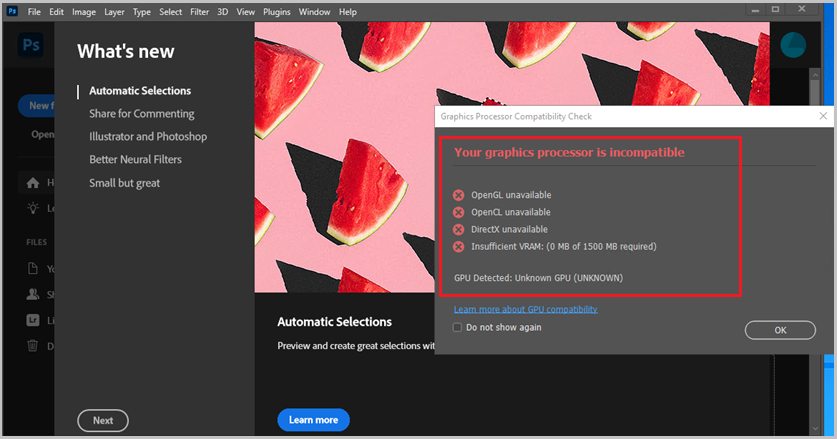
لحل هذه المشكلة:
- تأكد من تحديد حجم الجهاز الظاهري لوحدة معالجة الرسومات الصغيرة (المرئيات) عند إنشاء مختبرك. يمكنك مشاهدة حجم الجهاز الظاهري المستخدم من قبل المختبر على صفحة قالب المختبر.
- حاول تثبيت برامج تشغيل مرئيات GPU الصغيرة يدويا.
الخطوات التالية
يمكن الآن نشر صورة القالب إلى المختبر. لمزيد من المعلومات، راجع نشر القالب VM.
أثناء إعداد المختبر، راجع المقالات التالية: