تَمرين - إنشَاء النص باستِخدَام GPT فِي AI Builder وPower Automate
فِي هَذَا التَمرين، سَوفَ تتمكن ممَا يلي بإنشَاء سير عمل Microsoft Power Automate الذي يستخدم إنشَاء نص باستِخدَام نَمُوذَج GPT يستخدم نَمُوذَج مطَالبةٍ فِي AI Builder لاستخرَاج المعلومَات مِن رسَالةٍ إلكترونيةٍ أرسلهَا العميل يطلب فِيهَا عرض عقَارَات. ويقوم إنشَاء نص باستِخدَام نَمُوذَج GPT باستخرَاج اسم العميل وعنوَان الخَاصية التي يريد عرضهَا وتَاريخ ووقت العَرض مِن الرسَالة الإلكترونية. وبَعد ذلك، يرسل النَمُوذَج رسَالة إلى قنَاة Microsoft Teams تحتوي عَلى المعلومَات المستخرجة.
يمكنك استخدَام هذه المعلومَات المستخرجة لإنشَاء سجل فِي جدول Dataverse. ومعَ ذلك، فإن هَذَا الإجرَاء يقع خَارج نطَاق هَذَا التدريب العملي.
إنشَاء سير عمل تلقَائي فِي السَحَابة
سجّل الدخول إلى Power Automate.
فِي الجزءِ الأيسَر، حددِ إنشَاء > سَير عملٍ سَحَابِي تلقَائي.
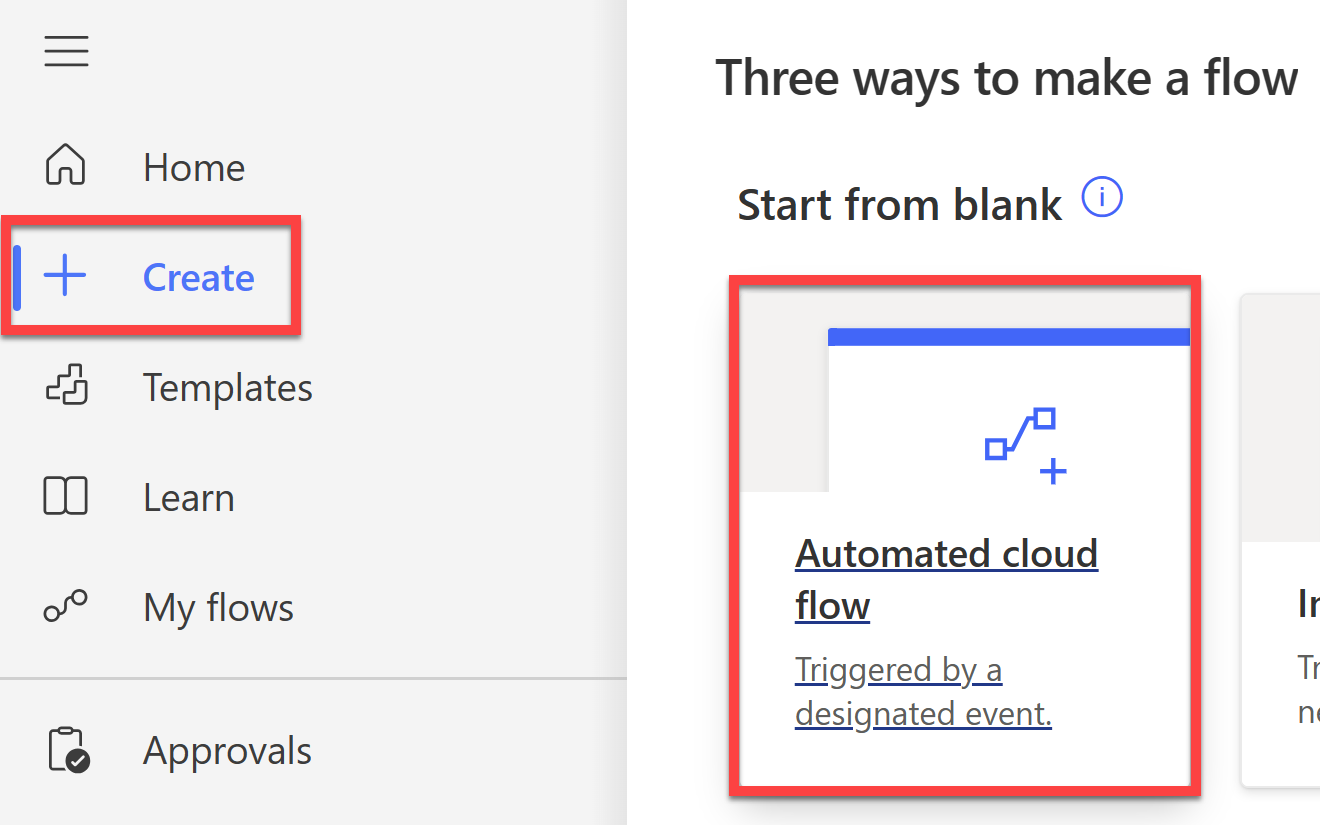
قُم بتَسميةِ سَير العَمل باسمِ استِخرَاج التفَاصِيل لعَرض العَقَارَات.
فِي مربع بحث عَن كل المشغّلات، أدخل
when an email arrives، ثم حدد مشغل عِند وصول بريد إلكتروني جَديد (V3).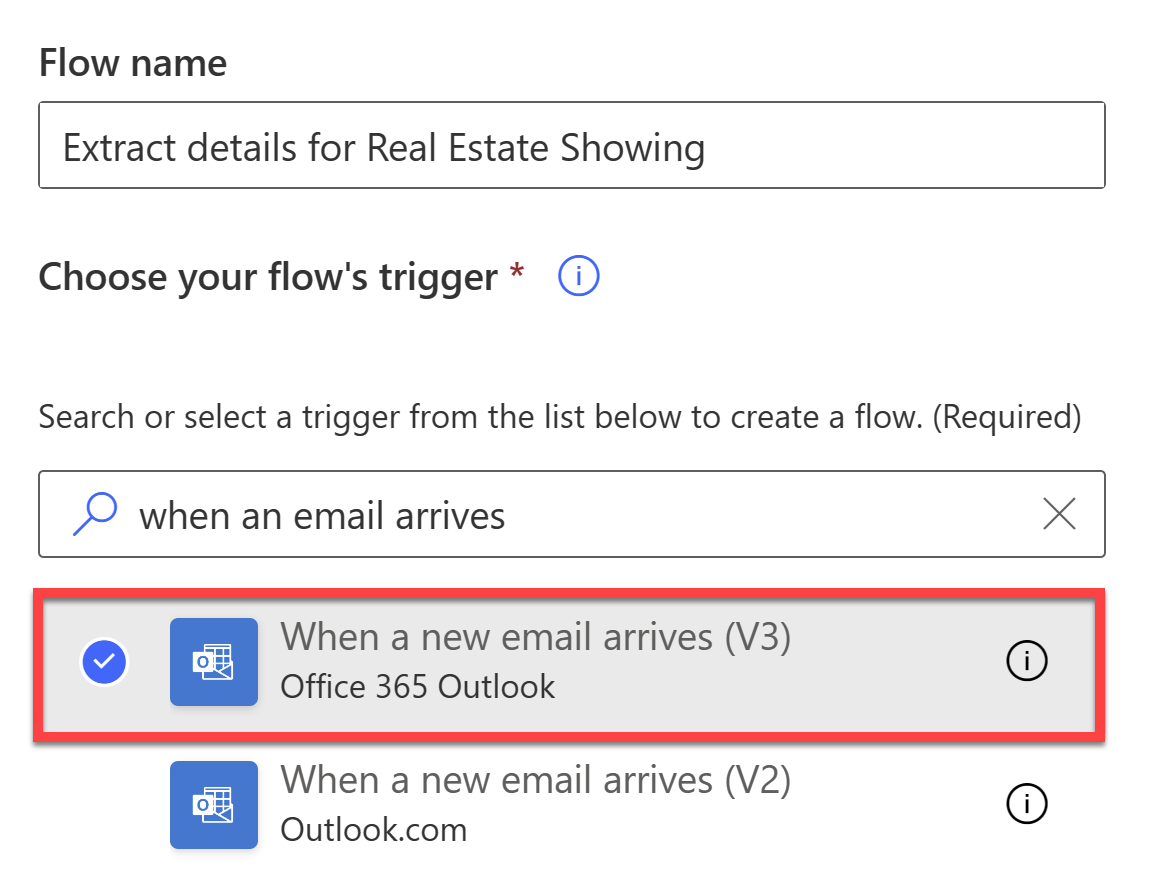
حدد إنشَاء.
حدد مُشغل When a new email arrives (V3)ٍ لفَتح جزءِ تفَاصِيل المشغل.
حدد إظهَار الكل للمعلمَات المتقدمة ثم فِي عَامل تصفِية الموضوع، أدخل
[Query].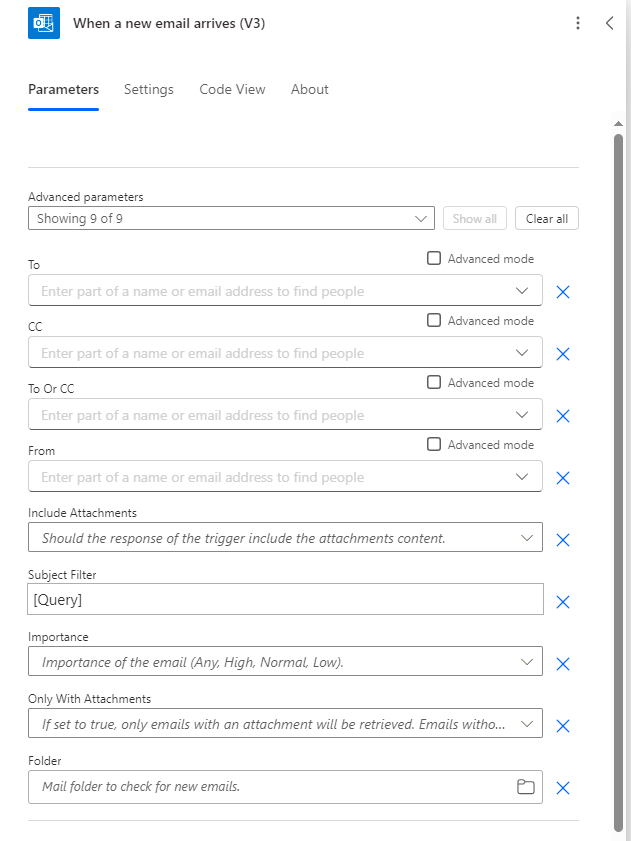
مُلاحظَة
تضمِن هذه الخطوة تشغيل سير العمل فَقَط عندمَا يحتوي موضوع الرسَالة الإلكترونية عَلى كلمة "استعلام" (للغرض مِن التدريب العملي).
فِي السينَاريو الحقيقي، قد يكونُ لديك عنوَان بريدٍ إلكترونِي مُنفصلٌ يتعَاملُ معَ استفسَارَاتِ العُملاء، ولن تحتَاج إلى التصفِية حسب الموضوع.
إضَافَة مُطَالبة GPT إلى تدفقِ السَحَابة
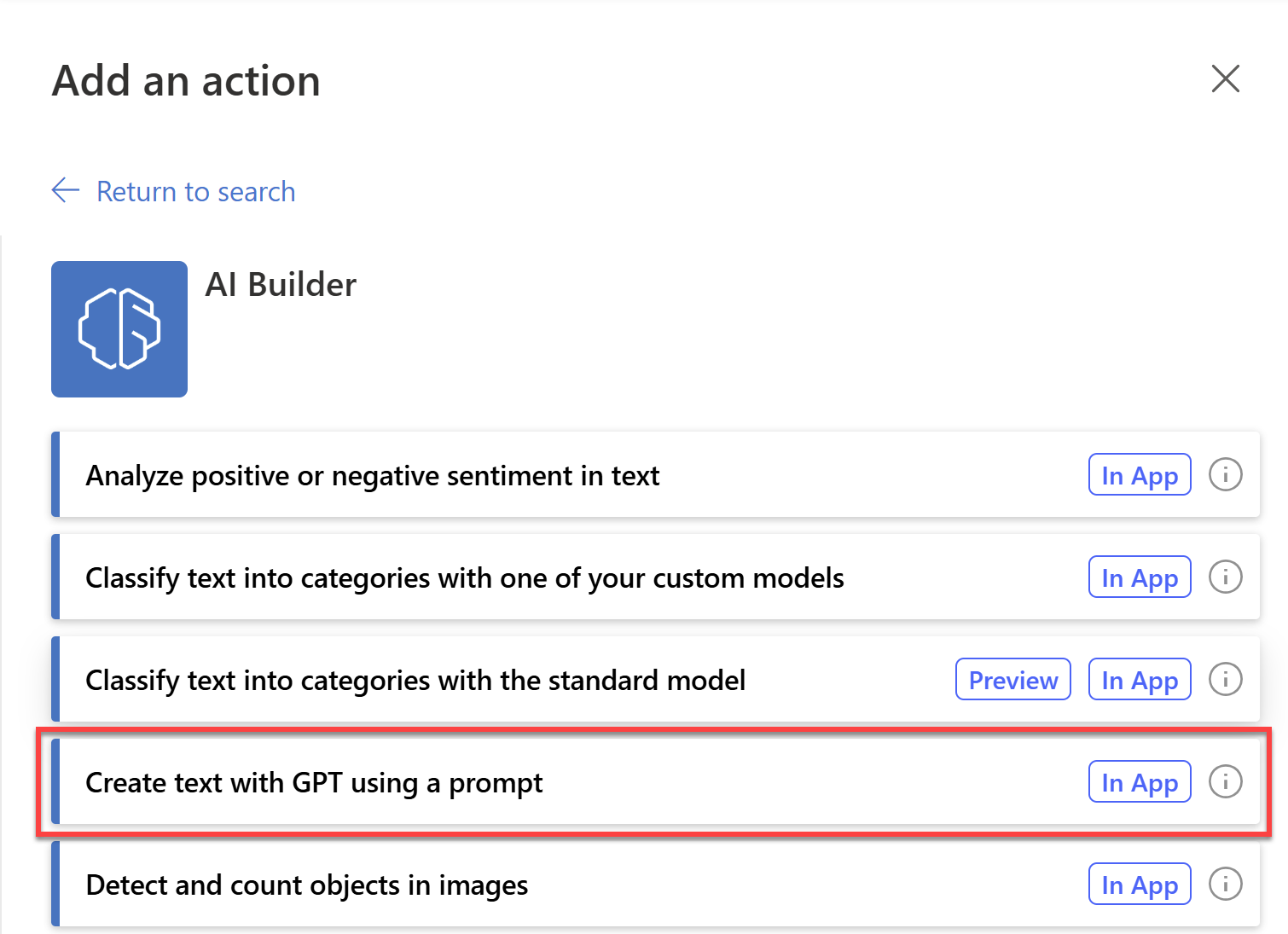
تحت مشغل التَدفُّق، حدد إضَافَة إجرَاء ثم حدد AI Builder.
حدد إنشَاء نص باستِخدَام GPT مِن خلال مطَالبةٍ مِن قَائمة الإجرَاءَات.
حدد مطَالبة ثم حدد مطَالبة مخصصة جَدِيدة.
قُم بتَسميةِ المُطُالبة
Extract Real Estate Showing Detailsقم بلصق النص التَالِي فِي مربع Prompt:
Extract "Name", "Address", "Date", and "Time" from the text below.

When the text below has less than a couple of words, answer that you can't extract information.

[Start of text]
Good day,

I hope this email finds you well. My name is <Your name>, and I am currently in the market for a new property. I came across your listing for the property located at 210 Pine Road, Portland, OR 97204, and am very interested in learning more about it.

I would like to kindly request a viewing of this property on September 15th at 3:30 PM. I believe this time is within the normal hours for showings, but if there are any conflicts or alternate time suggestions, please let me know at your earliest convenience.
[End of text]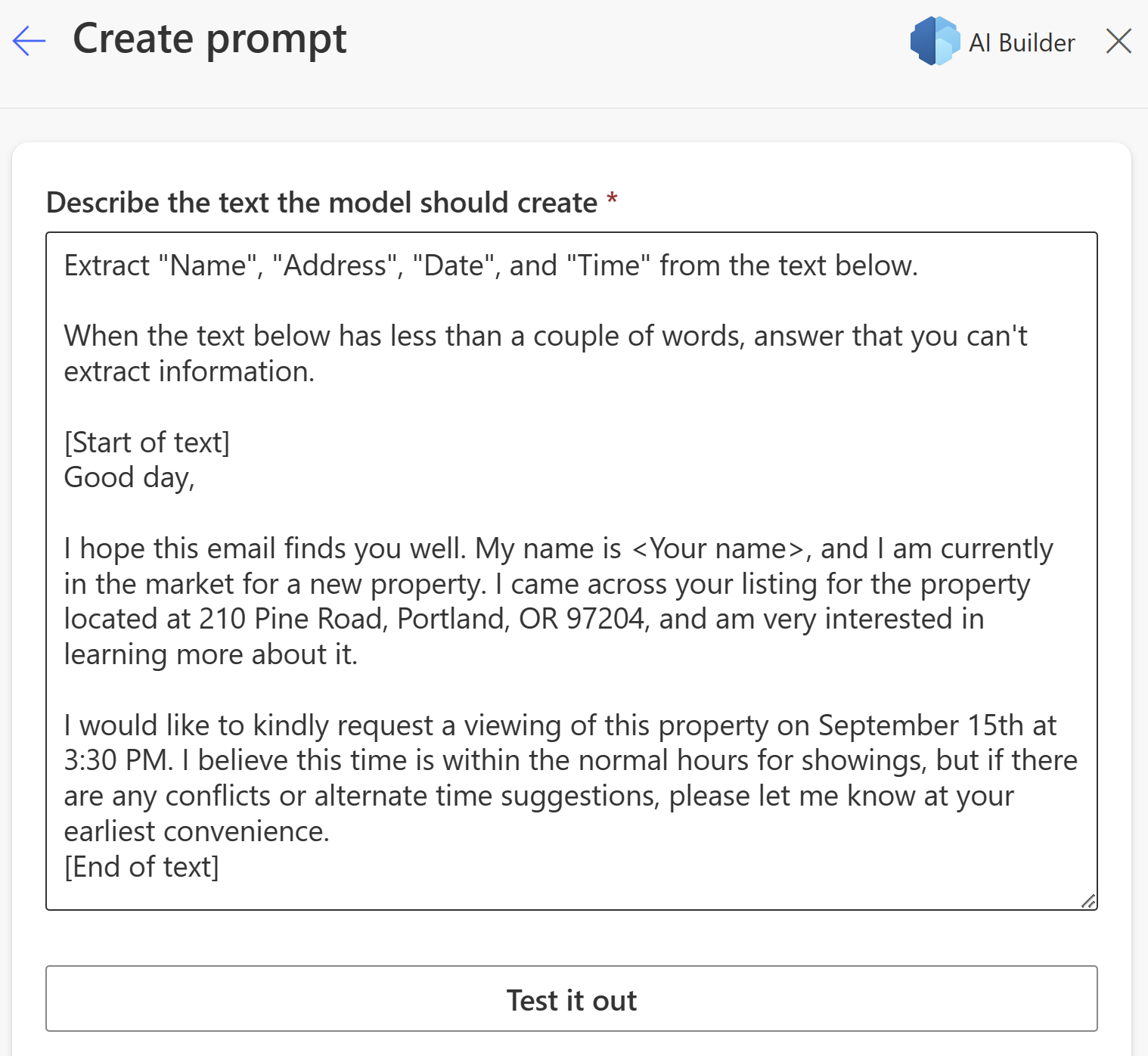
تستخدم المطَالبة السَابقة المعَادلة الأسَاسِية لإنشَاء مطَالبة GPT (التعليمَات والسيَاق)، حيث يكون الجزء الأول مِن المطَالبة هو مكون التعليمَات:
Extract "Name", "Address", "Date", and "Time" from the text below. When the text below has less than a couple of words, answer that you can't extract information.النص التَالِي هو مكون السيَاق للمعَادلة:
[Start of text] context [End of text]تخبر التعليمَات النَمُوذَج بمَا يجب عليه فعله. السيَاق هو المعلومَات التي يحتَاج إليهَا النَمُوذَج لاتباع التعليمَات. فِي مهمة التشغيل التلقَائي، تكون التعليمَات ثَابتةً وَالمحتوى الدينَاميكي يوفر السيَاق الذي سَوفَ تتمكن ممَا يلي بتحديثه فِي الخطوة التَالِية.
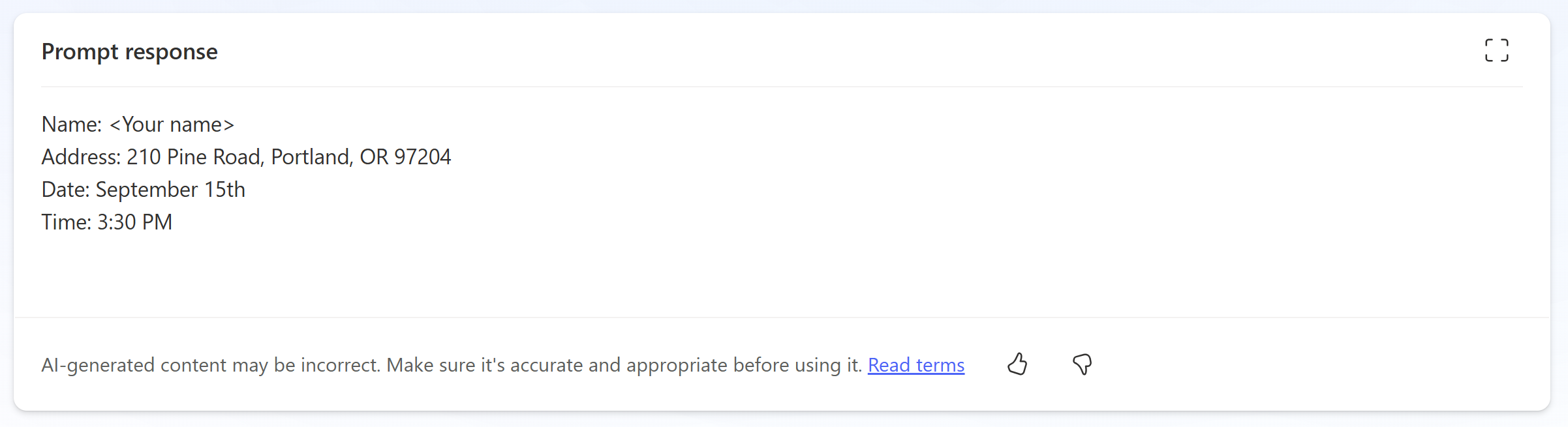
حدد Test prompt لبيَان هَل يستخرج GPT المعلومَات الصَحِيحة مِن النص.
وبَعد بضع ثوَانٍ مِن إعدَاد الاستجَابة، يجب أن يكون نَمُوذَج GPT قَادرَا عَلى استخرَاج المعلومَات ذَات الصلة مِن نَمُوذَج المطَالبة:
حدد القَائمة المِنسدلة إدخَال مِن إعدَادَات الموجه عَلى الجَانب الأيمَن.
حدد إضَافَة إضَافَة إدخَال وقم بتسميته BodyInput.
احذف البريد الإلكتروني المثَال بين
[Start of text]و[End of text]مِن Prompt.معَ بقَاء المؤشر بين
[Start of text]و[End of text]، حدد زر إضَافَة إدرَاج، ثم حدد BodyInput.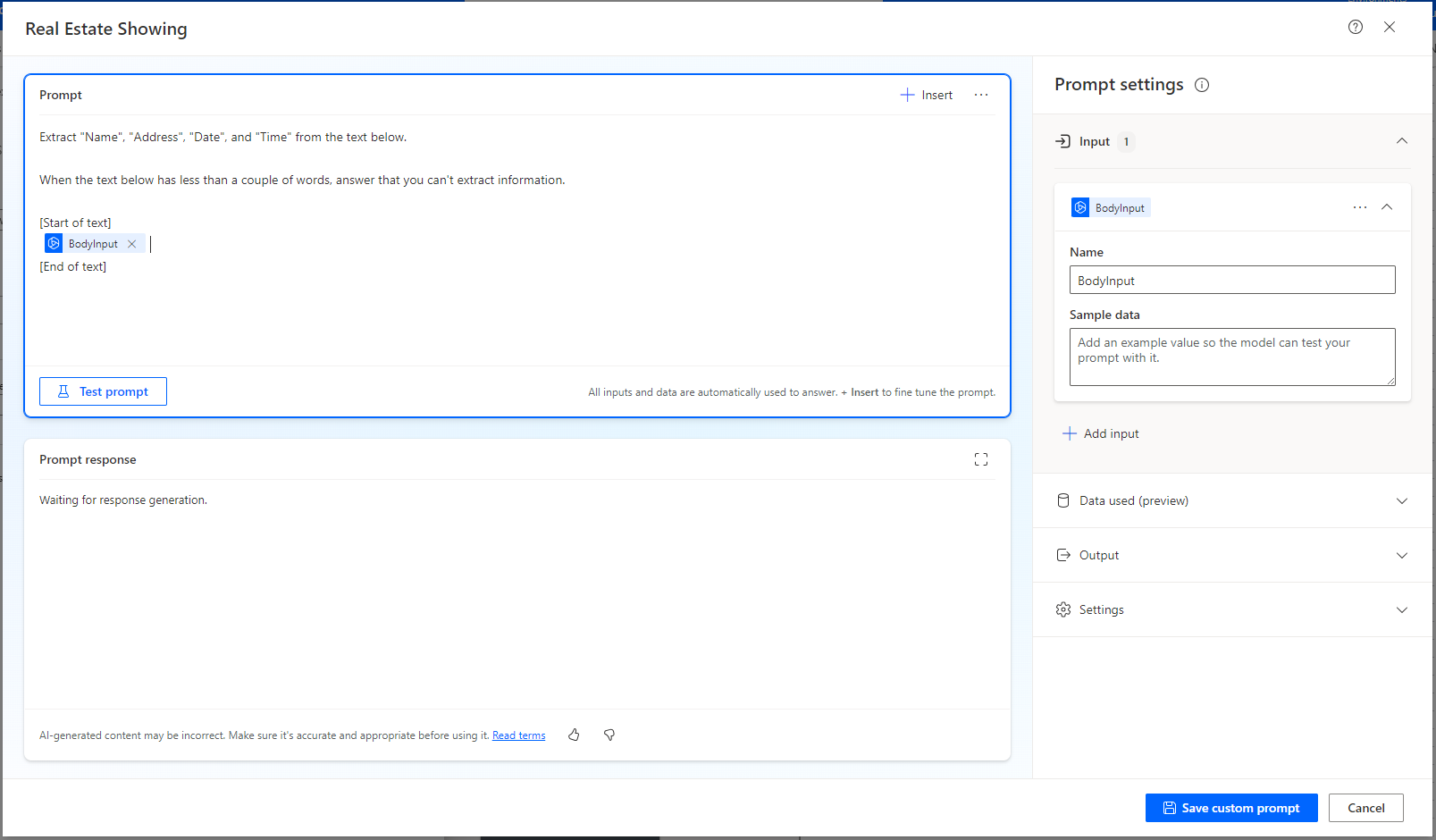
حدد حفظ المطَالبة المخصصة.
الآن سيظهر حَقلٌ جَدِيدٌ يسمى BodyInput عَلى إجرَاء AI Builder. حدد هَذَا الحَقل ثم حدد للنص الأسَاسِي للبريد الإلكتروني مِن المشغل.
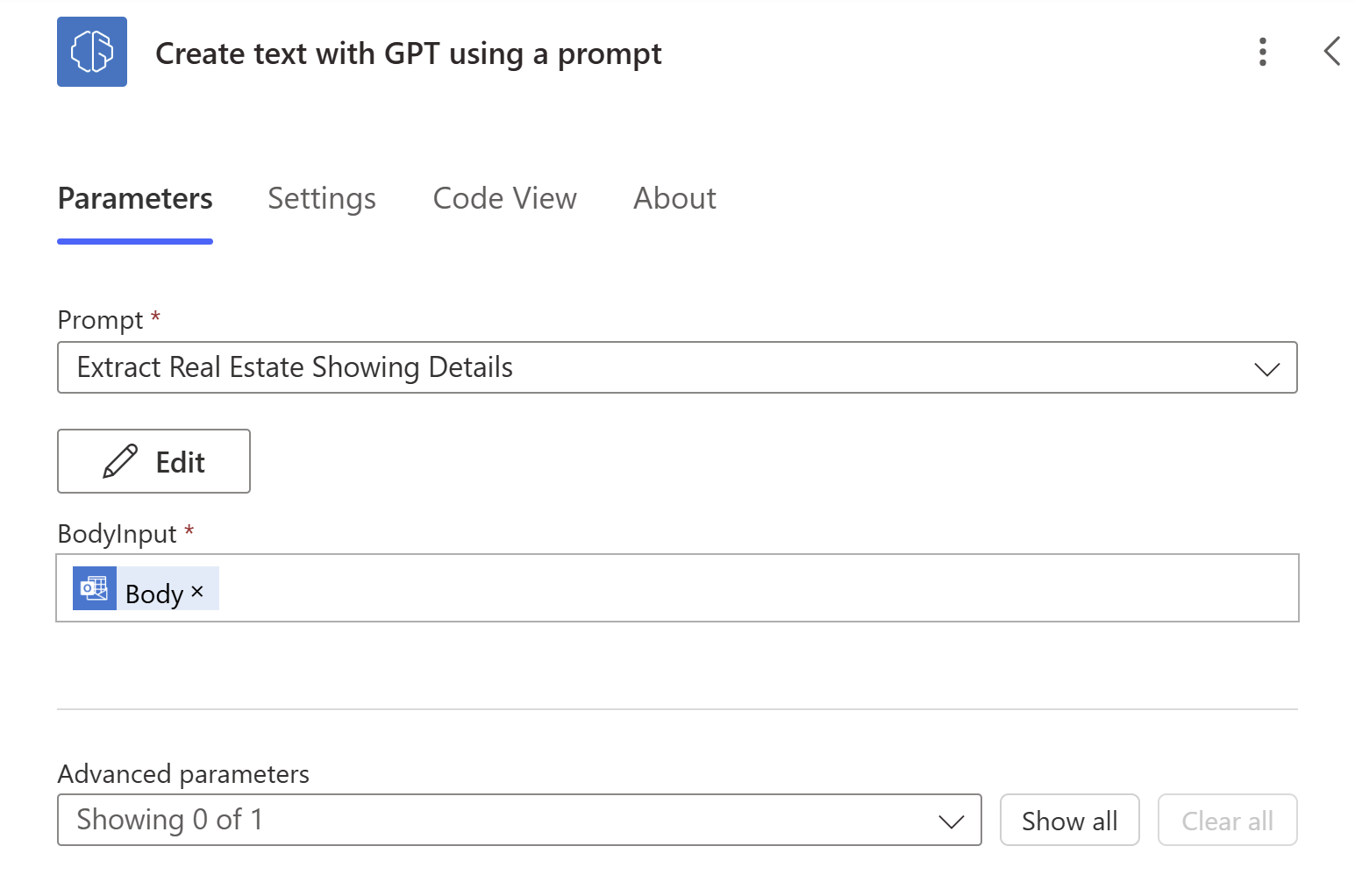
وعِند وُصُول رسَالة إلكترونية، تحَاول GPT استخرَاج المعلومَات ذَات الصلة مِن نص الرسَالة الإلكترونية.
ويمكن أن يكون المحتوى الذي ينشئه الذكَاء الاصطنَاعي غير صَحِيح. أو غير مِنَاسب أو متحيز. ونوصي بشدة بممَارسة ممَارسة إدرَاج الرقَابة البشرية فِي مهم سير العمل التي تستخدم النص الذي تم إنشَاؤه بوَاسطة الذكَاء الاصطنَاعي قبل نشره أو استخدَامه فِي أي مكَان.
الآن، ستضيفُ خطوةً مُوَافقةٍ حتَّى يتمكنَ الإنسَانُ مِن مرَاجعةِ المَعلومَاتِ المُستخرجةِ.
إضَافَةُ خطوةِ مُوَافقةٍ إلى تدفقِ السَحَابة
حدد إضَافَة إجرَاء، ثم حدد البحث عَن وحدد المُوَافقَات.
فِي قَائمةِ الإجرَاءَات، حدد بِدء وَانتِظَار المُوَافقة عَلى النصِّ.
فِي المربع العُنوَان، أدخل
Review extracted information.فِي مربعِ النص المقترح، قم بإضَافَة المحتوى الدينَاميكي للنص مِن إجرَاء إنشَاء نص مِن خلال GPT باستِخدَام مطَالبةٍ.
حدد التبديل إلى الوَضعِ المتقدِّم ثم فِي مُربعِ تعيين إلى، أدخِل عنوَانَ البريدِ الإلكترونِي الذي تستخدمُه لهَذَا التَمرين العملي.
فِي مربع التفَاصيل، أدخل النص التَالِي:
Please review the extracted information and edit as necessary.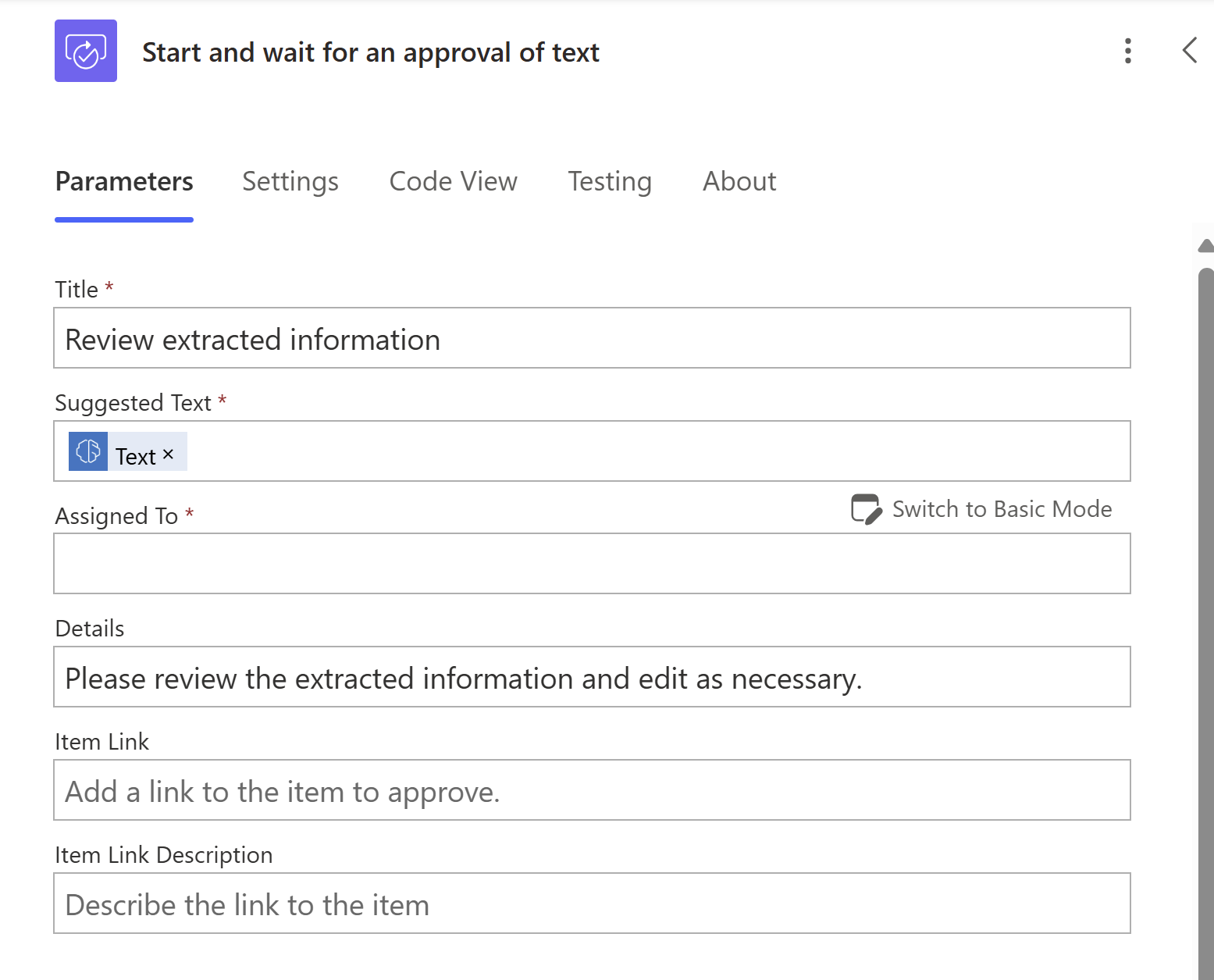
حدد إضَافَة إجرَاء، وَابحث عَن عنصر التحكم، ثم حدد Condition.
حدد مربع اختيَار قيمة، ثم حدد النَاتج مِن المحتوى الدينَاميكي.
حدد مربع يسَاوي للشرط، ثم أدخل
Approveلـ اختيَار القيمة.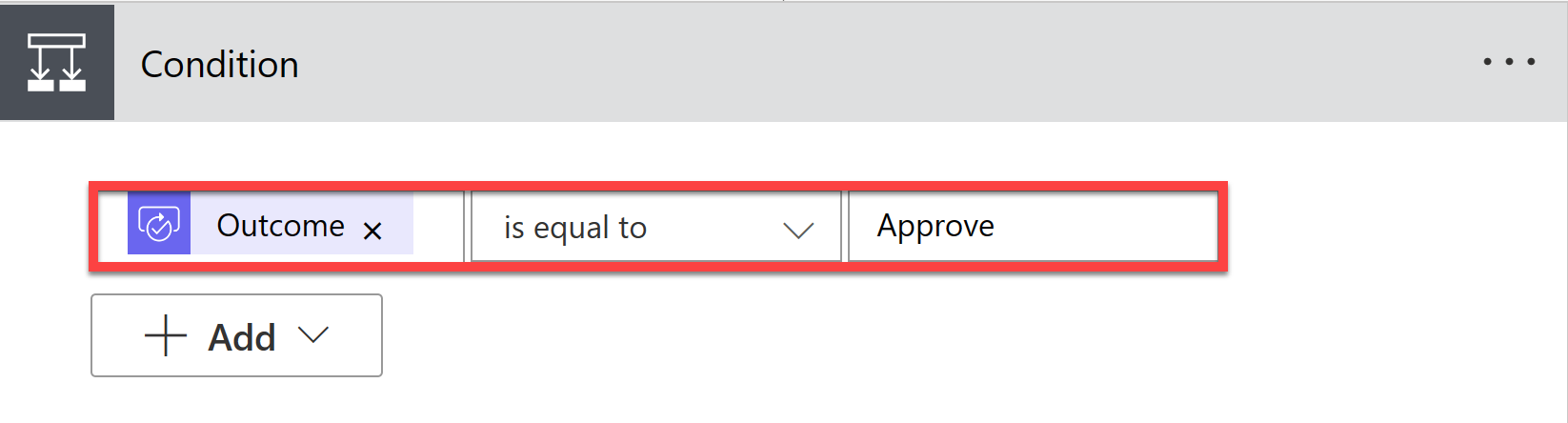
فِي مربع صوَاب، حدد إضَافَة إجرَاءٍ. ابحث عَن Microsoft Teams، ثم حدد نشر الرسَالة فِي المحَادثة أو القنَاة.
مُلاحظَة
إذَا كنت بحَاجة إلى تسجيل الدخول لإنشَاء اتصَال بـ Microsoft Teams، اتبع التعليمَات التي تظهر عَلى الشَاشة لتسجيل الدخول.
حدد رُوبُوت سَير العَمل مِن النَشر كقَائمةٍ مِنسدلةٍ، ثم حدد المُحَادثة كرُوبُوت سَير العَمل مِن النَشر فِي القَائمةِ المُنسدِلة.
حدد التبديل إلى الوَضعِ المتقدِّم ثم فِي مُربعِ المستلم، أدخِل عنوَانَ البريدِ الإلكترونِي الذي تستخدمُه لهَذَا التَمرين العملي.
فِي مربع الرسَالة، أدخل النص التَالِي:
Please add the following Real Estate Showing Request.

Client Email:
معَ المؤشر بجوَار البريد الإلكتروني للعميل، حدد إضَافَة محتوى دينَاميكي، ثم حدد خيَار مِن مِن إجرَاء عِند وُصُول بريد إلكتروني جَدِيد.
تحت سطر البريد الإلكتروني للعميل، حدد المحتوى الدينَاميكي النصي المقبول مِن ابدَأ وَانتظر المُوَافقة عَلى إجرَاء النص.
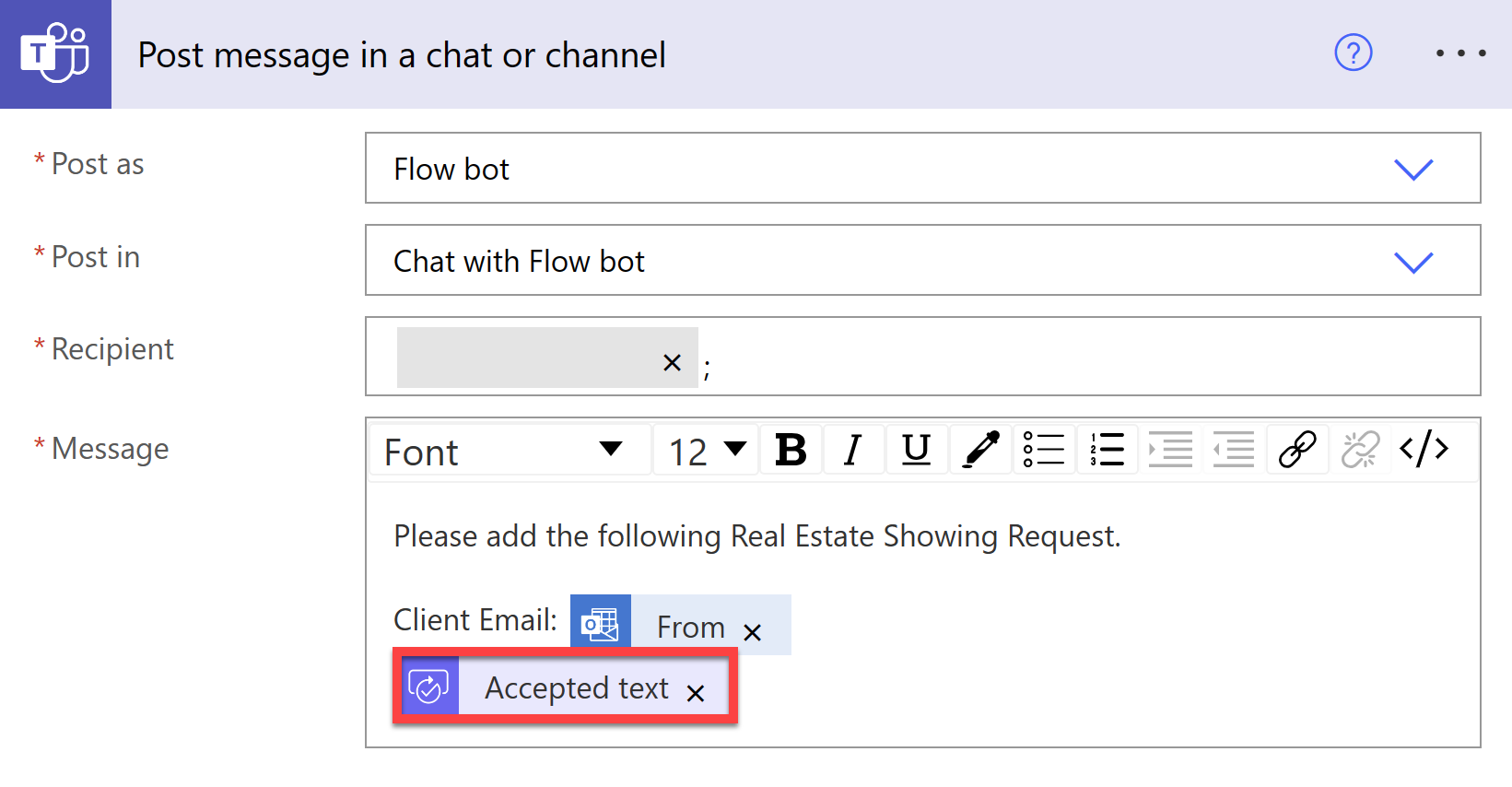
ترسل هذه الخطوة إليك رسَالة Teams مباشرة تتضمِن بريد إلكتروني العميل وَالنص المقبول مِن إجرَاء المُوَافقة لتذكيرك بإنشَاء سجل فِي تَطبِيق عُرُوض العقَارَات مِن Microsoft Power Apps.
يمكنك إنشَاء عملية إنشَاء السجل تلقَائيًا عَن طريق تحويل الكيَانَات المستخرجة إلى كَائن JSON ثم استخدَام هَذَا الكَائن لإنشَاء سجل فِي تَطبِيق عُرُوض العقَارَات وجدول Dataverse. ومعَ ذلك، فإن هَذَا الإجرَاء يقع خَارج نطَاق هَذَا التدريب العملي.
فِي مربع إذَا كَانت الإجَابة بلا، يمكنك إضَافَة إجرَاء إرسَال رسَالة إلكترونية لإعلام المرسل بعدم تقديم معلومَات كَافِية لحجز العَرض. ومعَ ذلك، يمكنك إضَافَة هَذَا الإجرَاء فِي الوقت الذي ينَاسبك.
فِي الوقت الحَالي، احفظ سير العمل عَن طريق تَحديد حفظ.
اختبار التَدفُّق
حدد اختبار>يدويًا، ثم حدد اختبار.
مِن أي عنوَان بريد إلكتروني، أرسل رسَالة إلكترونية إلى عنوَان البريد الإلكتروني الذي تستخدمه فِي هَذَا التَمرين العملي معَ موضوع
[Query] - New Booking Requestومحتوى النص الأسَاسِي التَالِي:Hello, I trust you're doing well. I'm John Doe and I'm actively searching for a new home. Your listing for the property at 789 Maple Avenue, Lexington, KY 40502 has caught my attention, and I'm eager to find out more. Could I arrange to see the property on September 29th at 1:45 PM? I think this falls within your usual showing times, but if that doesn't work for you or if you have other time options, I'd appreciate it if you could inform me as soon as possible.افتَح برنَامج Outlook، وَالذي مِن المفترض أن يظهر فِيه البريد الإلكتروني الذي أرسلته لنفسك متبوعًا بطلب المُوَافقة معَ المعلومَات المستخرجة، كمَا هو موضح فِي لَقطَة الشَاشة التَالِية.
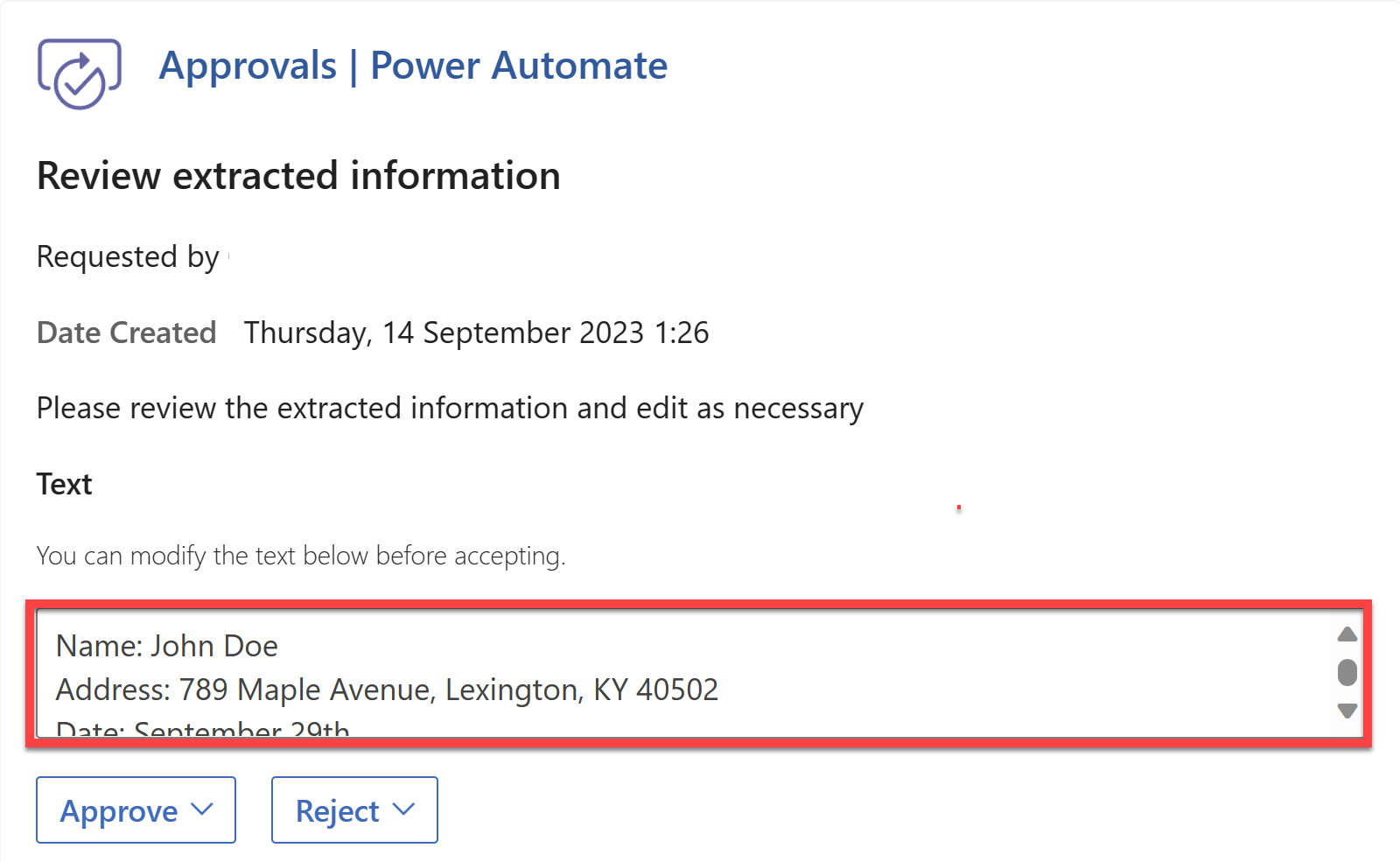
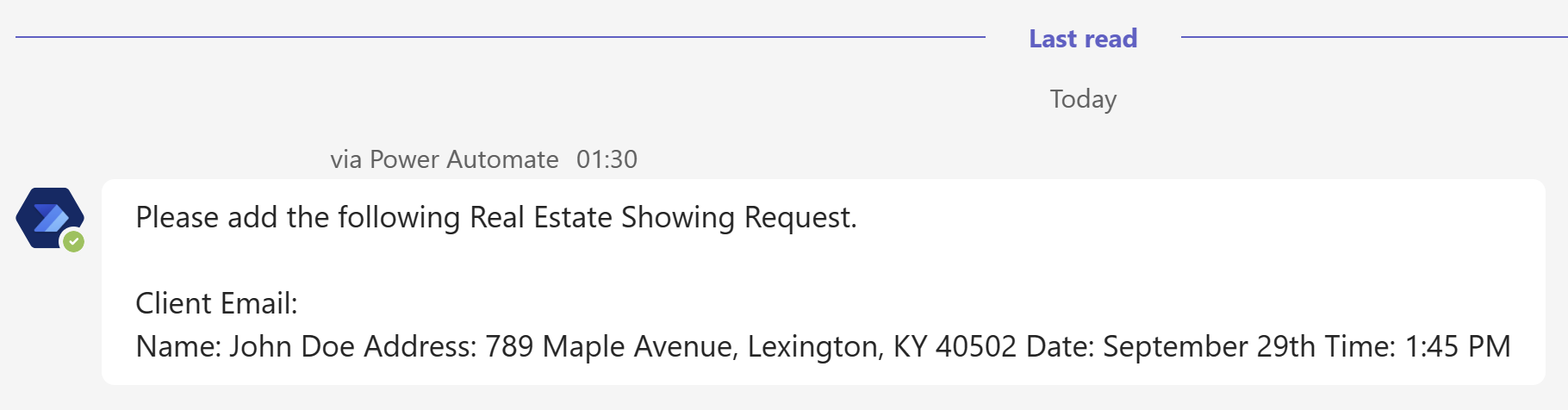
حدد مُوَافقةوإرسَال، ثم افتَح Teams. وبَعد المُوَافقة عَلى الطلب، ستصلك رسَالة مِن روبوت سير العمل بالمعلومَات المستخرجة، كمَا هو موضح فِي الصورة التَالِية.
ارجَع إلى سَير عَمَل Power Automate حيثُ يجبُ أن يظهرَ سَير العَمَل تشغيلا نَاجحًا.
فِي أعَلى الزَاوية اليسرى مِن الشَاشة، حدد العودة. سينقلُك هَذَا إلى صَفحة استِخرَاج التفَاصِيل للعقَارَات التي تظهرُ تفَاصيل التَدفُّق.
إضَافَة التدفُّق إلى حلِّ Real Estate Solution
فِي جزء التنقل الأيسر، حدد الحلول.
حدد حَل Real Estate Solution.
فِي شريط الأوَامر العلوي، حدد إضَافَة إضَافَة موجود>التشغيل التلقَائي>سير عمل السَحَابة.
حدد علامةَ التَبويبِ خَارج Dataverse ثم حدد استِخرَاج التَفَاصِيل لتَدفق عرض العقَارَات.
حدد إضَافَة.