اكتشف كيفِية توزيع تدفقَات الأزرَار
يُمكنك مشَاركة تدفقَات الأزرَار معَ مُستخدمين آخرين أو مجموعات أخرى فِي مؤسستك فِي تَطبِيق Power Automate للأجهِزَة المَحمُولة. يُمكن للمُستخدمين أو المجموعات التي تشَارك زرًا معهَا تشغيله بطريقة تشغيل الأزرَار الخَاصة بهم ذَاتهَا.
يمكنك أيضًا مشَاركة ارتباط إلى الأزرَار التي شَاركهَا معك شخص آخر.
يُمكنُك إيقَافُ مُشَاركةِ الأزرَار الخَاصةِ بِكَ فِي أيِّ وقتٍ.
تم التقَاط لقطَات الشَاشة فِي هَذه الوحدَة عَلى جِهَاز Apple iOS. إذَا كُنتَ تَستَخدمُ جِهَاز Android أو Windows، فقَد يَختلفُ مَا تَرَاهُ، ولكنَّ الوظِيفة هِي نَفسُهَا.
المتطلبات الأسَاسية
لمُشَاركة الأزرَار، تحتَاج إلى:
- حسَاب له حق الوُصُول إلى Power Automate.
- سير عمل للمشَاركة.
- جِهَاز محمول يحتوي عَلى تَطبِيق Power Automate للأجهِزَة المَحمُولة لـ Android، Apple iOS أو Windows Phone.
- شخص أو مجموعة فِي مؤسستك تريد مُشَاركة الزر معهم.
مشَاركة زر
تُشَاركُ الزرَّ مِن خِلالِ استِخدَام عَلامَةِ التَبوِيب الأزرَار لتَطبِيق Power Automate للأجهِزَة المَحمُولة.
ابدَأ تَطبِيق Power Automate للأجهِزَة المَحمُولة.
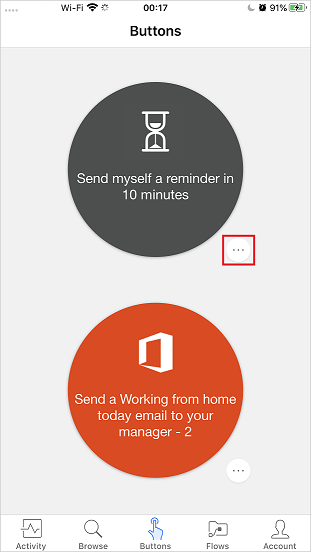
فِي علامة التبويب الأزرَار، حدد علامة الحذف (النقَاط الثلاث) المُجَاورة للزر الذي تريد مُشَاركته.
مِن النَافِذةِ المُنبثقةِ، حدد دعوة آخرين.
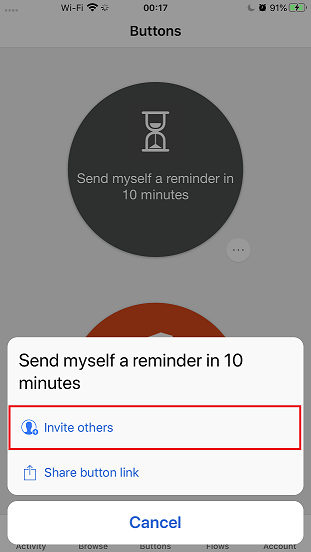
فِي الصفحة التَالِية، يُمكنُك إدَارة المُستخدمين الذين شَاركت معهم السير عمل بالفعل. حدد لهذَا التَمرين دعوة الآخرين مرة أخرى مِن أجل متَابعة المشَاركة.
ابحث عَن الشخص، أو المجموعة التي تريد مُشَاركة الزر معهَا وحددهَا.
حدد إرسَال.
حدد تم فِي الصفحة التي تشير إلى نجَاح إجرَاء مُشَاركة الزر.
مُطَالبة المُستخدمين باستِخدَام اتصَالاتهم الخَاصة
عند مُشَاركة زر معَ أشخَاص آخرين، يُمكنك إمَا السمَاح لهم باستِخدَام جميع الاتصَالات التي يستخدمهَا الزر أو مطَالبتهم باستِخدَام اتصَالاتهم الخَاصة. اتبع هذه الخطوات لمُطَالبة الأشخَاص الذين تُشَارك زرك معهم باستِخدَام اتصَالاتهم الخَاصة.
ملاحظة
إذَا سمحت لأشخَاص آخرين باستِخدَام اتصَالاتك، فلن يتمكنوا مِن الوُصُول إلى بيَانَات الاعتمَاد فِي اتصَالك. لا يُمكنهم أيضًا إعادة استخدَام هذه الاتصَالات فِي أي سير عمل آخر.
حدد إدَارة الاتصَالات فِي الصفحة التي تظهر مُباشرة بَعد مُشَاركة الزر.
حدد تحرير للاتصَال الذي تريد إدَارته.
حدد مقدم مِن قبل المُستخدم أو عنوان بريدك الإلكتروني مِن أجل تعيين اتصَالاته التي يجب استخدَامهَا فِي الزر المشترك.
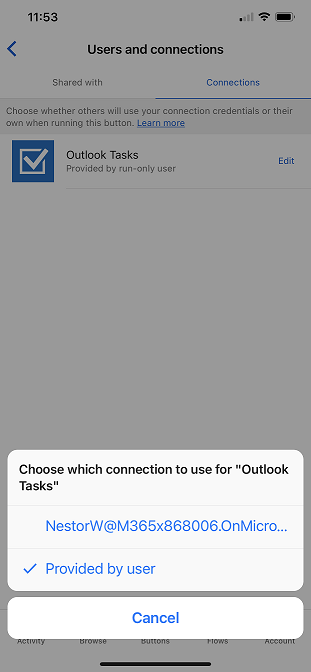
يُمكنك عرض اختيَارك أو تغيير فِي أي وقت.
- حدد السير عمل الذي شَاركته فِي علامة التبويب تدفقَات.
- فِي الصفحة المُستخدمون والاتصَالات، فِي علامة التبويب الاتصَالات، حدد تحرير للزر الذي تريد إدَارته.
إيقَاف مُشَاركة زر
يُمكنك إيقَاف مُشَاركة الزر باتباع هذه الخطوات.
حدد النقَاط الثلاث المُجَاورة للزر الذي تريد إيقَاف مُشَاركته فِي علامة التبويب الأزرَار.
مِن النَافِذةِ المُنبثقةِ، حدد دعوة آخرين.
فِي الصفحة التَالِية، يُمكنُك إدَارة المُستخدمين الذين شَاركت معهم السير عمل بالفعل. حدد المُستخدم الذي ترغب فِي إزَالته فِي هذه الصفحة.
حدد إزَالة مُستخدم فِي صفحة المُستخدم.
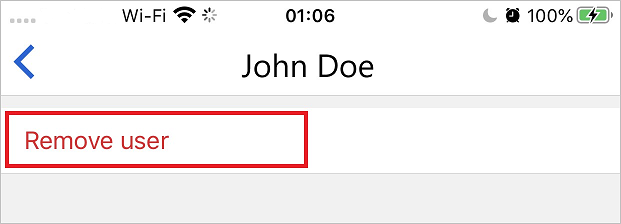
انتظر حتى انتهَاء إجرَاء الإزَالة. يتم تحديد القَائمة الموجودة فِي الصفحة مُستخدمو الأزرَار، ولم يعد المُستخدم أو المجموعة التي أزلتهَا مُدرجين.
مُرَاقبة سجل التشغيل
يُمكنك عرض سجل التشغيل بالكامل، حتى بالنسبة لعمليَات التشغيل التي بدأهَا شخص تتم مشَاركة الزر معه.
- ابدَأ تَطبِيق Power Automate للأجهِزَة المَحمُولة.
- حدد علامة التبويب النشَاط مِن أجل عرض سجل التشغيل.
استخدم الأزرَار المُشَاركة
قبل أن تتَمكن مِن تشغيل زر شَاركه شخصٌ مَا معك، يجب عليك إضَافته إلى علامة التبويب الأزرَار مِن الصفحة إضَافَة أزرَار.
فِي علامة التبويب الأزرَار، حدد احصل عَلى المزيد (أو شعار الأزرَار الجَدِيدة مُتَاحة حَال ظهوره).
حدد الزر المرَاد استخدَامه.
يُضَافُ الزرُّ عَلى الفَورِ إلى عَلامةِ التَبويبِ الأزرَار. ويُمكنك بَعد ذَلك تشغيلُ الزرِّ مِن عَلامةِ التبويبِ الأزرَار، تمَامًا مثل أيِّ زرٍ آخر مدرجٍ بهَا.
إعَادة مُشَاركة زرٍّ
يُمكنُك مُشَاركةُ ارتباطٍ إلى زرٍّ تمَّت مُشَاركتُه مَعك.
حدد النقَاط الثلاث المُجَاورة للزر الذي تريد مُشَاركته فِي علامة التبويب الأزرَار.
حدد مُشَاركة ارتباط زر.
حدد التَطبِيق الذي تريد استخدَامه مِن أجل مُشَاركة الزر.
اتبع الخطوات لإرسَال زر إلى شخص تُريد مُشَاركته معه.
إيقَاف استخدَام زر تمت مُشَاركته
إذَا لم تعد تريد استخدَام زر تمت مُشَاركته معك، فِيُمكنك إزَالته.
حدد النقَاط الثلاث المُجَاورة للزر الذي لم تعد تريد استخدَامه فِي علامة التبويب الأزرَار.
حدد إزَالة.
ملاحظة
بَعد إزَالتك لزر تمت مُشَاركته، يُمكنك إضَافته مرة أخرى مِن خلال تحديد احصل عَلى المزيد فِي علامة التبويب الأزرَار.