تكَامل اجتمَاع Microsoft Teams فِي Dynamics 365
تتيح ميزة تكَامل اجتمَاعَات Microsoft Teams لممثلي خدمة Dynamics 365 Customer Service إمكَانية الوصول بسرعة إلى السجلات وتحديثهَا فِي Microsoft Teams قبل الاجتمَاع وخلاله وبعده مَع عملائهم. بعد تمكين الميزة، يتم تزويد ممثلي الخدمة والمشرفِين فِي مؤسستك بتجربة متمَاسكة وسلسة بين Dynamics 365 وTeams. يمكن لممثلي الخدمة استخدَام وظيفة الاجتمَاعَات لتلبية احتيَاجَات العملاء بكفاءة أكبر.
يُمكنك تمكين تكَامل الاجتمَاع فِي مركز مسؤولي Customer Service. حدد التعَاون ضمن مجموعة خبرة المندوب، ثم حدد إدَارَة بجوار تكَامل الاجتمَاعَات باستِخدَام Teams. قم بتعيين مفتَاح التبديل عَلى تَشغيل.
للتأكد مِن أن الميزة تعمل بشكل صحيح، ستحتَاج إلى إعدَاد الوظَائف التَالِية:
مزَامنة التقويمَات - يضمن هَذَا الإعدَاد الاختيَاري إضَافَة الاجتمَاعَات التي تم إنشَاؤهَا فِي Dynamics 365 إلى Microsoft Outlook وTeams وأنهَا تظهر فِي تقويمَات المندوبين. لمزيد مِن المعلومَات، رَاجع إعدَاد المزَامنة عَلى جَانب الخَادم للبريد الإلكتروني والمواعيد وجهَات الاتصَال والمهَام.
إضَافَة الاجتمَاعَات والانضمَام إليهَا - يضمن هَذَا الإعدَاد المطلوب قيَام أحد ممثلي الخدمة بإنشَاء اجتمَاعَات Microsoft Teams والانضمَام إليهَا مباشرةً من Dynamics 365. لمزيد مِن المعلومَات، رَاجع إدَارَة إعدَادَات الميزَات.
استخدَام تكَامل اجتمَاعَات Microsoft Teams فِي Customer Service
توفر ميزة تكَامل اجتمَاعَات Teams تجربة اجتمَاع موحدة تسَاعدك، بصفتك ممثل خدمة، عَلى تقليل حمل العمل الإدَاري وزيَادة الإنتَاجية. يمكن الوصول إلى سجلات Dynamics 365 أثنَاء قيَامك بعقد اجتمَاع عبر Microsoft Teams. يُمكنك الرجوع إلى هذه السجلات لإجرَاء محَادثَات ذَات صلة بالسيَاق مَع عملائك. بالإضَافَة إلى هَذَا، يُمكنك تدوين الملاحظَات للمسَاعدة عَلى توفِير الوقت وزيَادة الإنتَاجية واستخدَام بيَانَات أفضل دَاخل مؤسستك.
بصفتك ممثل خدمة، يُمكنك:
إنشَاء اجتمَاعَات Microsoft Teams والانضمَام إليهَا مباشرةً مِن Dynamics 365.
الوصول إلى سجلات Dynamics 365 وتحديثهَا بسلاسة دَاخل سيَاق اجتمَاع Microsoft Teams.
تسجيل الملاحظَات والمهَام بسلاسة أثنَاء اجتمَاع Microsoft Teams، ومزَامنة هذه الملاحظَات والمهَام تلقَائيًا مَع السجلات فِي Dynamics 365.
دورة حيَاة الاجتمَاع
يُمكنك تقسيم دورة حيَاة الاجتمَاع إلى المرَاحل التَالِية، بحيث تلبي كل مرحلة مهَامًا محددة:
مَا قبل الاجتمَاع - فِي هذه المرحلة، ستحتَاج إلى تنفِيذ المهَام التَالِية:
أثنَاء الاجتمَاع - فِي هذه المرحلة، ستحتَاج إلى تنفِيذ المهَام التَالِية:
استخدَام اللوحة الجَانبية لعرض معلومَات السجل وتحديثهَا.
بعد الاجتمَاع - فِي هذه المرحلة، تحتَاج إلى استخدَام تطبيق Dynamics 365 لعرض معلومَات السجل وتحديثهَا.
إنشَاء اجتمَاع Teams
يُمكنك إنشَاء اجتمَاع Teams مِن Dynamics 365 أو Microsoft Outlook. أثنَاء إنشَاء اجتمَاع Teams، تأكد مِن ربط سجل Dynamics 365 بالاجتمَاع. يتيح لك ربط أحد السجلات بالاجتمَاع عرض تفاصيل السجل قبل الاجتمَاع، وفِي اللوحة الجَانبية أثنَاء الاجتمَاع، وبعد الاجتمَاع.
يُمكنك ربط سجل Dynamics 365 مِن خلال تحديد السجل ذي الصلة. عند ربط سجل قبل الاجتمَاع، تتم إضَافَة تطبيق Dynamics 365 تلقَائيًا إلى الاجتمَاع، ويُمكنك عرض تفاصيل السجل المرتبط فِي اللوحة الجَانبية. إذَا لم يكن السجل مرتبطًا بالاجتمَاع، فلن تتمكن مِن عرض تفاصيل السجل المرتبط. فِي مثل هذه الحَالة، يجب عليك إضَافَة تطبيق Dynamics 365 إلى الاجتمَاع قبل بدئه حتى تتمتع بتجربة أفضل.
إنشَاء اجتمَاعَات Teams فِي Dynamics 365
يُمكنك إنشَاء اجتمَاع Teams مِن المخطط الزمني لأحد السجلات أو مِن خلال صفحة الأنشطة. للحصول عَلى إرشَادَات خطوة بخطوة، رَاجع إنشَاء اجتمَاع Teams.
إنشَاء اجتمَاعَات Teams فِي Microsoft Outlook
يُمكنك إنشَاء اجتمَاع Teams فِي Microsoft Outlook، ولكن لن يتم ربط الاجتمَاع بسجل Dynamics 365 تلقَائيًا. يجب عليك تثبيت Dynamics 365 App for Outlookلربط الاجتمَاع بسجل Dynamics 365. بعد تثبيت التطبيق، افتحه وابحث عن السجل فِي حقل تعيين بخصوص.
لمزيد مِن المعلومَات حول إنشَاء اجتمَاع Teams فِي Microsoft Outlook، رَاجع جدولة اجتمَاع Teams مِن Outlook.
لمزيد مِن المعلومَات حول استخدَام تطبيق Dynamics 365 App for Outlook، رَاجع التنقل الأسَاسي فِي App for Outlook (تطبيقَات Dynamics 365).
إضَافَة تطبيق Dynamics 365 إلى اجتمَاع Teams
يُمكنك إضَافَة تطبيق Dynamics 365 بإحدى طريقتين:
إضَافة التطبيق تلقَائيًا - إذا قمت بربط سجل Dynamics 365 باجتمَاع أثنَاء إنشَائه فِي Dynamics 365 أو Microsoft Outlook، تتم إضَافة تطبيق Dynamics 365 تلقَائيًا إلى الاجتمَاع. يتيح لك هَذَا النهج عرض تفاصيل السجل قبل الاجتمَاع وخلاله وبعده.
إضَافَة التطبيق يدويًا - إذَا لم تقم بربط سجل Dynamics 365 باجتمَاع أثنَاء إنشَائه فِي Dynamics 365 أو Microsoft Outlook، فإننَا نوصيك بإضَافَة التطبيق إلى الاجتمَاع قبل الانضمَام إلى اجتمَاع Teams للحصول عَلى تجربة أفضل.
لإضَافَة تطبيق قبل اجتمَاع، أرسل دعوة الاجتمَاع أولاً، ثم افتح الاجتمَاع فِي Teams. حدد إضَافَة علامة تبويب، وابحث عن تطبيق Dynamics 365، ثم أضفه.
لإضَافَة تطبيق أثنَاء اجتمَاع، بعد بدء الاجتمَاع، حدد إضَافَة تطبيق فِي عنَاصر تحكم الاجتمَاع فِي المنطقة العلوية اليمنى مِن الشَاشة، وابحث عن تطبيق Dynamics 365، ثم أضفه.
العمل مَع تطبيق Dynamics 365
يسمح لك تطبيق Dynamics 365 بعرض معلومَات السجل المرتبطة بأحد الاجتمَاعَات. يُمكنك عرض تفاصيل السجل قبل الاجتمَاع وفِي اللوحة الجَانبية أثنَاء الاجتمَاع وبعد الاجتمَاع. افتح الاجتمَاع فِي Teams ثم حدد علامة التبويب Dynamics 365. يُمكنك تنفِيذ كَافة الإجرَاءَات علي السجل المرتبط كمَا تفعل فِي Dynamics 365 Customer Service.
لعرض تفاصيل السجل أثنَاء الاجتمَاع، حدد رمز تطبيق Dynamics 365 فِي شريط أدوات الاجتمَاع الموجود فِي المنطقة العلوية اليمنى مِن الشَاشة. سيتم عرض تفاصيل السجل فِي لوحة جَانبية. يُمكنك عرض المعلومَات وتحديثهَا مثل الملاحظَات والمهَام.
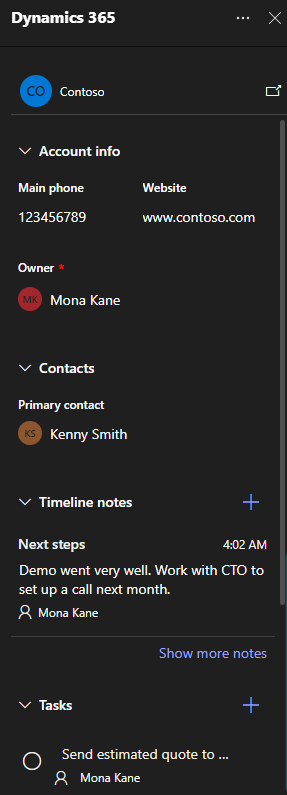
أثنَاء وجودك فِي Teams، إذَا كنت تريد الوصول إلى سجل مباشرة فِي تطبيق Dynamics 365، فِيُمكنك فتح السجل عن طريق تحديد رمز النَافذة المنبثقة عَلى اللوحة الجَانبية.
الانضمَام إلى اجتمَاع Teams
يُمكنك إنشَاء اجتمَاع Teams إمَا مِن Dynamics 365 أو Microsoft Outlook أو Microsoft Teams.
الانضمَام إلى اجتمَاع Teams مِن Dynamics 365
للانضمَام إلى اجتمَاع Teams مِن Dynamics 365، اتبع الخطوَات التَالِية:
افتح سجل الاجتمَاع مِن المخطط الزمني أو مِن صفحة الأنشطة.
نفذ أحد الإجرَاءَات التَالِية:
فِي "شريط الأوامر" فِي الجُزء العلوي، حدد الانضمَام إلى اجتمَاع Teams.
فِي حقل اجتمَاع Teams، حدد الانضمَام إلى اجتمَاع Teams.
انتقل إلى منطقة الوَصف، واضغط باستمرَار عَلى المفتَاح Ctrl، ثم حدد انقر هنَا للانضمَام إلى الاجتمَاع.
الانضمَام إلى اجتمَاع Teams مِن Microsoft Outlook
للانضمَام إلى اجتمَاع Teams مِن Microsoft Outlook، اتبع الخطوَات التَالِية:
فتح حدث التقويم.
نفذ أحد الإجرَاءَات التَالِية:
ضمن علامة التبويب اجتمَاع فِي الشريط، حدد الانضمَام إلى اجتمَاع Teams.
فِي نص الرسَالة، حدد انقر هنَا للانضمَام إلى الاجتمَاع.