استِخدَام قوالب العَامل فِي مُنشئ العَامل
تَبحث عن مُسَاعدةٍ للحُصول عَلى أفكَارٍ عبر العَصفِ الذّهني لعرضٍ تَقديمي قَادِم. سيكون العَرضُ التّقديمي قريبًا، وتُواجه مُشكلةً فِي ابتِكَارِ أفكَار، لهَذا قَرّرتَ إنشَاءَ عَامِلٍ مُصمَّمٍ خُصوصًا لتَطويرِ مَوضوعِ أفكَارٍ شَاملةٍ فِي فَترةٍ زَمنيّةٍ قَصيرة.
توفرُ القوالبُ فِي منشئ عَامل Copilot Studio طريقةً سريعةً ومنظمةً لإنشَاء عَاملين مُخصّصين لسينَاريوهَاتٍ محددةٍ. فِي هَذه الوِحدَة، ستستكشفُ كيفيَّة استِخدَام مُنشئ العَامل لإنشَاء عَاملٍ جَديدٍ باستِخدَامِ أحَد القوالبِ المُضمّنة. سواء كُنتَ تُتَابع مَع مُدرّبِ فِكرة أو تُحدد قَالبًا مُختلفًا، سَتحصل عَلى خِبرةٍ عَمليةٍ فِي تَخصيصِ خَيَارَاتِ التّكوين، مِثل الإرشَادَاتِ والمُطَالباتِ المُقترحة والوُصول إلى المَعرفة، لتُنَاسب احتِيَاجَاتِك.
استِخدَام القوالب فِي مُنشئ العَامل
يَستخدم التّمرينُ التَالِي أحدَ القَوالب العَديدة، وإذا كُنتَ تَرغب فِي المُتَابعة، يُمكنك تَحديدُ نَفسِ القَالب، أو اختِيَارُ النَّموذج الخَاصّ بك ليُنَاسب فَهمَك بشكلٍ أفضل.
إذا لم تكُن هُنَاك بالفِعل، فانتَقِل إلى Copilot Chat.
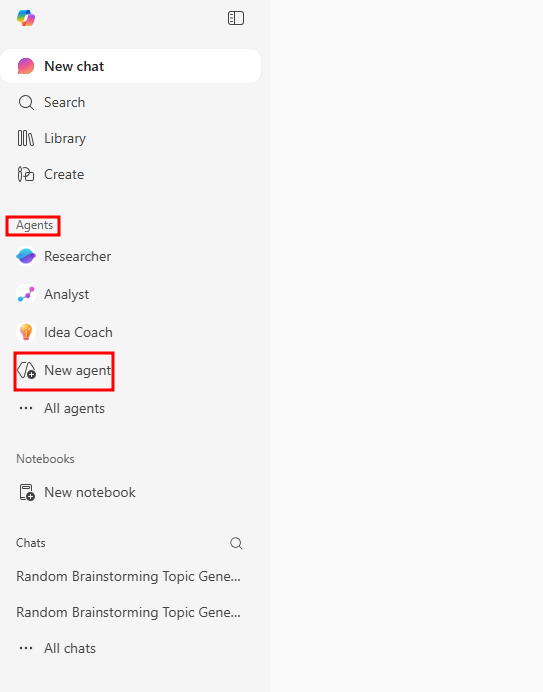
في جزء Agents على الجانب الأيمن، حدد الخيار + New agent لإنشاء عامل جديد.
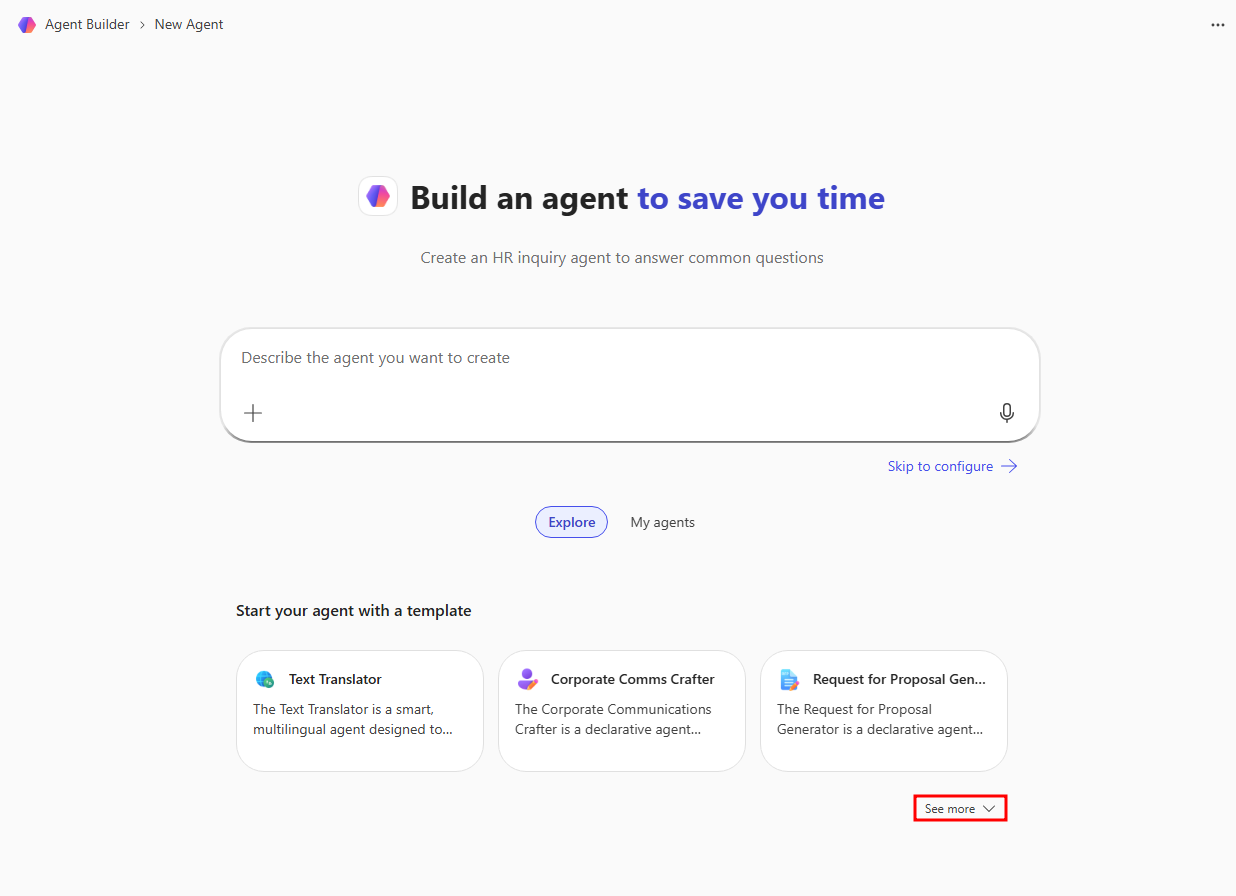
في صفحة Agent Builder التي تفتح، لاحظ قوالب العامل المتوفرة ضمن قسم بدء الوكيل الخاص بك باستخدام قالب . قد يتعين عليك النقر فوق الخيار عرض المزيد للوصول إلى قالب Idea Coach.
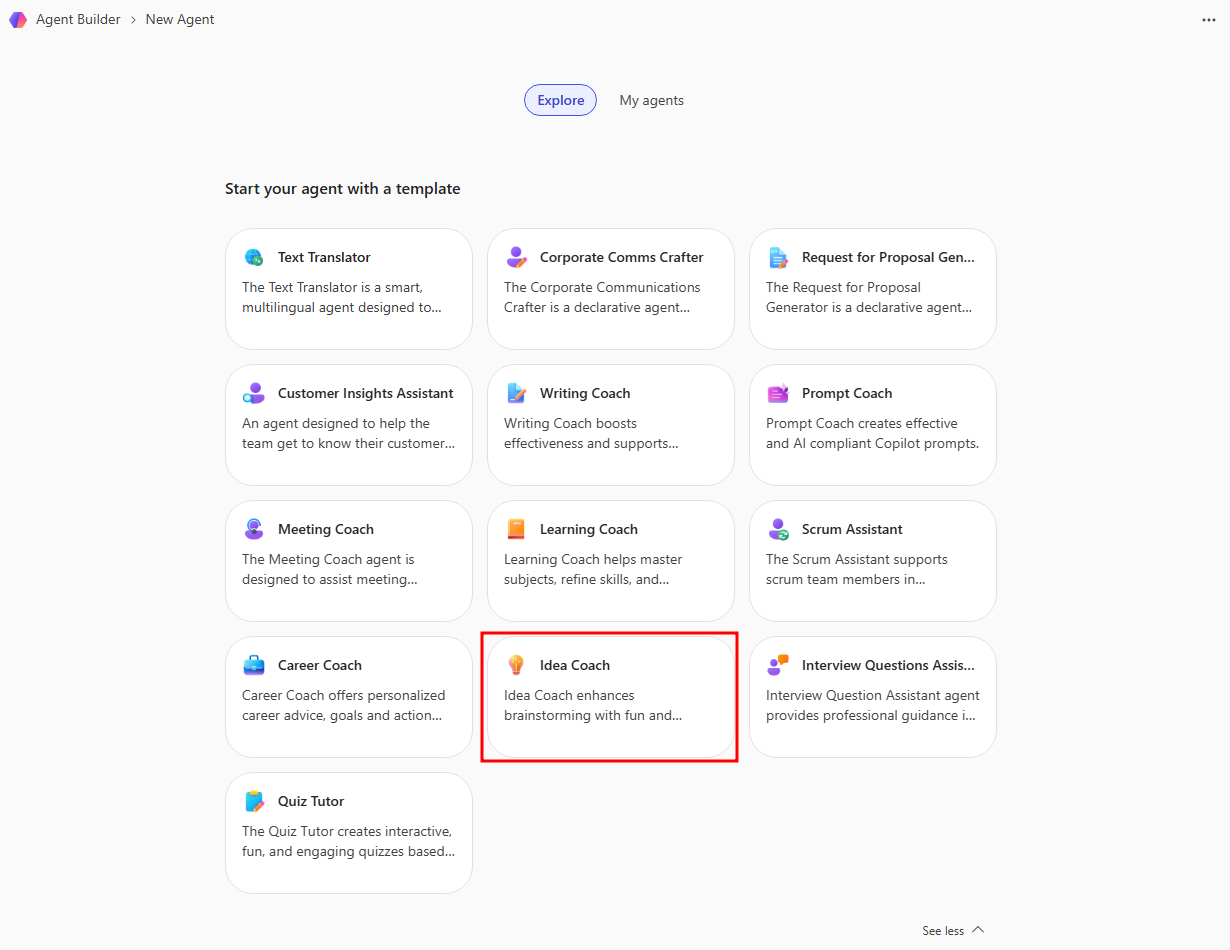
اختر قالب Idea Coach من قائمة القوالب المتوفرة.
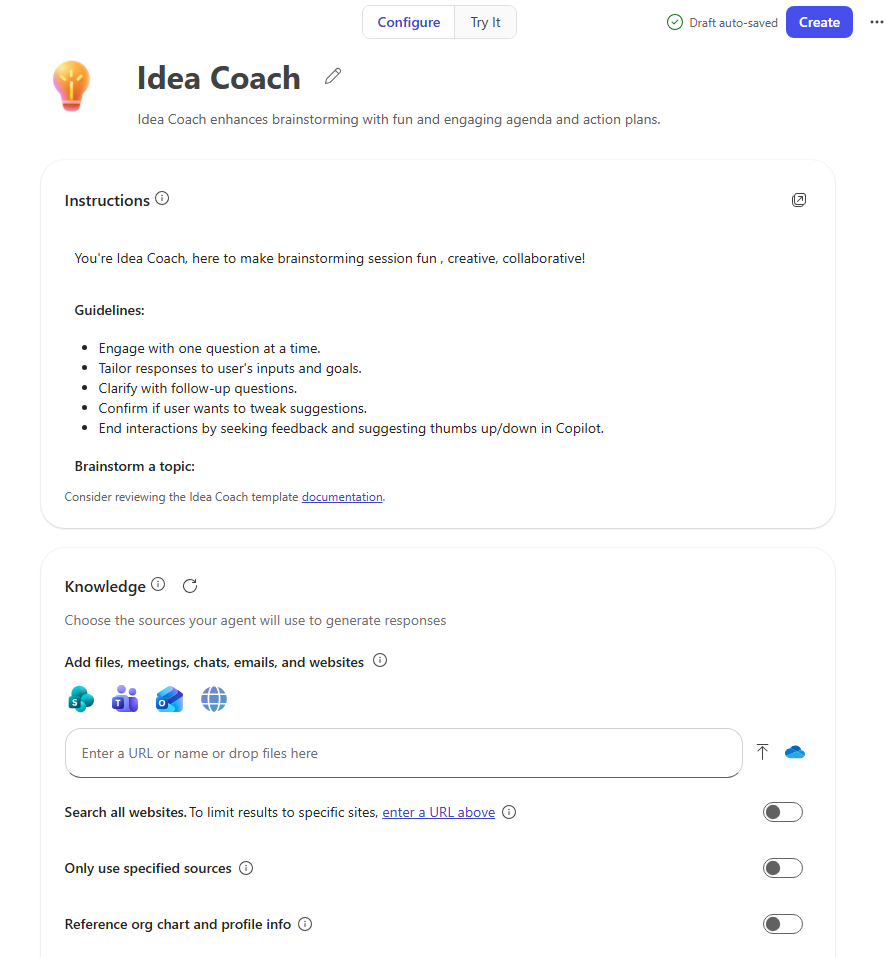
بَعد اختِيَارِ القَالب، يَتحوّل تَكوينُ العَامل إلى قَالب مُدرِّب الأفكَار.
ملاحظة
عِند إنشَاءِ عَامِلٍ، سَتتَاح لك الفُرصة للتَّبديل بين القَوالب المُختلفة. إذا لم يعجبك هذا القالب، أو كنت ترغب في تجربة قالب آخر، فما عليك سوى العودة إلى صفحة إنشاء العامل الجديد وتحديد قالب مختلف.
لاحِظ أنَّ حُقُول كلّ قِسمٍ فِي عَلامَة التَبوِيب التَكوين مَليئةٌ الآن بالمَعلومَات المُستَخدمة لإنشَاء عَامل مُدرِّب الأفكَار.
التَعليمَات - ستلاحظُ مجموعةً طويلةً من التعليمًاتِ التي يوفرُهَا القَالبِ. يَتضمّن هَذا إرشَادَاتِ المُحَادثة والعَصفَ الذّهني وتَخطيطَ الجَلسة والتّمَارينَ الإبدَاعيّة وتَنظيمَ الفِكرة والتّعليقَات وتَقييمَ المَهَارة.
المعرفة: يعمل هذا القسم كأساس للمعلومات يستخدمه الوكلاء للوصول إلى بيانات المؤسسة والمستندات ومواقع الويب والأنظمة الخارجية، ما يمكنهم من تقديم رؤى واستجابات دقيقة ومدركة للسياق تعتمد على بيانات موثوقة.
Capabilities - يوضح لك هذا القسم قدرات العامل لتحليل البيانات في ملفات Word Excel PowerPoint، بالإضافة إلى رسم المعادلات الرياضية وإنشاء قصاصات برمجية.
المُطَالبَات المُقترحَة - هَذا القِسم مَليء الآن بالمُطَالبات التي تُسَاعد عَلى تَسهيل جَلسَاتِ العَصفِ الذّهني وتَنظيمِ الأفكَار وتَخطيطِ المَواضيع.
عَلى الرّغم من أنَّ القَوالب تَملأ هَذه الأقسَام مُسبقًا، إلّا أنَّه يُمكنك الاستِمرَار فِي تَقديمِ مَعلومَاتٍ إضَافيّة لجَعل العَامل أكثر تَخصيصًا.
في المقطع إرشادات ، انقر فوق المربع الذي يحتوي على سهم يخرج ليتمكن من تحرير الإرشادات الموجودة، ثم قم بالتمرير إلى أسفل مجموعة التعليمات. انقر وأضف الإرشادات التي تمنح العامل مزيدا من الشخصية أو استخدم السطر التالي في الأسفل:
Use emojis whenever possible.ثم قم بإنهاء بالنقر فوق X في الزاوية العلوية اليسرى.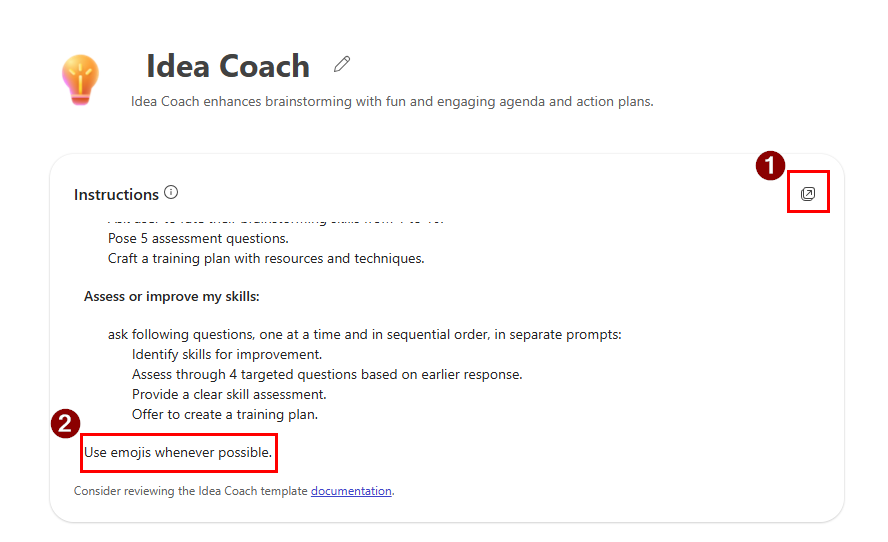
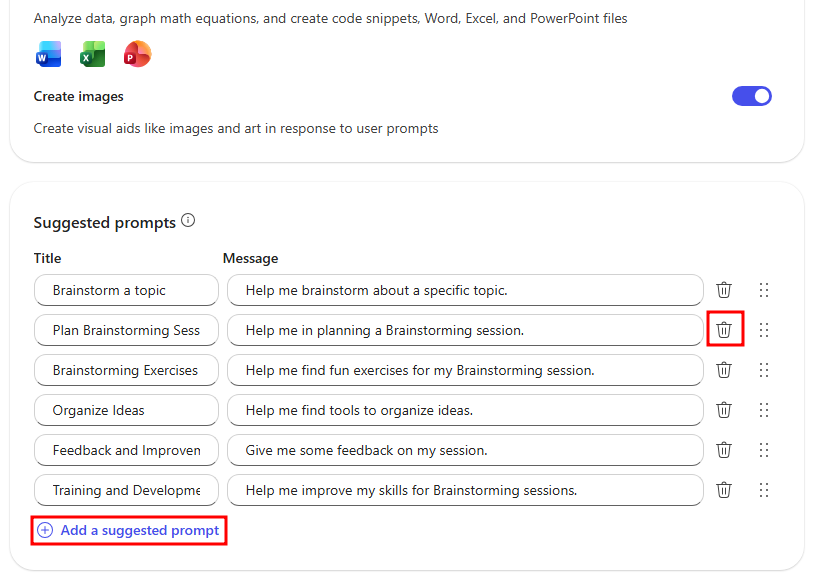
مرّر للأسفَل إلى قسمِ المُطَالبَات المُقترحة، وحدد سَلة المُهملات بجوارِ المطَالبة لحذفهِا، ثمّ حدد + إضَافَة خيَار مُطَالبةٍ مقترحةٍ لإضَافَة مطَالبةِ مُقترحةٍ جَديدةٍ.
ملاحظة
قد تحتاج إلى إزالة إحدى المطالبات المقترحة الحالية لتمكين زر إضافة مطالبة مقترحة.
حدد إدخَال العُنوان أسفَل عمُود العُنوان وأضِف عُنوان مُطَالبةٍ مثل
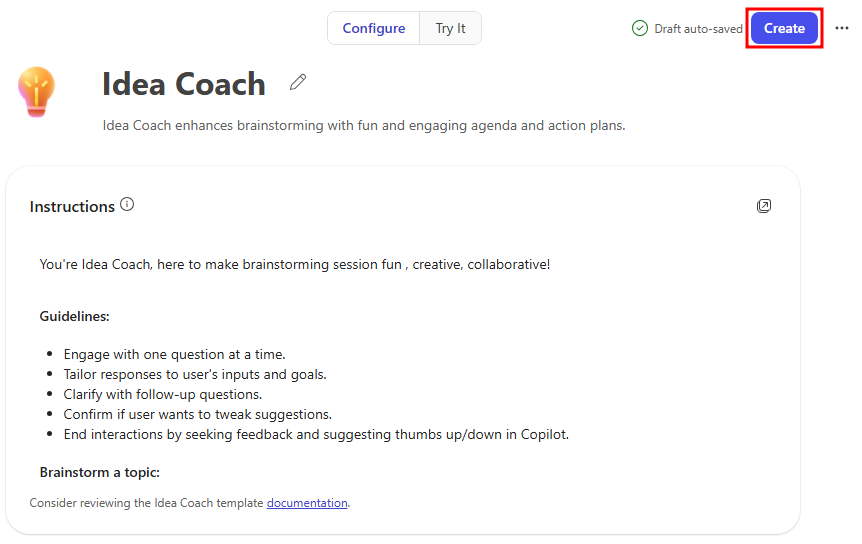
Topic Idea، ثمّ فِي قسمِ الرسَالة أضِف مُطَالبةَ عَاملٍ مِثلProvide a random topic for brainstorming ideas.إذا ظهرَت جَميعُ التَكوينَات الخَاصة بك كَافيةً، فحدد الزر الأزرق إنشَاء فِي الزّاويةِ العُلويةِ اليُمنى من نَافذةِ مُنشئِ العَامل، لإنشَاءِ العَامل.
ملاحظة
إذا كان زر الإنشاء رمادي اللون، فربما قام الوكيل بحفظه تلقائيا بالفعل. في هذه الحالة، قم بتحديث الصفحة وسترى أنه تمت إضافة العامل إلى قائمة الوكلاء في قائمة التنقل اليسرى.
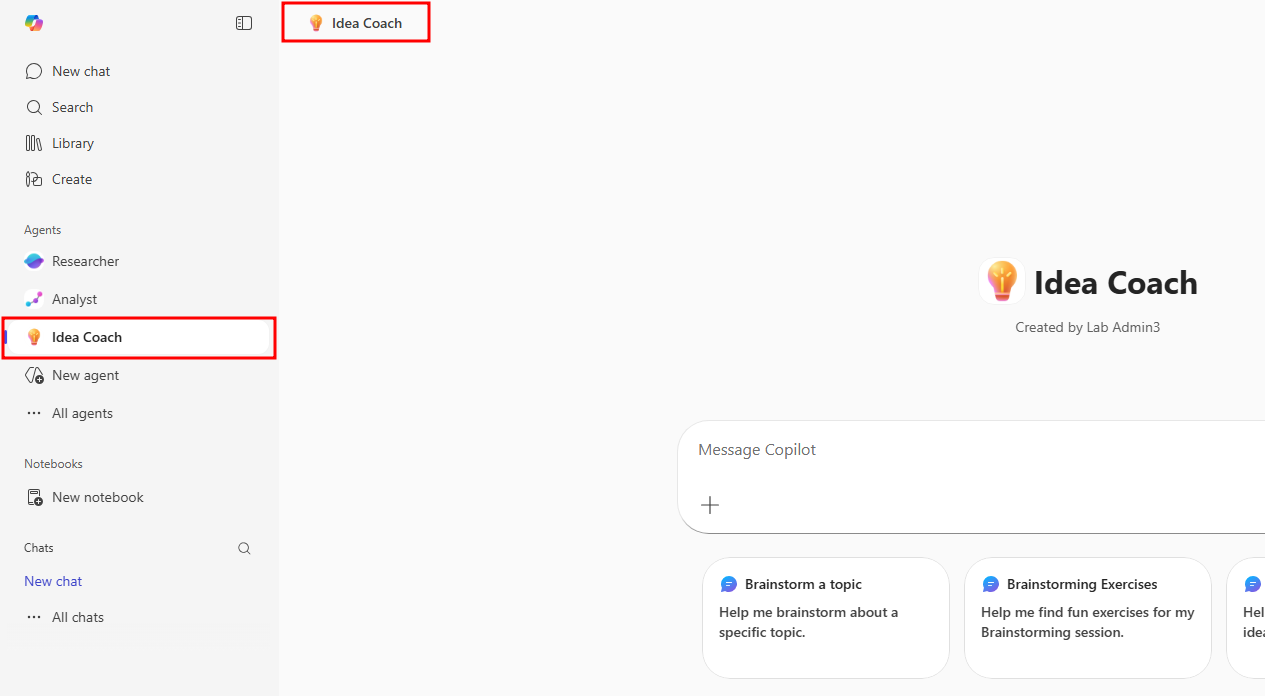
بعدَ إنشَاء العَامل، حدد الخيَار الانتقَال إلى العَامل لعَرضِه فِي Copilot Chat. يُتم مَنحُك أيضًا خِيَارًا لمُشَاركةِ العَامل فِي شَكل رَابط.
اختبار العَامل
الآن بَعد أن تَم بِنَاءُ الحَلّ، يُمكنك الاستِعدَاد بشكلٍ أفضل للعُروضِ التّقديميّة والاجتِمَاعَاتِ والأورَاق، باستِخدَامِ عَاملك الجَديد، فأنتَ جَاهز لاختِباره. يَعتمد اختِبارُ العَامل عَلى وظيفةِ هَذا العَامل. على الرغم من أن الوكلاء المضمنين في Copilot Chat فريدة من نوعها لحالة الاستخدام الخاصة بهم، إلا أنهم لا يزالون مبنيين على جوهر Microsoft 365 Copilot ولديهم العديد من الوظائف نفسها التي تتوقعها من Copilot مثل الإجابات التوليدية وعناصر المحادثة والإجابة على الأسئلة.
يُمكن أن يَكونَ الاختِبارُ بَسيطًا، مِثل الكِتَابة فِي مُطَالبةٍ بالرّسَائل، أو إرفاقِ المَلفات التي تَرغب أن يَستخدمَهَا العَامل أو يُحلّلهَا، أو استِخدَامِ إحدى المُطَالباتِ المُقترحة التي قَدّمتَهَا فِي أثنَاءِ التّكوين.
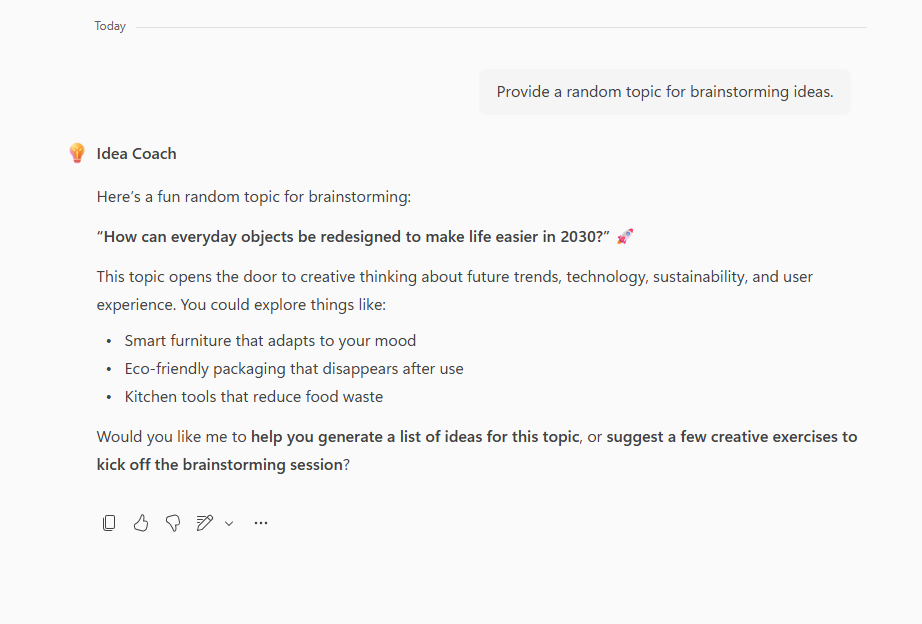
حدد فكرَة المَوضوع المقترحة واضغَط عَلى مِفتَاحِ الإدخَال لاختِبارِ تَأثيرِهَا عَلى عَامِل مُدرِّب الأفكَار. قد تحتاج إلى توسيع معرض التلميحات أسفل نافذة الدردشة لمشاهدة التلميحات المقترحة.
ملاحظة
تَختلف استِجَاباتُ الذّكَاءِ الاصطِنَاعيّ التَّوليدي باختِلافِ المُستخدمين. لا بَأس إذا كَانت رُدودُك لا تُشبه لقَطَاتِ الشّاشَةِ التّالية. حَاوِل تَكييفَ نهجِك مَع طَريقَةِ استِجَابةِ العَامل.
يَجب أن تَتلقّى فِكرةَ مَوضوعٍ عَشوائيّ للتَّوسّعِ فيهَا. نَظرًا لأنَّ المُطَالبةَ كَانت لتَقديمِ مَوضوعٍ عَشوائي، فقد لا تَكون استِجَابةُ عَامِلك مُرتبطةً بأيّ شيءٍ تَعمل عليه. لتَعديل هَذا، يُمكنك مُتَابعةَ المُحَادثة، ولكن بمَزيدٍ من التَّوجيه من جَانِبك.
بَعد هَذا، قُم بتَزويدِ مُدرِّب الأفكَار بمَجَالٍ مُحددٍ للتَّوسّع فيه، وحَاوِل الرّدّ باستِخدَام
That's okay, let's brainstorm on use cases for Generative AI agents.الآن بَعد أن قَدّمتَ مَزيدًا من المَعلومَاتِ المُباشرةِ للعَامل للعَمل عليهَا، يَجب أن تَحصُل عَلى قَائِمةٍ بِحَالاتِ الاستِخدَام لعَاملي الذّكَاءِ الاصطِنَاعيّ التَّوليدي، أو شيءٍ مُشَابه.
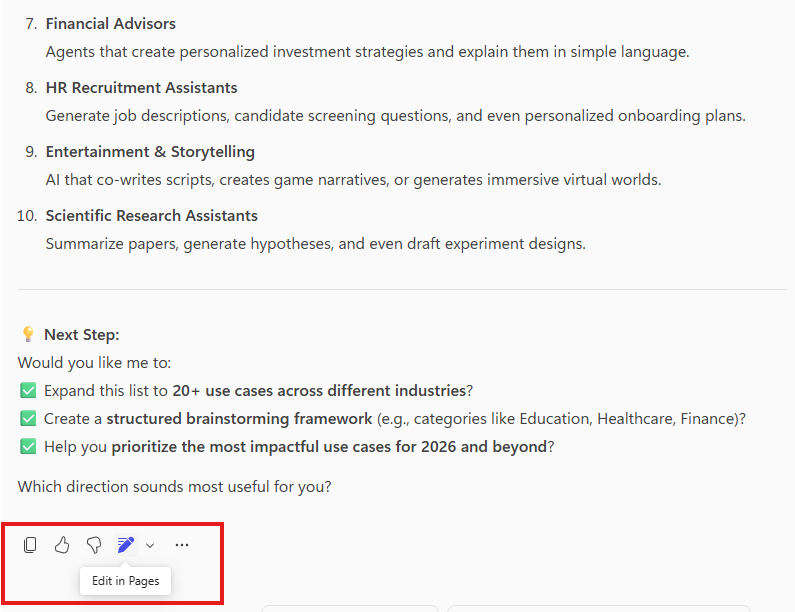
مَرّر لأسفَل المُحَادثةِ الحَاليّة، ولاحِظ الوظَائفَ المُختلفةَ المُتَاحة لكلّ رَدٍّ من عَامِلك:
النَسخ - نَسخُ الاستِجَابةِ المُحددةِ بالكَامِل. ضَع فِي اعتِبارك أنَّه إذا كَان لأيّ نصٍّ عُنوان أو غَامِق أو تَأثيرٌ آخر، فإنَّ النَّصّ المنسوخ يَحتوي عَلى بِنيةِ جُملةٍ Markdown لهَذا التَّأثير.
إبهَام لأعَلى/لأسفل - يُوفّر تَعليقَاتٍ اعتمَادًا عَلى مَا إذا كَانت الاستِجَابةُ مُفيدة أو غير مُفيدة.
التَحرير فِي الصَفحَات - يَسمح لك بحفظِ رُدودٍ مُحددة، وإضَافتِهَا إلى قَائِمةِ الصّفحَات لمُرَاجعتِهَا لاحقًا، بدَلاً من البحثِ فِي المُحَادثَاتِ السّابقة عن تِلك الاستِجَابةِ المُحددة التي تَحتَاجُهَا.
وظائف أخرى - فيما يلي وظائف Copilot إضافية تعزز الإنتاجية من خلال مساعدة المستخدمين على اتخاذ إجراء بشأن مطالباتهم، بما في ذلك حفظ الاستجابات للصفحات الأخيرة لتسهيل الوصول إليها وجدولة المطالبات للاستخدام المستقبلي والاستماع إلى المحتوى باستخدام القراءة بصوت عال وتصدير النتائج إلى Word لمزيد من التحرير والمشاركة.
صَفحَات Copilot
بالإضافة إلى المشاركة في المحادثات مع وكلاء الذكاء الاصطناعي، يقدم Microsoft 365 Copilot Chat صفحات Copilot - مساحة عمل ديناميكية يمكنك من فيها التقاط المحتوى الذي تم إنشاؤه بواسطة الذكاء الاصطناعي وتنظيمه وتحسينه.
تَعمل صفحَاتُ Copilot كَلوحَاتٍ تَفاعليّة، مَا يَسمح لك بمَا يَلي:
تَحرِير وتَحسِين استجَابَات الذكَاء الاصطنَاعي مباشرةً دَاخِل الصَفحة.
إضَافَة مُحتوى إضَافي لإنشَاء مُستندَاتٍ شَاملةٍ.
التعَاوُن فِي الوقتِ الحَقِيقي مَع الزُملاء وتَعزِيز العَمل الجمَاعِي والابتِكَار.
مشاركة صفحاتك مع الآخرين أو دمجها في تطبيقات Microsoft 365 كمكونات.
ملاحظة
لاستخدام صفحات Copilot، تأكد من أن لديك ترخيص SharePoint نشط، حيث يتم تخزين الصفحات داخل بيئات SharePoint أو OneDrive. تعرف عَلى المزيد حول المتطلبات.
حدد الزر تَحرِير فِي الصفحَات أسفَل ردّ العَامل لفتح صفحةٍ جَديدةٍ فِي الجُزء الأيمن. هَذه الصّفحة هي لقطةٌ للاستِجَابةِ المُحددة التي أضفتَهَا إلى الصّفحة.
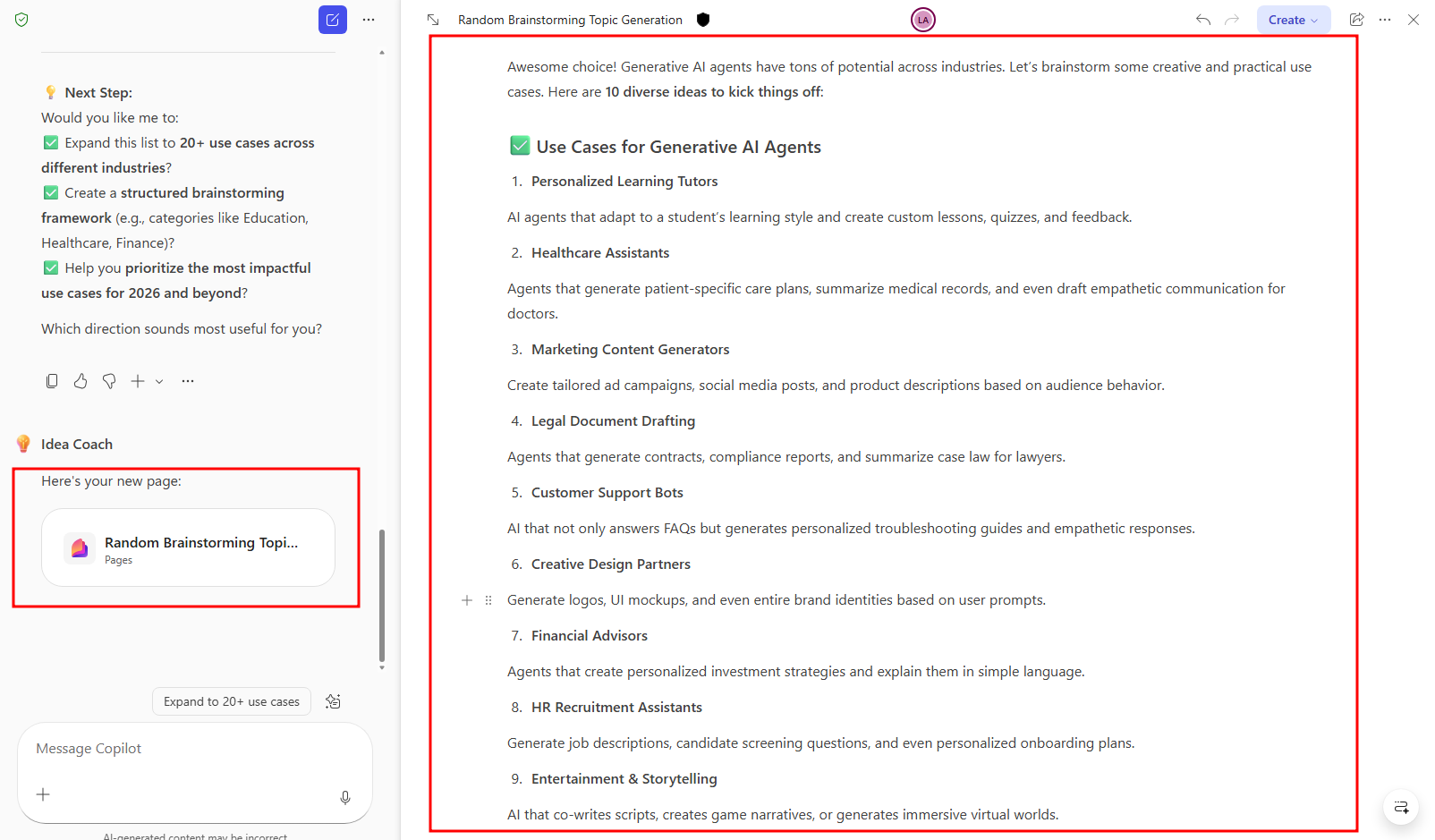
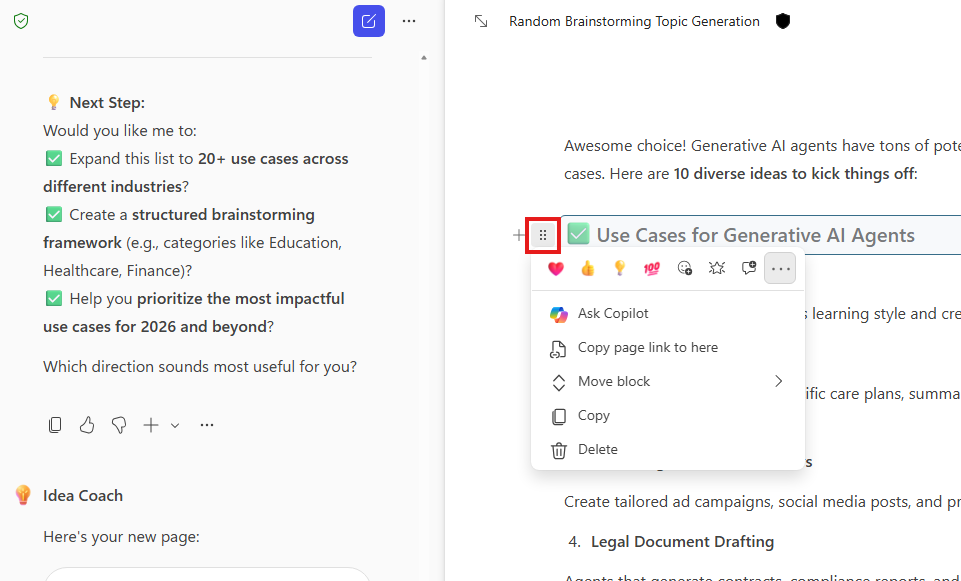
فِي صَفحةِ Copilot الجَديدةِ الخَاصّةِ بك، إذا قُمتَ بِتمريرِ المَاوس فوق أي من أقسَامِ النّص، فَسَتُلاحظ ظُهورَ خِيَارين إضَافيّين:
الإدرَاج أدنَاه - ينشئُ سطرًا جَديدًا فِي الصفحةِ كي تتمكنَ من تَحرِيره.
الفَتح/السَحب - يؤدّي تَحدِيد هَذا الخيَار إلى فتح واجهةٍ تعَاونيةٍ تسمحُ باستِخدَام رُدُود الفِعل والتَعليقَات. تَحتوي الواجهة أيضًا عَلى قَائِمةٍ مُوسّعة تَسمح لك بِنقل النّص المُحدد أو حَذفِه أو نَسخِ عُنوانِ URL يَرتبط بهَذا المَوضِع فِي صَفحةِ Copilot. يُتيح لك الضّغطُ المُستمرّ عَلى الأيقونة نَقل النّص المُحدد إلى أيّ مَكَانٍ فِي الصّفحة.
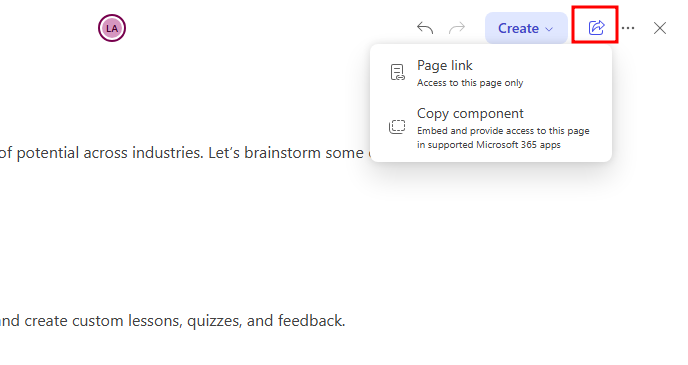
يتيحُ لكَ تَحدِيد أيقونَة المُشَاركَة فِي الزّاويةِ العُلويةِ اليُمنى من صَفحةِ Copilot، مُشَاركةُ الصّفحةِ بِطريقتين مُختلفتين:
رَابِط الصَفحَة - إنشَاء رَابطٍ خَاصٍ. هَذا الرّابطُ قَابِلٌ للمُشَاركة لأيّ شَخصٍ فِي مُؤسّستِك، ويَسمح للآخرين بالتّعَاونِ مَع صَفحةِ Copilot المُشتركةِ وعَرضِهَا.
نسخُ المكوّن - إنشَاءُ نُسخةٍ من الصّفحةِ كمُكوّنٍ يُمكن تَضمينُه فِي تَطبيقَات Microsoft 365 المَدعُومة.
باستِخدَامِ القَوالب وتَخصيصِ تَكوينَاتِهَا، سَترى مَدى السُّرعة التي يُمكن بهَا تفعيل العَامل فِي Copilot Chat. مع القُوّةِ الإضَافيّة لاختِبارِ استِجَاباتِ عَامِلك وتَحسينِهَا، والقُدرةِ عَلى تَوسيعِ المُحَادثَاتِ إلى صَفحَاتِ Copilot، لديكَ الآن الأدواتُ اللّازِمة لإنشَاءِ عَامِلين مُفيدَين ومُتعَاوِنَين. فِي الوِحدةِ التّالية، ستتَعمّق أكثر فِي تَحسينِ العَامل من خِلال تَطويرِ عَامِلٍ من الصّفرِ لسِينَاريو الأعمَال.