إعدَاد البيئة
قبل إنشَاء العَامل فِي Copilot Studio، من المهمِّ استخدَامُ نظَامٍ بيئيٍّ مُحدَّدٍ مُسبقًا حيثُ يمكنُ أن تَعيشَ مكوّنَاتُ العَامل الخَاصِّ بك والبيَانَاتُ المرتبطةُ به التي يَسحبُ منهَا معًا. فِي هَذا المثَال، سَنستخدمُ حلًّا تمَّ إنشَاؤه مُسبقًا يَتوسّعُ فِي سينَاريو Contoso Coffee الخَاصِّ بنَا.
الحلُّ الذي سَتستخدمُه يَأتي مَع تَطبِيقِ اللوحةِ، وهو تَطبِيقٌ يَستندُ إلى النموذجِ والجدَاول. الحلُّ موجودٌ فِي ملفاتِ الطلّابِ، والتي يمكنُ تنزيلهَا من الرَابطِ التَالي تنزيل مِلفات الطلاب.
إعدَاد وتحديد بيئتك
أوّل شيءٍ تَحتَاجُ إلى تَحديدِه هو البيئةُ التي سَتبني فيهَا. عَادةً، سَتقومُ بالإبدَاعِ فِي بيئةِ مطوّرٍ أو بيئةِ اختبارٍ قبل نَقل الحلِّ إلى بيئةِ الإنتَاجِ المُباشرةِ.
ستحتَاج إلى بيئةِ مطور تَحتَوي عَلى مخزن بيَانَات Dataverse لإكمَال هَذه التمَارينِ العمليّةِ، إذا كَان لديك مخزنٌ بالفعل، يُمكنُ إنشَاءُ واختبارُ استخدَامِه. إذا لم يَكُنْ لديك بيئةُ المُطوِّرِ للاختيَارِ من بينهَا، فَاستخدمِ الخطواتِ التَاليةَ لإنشَاءِ بيئةٍ جديدةٍ.
انتقل إلى مركز مسؤولي Power Platform.
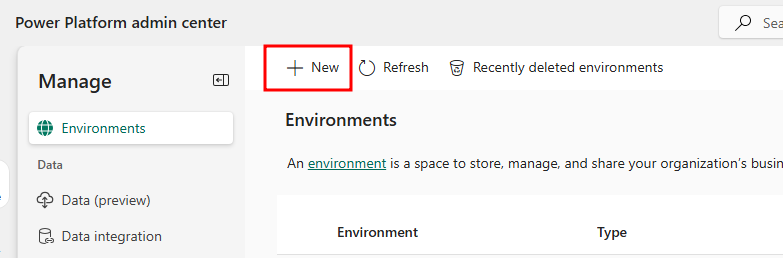
حدد إدَارة من قَائمة التنقل اليسرى.
فِي صفحة البيئَات، حدّد الزر + جديد لإضَافة بيئة جديدة.
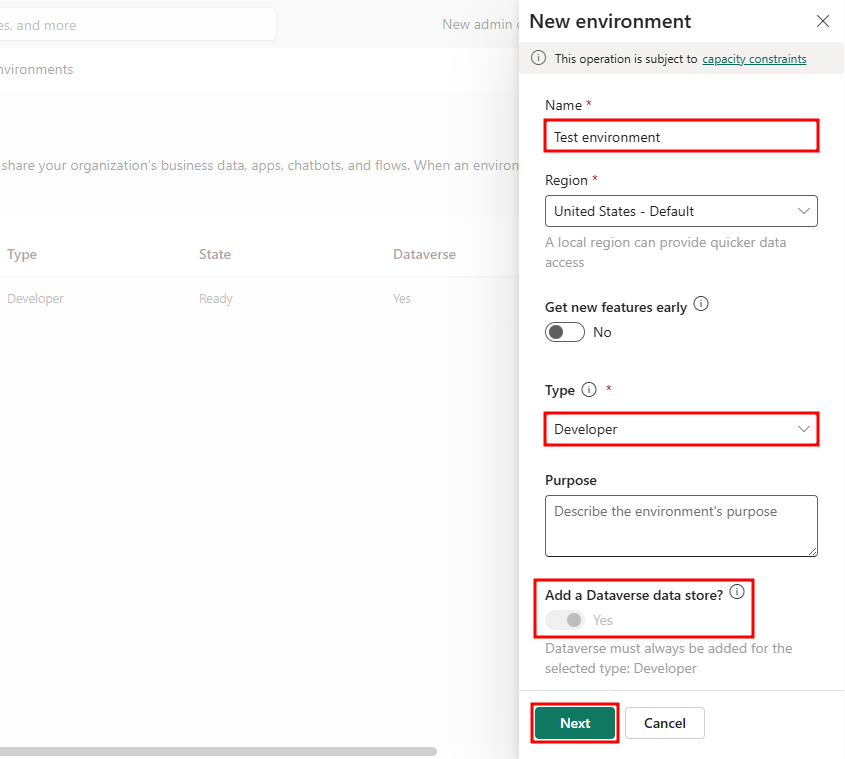
فِي جزءِ بيئة جديدة الذي يفتحُ، قم بتسمية البيئة، وقم بتمكين خيَار الحُصول عَلى ميزَاتٍ جديدةٍ مبكرًا، وقم بتعيين النوع إلى المطور، وتأكد من تعيين إضَافة مخزن بيَانَات Dataverse إلى نعم، ثم حدد التَالي.
مُلاحظَة
بَعض المِيزَات المُستخدمة فِي هَذه الدَّورة التَّدريبية قَيْد الإصدَار الأوّلي حَاليًا، وقد لا يَتم عَرضهَا بِشكل صَحيح فِي البِيئَات الّتي لم يُتم تَكوينهَا لدَورة الإصدَار المُبكر. يتيحُ تمكينُ خيَار الحُصول عَلى الميزَاتِ الجَديدة مبكرًا لبِيئتك إمكَانِيَّة الوُصول إلى جَميع المِيزَات المَوجودة حَاليًا إصدَار أولي.
حدّد حِفظ فِي الخطوة إضَافة Dataverse لمُربّع الحِوار لإنهَاء إنشَاء البِيئة.
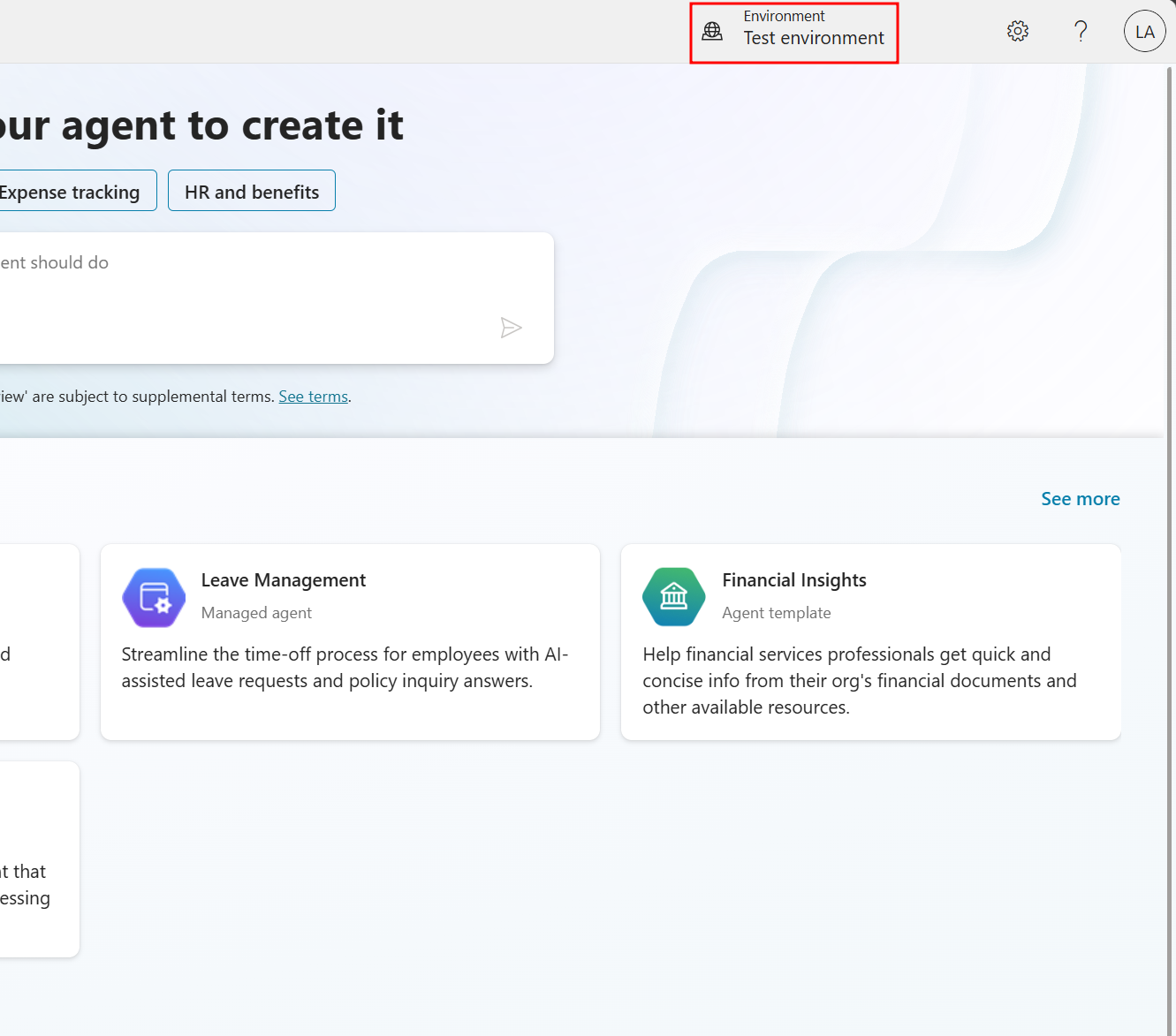
الآن، عِندمَا تَنتَهي بِيئتك مِن التَّوفير وتَكون فِي الحَالة جَاهزة، يمكنك تحديد البيئة من محدد البيئة فِي الزَاوية العلوية اليمنى من Copilot Studio.
إذا كنتَ تحضرُ ورشة عَمل يقودُهَا مدرب
إذا كُنت تُحَضِّر حَدث Agent in a Day بِقِيَادة المُدرِّب، فَقد يَتم تَزويدك بِبِيئة لاستخدَامهَا مِن قَبل مُعلّمك، والّتي سَيتم تَكوينهَا مُسبقًا لتَستخدمهَا.
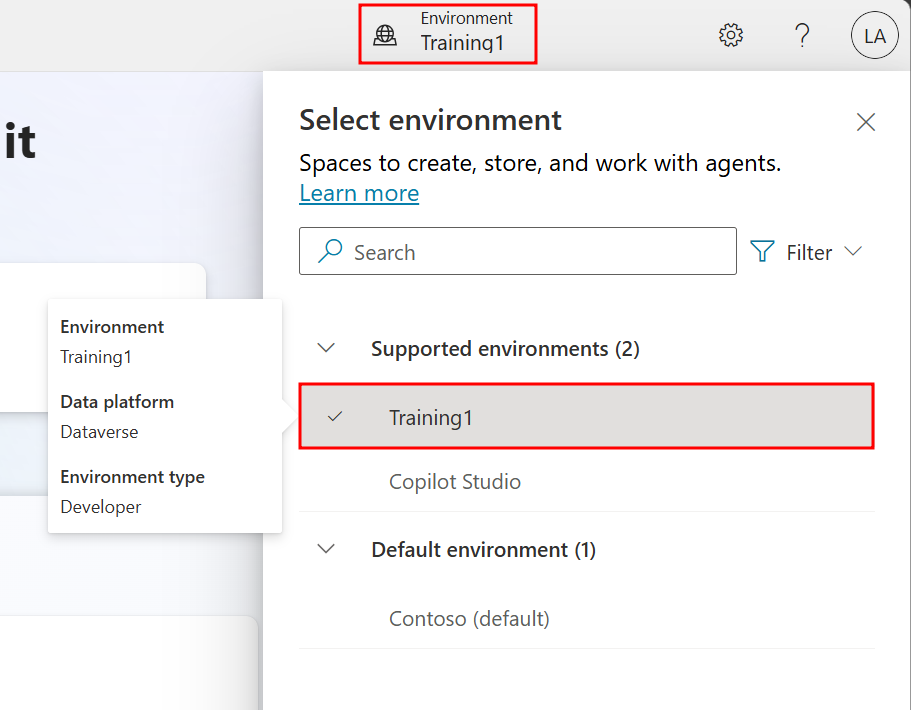
قُم بتَسجِيل الدُخُول إلى Copilot Studio وفِي الزَاويَة العُلوية اليُسرى سترَى حقل البيئة.
حدّد البيئة، ومن جُزء تحدِيد البيئة الذي يفتحُ، اختر البيئة التي تم توفيرهَا ضِمن البيئَات المَدعومة.
استيرَاد حل
مَع تجهيز بيئتِك وتحديدهَا فِي Copilot Studio، يتضمن التمرينُ الأوّل إضَافة حلٍ إلى البيئة. مِن خِلال إضَافة حَلٍّ، فَإنك تُنشِئ دَليلاً مُنَظَّمًا لمُكَوِّنَات العَامل والمَوارد الأخرى مِثل الجَدَاول والتَّطبيقَات، والّتي سَتكون قَادرة عَلى التَّفاعل مَع بَيَانَات عَاملك وتَعديلهَا.
تُوفِّر الحُلول حَاوِيَات مُنَظَّمة لإدَارة العَاملين والمُوصِلات والتَّخصيص المُستَقبلي عَبر البِيئَات. تُتيح إضَافة حَلّ الآن، قَبل إنشَاء عَامل، مَزيدًا مِن المرونة فِي التَّخصيص. يُتيح لكَ هَذا تَتبُّع المُكوِّنَات والعَامل نَفسه وإجرَاء تَغييرَات عَليهَا دُون القَلق بِشَأن كَيفِيَّة مُشَاركة المُنتَج النِّهَائي أو نَقله.
فِي Copilot Studio، حدّد علامَات الحَذف (...) فِي قَائمة التنقّل اليُمنى واختَر الخيَار الحلول ضِمن استكشَاف.
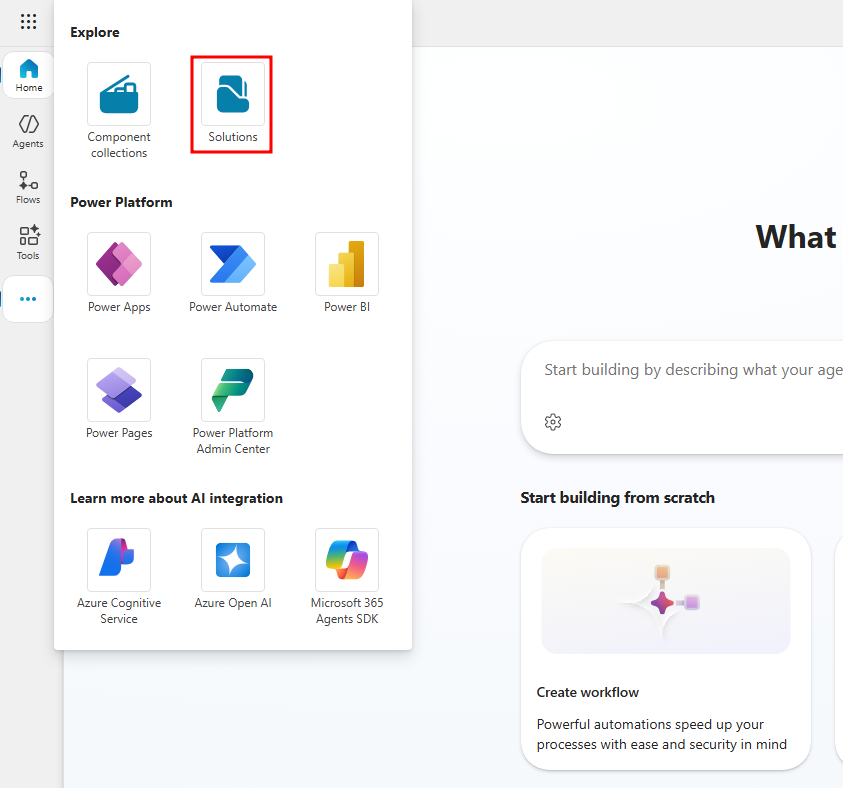
فِي صفحةِ الحلول التي تفتحُ فِي علامة تبويبِ متصفحٍ أخرى، حدّد خيَار استيرَاد الحل من القَائمة الموجودة أعَلى الصفحة.
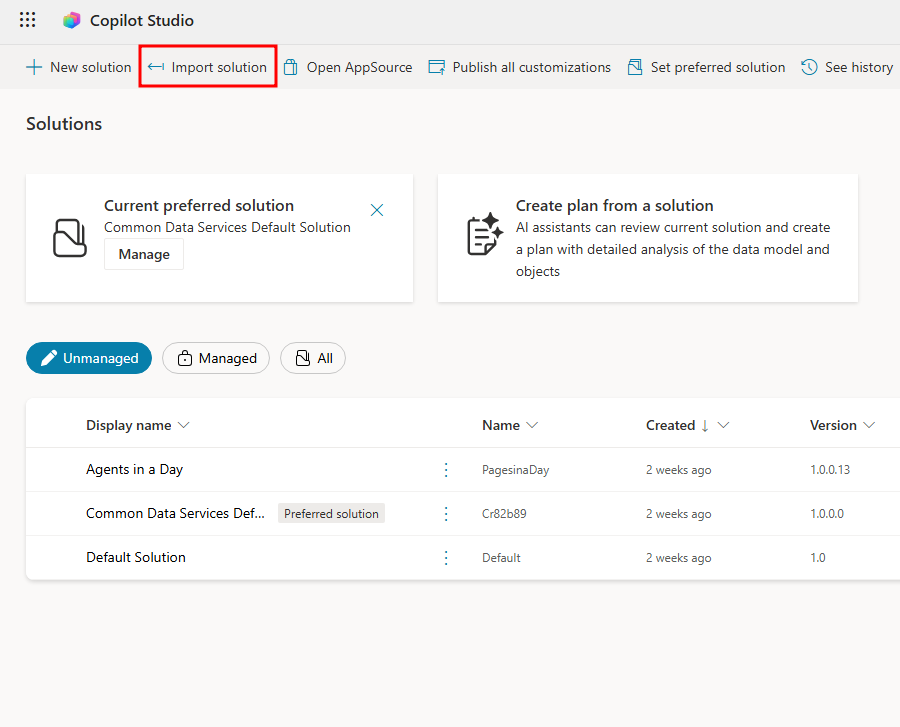
حدّد تصفح فِي جزء استيرَاد حل الذي يفتح ثم انتَقل واختَر مِلف AgentsinaDay_1_0_0_13_DoNotUnzip.zip الموجود فِي مجلدِ الوحدة النمطية 2 لمِلفات الطُلاب لديك.
مَع إضَافةِ AgentsinaDay_1_0_0_13_DoNotUnzip.zip بجوار تصفح، حدّد الخيَار التَالي فِي أسفَل جزء استيرَاد حل.
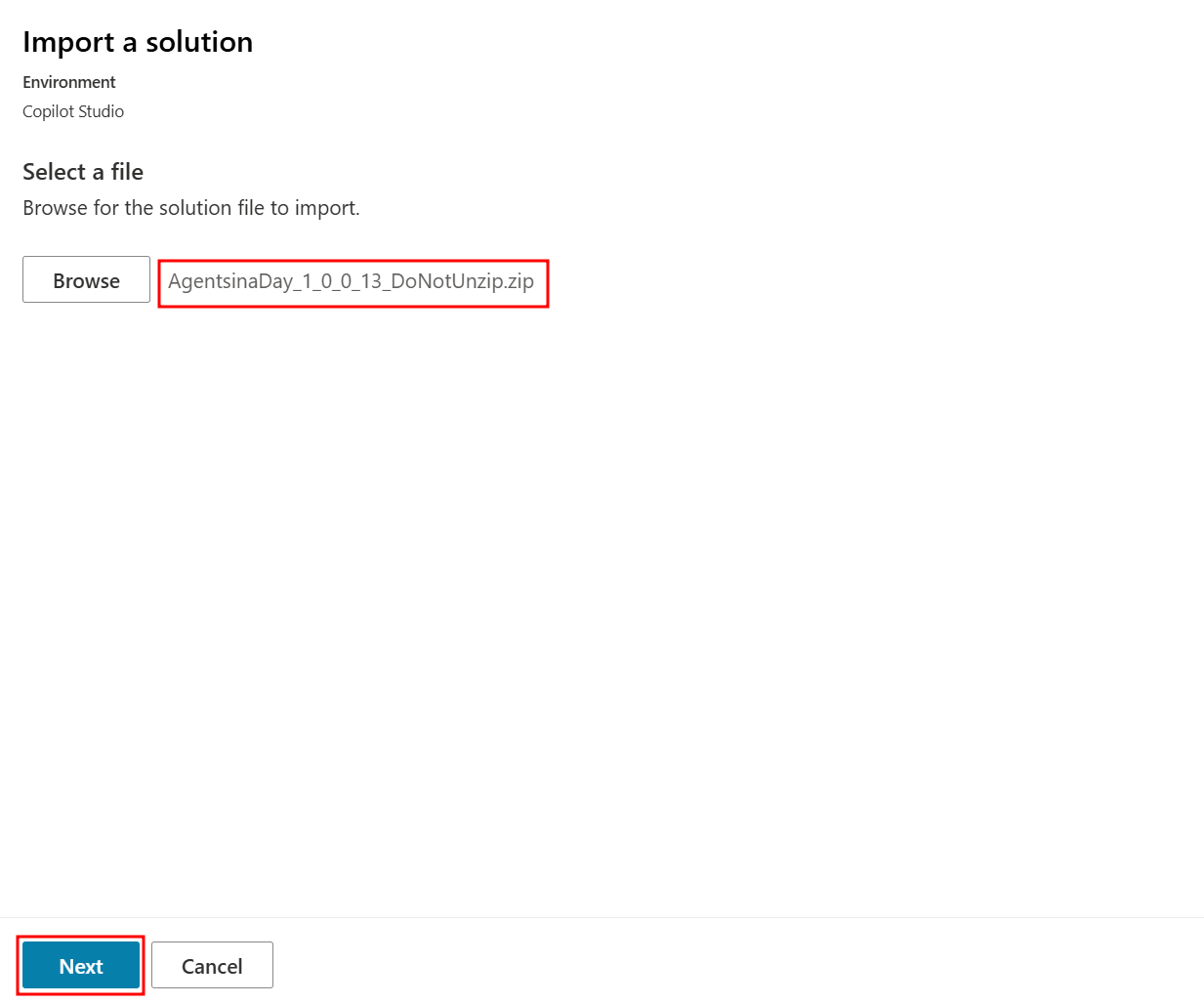
وأخيرًا، حدّد استِيرَاد لإنهَاء استِيرَاد الحَلّ.
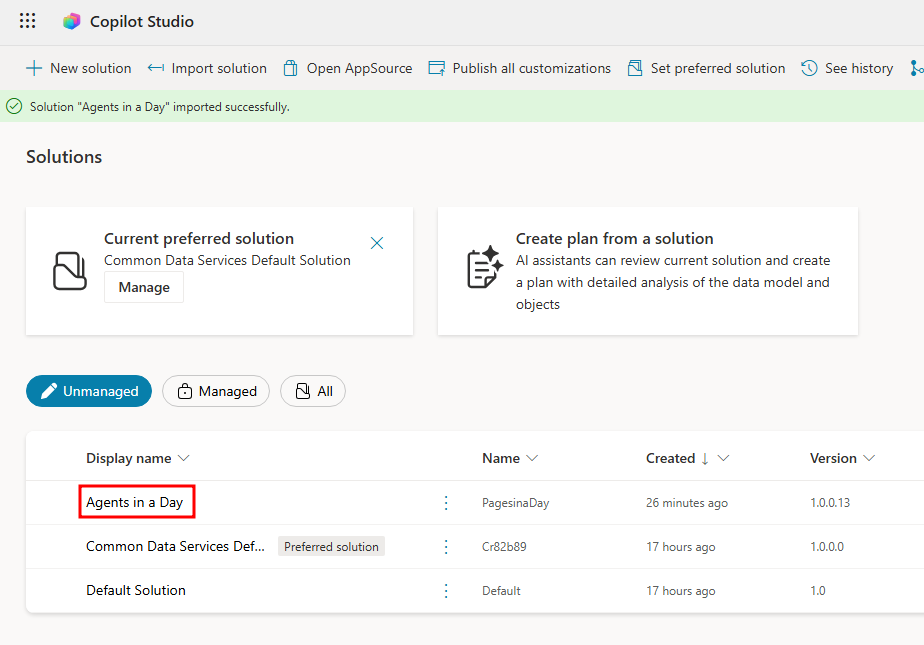
قد يستغرقُ الحل مَا يصل إلى 10 دقَائق لإنهَاء الاستيرَاد، وستلاحظ وجود شعَار نجَاح أخضر فِي أعَلى الصفحة عِند الانتهَاء.
إنشَاء سجلات الجدول
الآن بَعد أن تَمَّ استيرَاد أحد الحُلول، سَتقوم بِمُحَاكَاة تَجرِبة العَميل مِن خِلال تَشغيل تَطبيق طَلب المَاكِينة وشرَاء بَعض مَاكينَات القهوة.
افتح حَل Agents in a Day من صفحة الحلول.
انتَقل إلى علامة التبويب التَطبِيقَات من قَائمة التنقل اليسرى، وحدّد قَائمة علامَات الحذف المنسدلة بجوار تَطبِيق Machine Order واختر تَشغِيل من قَائمَة الخيَارَات. يُمكِنك أيضًا تَحديد التَطبيق واختيَار تَشغيل مِن القَائِمة العُلوية.
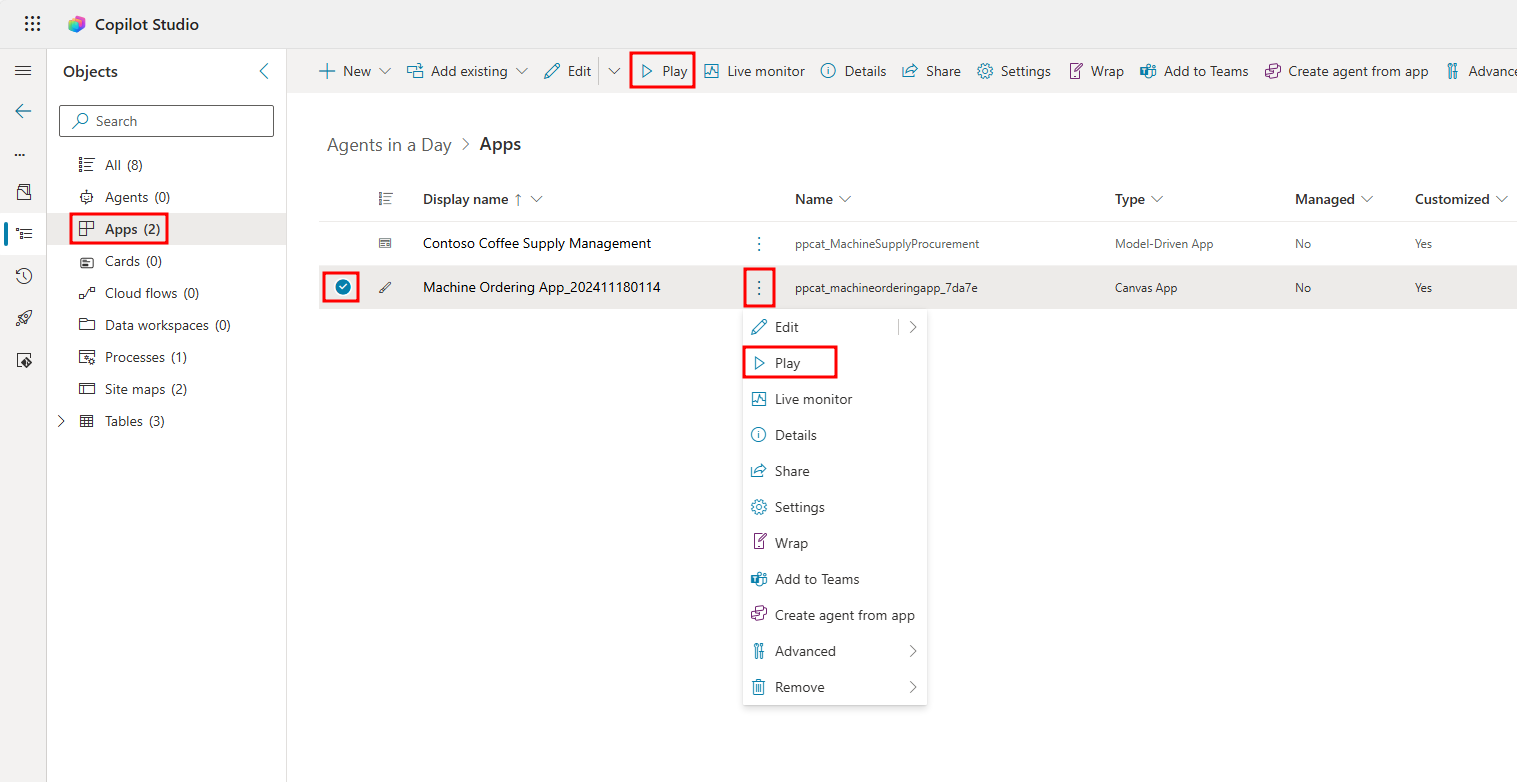
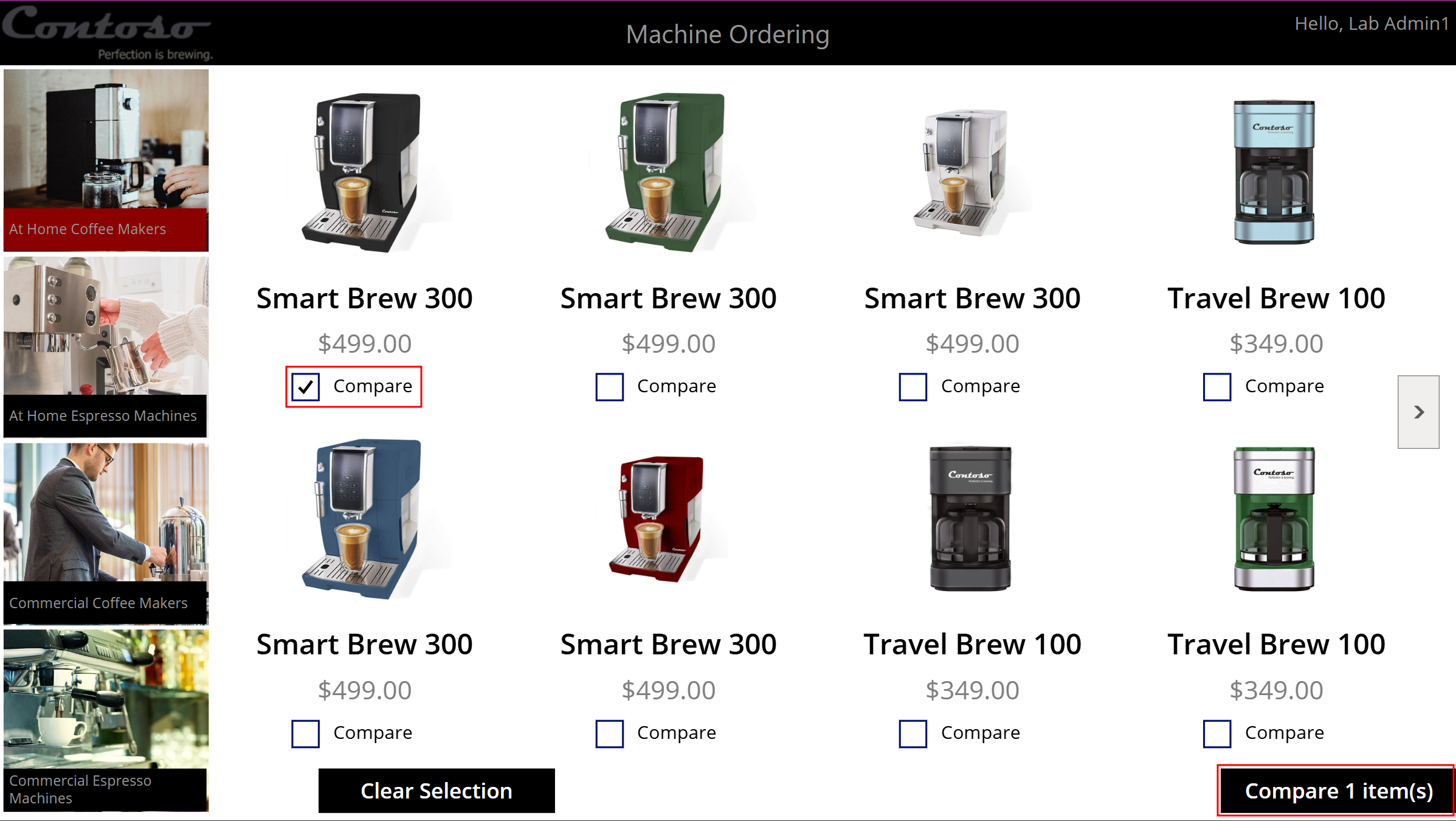
حَدِّد مَربَع المُقَارنة أسفل أحد الأجهزة الّتي تَرغب فِي إنشَاء طَلب لهَا، ثُم حَدِّد زِرّ مُقَارنة العَنَاصِر فِي الزّاوية اليُمنى السُفلية مِن التَطبيق للانتِقَال إلى شَاشَة المُقَارنة.
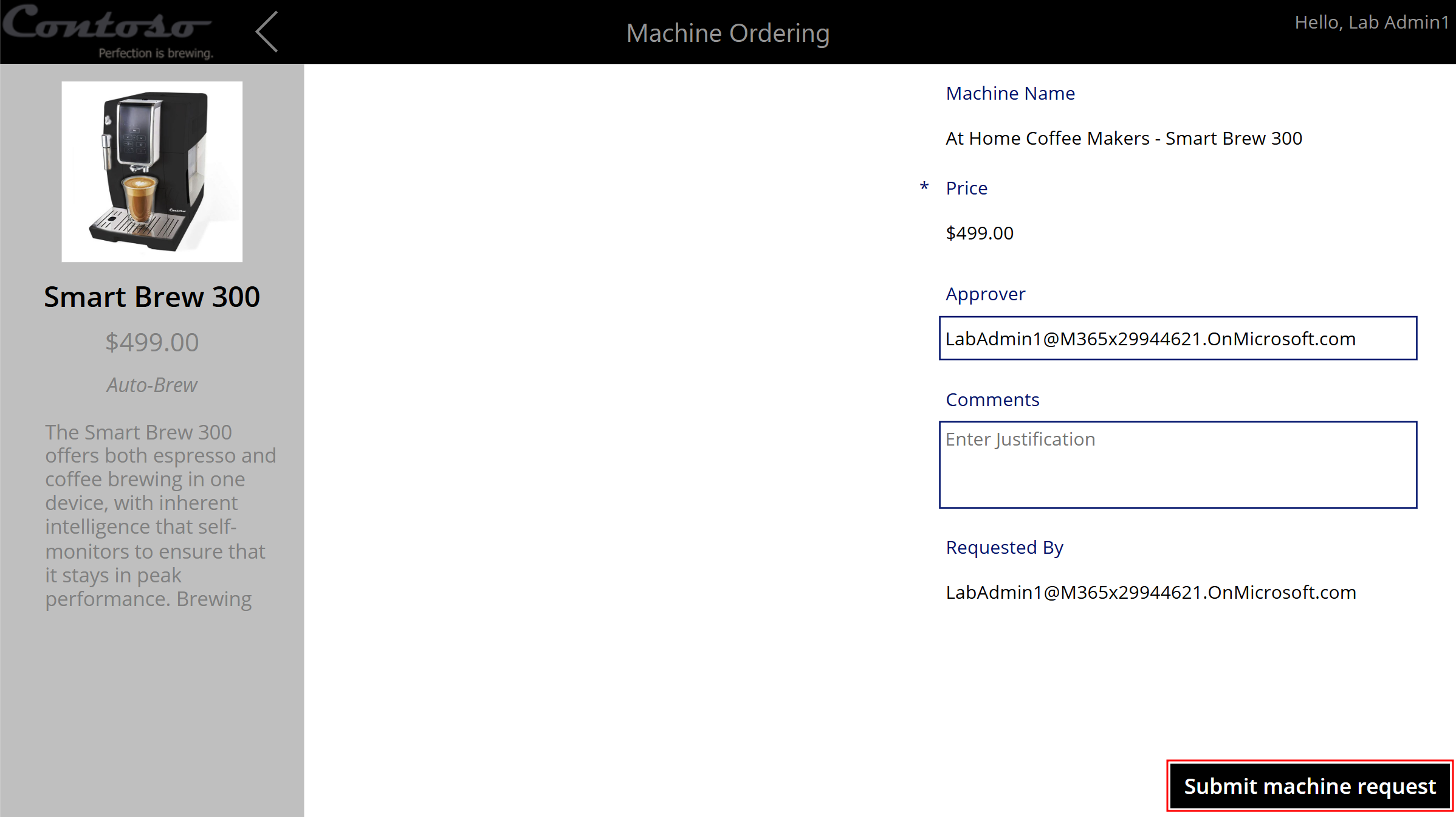
مِن شَاشَة المُقَارنة، حدّد الزر إرسَال طلب المَاكِينة فِي الزَاوية اليُمنى السُفلية لبدءِ طَلب المَاكِينة.
بَعد إرسَال طَلب المَاكِينة، سَتتم إضَافة سِجلّ إلى جَدَاول طَلب المَاكِينة. فِي شَاشَة النجَاح، حدد الزر موافق فِي الجزء السُفلي للرجوع إلى قَائمة المَاكينَات.
انتَقِل الآن واتَّبِع نَفس الخُطوات لإرسَال طَلبَين آخَرين للمَاكِينة للحُصول عَلى سِجلات أوامِر مَاكينَات مُتعدِّدة مُتوفِّرة فِي الجَدول.
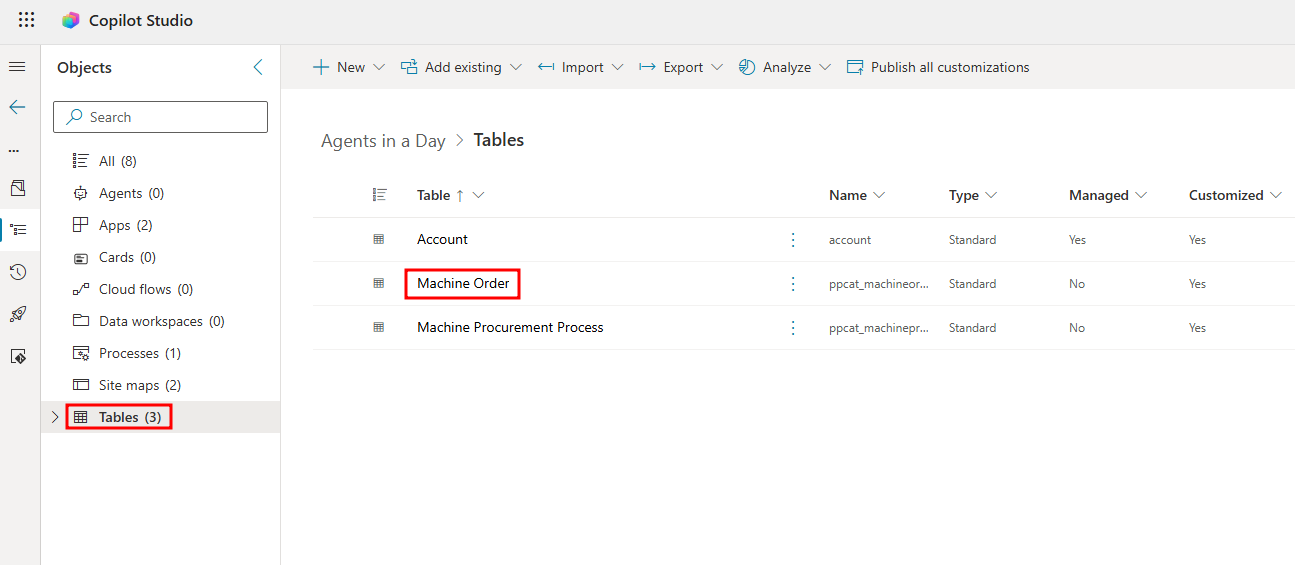
انتقل مرة أخرى إلى الصفحة باستخدَام حل Agents in a Day وحدّد الجدَاول من قَائمة التنقل اليمنى لعرض الجدَاول المتوفرة فِي الحل.
مِن صَفحَة الجدَاول، حدّد جَدول Machine Order لرؤيةِ السجلاتِ التي قمتَ بإنشَائهَا مسبقًا.
فِي صَفحةِ جَدول Machine Order، سترى قَائمةً بالسجلاتِ التي أنشأتَهَا فِي الجزءِ السًفلي من شَاشتِك ضِمن قسم أعمدة وبيَانَات طلب المَاكِينة.
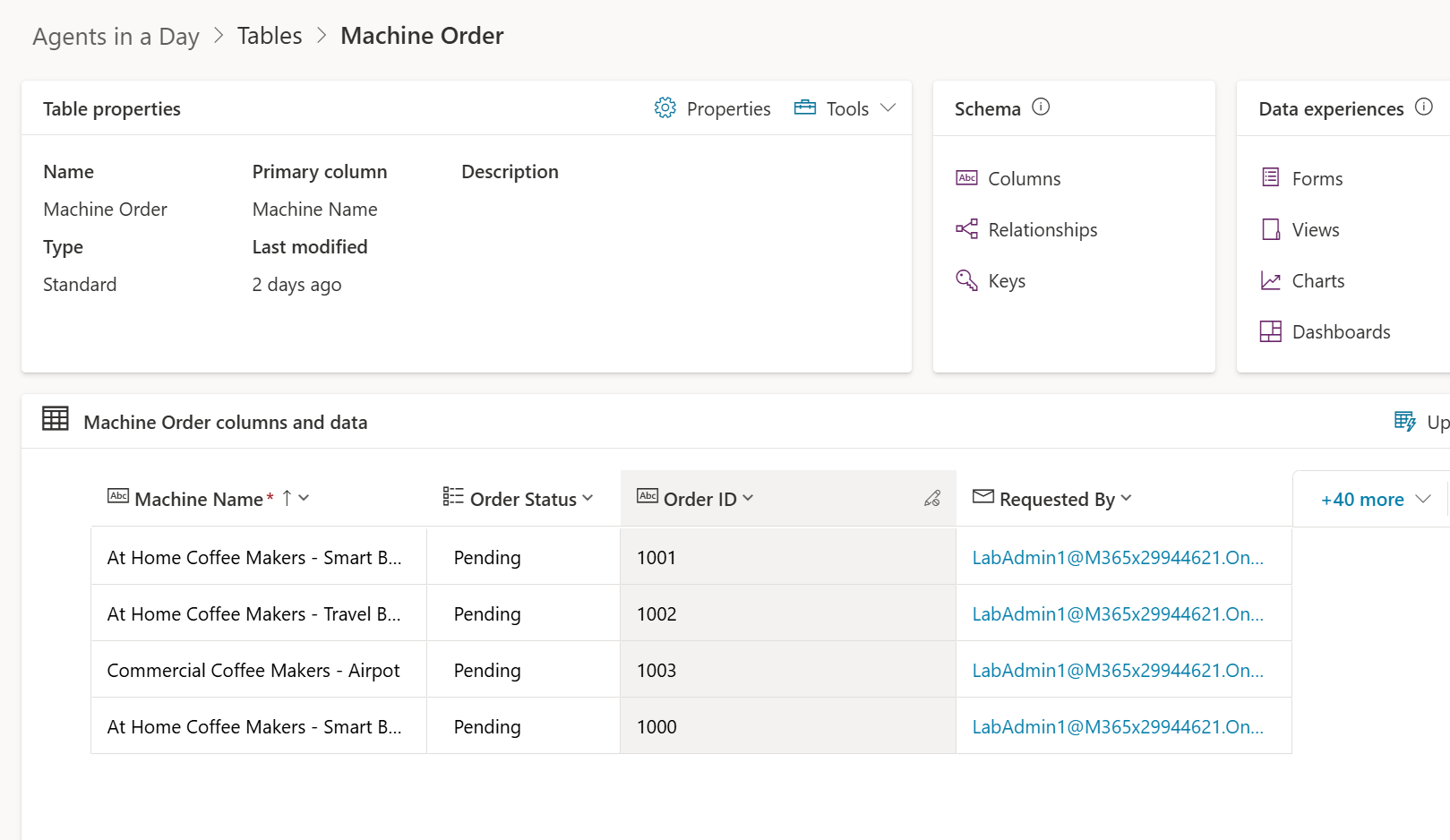
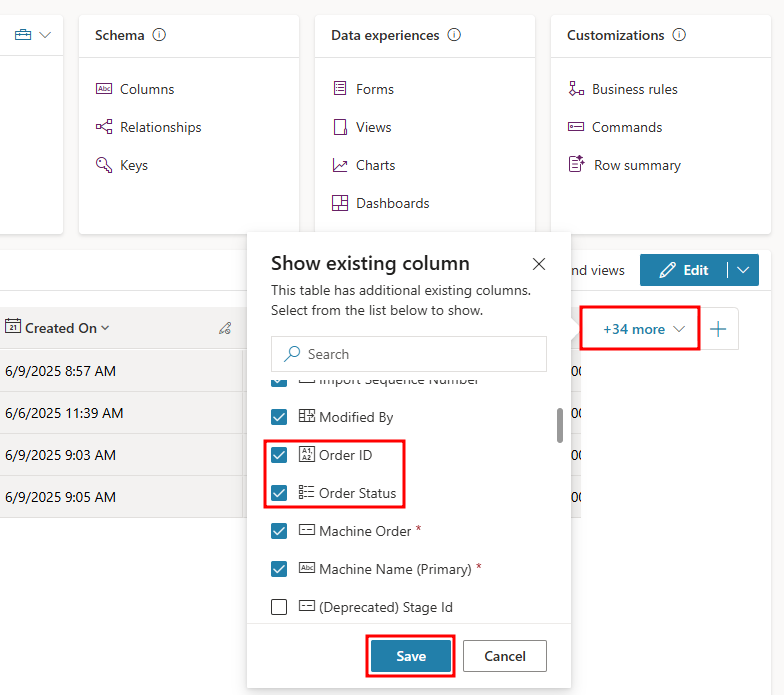
للاطلاع عَلى عمودَي مُعرف الطلب وحَالة الطَلب فِي طَريقة العرض أعمدة وبيَانَات Machine Order، قد تحتَاجُ إلى إضَافتِهمَا. للقيَام بهَذا، حدّد القَائمة المُنسدلة المزيد إلى اليَمين، وحدّد أعمدة Order ID وOrder Status فِي قَائمة إظهَار العمود الحَالي، ثم حدّد حفظ.
الآن بَعد أن أصبح لديك فهم أفضل لعملية طلب مَاكِينة Contoso Coffee ولديك بيَانَات نموذجية للعمل عليهَا، فِي الوحدة التَالية، ستقوم بإنشَاء عَامل يهدف إلى توسيع هَذه العملية.