تَمرين - إنشَاء نموذج تصنيف فئَات المخصصة وَاستخدمهَا فِي Power Automate
فِي هَذَا التَمرين، ستقوم بإنشَاء نموذج تصنيف فئَات لمسَاعدة العيَادة الصحية عَلى تصنيف ملاحظَات المرضى وإرسَالهَا.
يتم تكليف أربعة مديرين لتجربة العملاء بمسؤولية التعَامل مَع ملاحظَات العملاء بنَاءً عَلى القسم الذي ينتمون إليه. يتم تسجيل ملاحظَات المريض مِن خلال عنوَان بريد إلكتروني مركزي يتم تحديده عندمَا يتلقى المرضى إذنًا بالتخلي.
إعدَاد البَيَانَات
كمَا هو الحَال مَع جميع النمَاذج المخصصة، تتمثل إحدى الخطوَات المهمة الأولية فِي تحديد وإعدَاد البَيَانَات التي سيتم استخدَامهَا لتدريب النموذج. لا يختلف تصنيف فئَات AI Builder ويتطلب بيَانَات تَاريخية لتحديد الأنمَاط التي ستسَاعد فِي التنبؤ بالعلامَات لمعَالجة البَيَانَات الجَديدة.
لتسريع هَذَا التَمرين، ستتبع الخطوَات الموضحة فِي استخدم بيَانَات العينة لإجرَاء تصنيف فئَات.
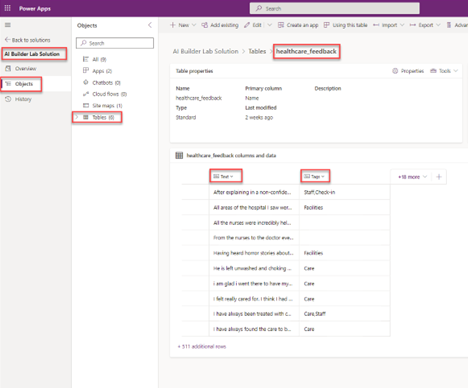
فِي هَذَا التَمرين، سترجع إلى جدول healthcare_feedback الذي يعد جزءًا مِن حل تطبيق AI Builder العملي. يحتوي عَلى أكثر مِن 500 سجل لملاحظَات لمرضى تم وضع علامة عليهَا بوَاحدة أو أكثر مِن الكلمَات الرئيسية للفئَات التَالِية:
الدعم
المرَافق
تسجيل الوصول
الموظفون
الشروع فِي العمل
يحدد نموذج تصنيف فئَات العلامَات المحتملة بَعد أن يحلل البَيَانَات التَاريخية. مِن خلال توفِير السجلات التي تم تعيين فئَات لهَا بالفعل، يُمكنك تدريب نموذج مخصص بحيث يمكن نشره وَاستخدَامه لتصنيف البَيَانَات الجَديدة.
بَعد تحديد البَيَانَات التَاريخية التي سيتم استخدَامهَا للتدريب، ستقوم بإنشَاء النموذج المخصص عن طريق اتباع الخطوَات التَالِية:
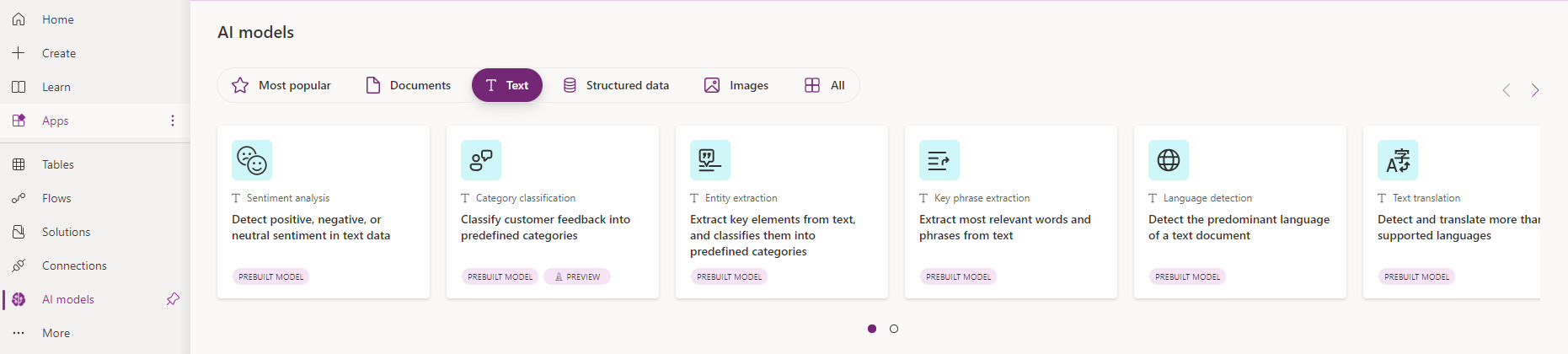
فِي Microsoft Power Apps Studio، فِي قَائمة التنقل اليسرى، أسفل مركز الذكَاء الاصطنَاعي ثم نمَاذج الذكَاء الاصطنَاعي ثم حدد النص مِن عوَامل التصفِية الموجودة فِي الأعَلى، ثم حدد تصنيف فئَات (نموذج مخصص).
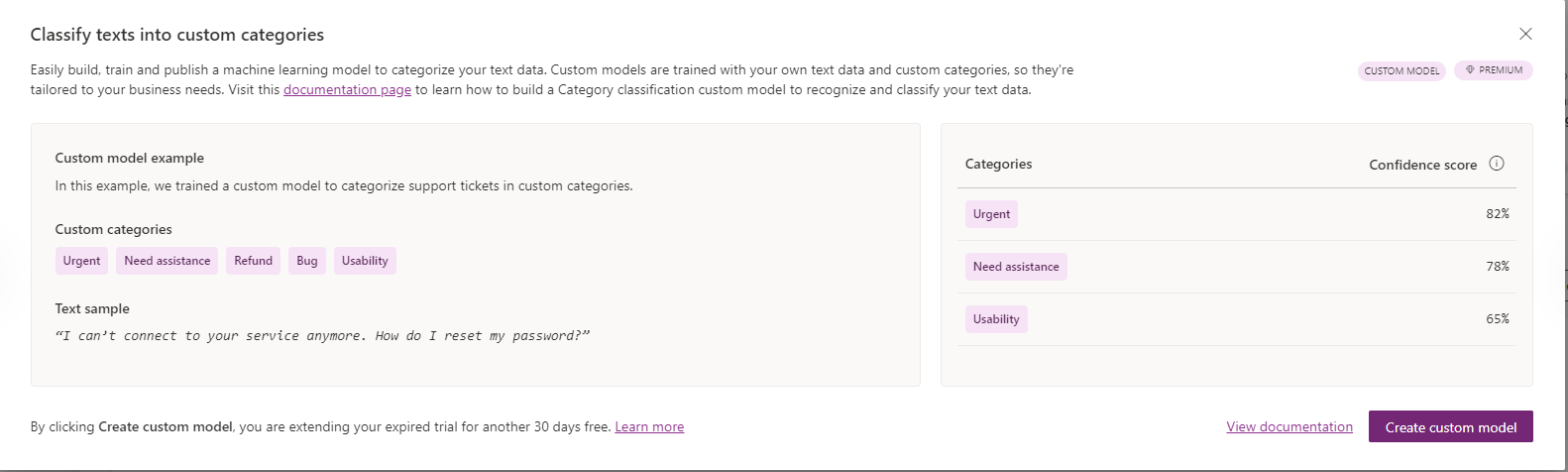
حدد إنشَاء نموذج مخصص.
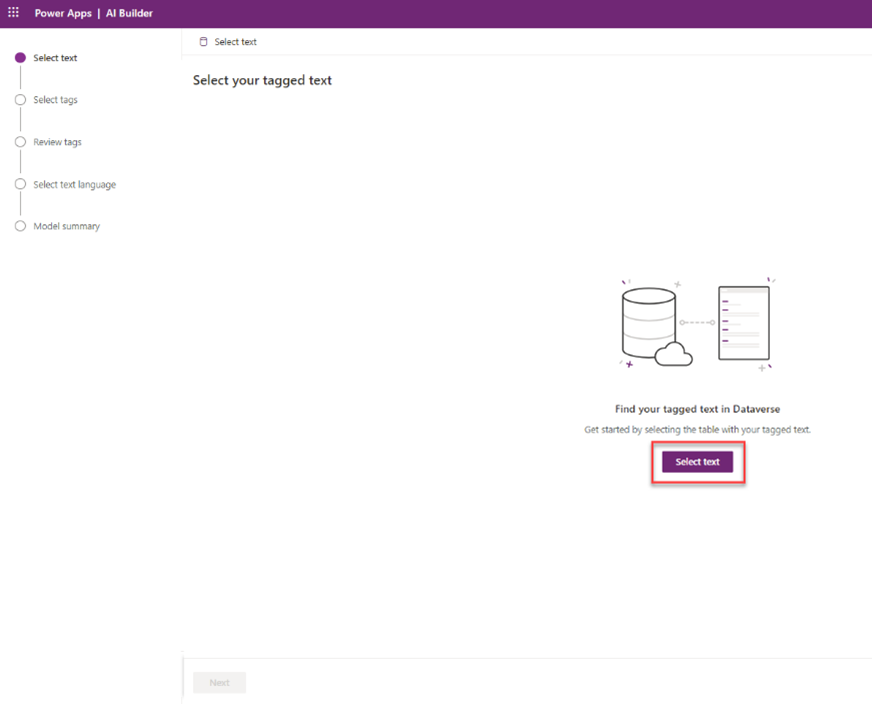
حدد الخيَار تحديد النص.
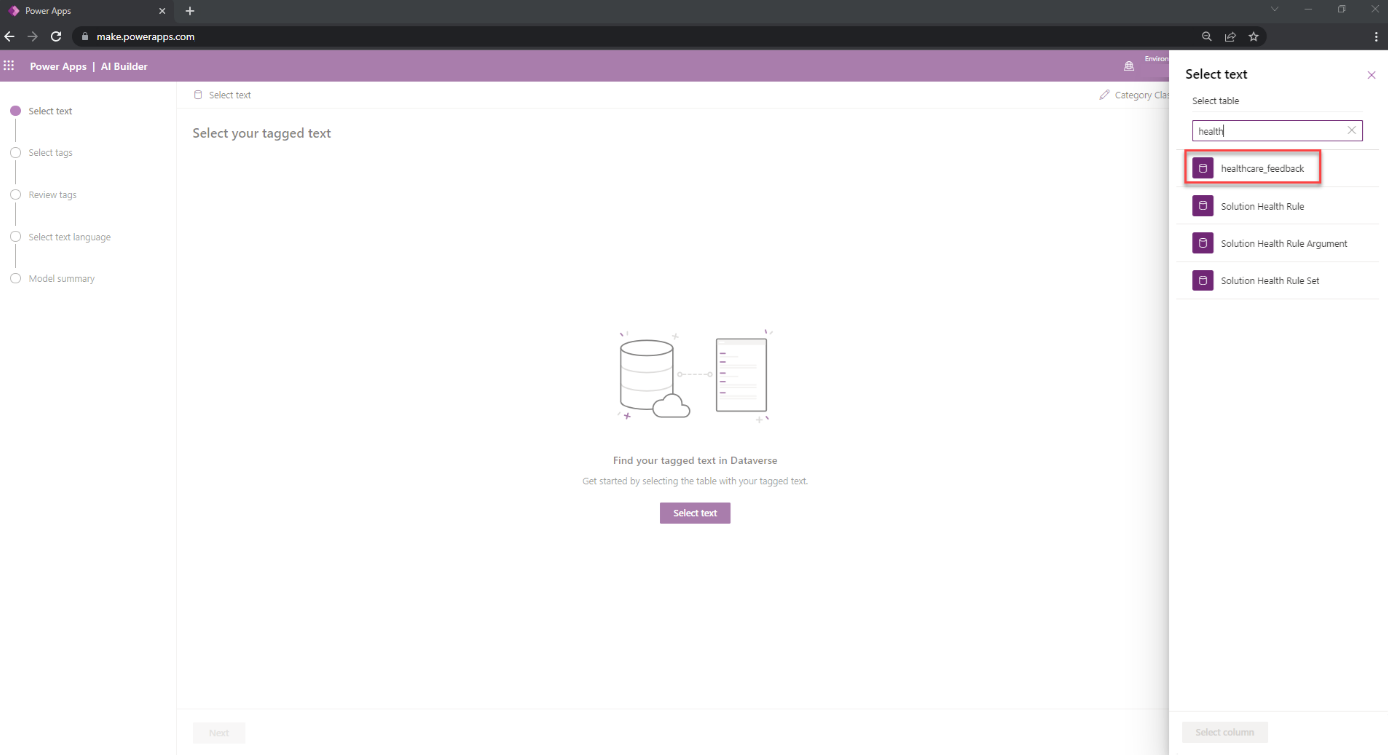
ابحث عن الجدول healthcare_feedback وحدده.
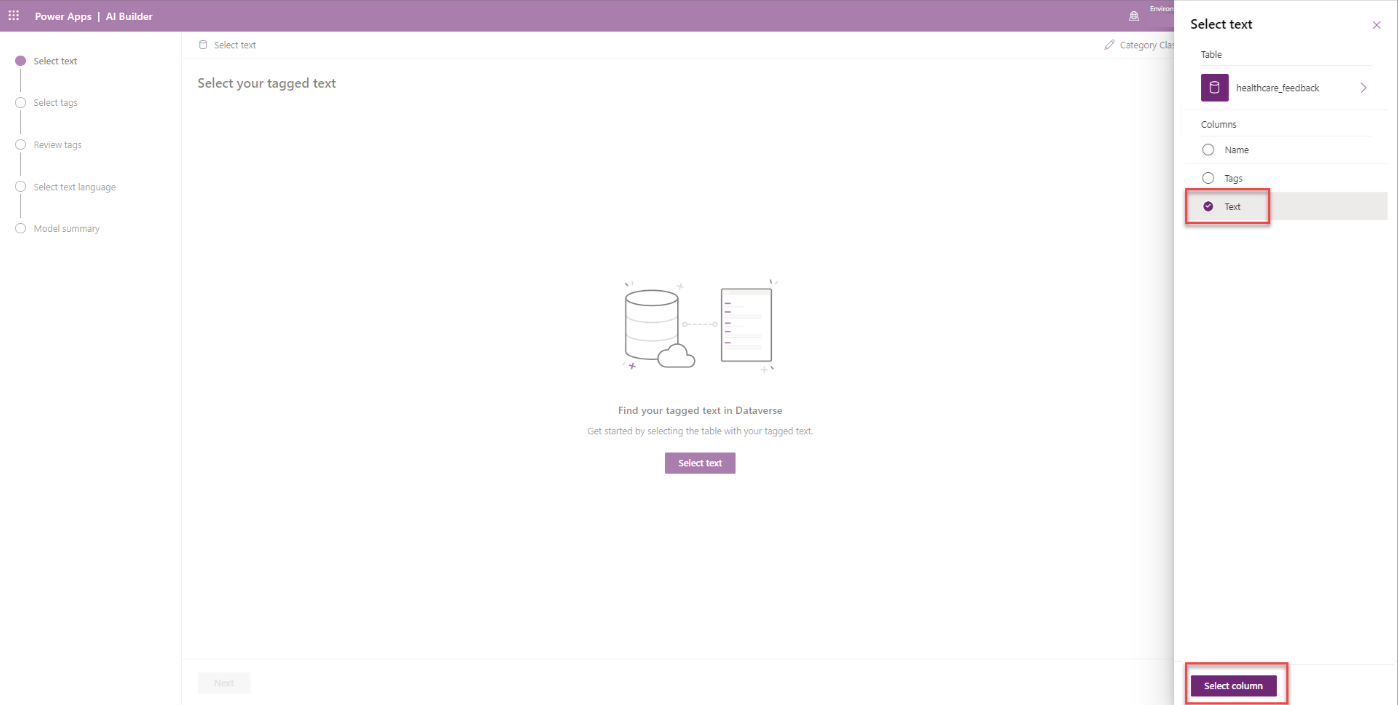
حدد عمود النص ثم حدد تحديد عمود.
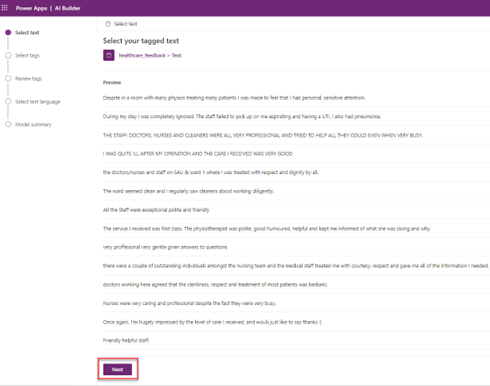
رَاجع النص الذي تم وضع علامة عليه للعمود المحدد، ثم حدد التَالِي.
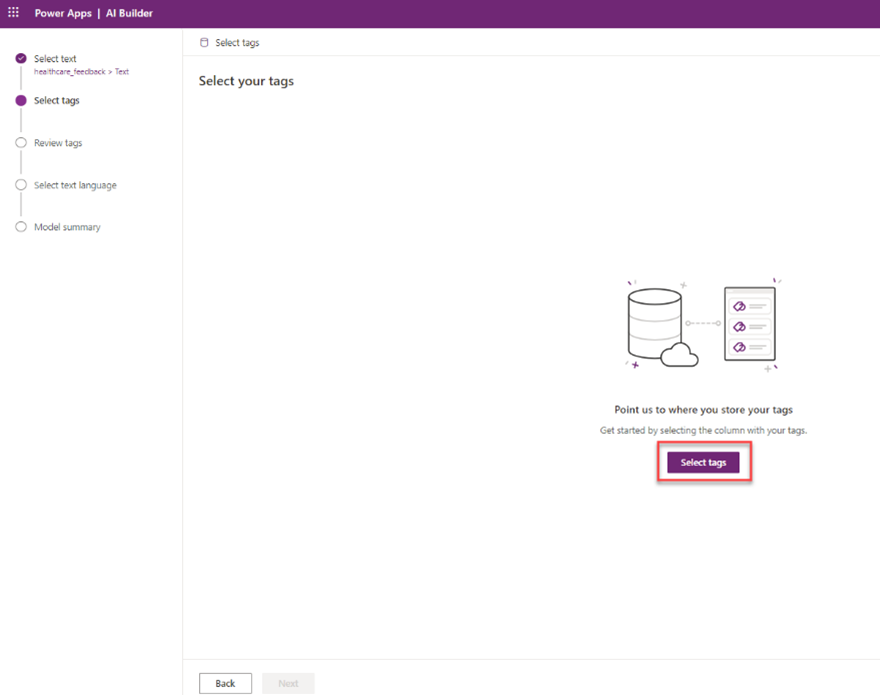
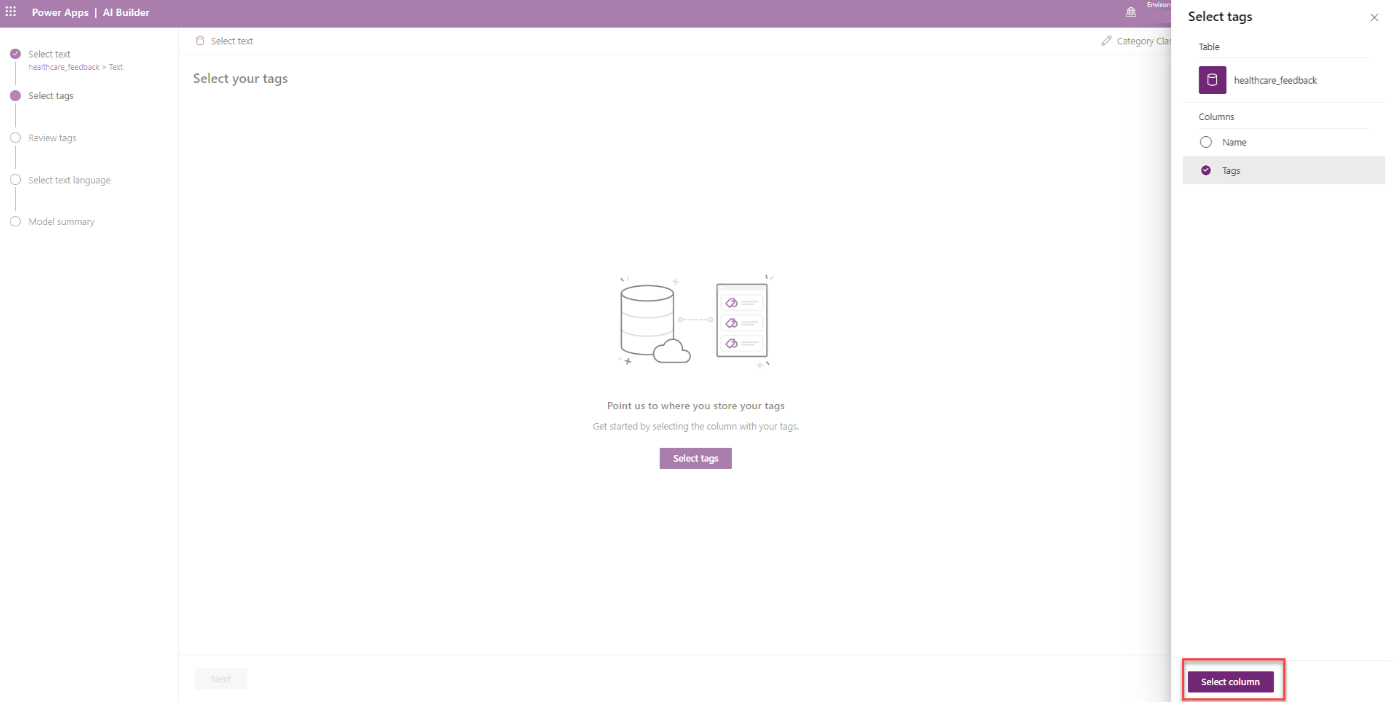
حدد الخيَار تحديد العلامَات.
حدد العمود المسمى العلامَات ثم حدد تحديد عمود.
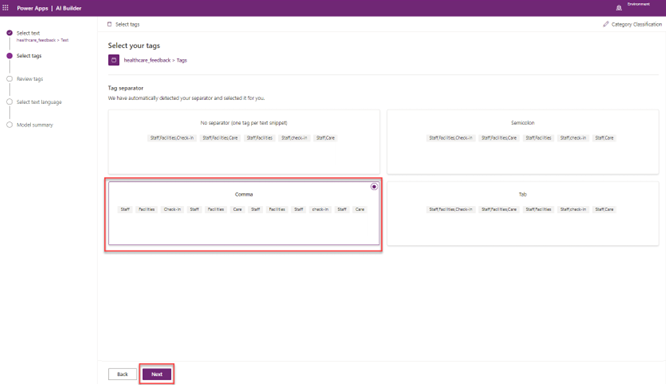
رَاجع خيَارَات فوَاصل العلامَات المختلفة، وحدد الفَاصلة، ثم حدد التَالِي.
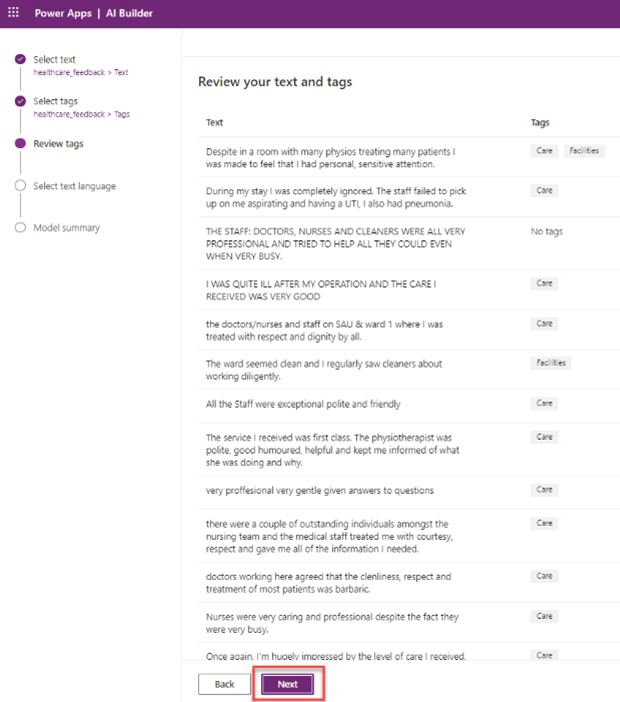
رَاجع النص وَالعلامَات للتحقق مِن صحة التحديدَات ثم حدد التَالِي.
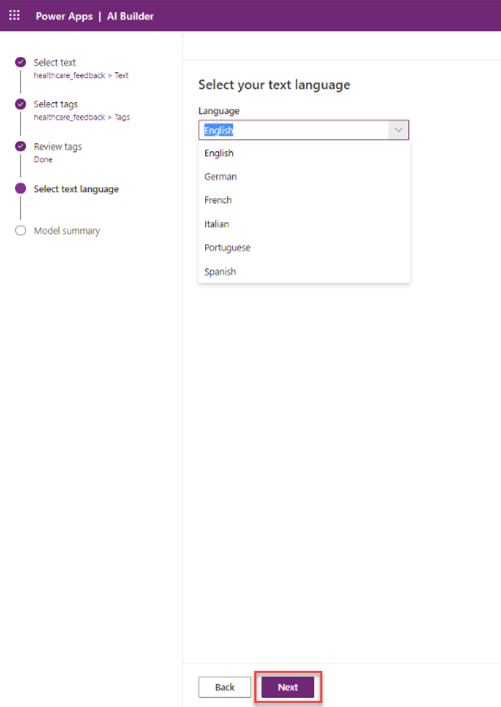
حدد الإنجليزية كلغة نص ثم حدد التَالِي.
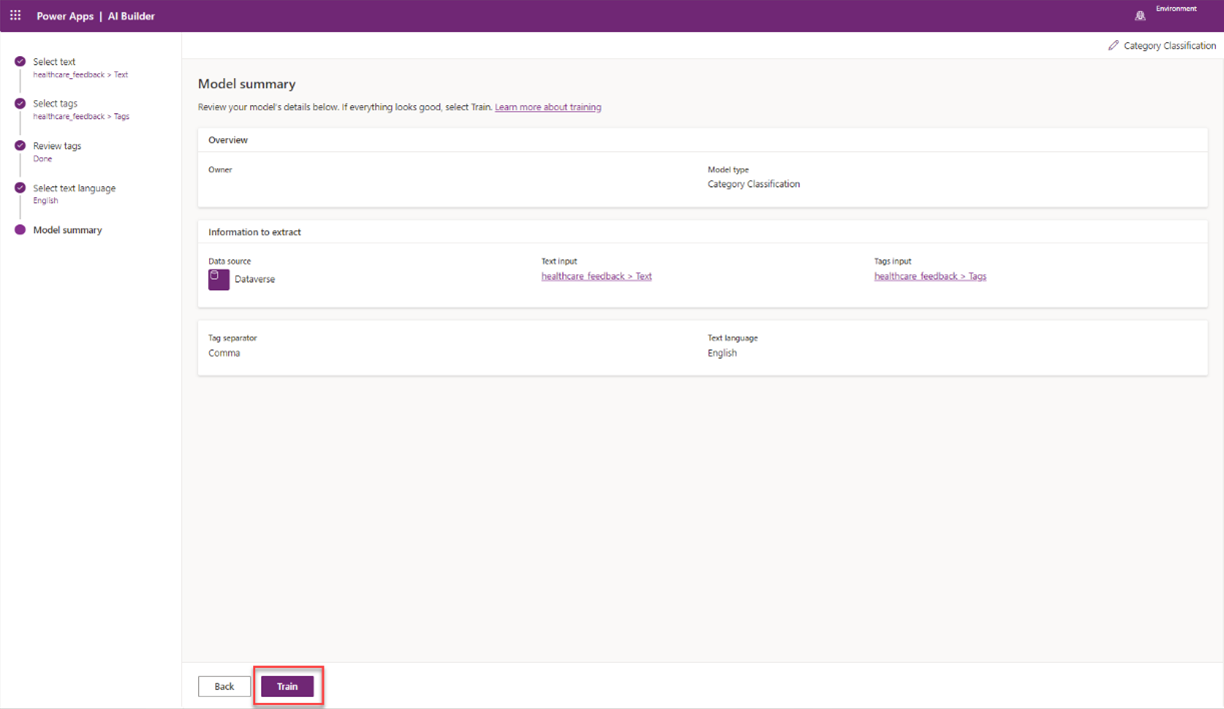
رَاجع ملخص النموذج. حدد تدريب للانتقَال إلى الجزء التَالِي مِن هَذَا التَمرين.
تدريب النموذج ونشره
بَعد تحديد الأعمدة التي تحتوي عَلى النص وَالعلامَات ذَات الصلة لتصنيف فئَات، ستحتَاج إلى تدريب النموذج المخصص قبل استخدَامه فِي Power Apps أو Power Automate.
لإكمَال سلسلة المهَام هذه، اتبع الخطوَات التَالِية:
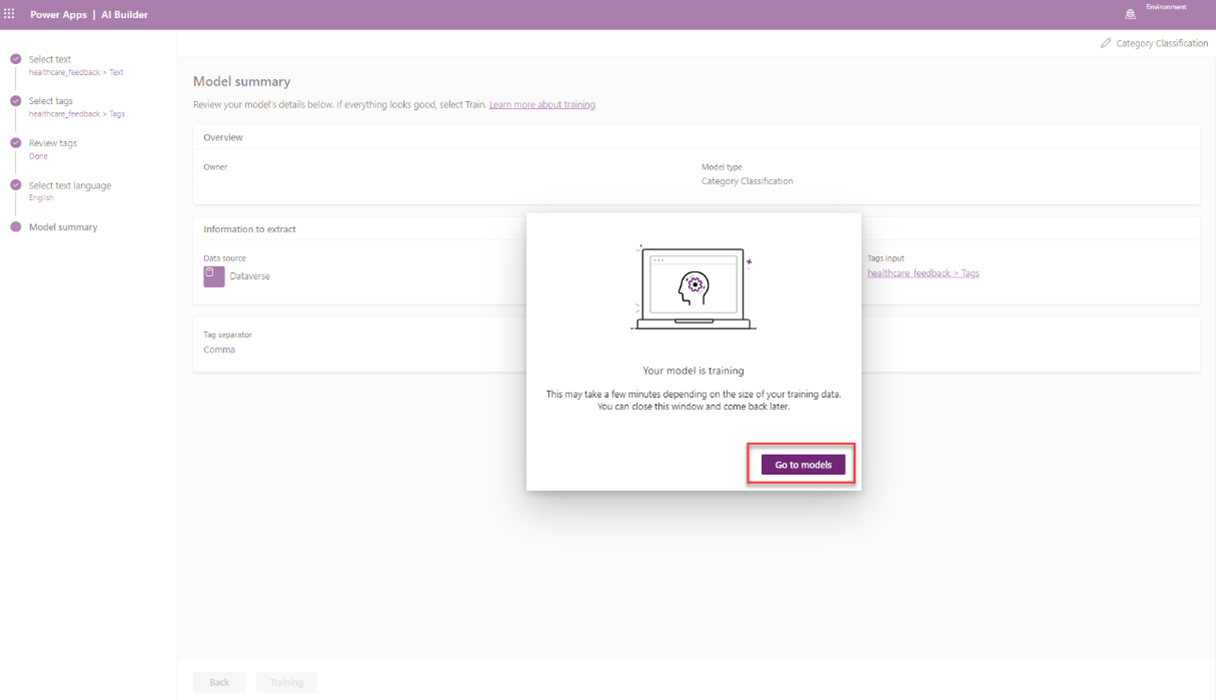
بَعد تحديد التدريب فِي الخطوة الأخيرة مِن الجزء السَابق مِن هَذَا التَمرين، حدد الانتقَال إلى النمَاذج.
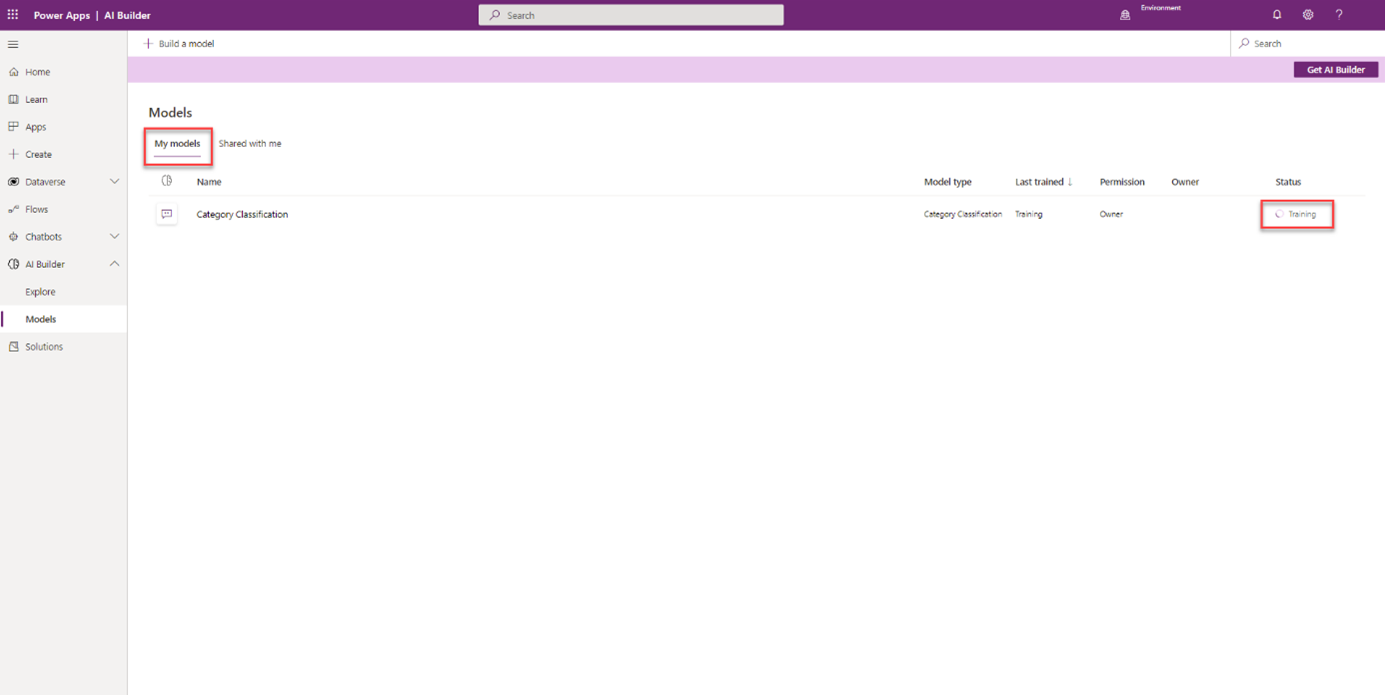
فِي قَائمة نمَاذج AI Builder، ضمِن النمَاذج الخَاصة بي، حدد النموذج الذي تم إنشَاؤه حديثًا فِي التدريب.
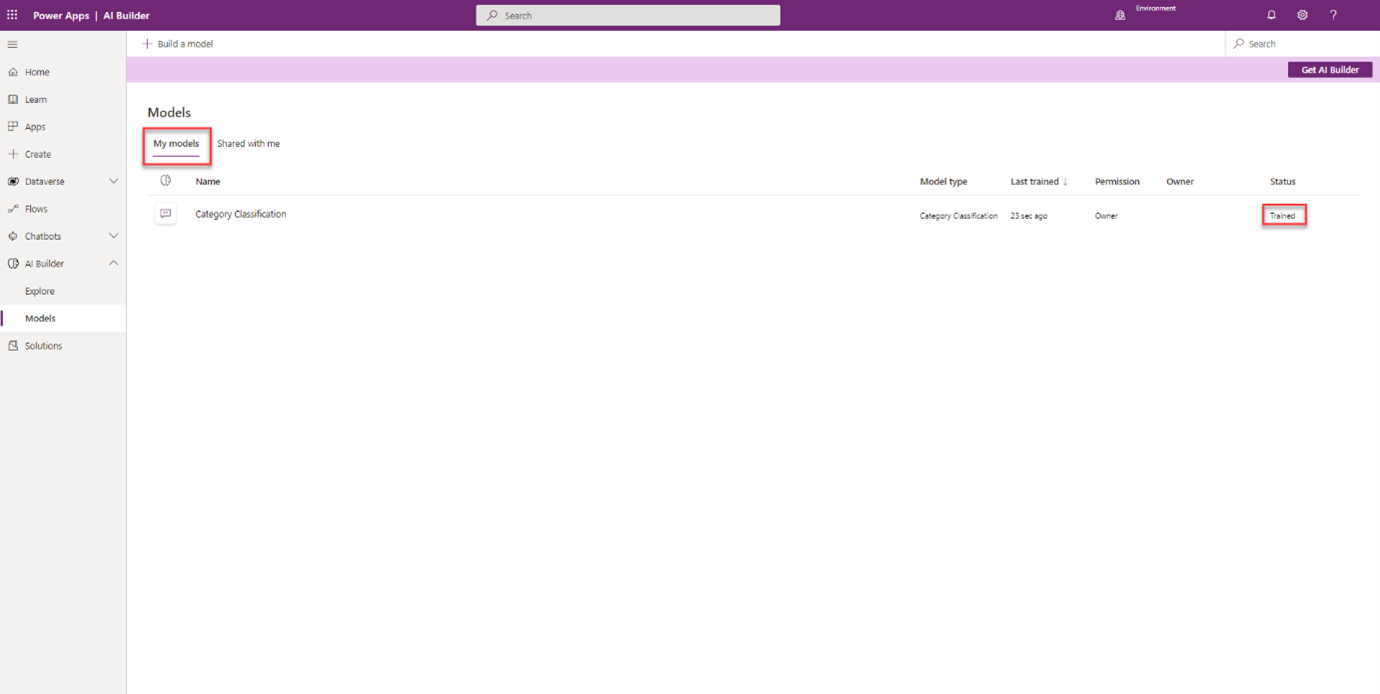
عندمَا تتغير الحَالة إلى مدرَب، حدد النموذج المخصص الخَاص بك.
قم بتأكيد أدَاء النموذج عن طريق تحديد اختبار سريع.
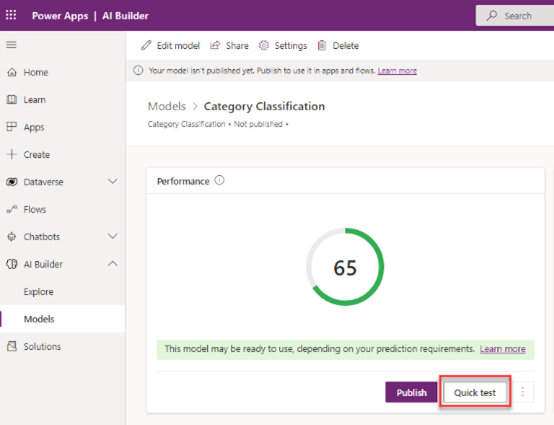
أرسل أي قيمة نصية تسمح لك بتحديد مَا إذَا كَان النموذج قد تم تطبيقه كمَا هو متوقع، ثم حدد اختبار.
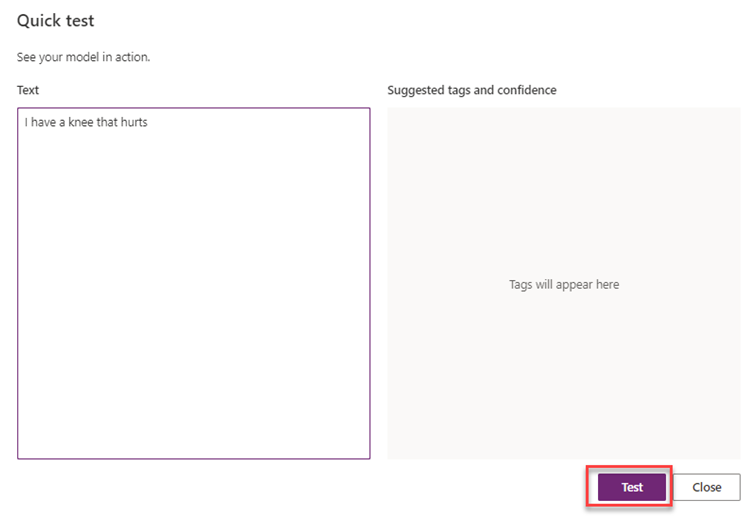
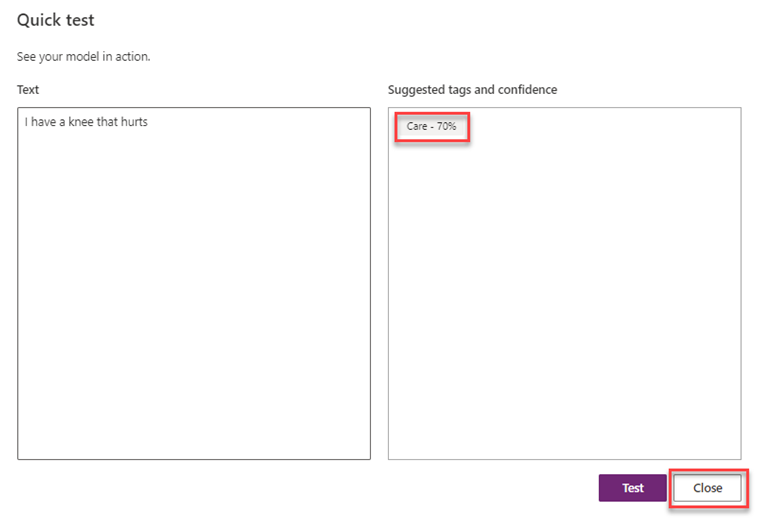
رَاجع الدقة وَالعلامَات المقترحة. يُمكنك تكرَار هذه الاختبارَات عدة مرَات. عِند الانتهَاء مِن الاختبارَات، حدد إغلاق.
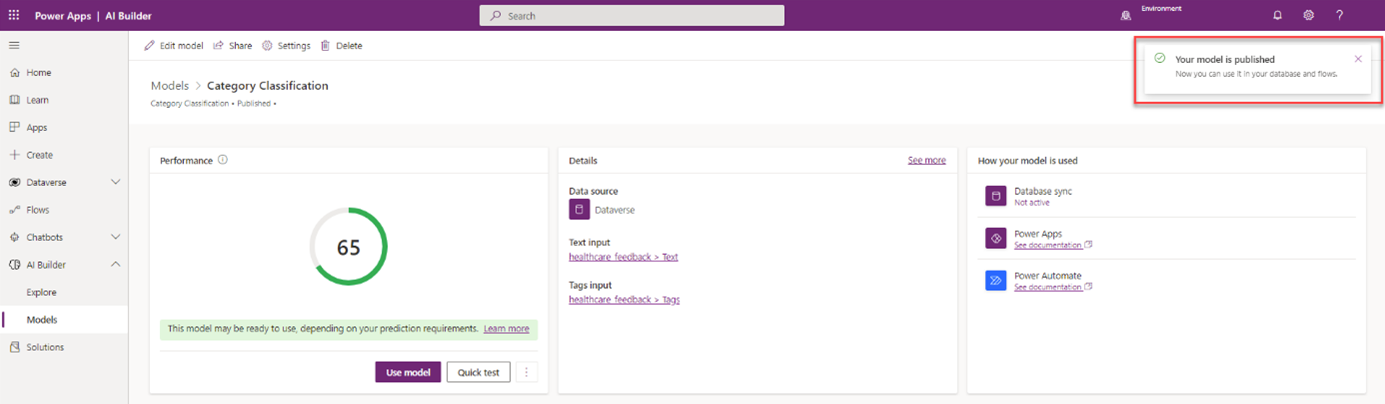
إذَا كَانت الاختبارَات ومستوى الأدَاء مِنَاسبين، فحدد نشر. فِي الحَالات التي يكون فِيهَا مستوى الأدَاء غير مرضٍ، يُمكنك تحرير النموذج ومرَاجعة التَكوِين.
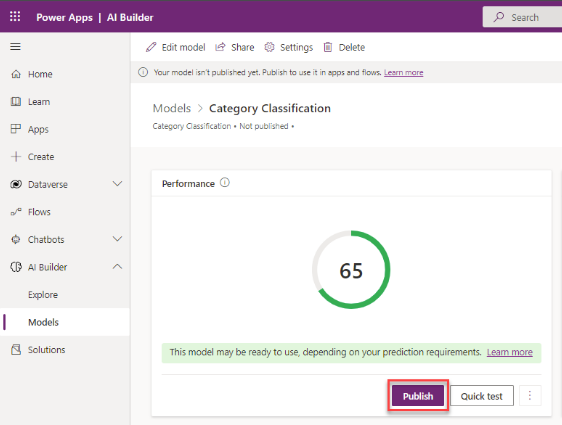
بَعد نشر النموذج، يُمكنك الانتقَال إلى الجزء التَالِي مِن هَذَا التَمرين.
إنشَاء تدفق سحَابي لـ Power Automate
فِي هَذَا التَمرين، ستقوم بمعَالجة ملاحظَات المرضى كمَا وردت فِي علبة الوَارد الخَاصة بـ Microsoft Outlook عن طريق إنشَاء تدفق سحَابي يدمج نموذج تصنيف فئَات الذي تم إنشَاؤه حديثًا.
لإنشَاء تدفق سحَابي لـ Power Automate هَذَا، اتبع هذه الخطوَات:
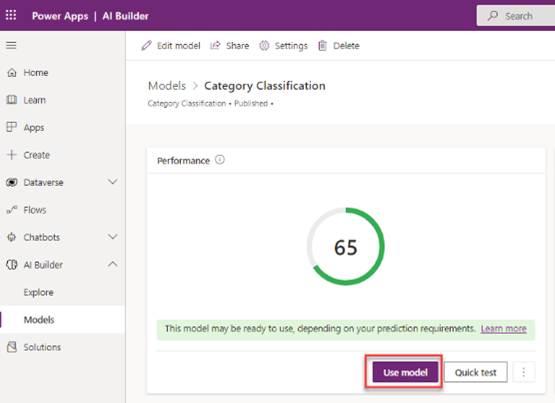
بالنسبة للنموذج المِنشور حديثًا، حدد استخدَام نموذج.
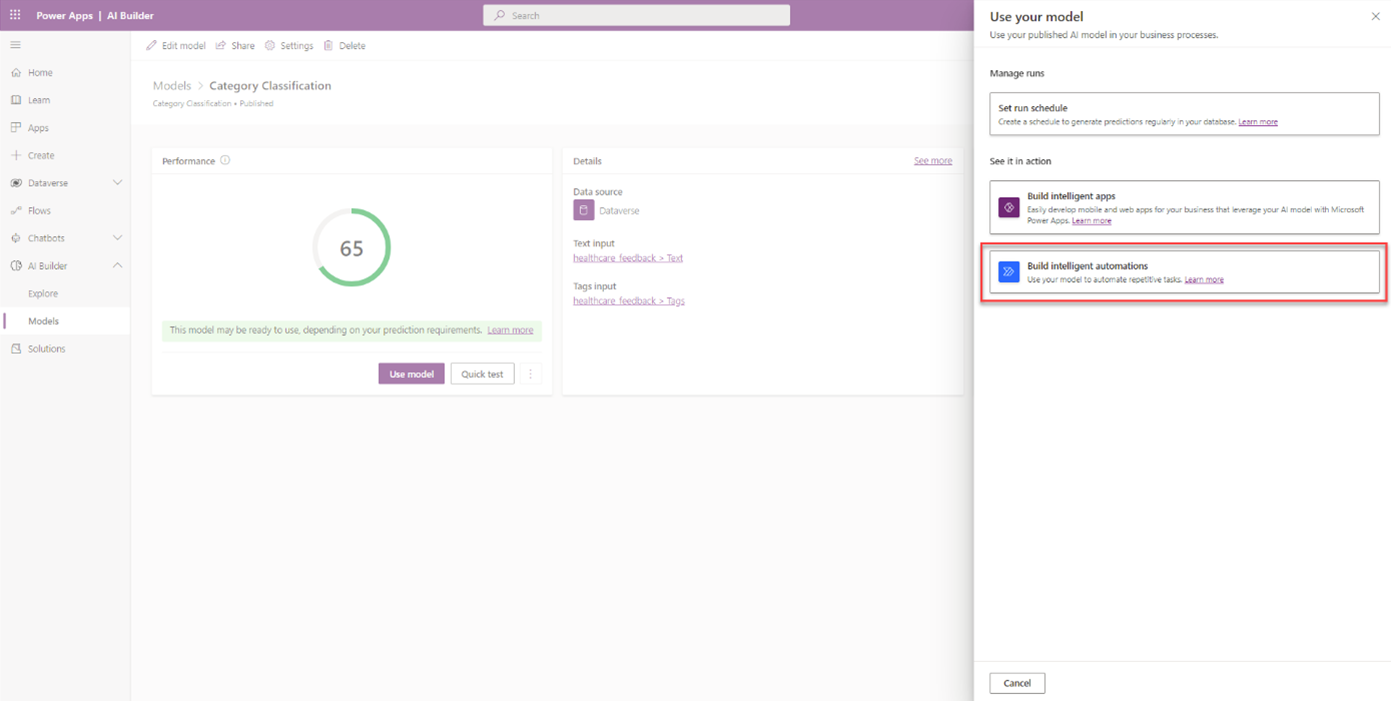
حدد إنشَاء عمليَات أتمتة ذكية.
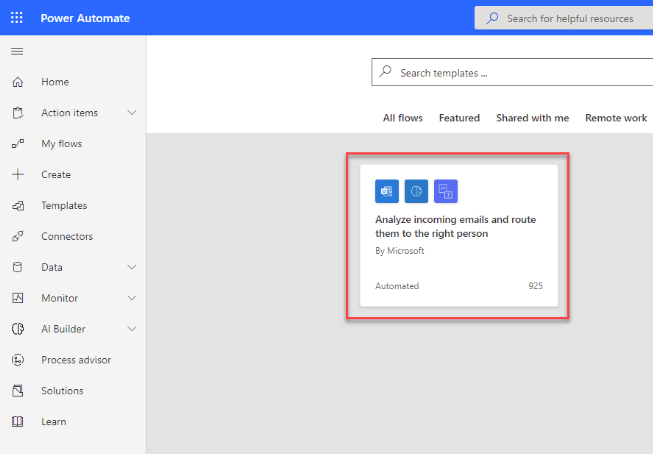
سوف يُعَاد توجيهك إلى علامة تبويب متصفح جَديدة فِي Power Automate Studio،مع قَالب يتوَافق مَع سينَاريو هَذَا التَمرين. حدد لوحة تحليل الرسَائل الإلكترونية الوَاردة وتوجيههَا إلى الشخص المِنَاسب.
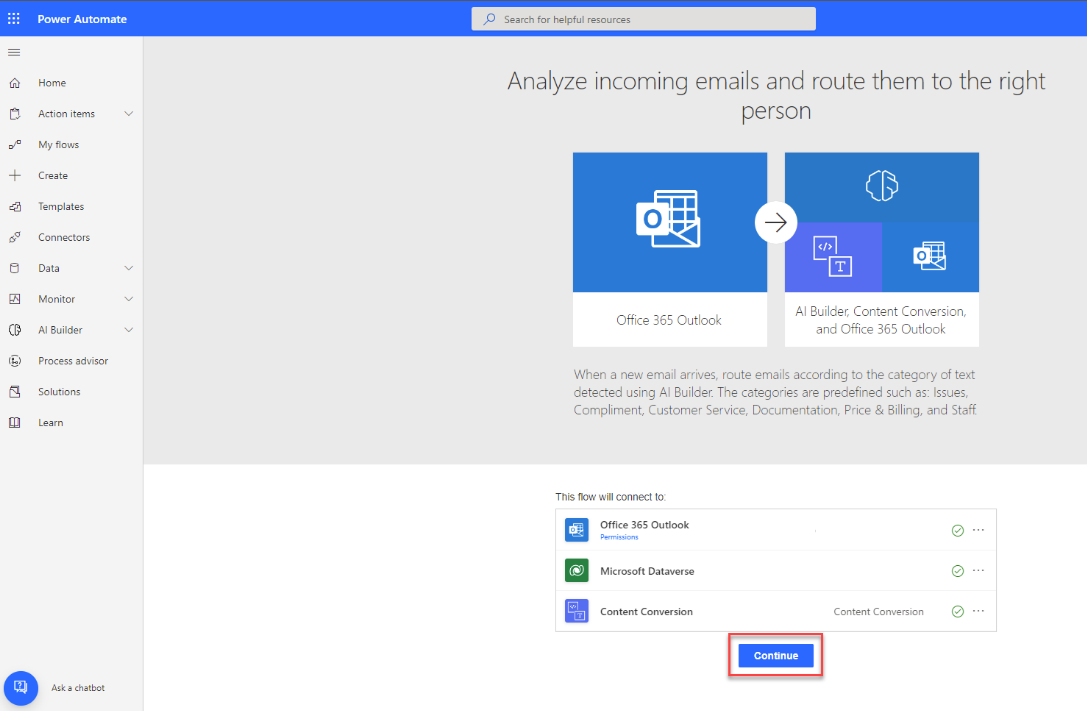
ستتم إعَادة توجيهك إلى عرض تقديمي للقَالب. بَعد التحقق مِن صحة الاتصَالات المطلوبة، حدد متَابعة.
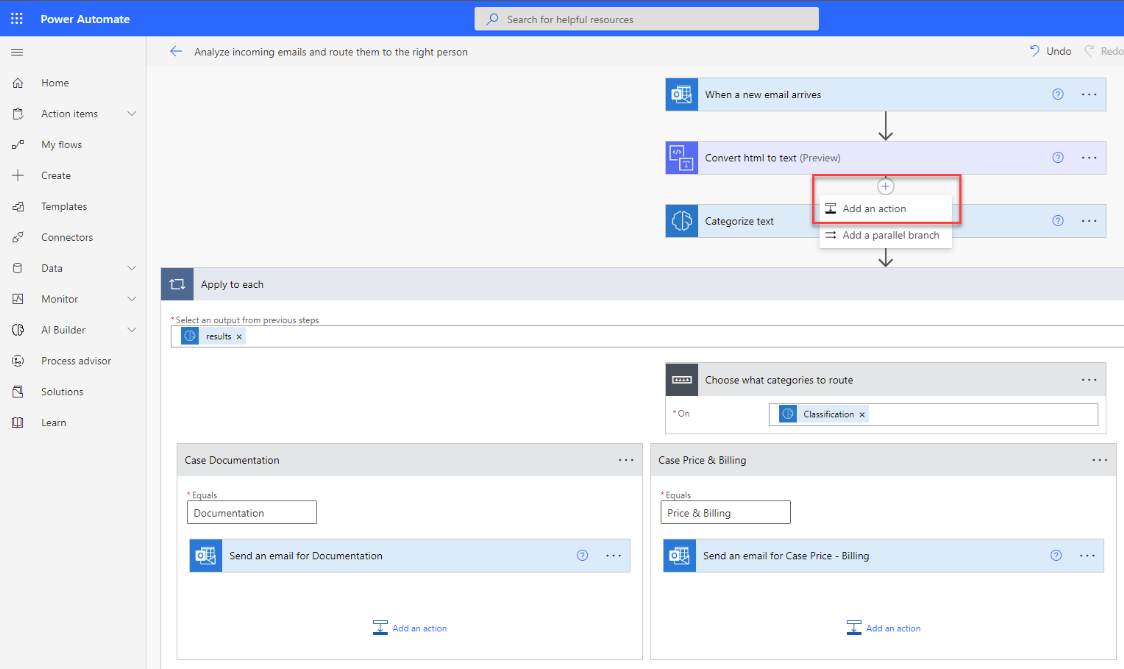
ستتم إعَادة توجيهك إلى محرر التَدفُّق السحَابي باستِخدَام تدفق جَديد تم إنشَاؤه بنَاءً عَلى القَالب المحدد. ستنشئ هَذَا القَالب باستِخدَام نموذج تصنيف فئَات الذي تم إنشَاؤه مسبقًا، وَالذي يوفر أسَاسًا لهَذَا التَمرين. ستقوم بتعديل القَالب لتكَامل النموذج المخصص. بَعد إجرَاء تحويل html إلى نص، حدد إضَافَة إجرَاء.
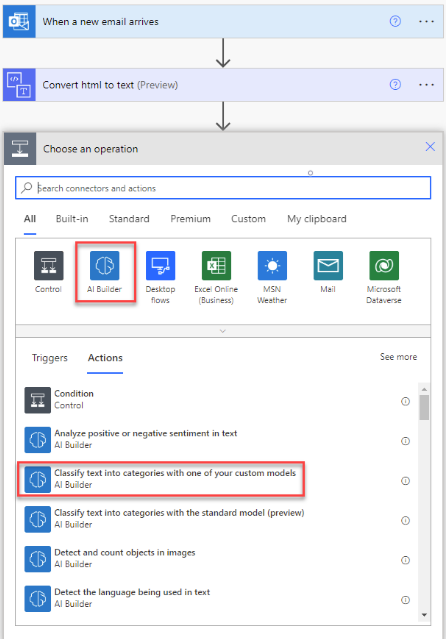
حدد المُوصِّل AI Builder، ثم فِي قَائمة الإجرَاءَات، حدد تصنيف النص فِي فئَات باستِخدَام أحد النمَاذج المخصصة.
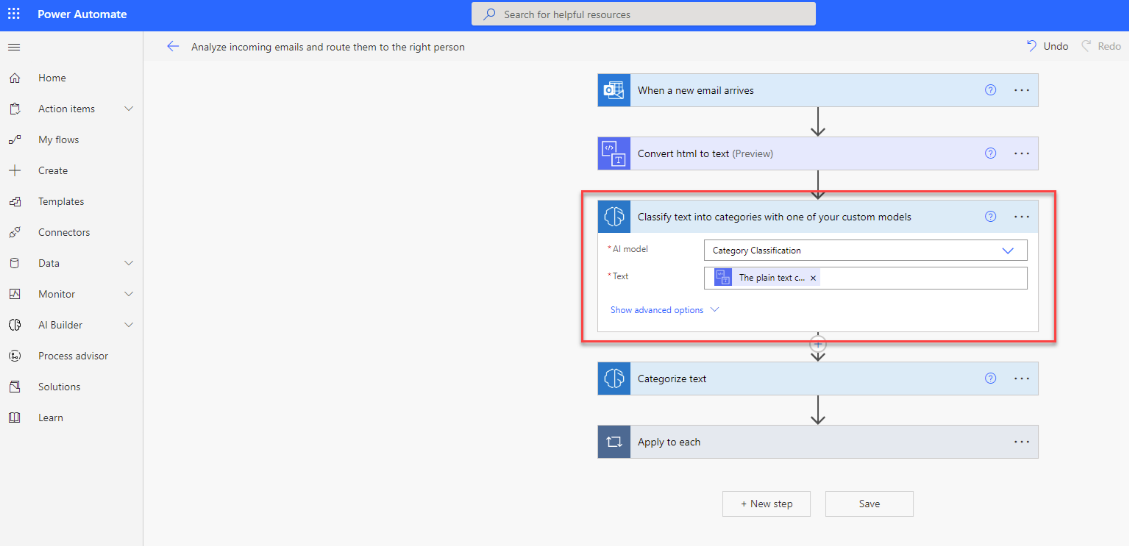
حدد المعلمَات المطلوبة عن طريق تحديد النموذج المخصص الذي قمت بإنشَائه أثنَاء هَذَا التَمرين وباستِخدَام نَاتج الإجرَاء السَابق كنص للمعَالجة.
احذف الإجرَاء تصنيف النص.
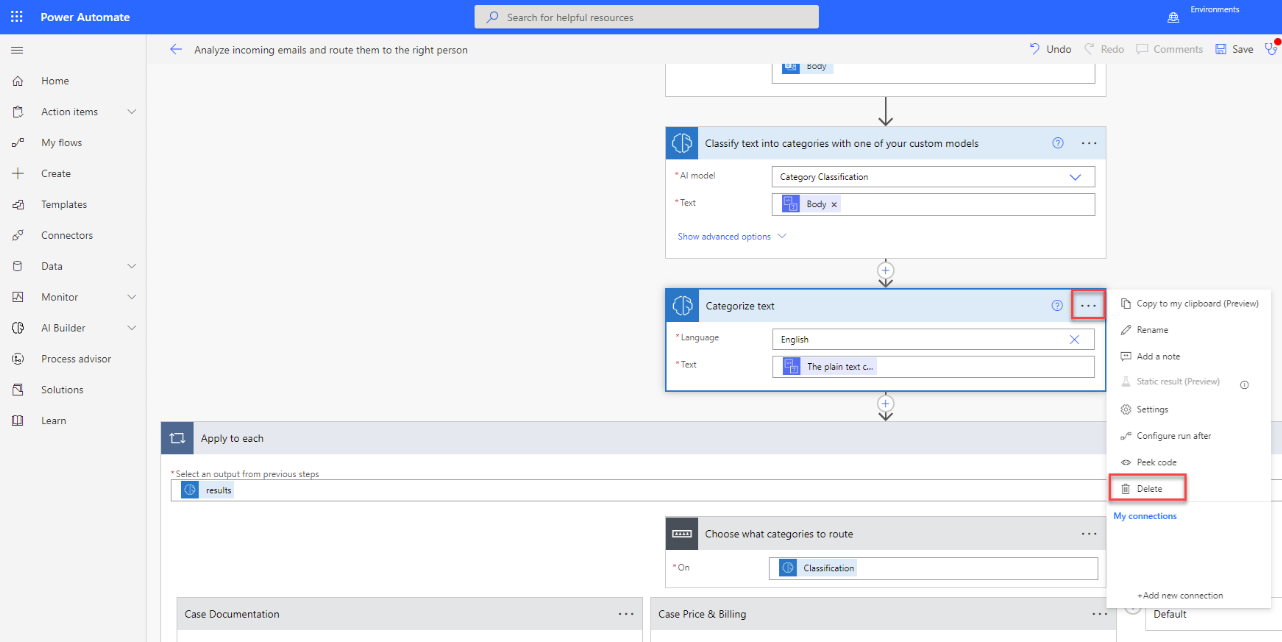
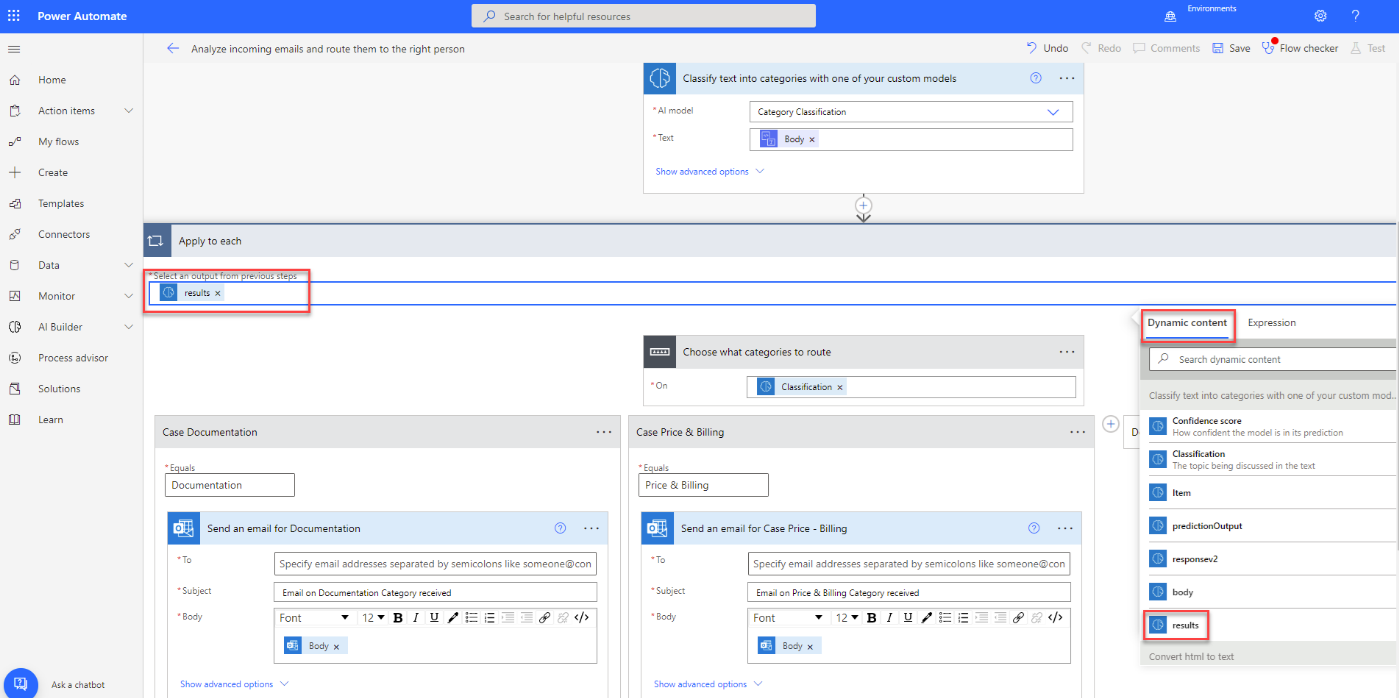
بالنسبة للإجرَاء تطبيق عَلى الكل، حدد النتَائج مِن الإجرَاء AI Builder الذي تمت إضَافته مسبقًا كإخرَاج للتكرَار الحلقي.
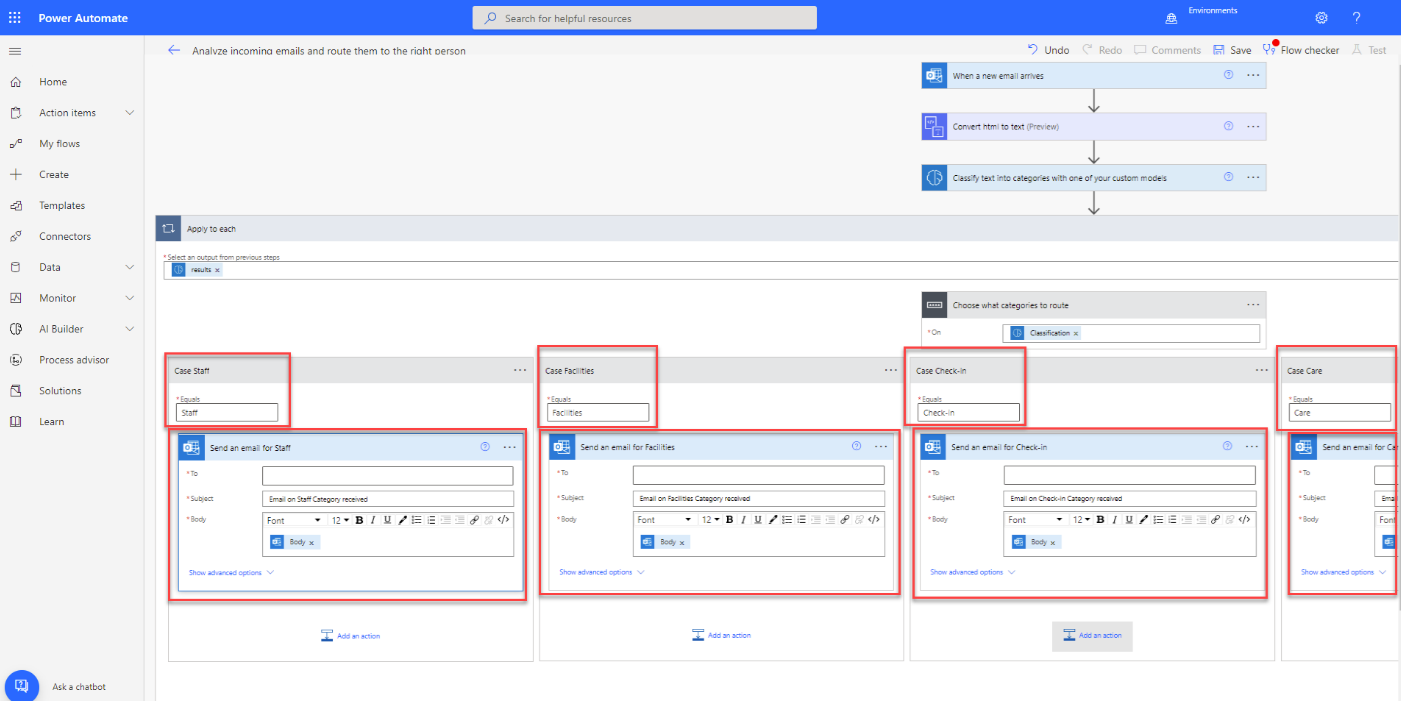
قم بتحرير أو إنشَاء خيَارَات الحَالة المختلفة لعلامَات النموذج (الموظفون وَالمرَافق وتسجيل الوصول وَالرعَاية). لكل خيَار، قم بتحرير أو إضَافَة إجرَاء الإرسَال وَالرسَالة الإلكترونية (الإصدَار 2) مِن مُوصِّل Office 365 Outlook. قم بإعدَاد المعلمة إلى مَع مدير تجربة العملاء المِنَاسب. فِي هَذَا التَمرين، إذَا لم يكن لديك حسَابات متعددة، فِيُمكنك أيضًا إرسَالهَا إلى حسَابك وإعدَاد الموضوع ليكون محددًا لنص العلامة، لهَذَا ستتمكن مِن التحقق مِن صحة التوجيه بنَاءً عَلى هذه القيمة.
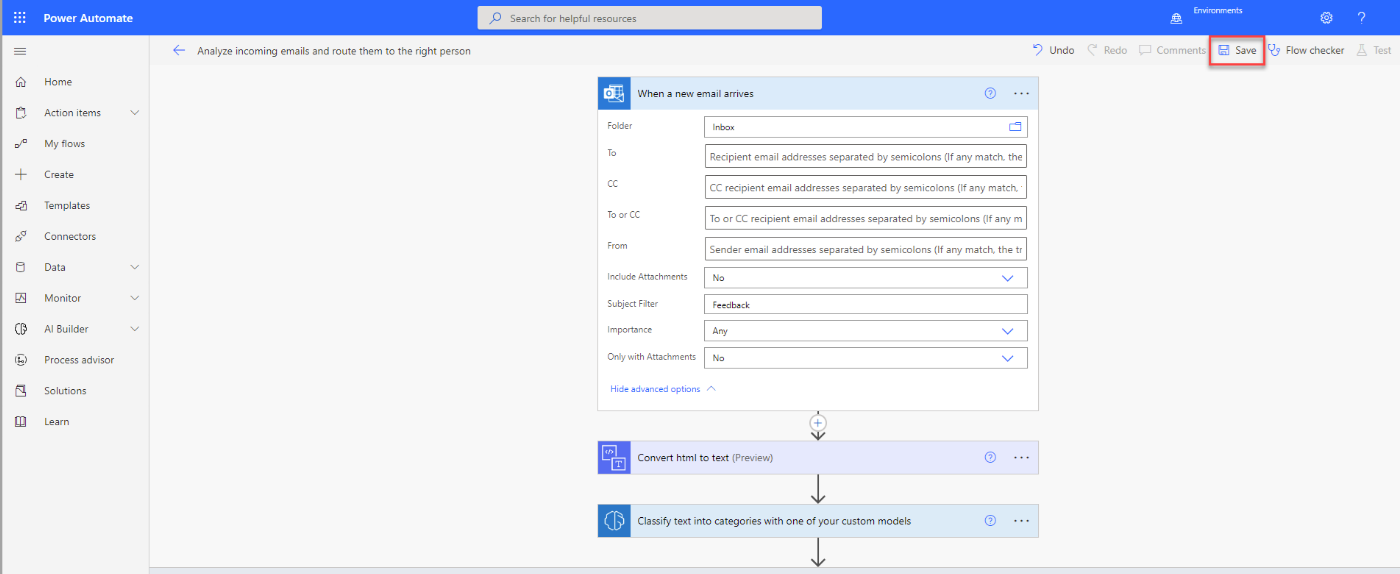
بالنسبة لهَذَا التَمرين، إذَا كَان الحسَاب المرَاقب (عنوَان البريد الإلكتروني) هو نفسه الحسَاب الذي تم إرسَال النتَائج إليه، فمِن المفضل أن تقوم بإضَافَة عَامل تصفِية الموضوع فِي المشغّل عِند وصول بريد إلكتروني جَديد بحيث لا يتم تشغيل التَدفُّق إلى أجل غير مسمى.

عِند اكتمَال العملية، حدد حفظ.

اختبار التَدفُّق وَالنموذج
وَالآن بَعد إنشَاء التَدفُّق السحَابي ونموذج AI Builder، يُمكنك اختبار سينَاريو التَمرين. سيستخدم بعض عبارَات العينة لإرسَال رسَائل إلكترونية إلى علبة الوَارد التي تخضع للمرَاقبة. بَعد هَذَا، سيعَالج التَدفُّق النص باستِخدَام نموذج تصنيف فئَات وسيقوم بتوجيههَا إلى المستلم الصَحِيح أو إلى نفس علبة الوَارد (لأغرَاض الاختبار) باستِخدَام موضوع مختلف للرسَائل الإلكترونية المرسلة.
لاختبار التَدفُّق، اتبع الخطوَات التَالِية:
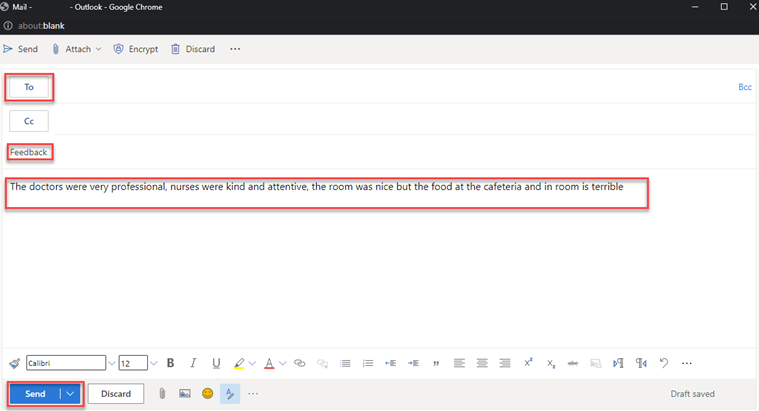
أنشئ رسَالة إلكترونية جَديدة وأرسلهَا إلى عنوَان البريد الإلكتروني الخَاضع للمرَاقبة، مَع الملاحظَات كموضوع وعينة نص كنص أسَاسي مثل: كَان الأطباء محترفِين للغَاية، وكَانت الممرضَات لطيفَات ومِنتبهَات، وكَانت الغرفة جيدة ولكن الطعَام فِي الكَافتيريَا وَالغرفة كَان بشعًا جدًا.
انتظر حتى تتلقى رسَالة إلكترونية جَديدة مَع تصنيف فئَات لتأكيد أن التَدفُّق عَالج الرسَالة المرسلة.
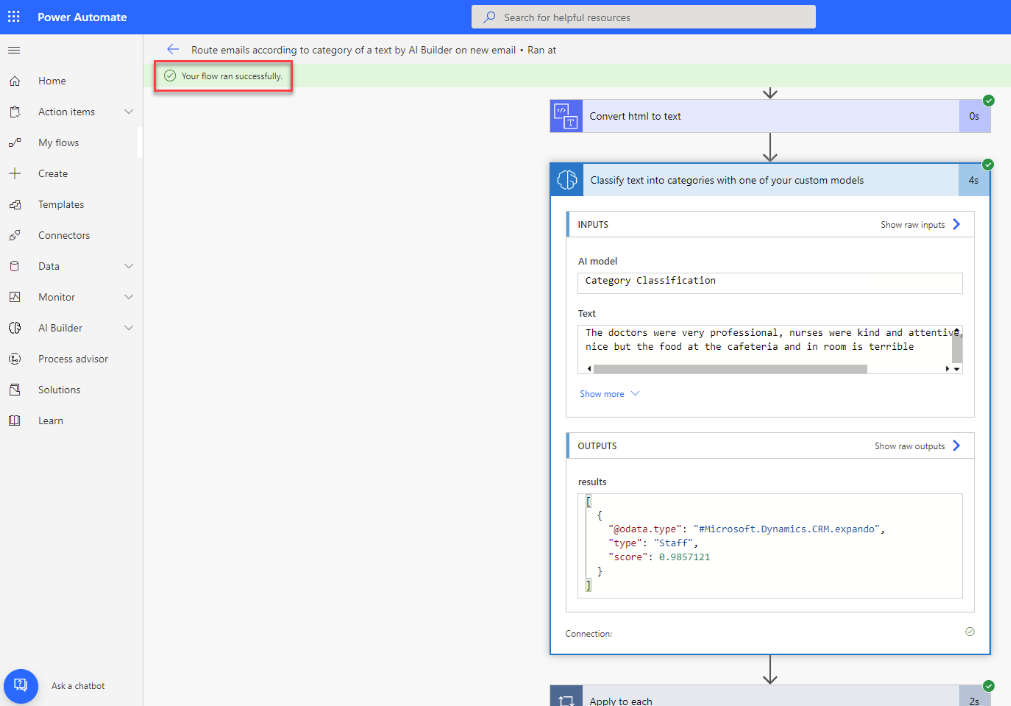
لقد نجحت الآن فِي إنشَاء نموذج AI Builder المخصص لتصنيف فئَات ودمجه فِي تدفق Power Automate.