إنشَاء سير عمل آلي باستخدَام معَالجة الفواتير
اكتشف معَالجة الفواتير عَلى الصَفحَة الرئيسية لـ AI Builder
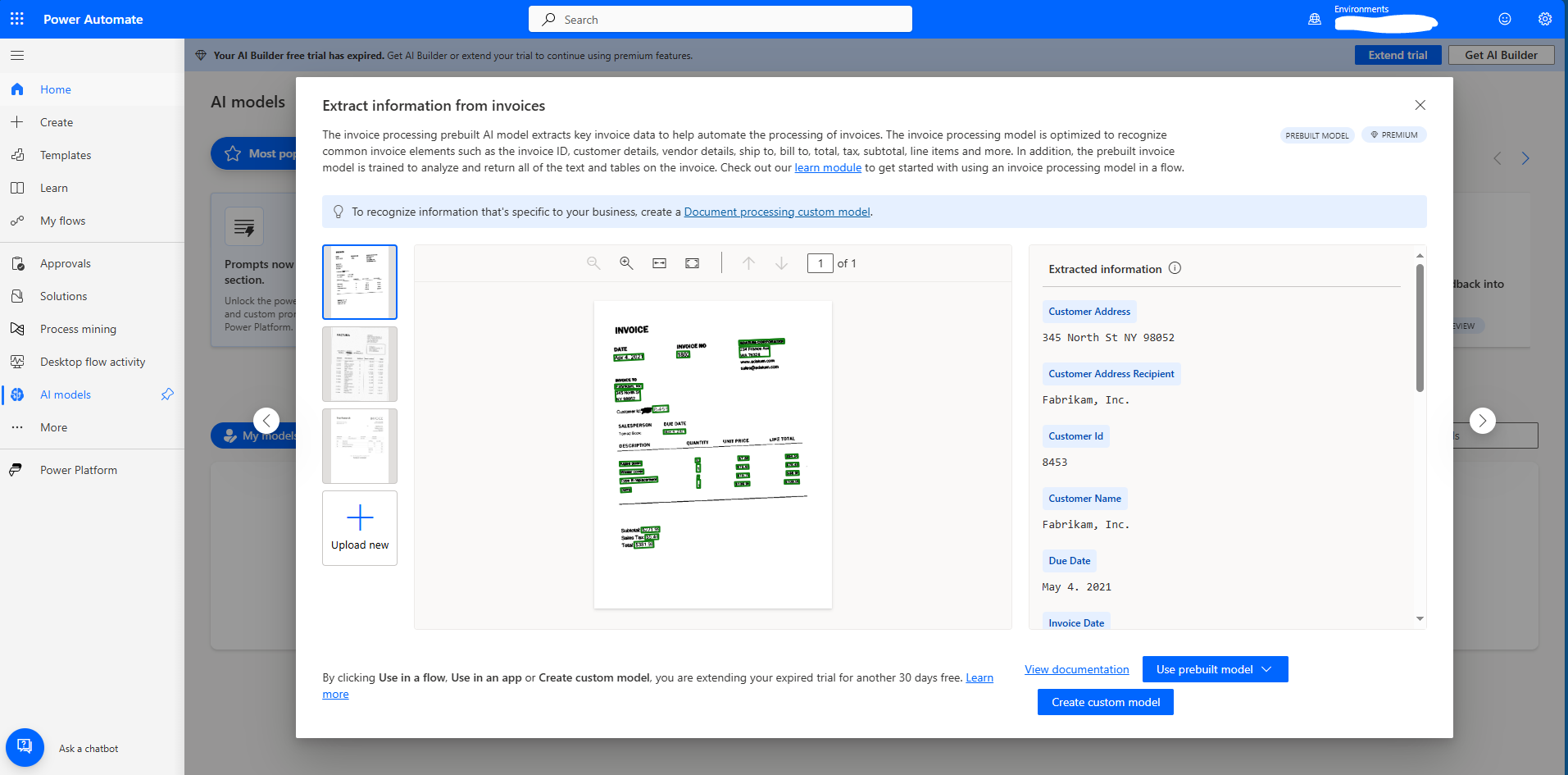
عند تسجيل الدخول إلى Power Automate، يمكنك الانتقَال إلى AI Hub فِي القَائمة اليسرى ثم حدد نمَاذج الذكاء الاصطنَاعي.
سوف ترَى جَمِيع إمكانَات الذكاء الاصطِنَاعي المَوجُودة تَحت تَصرُّفك. فِي قِسم نمَاذج الذَكاء الاصطِنَاعِي الأكثَر شُيُوعًا، سوف ترَى إدخَالاً لـ استِخرَاج المَعلومَات مِن الفَوَاتِير. من خلال تحديده، ستتعرف عَلى المزيد حول إمكانية الذكاء الاصطنَاعي هذه بالإضَافَة إلَى الزر استخدَام النموذج مسبق الإنشَاء حيث يمكنك رؤية بعض نمَاذج الفواتير وتجربة فواتيرك الخَاصة عَلى الفور. جربهَا!
إنشَاء سير عمل آلي باستخدَام معَالجة الفواتير
عندمَا يكون لديك فواتير متعددة لمعَالجة سير عمل آلي يمكن أن يوفر لك وقتًا طويلاً عن طريق مسح كل فاتورة لك تلقَائيًا فِي الخلفية.
إنشَاء تدفق جديد
فِي هَذا التدريب، ستقوم بإنشَاء تدفق يتم تشغيله تلقَائيًا كلمَا تمت إضَافَة ملف فاتورة جديد إلَى مجلد OneDrive. يؤدي هَذا التدفق إلَى مسح الصورة بحثًا عن معلومَات الفاتورة الرئيسية ثم كتَابتهَا فِي جدول بيَانَات Microsoft Excel.
سجّل الدخول إلَى Microsoft Power Automate
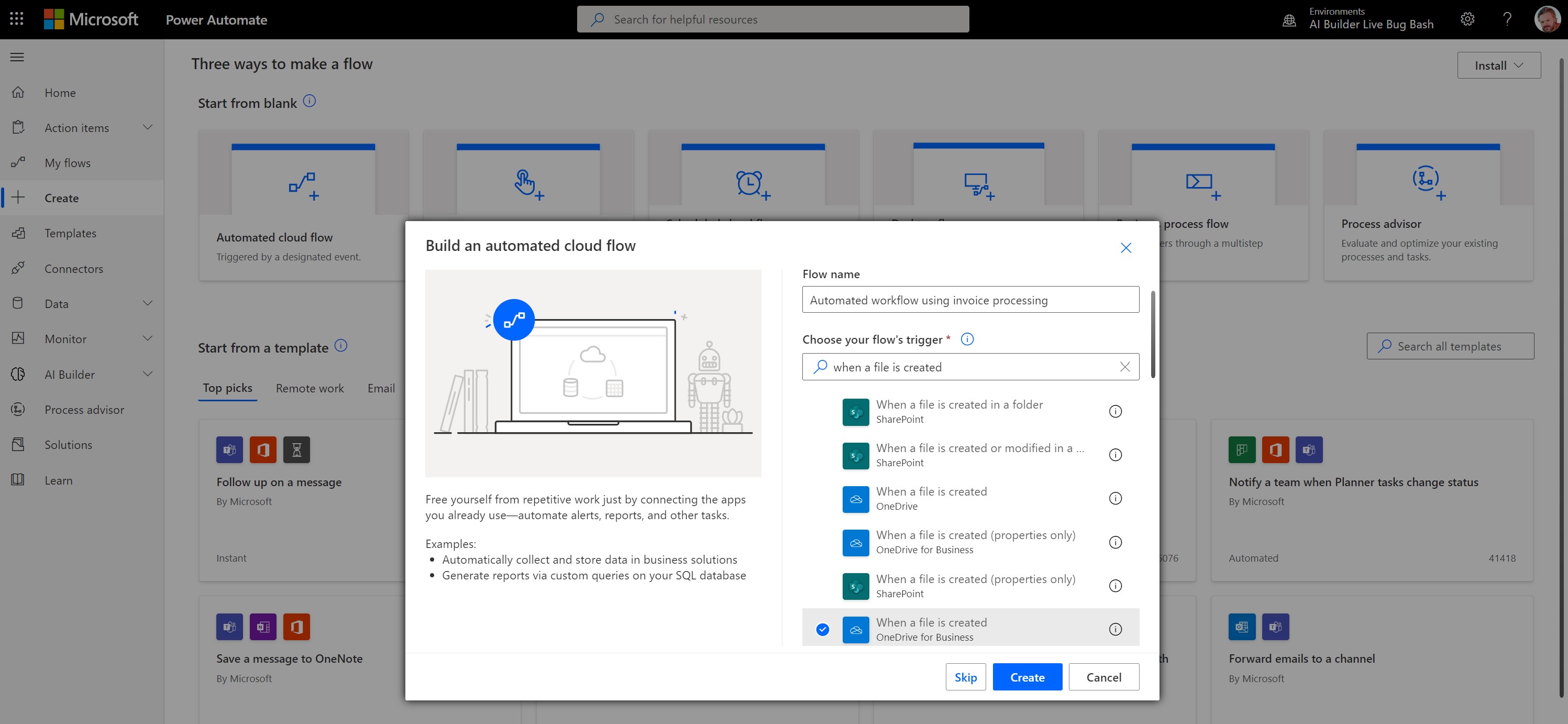
أنشئ تدفقًا جديدًا بالانتقَال إلَى قَائمة إنشَاء عَلى اليسَار وحدد التدفق السحَابي التلقَائي. قم بتسمية التدفق الخَاص بك وحدده كمشغل عند إنشَاء ملف لـ OneDrive.
تكوين المشغل
فور إنشَاء التدفق، ترى أن عند إنشَاء ملف مشغل OneDrive قد تمت إضَافته تلقَائيًا. الآن عليك تحديد المجلد فِي OneDrive الذي تريد استخدَامه لوضع فواتيرك فِي حقل المجلد.
مسح ملف الفاتورة ضوئيًا
بعد ذلك، تقوم بمسح محتويَات ملف الصورة للحصول عَلى معلومَات الفاتورة الرئيسية.
حدد + خطوة جديدة.
ابحث عن موصل AI Builder أو حدده مِن قَائمة الموصلات.
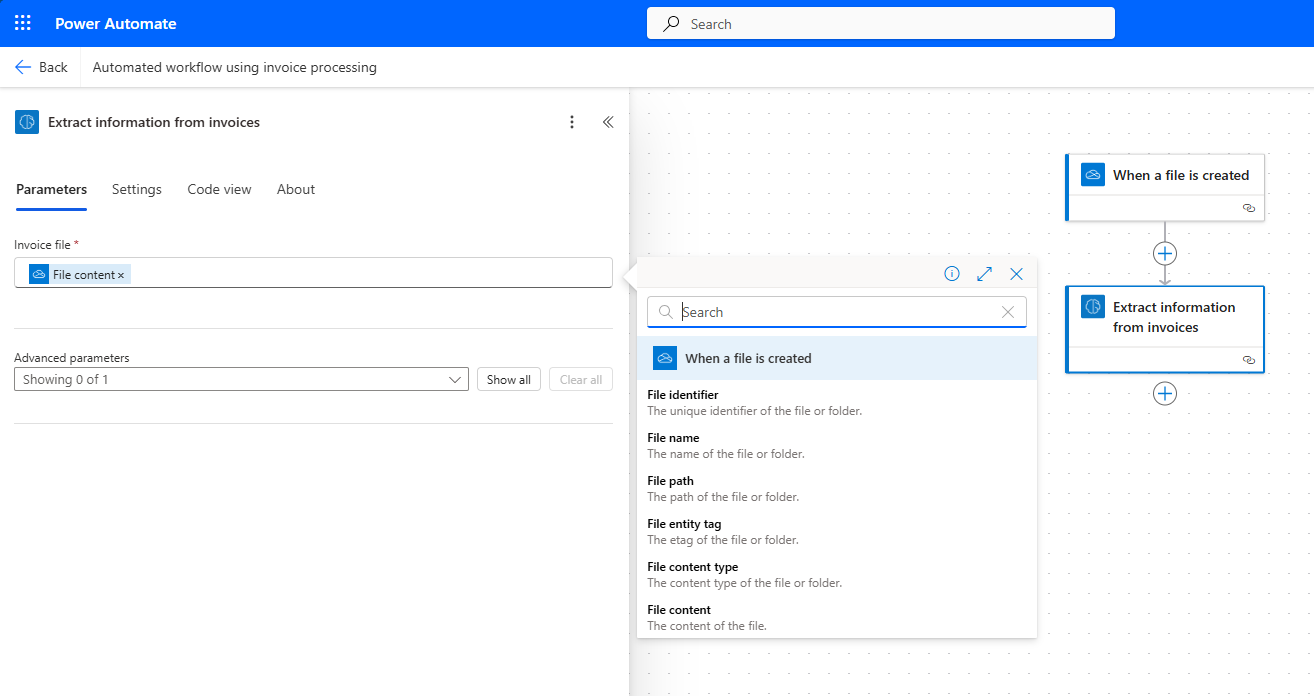
حدد إجرَاء استخرَاج المَعلومَات مِن الفواتير.
فِي الحقل ملف الفاتورة حدد المحتوى الدينَاميكي محتوى الملف مِن مشغل OneDrive.
إنشَاء جدول Excel
أنشئ جدول بيَانَات Excel جديدًا فِي مجلد OneDrive أو SharePoint.
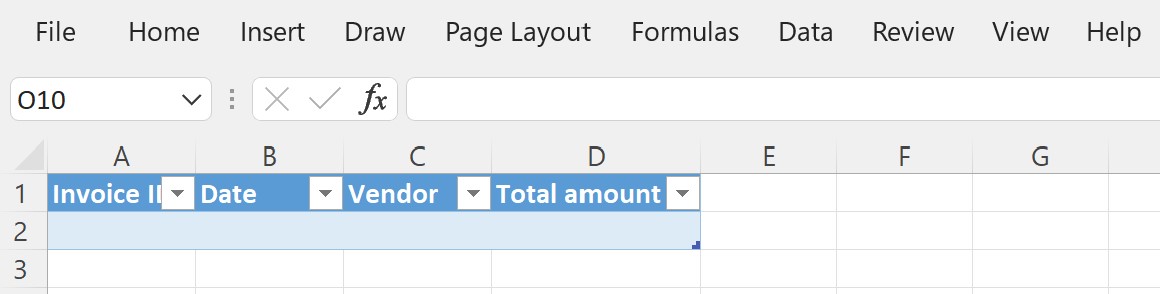
فِي الصف الأول، أدخل القيم التَالية فِي الخلايَا الخَاصة بهَا، والتي ستكون بمثَابة رؤوس أعمدة لجدولك: معرّف الفاتورة، التَاريخ، المورد، المبلغ الإجمَالي.
حدد الخلايَا التي أدخلتهَا ثم قم بتنسيقهَا كجدول، مع وضع علامة عَلى الصف الأول كعنوان.
كتَابة البيَانَات فِي Excel
الآن بَعد أن تم إعدَاد جدولك، يمكنك إضَافَة معلومَات الفاتورة المستخرجة إلَى جدول بيَانَات Excel.
حدد + خطوة جديدة.
ابحث عن موصل Excel Online (Business) أو حدده مِن قَائمة الموصلات.
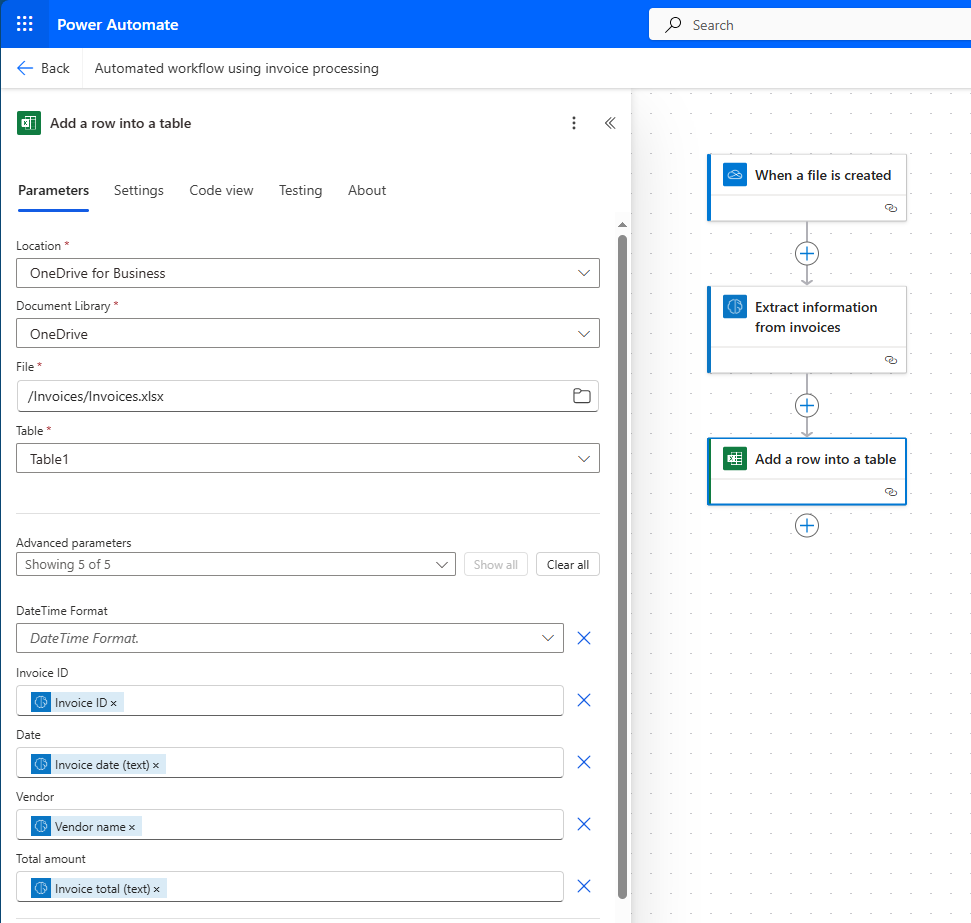
حدد إجرَاء إضَافَة صف إلَى جدول.
فِي الحقول الموقع، مكتبة المستندَات، الملف، حدد الموقع فِي SharePoint حيث يتم تخزين ملفك.
فِي حقل الجدول حدد الجدول الذي أنشأته.
فِي الحقل معرّف الفاتورة، حدد المحتوى الدينَاميكي معرّف الفاتورة مِن إجرَاء AI Builder.
فِي الحقل التَاريخ، حدد تَاريخ الفاتورة (نص) المحتوى الدينَاميكي مِن إجرَاء AI Builder.
فِي حقل المورد، حدد محتوى اسم المورد مِن إجرَاء AI Builder.
فِي الحقل إجمَالي المبلغ، حدد محتوى إجمَالي الفاتورة (العدد) مِن إجرَاء AI Builder.
اختبار التدفق
لقد انتهينَا مِن إنشَاء التدفق. الآن دعنَا نختبره. حدد الزر حفظ فِي الجزء العلوي الأيمن ثم عَلى الزر اختبار بجواره. حدد الخيَار لبدء الإجرَاء.
بعد ذلك، خذ فاتورة وضعهَا فِي المجلد الذي حددته فِي مشغل OneDrive فِي التدفق الخَاص بك. فور تحميل الفاتورة إلَى OneDrive، يتم تنفيذ التدفق بَعد بضع ثوانٍ: سيقوم AI Builder باستخرَاج البيَانَات مِن الفواتير التي تم تحميلهَا وستتم إضَافَة إدخَال جديد إلَى Excel بالمَعلومَات المستخرجة.
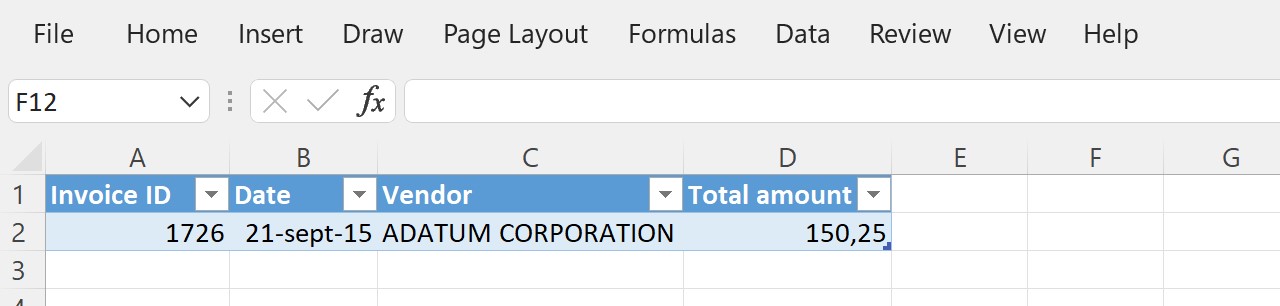
تهَانينَا! لقد قمت بإنشَاء سير عمل آلي باستخدَام معَالجة الفواتير. الآن، كلمَا أضفت ملف فاتورة جديدًا إلَى مجلد OneDrive، ستتم إضَافَة إدخَال جديد إلَى ملف Excel.