تمرين - نشر إدارة واجهة برمجة التطبيقات
في هذا التمرين، نتعلم كيفية نشر مثيل إدارة واجهة برمجة تطبيقات Azure. لعرض قدرات Azure API Management، نقوم بنشر نموذج Azure يحتوي على ميزات مثل موازنة التحميل وفواصل الدوائر وتحديد المعدل المستند إلى الرمز المميز.
إشعار
تأكد من تثبيت ما يلي قبل البدء: Azure Development CLI، azd
نسخ المستودع
افتح محطة طرفية وقم بتشغيل:
git clone https://github.com/Azure-Samples/genai-gateway-apim.git
بمجرد استنساخ المستودع، انتقل إلى genai-gateway-apim الدليل ودعونا ننشره:
توزيع نموذج Azure
قبل أن نتمكن من نشر نموذج Azure، نحتاج إلى المصادقة باستخدام Azure. شغّل الأمر التالي:
az auth login
عند هذه النقطة، يجب أن يتم نقلك إلى نافذة متصفح حيث يمكنك المصادقة باستخدام Azure. عند الانتهاء من المصادقة، يمكن إغلاق نافذة المتصفح والعودة إلى المحطة الطرفية. يجب أن تعرض المحطة الطرفية أيضا رسالة تفيد بأنه تمت مصادقتك بنجاح.
لننشر الآن نموذج Azure. شغّل الأمر التالي:
azd up
يجب أن يستغرق هذا الأمر بضع دقائق حتى يكتمل. بمجرد الانتهاء، يجب أن تشاهد رسالة تفيد بأن النشر كان ناجحا.
قم بتشغيل النموذج
عند هذه النقطة، يتم إنشاء الموارد في Azure ويجب أن يكون لديك .env أيضا ملف تم إنشاؤه معبئا بالقيم المطلوبة لتشغيل العينة. يجب أن يبدو مثل هذا:
APIM_ENDPOINT="<Your APIM Endpoint>"
API_SUFFIX="<Your API Suffix>"
API_VERSION="<Your API Version>"
DEPLOYMENT_ID="<Your Deployment Name>"
SUBSCRIPTION_KEY="<Your Subscription Key>"
لتشغيل النموذج، قم بتشغيل الأوامر التالية:
cd src
npm install
npm start
يجب أن يكون النموذج الخاص بك قيد التشغيل الآن. يمكنك الوصول إليه عن طريق التنقل إلى http://localhost:3000.
يجب أن تشاهد صفحة ويب مع مربع نص وزر، على النحو التالي:
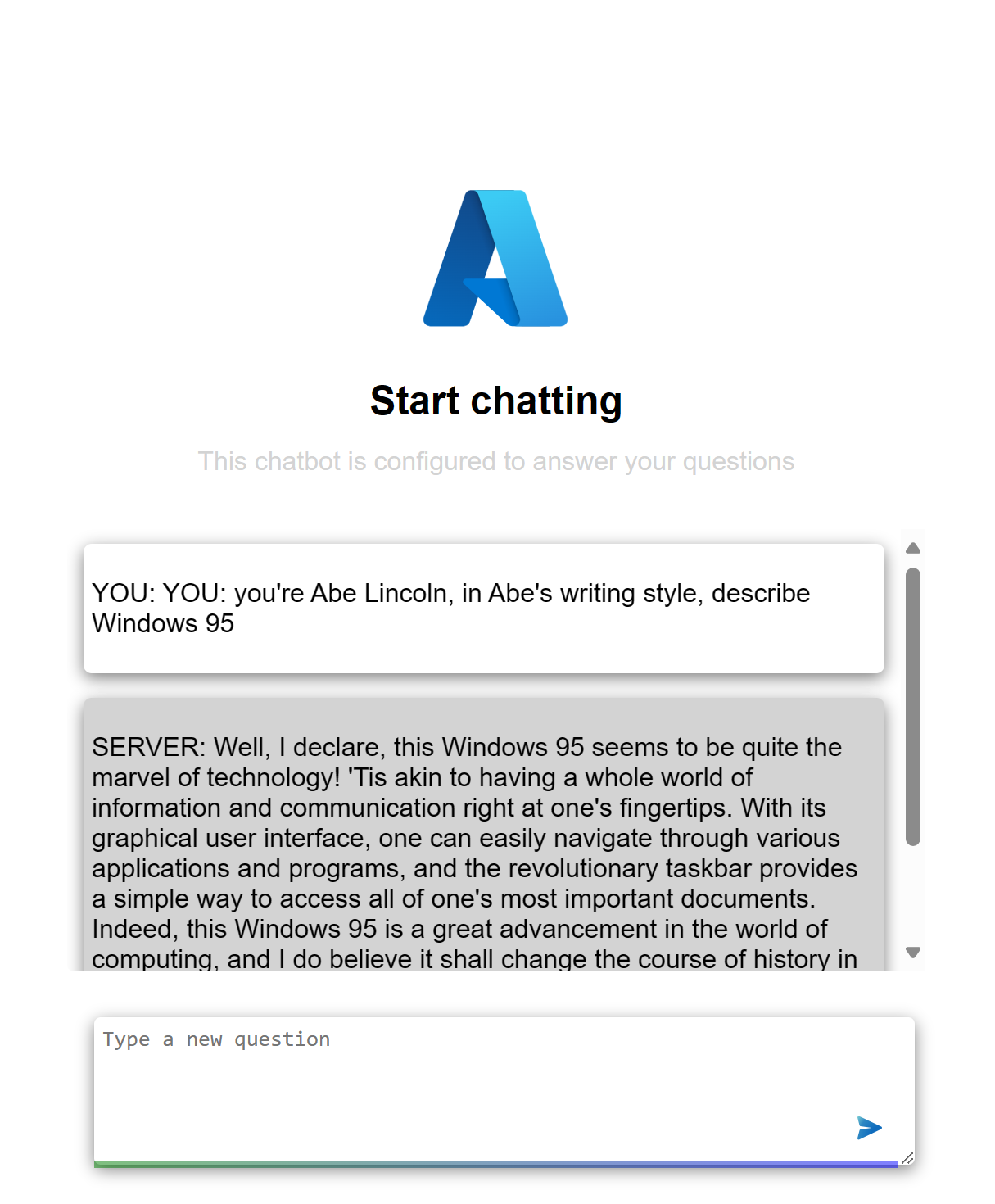
جرب ذلك بكتابة رسالة لإنشاء نص استجابة من نموذج الذكاء الاصطناعي.
تهانينا، لقد نجحت في نشر مثيل Azure API Management ويمكنك استخدامه لإدارة واجهات برمجة التطبيقات الخاصة بك.