فهم دورة حياة إدارة التطبيقات
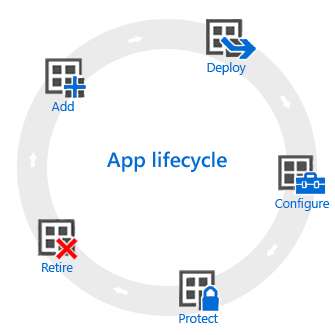
تبدأ دورة حياة إدارة التطبيق لتطبيقات Intune و Configuration Manager عند إضافة تطبيق وتقدمه خلال المزيد من المراحل حتى تقوم بإزالة التطبيق. لمساعدتك على البدء في إدارة التطبيقات في Intune، دعنا نلقي نظرة على هذه المراحل بمزيد من التفصيل.
إضافة
الخطوة الأولى عند توفير التطبيقات لمؤسستك هي إضافة التطبيقات إلى Microsoft Intune أو إنشاء التطبيق في Configuration Manager. ففي الوقت الذي يمكنك فيه العمل مع العديد من أنواع التطبيقات المختلفة، إلا أن الإجراءات الأساسية هي نفسها. باستخدام Microsoft Intune، يمكنك إضافة أنواع تطبيقات مختلفة، بما في ذلك التطبيقات المكتوبة محليًا (خط العمل)، والتطبيقات من المتجر، والتطبيقات التي تم إنشاؤها، والتطبيقات على الويب. مع Configuration Manager، يمكنك إنشاء التطبيق وإضافة المتطلبات التي يجب تلبيتها قبل تثبيت التطبيق.
نشر
بعد إضافة التطبيق إلى Intune أو Configuration Manager، يمكنك نشر التطبيق. في Microsoft Intune، تقوم بتعيين التطبيق للمستخدمين والأجهزة التي تديرها. يجعل Intune هذه العملية سهلة، وبعد نشر التطبيق، يمكنك مراقبة نجاح النشر من Intune داخل مدخل Microsoft Azure. بالإضافة إلى ذلك، وفي بعض متاجر التطبيقات، يمكنك شراء تراخيص التطبيقات بشكل مجمع لشركتك. يقوم Intune بمزامنة البيانات مع هذه المتاجر، مما يسمح لك بنشر وتتبع استخدام الترخيص لهذه الأنواع من التطبيقات مباشرة من وحدة تحكم إدارة Intune. في Configuration Manager، يمكنك توزيع التطبيق إلى مجموعة أجهزة استنادًا إلى متطلبات نظام التشغيل Windows التي تحددها.
تكوين
يوفر كل من Microsoft Intune وConfiguration Manager أساليب لتكوين تثبيت التطبيق وتحديثاته. يمكنك تكوين وظائف إضافية لبعض التطبيقات، على سبيل المثال:
- توفر نُهج تكوين تطبيقات iOS/iPadOS إعدادات لتطبيقات iOS/iPadOS المتوافقة التي تستخدم عند تشغيل التطبيق. على سبيل المثال، قد يتطلب تطبيق ما إعدادات لإدراج علامة تجارية معينة أو اسم خادم يجب أن يتصل به.
- تساعدك نهج المستعرض المدارة على تكوين إعدادات Microsoft Edge، والتي تحل محل مستعرض الجهاز الافتراضي وتتيح لك تقييد مواقع الويب التي يمكن للمستخدمين زيارتها.
- يمكنك تعيين إعدادات معينة ل Microsoft Outlook عند تثبيته.
- يمكنك تكوين ما إذا كنت تريد تثبيت تطبيقات معينة في سياق المستخدم أو النظام.
- قواعد للكشف عن ما إذا كان التطبيق مثبتا أو يحتاج إلى تحديث أو لديه تبعيات تثبيت محددة.
الحماية
يمنحك Microsoft Intune العديد من الطرق للمساعدة في حماية البيانات في تطبيقاتك. الطرق الرئيسية هي:
- الوصول المشروط، الذي يتحكم في الوصول إلى البريد الإلكتروني والخدمات الأخرى بناءً على الشروط التي تحددها. تتضمن الشروط أنواع الأجهزة أو التوافق مع نهج توافق الجهاز الذي قمت بتوزيعه.
- تعمل نُهج حماية التطبيقات مع التطبيقات الأحادية للمساعدة في حماية بيانات الشركة التي تستخدمها. على سبيل المثال، يمكنك تقييد نسخ البيانات بين التطبيقات غير المدارة والتطبيقات التي تديرها. أو يمكنك منع التطبيقات من العمل على الأجهزة التي تم كسرها أو جذورها.
التوقيف
في النهاية، تصبح التطبيقات التي تنشرها قديمة وتحتاج إلى إزالتها. في Microsoft Intune، يمكنك إزالة تثبيت التطبيقات عن طريق تعيين هدف إلغاء تثبيت لمجموعة من المستخدمين أو الأجهزة. في Configuration Manager، يمكنك حذف تطبيق عن طريق إيقاف التطبيق أولا. بعد ذلك، حذف جميع عمليات نشر التطبيق وإزالة المراجع إلى التطبيق عن طريق عمليات التوزيع الأخرى. وأخيرا، عن طريق حذف جميع مراجعات التطبيق.