إضافة الشروط والمراحل
لقد تعلمت سابقًا كيفية إنشاء طلب ماكينة Contoso Coffee وبدء عملية الموافقة الذاتية لطلب الآلة. في هذا التمرين، ستقوم بتغيير معلومات الإدخال الخاصة بعملية الموافقة عَلى الأعمال بحيث يتضمن سير العمل مرحلة موافقة المدير عندما تكون قيمة طلب الجهاز أكثر مِن 400.00 دولار أمريكي.
افتح عملية الموافقة عَلى الأعمال
وظيفتك الأولى هي فتح عملية الموافقة عَلى الأعمال باتباع الخطوات التالية:
افتح تطبيق إدارة الموافقة عَلى الأعمال، كما هو موضح سابقًا.
في الجزء السفلي الأيسر، قم بالتبديل إلَى مصمم الموافقات.
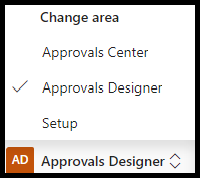
- حدّد الموافقة عَلى أعمال طلبات الأجهزة لتحريرها.

إضافة بيانات الموافقة عَلى الأعمال الجديدة
وظيفتك التالية هي إضافة بيانات موافقة الأعمال الجديدة باتباع الخطوات التالية:
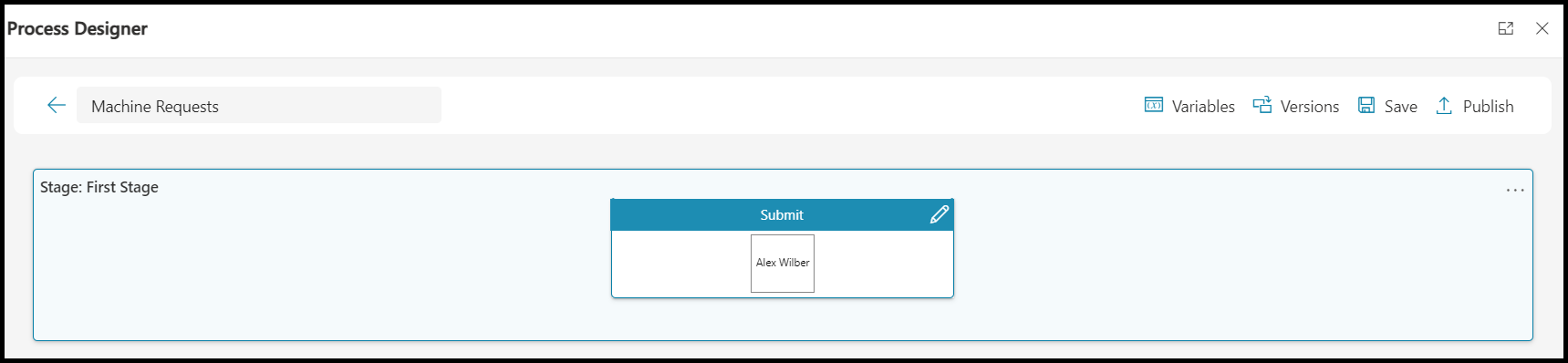
- بعد فتح سير العمل، حدّد مصمم العمليات مِن شريط الأوامر.

- في مصمم العمليات، حدّد متغيرات لإضافة بيانات الموافقة عَلى الأعمال الجديدة.
- حدّد + إضافة ثم أدخل الاسم ضمن العمود اسم الحقل والنص ضمن العمود نوع البيانات. حدّد + إضافة مرة أخرى ثم أدخل السعر ضمن اسم الحقل والرقم ضمن نوع البيانات.
ملاحظة
يوفر قسم تحديد بيانات التطبيق فِي دليل تكوين الموافقات المعينة مسبقًا مزيدًا مِن المعلومات حول كل نوع بيانات.
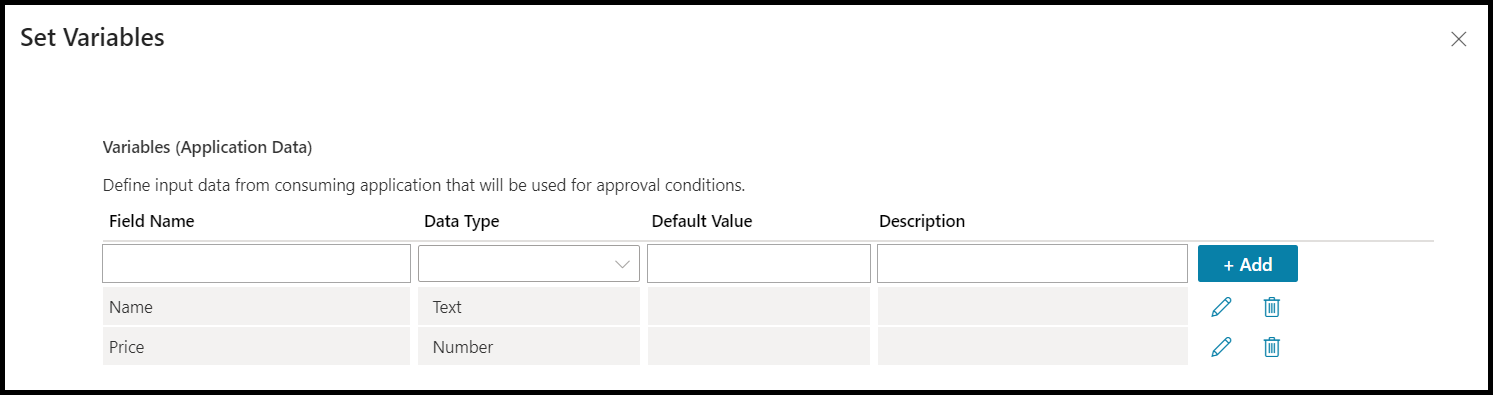
- لإغلاق المتغيرات، حدّد علامة X المجاورة لعنوان تعيين المتغيرات فِي الجزء العلوي الأيمن مِن الشاشة.
إضافة مرحلة شرطية جديدة
في هذه الهامة، ستضيف مرحلة شرطية جديدة باتباع الخطوات التالية:
في مصمم العمليات، حدّد أيقونة علامة الزائد (+) لإضافة مرحلة جديدة.
في مربع الحوار إنشاء مرحلة، أدخل المعلومات مِن الجدول التالي.
الحقل القيمة الاسم موافقة المدير الشرط حدّد إذا/إلا إذا المصدر حدّد بيانات الطلب بيانات الطلب حدّد السعر معامل حدّد أكبر من إذا كان السعر أكبر مِن (>) أدخل قيمة تبلغ 400

ملاحظة
يعد الشرط إذا/إلا إذا أحد الخيارات الممكنة التي يمكنك القيام بها. يمكنك أيضًا استخدام تبديل كشرط بديل بناءً عَلى بيانات الطلب أو قيمة العقدة السابقة.
احفظ المرحلة وقم بتحديث المصمم
- حدّد حفظ لحفظ المرحلة الجديدة.
ملاحظة
بعد حفظ مصمم العملية بمرحلة شرطية، يمكن أن تستغرق التغييرات بعض الوقت لإعادة التحميل.
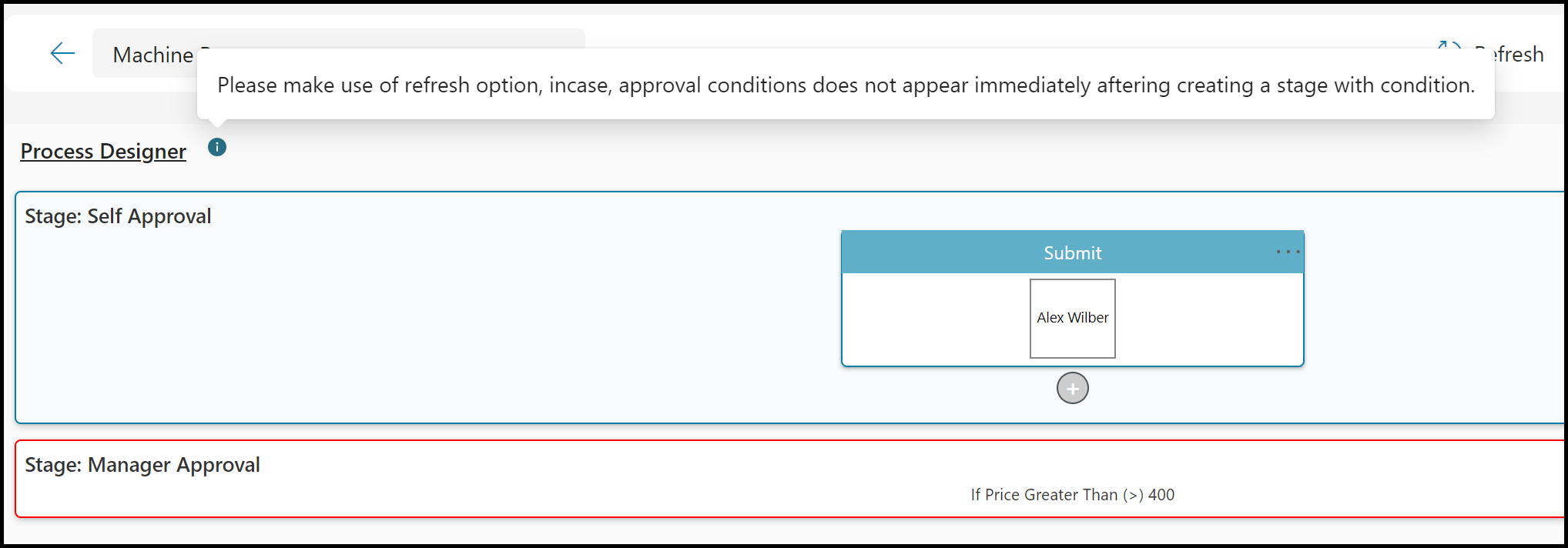
- حدّد تحديث لإعادة تحميل مصمم العمليات بالخيارات صحيح وخطأ.

حفظ سير العمل
حدّد حفظ فِي مصمم العمليات لتحديث سير العمل بمرحلتين.
ملاحظة
عند تحديد حفظ، يتم حفظ سير العمل Dataverse وإعادة فتحه فِي سير عمل لاحق حسب الحاجة.
إضافة شرط للموافقة فوق 400 دولار أمريكي
في هذه الهامة، ستضيف شرطًا للموافقة عَلى طلبات الأجهزة التي تزيد قيمتها عن 400.00 دولارًا أمريكيًا.
حدّد أيقونة علامة الجمع (+) الموجودة أسفل العقدة صحيح.
في مربع الحوار إنشاء عقدة، أدخل المعلومات مِن الجدول التالي.
ملاحظة
توفر وثائق تحديد العقدة الأولى مزيدًا مِن المعلومات حول قيم العقدة المسموح بها.
| الحقل | القيمة |
|---|---|
| الاسم | موافقة فوق 400 دولار |
| الموافق | حدّد حساب المستخدم الخاص بك مِن قائمة التحديد |
| إضافة | حدّد الزر إضافة لإضافة حساب المستخدم الخاص بك كموافق عَلى المدير |
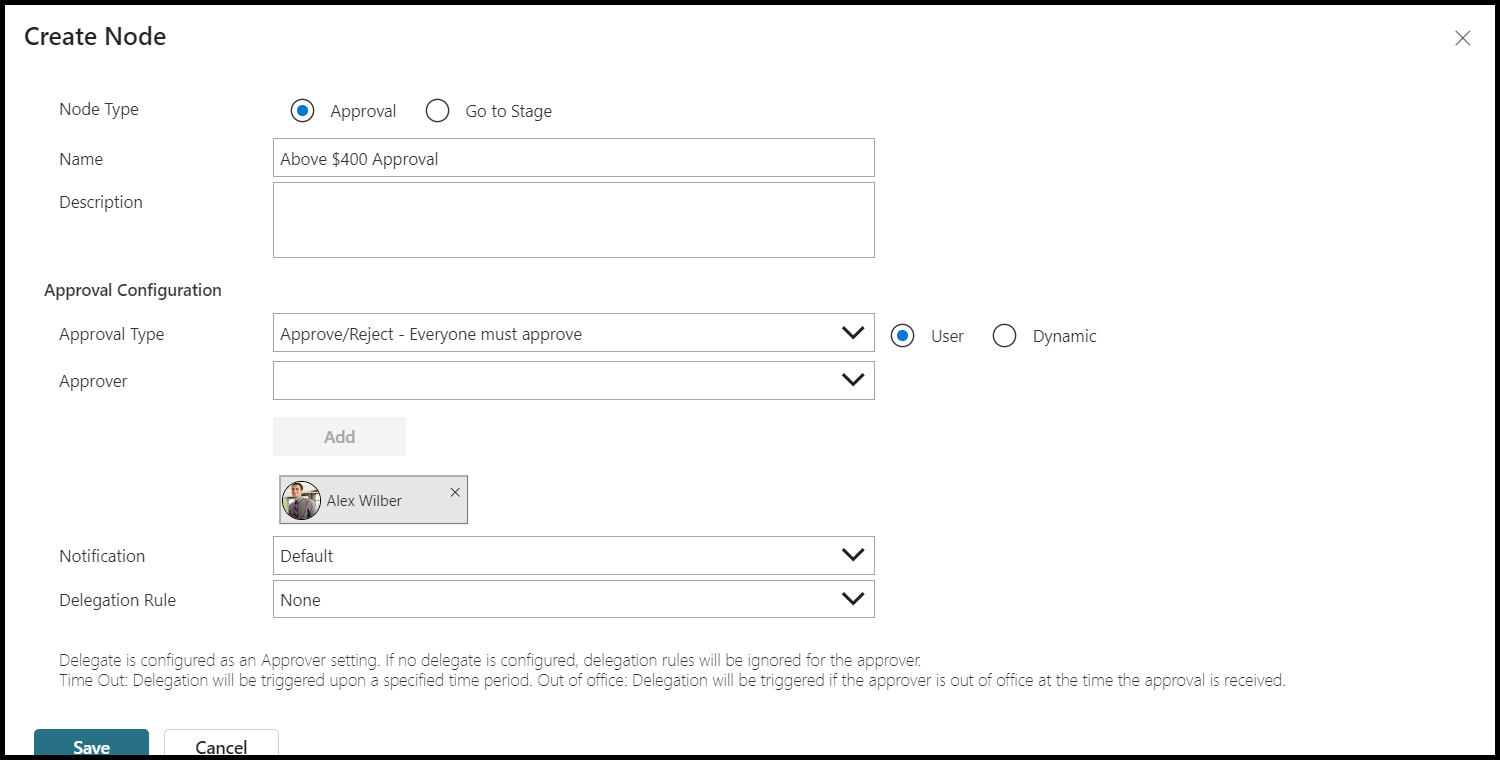
- حدّد حفظ لحفظ العقدة الجديدة.
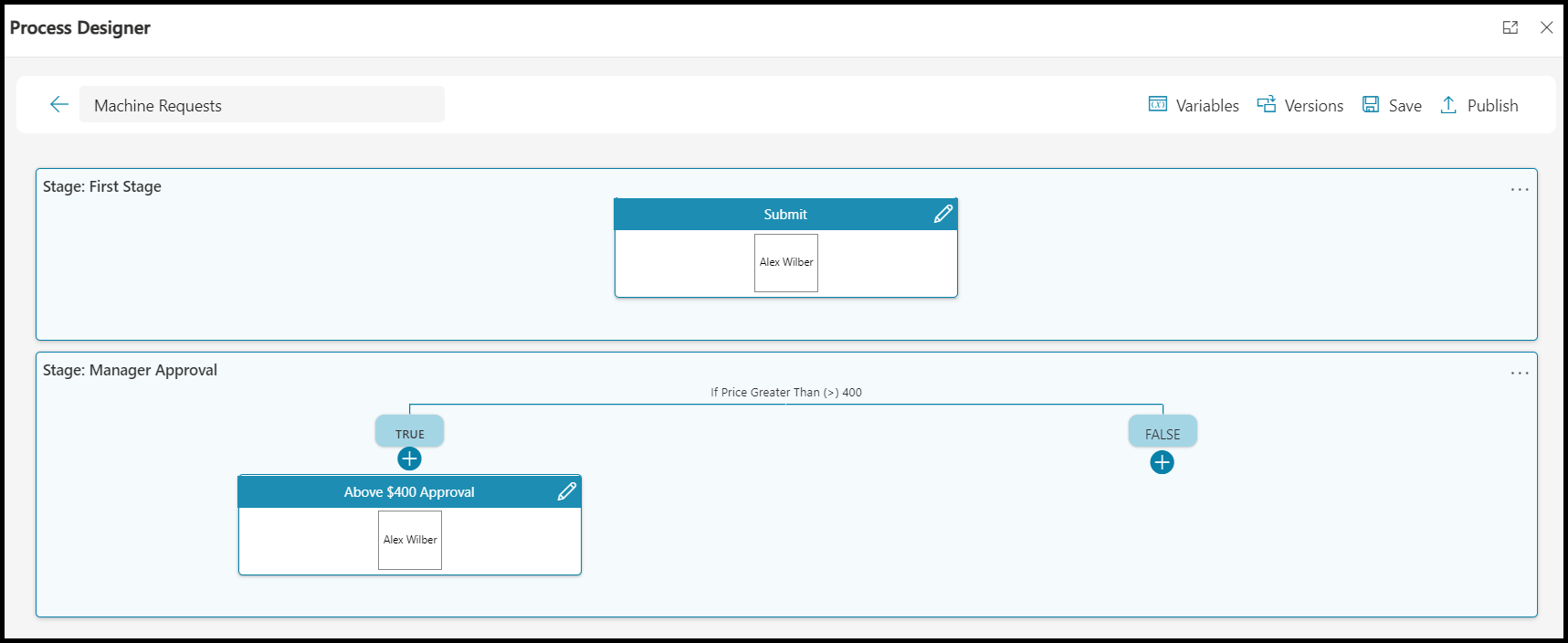
- حدّد نشر.
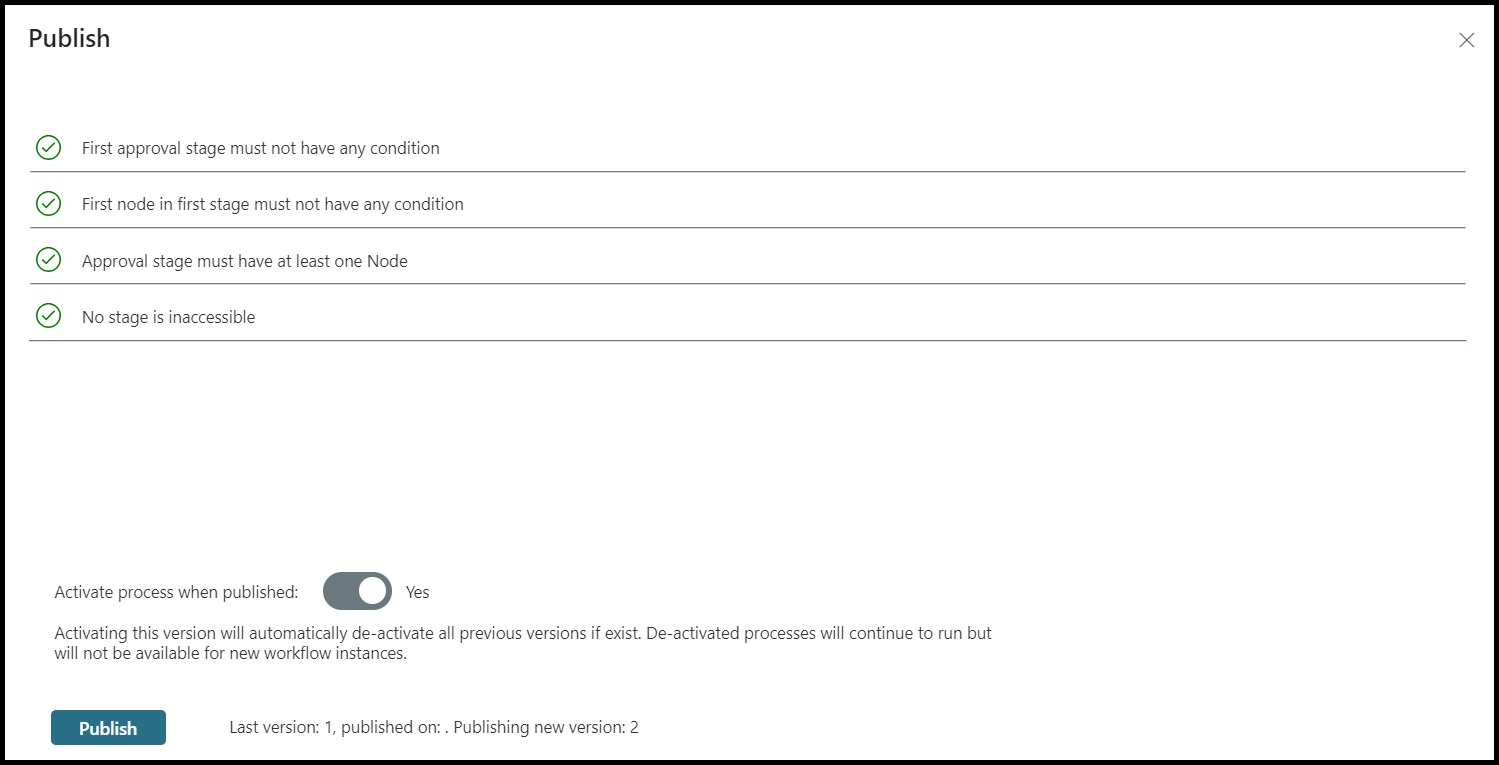
تأكد مِن اجتياز عمليات التحقق مِن الصحة وحدّد نشر لتأكيد النشر.
انتظر حتى تكتمل عملية النشر. يمكنك تحديد الزر تحديث لتحديث حالة النشر.
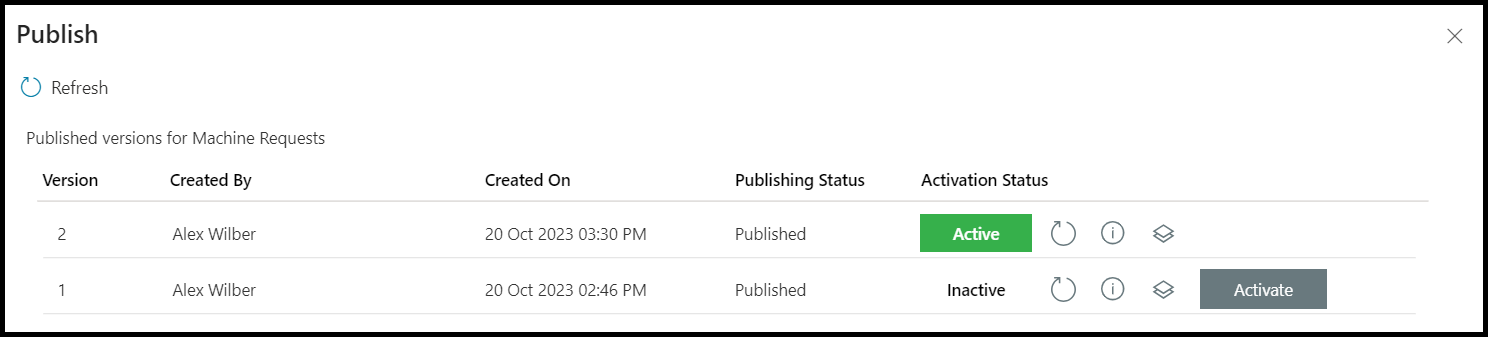
حدّد علامة X فِي الزاوية العلوية اليمنى مِن مربع الحوار نشر لإغلاقه.
حدّد X لإغلاق مصمم العمليات.
تحرير التدفق السحابي لطلب الجهاز
في هذه الهامة، ستقوم بتحرير التدفق السحابي لطلب الجهاز باتباع الخطوات التالية:
حدّد الحلول فِي مدخل Power Apps أو مدخل Power Automate.
تأكد مِن تحديد البيئة التي ستكمل فيها ورشة العمل هذه.
افتح حل موافقات Contoso Coffee.
حدّد تدفق سحابة طلب الجهاز.
حدّد تحرير مِن شريط الأوامر.
تحديث عملية الموافقة عَلى الأعمال
لتحديث عملية موافقة الأعمال، اتبع الخطوات التالية:
افتح بطاقة بدء عملية الموافقة عَلى الأعمال.
أدخل المعلومات مِن الجدول التالي.
الحقل القيمة عملية سير العمل طلبات الأجهزة (الإصدار 2) الاسم حدّد Machine Name مِن المحتوى الديناميكي تم الطلب بواسطة عنوان البريد الإلكتروني الخاص بالشخص الذي يطلب الموافقة السعر حدّد Price مِن المحتوى الديناميكي مرجع خارجي المعرف الفريد لـ إظهار الخيارات المتقدمة حدّد إظهار الخيارات المتقدمة المعلومات الإضافية أدخل مطلوب الجهاز المميز 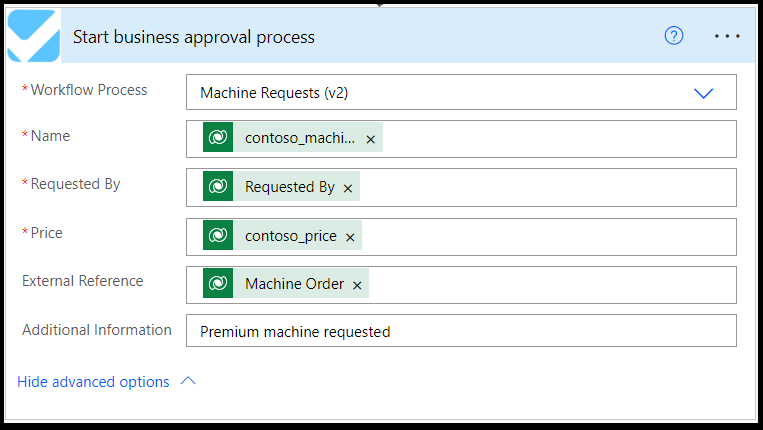
حدّد حفظ لتحديث تدفق السحابة بإصدار سير العمل الجديد وطلب متغيرات البيانات.
اختبار الموافقة متعددة المراحل مع طلب جهاز جديد
في هذه الهامة، ستختبر الموافقة متعددة المراحل مع طلب جهاز جديد باتباع الخطوات التالية:
حدّد تطبيق Machine Ordering.
اختر جهازين بقيمة أكبر مِن 400 دولار أمريكي، مثل Smart Brew 300.
حدّد مقارنة 2 مِن العناصر.
حدّد إرسال طلب الجهاز.
حدّد موافق لإغلاق التأكيد.
الموافقة عَلى المرحلة الأولى
اتبع الخطوات التالية للموافقة عَلى المرحلة الأولى:
افتح مدخل Power Automate التي قمت بفتحها مسبقًا.
تأكد مِن تحديد البيئة التي ستعقد فيها ورشة العمل هذه.
حدّد الموافقات مِن التنقل الأيسر.
ملاحظة
يمكن أن يستغرق النظام ما يصل إلَى دقيقة واحدة لإرسال الموافقة. قد تحتاج إلَى تحديث الصفحة لعرض الطلب الذي تم إنشاؤه.
حدّد الموافقة عَلى طلبات الاجهزة الجديدة - إرسال الموافقة المستلمة وحدّد موافقة.
حدّد تأكيد.
حدّد تم لإغلاق استجابة الموافقة.
الموافقة عَلى موافقة المدير
في هذه الهامة، ستوافق عَلى موافقة المدير.
قم بتحديث علامة التبويب موافقات.
حدّد الموافقة عَلى طلبات الماكينة - موافقة أعلى مِن 400 دولار، ثم حدّد موافقة.
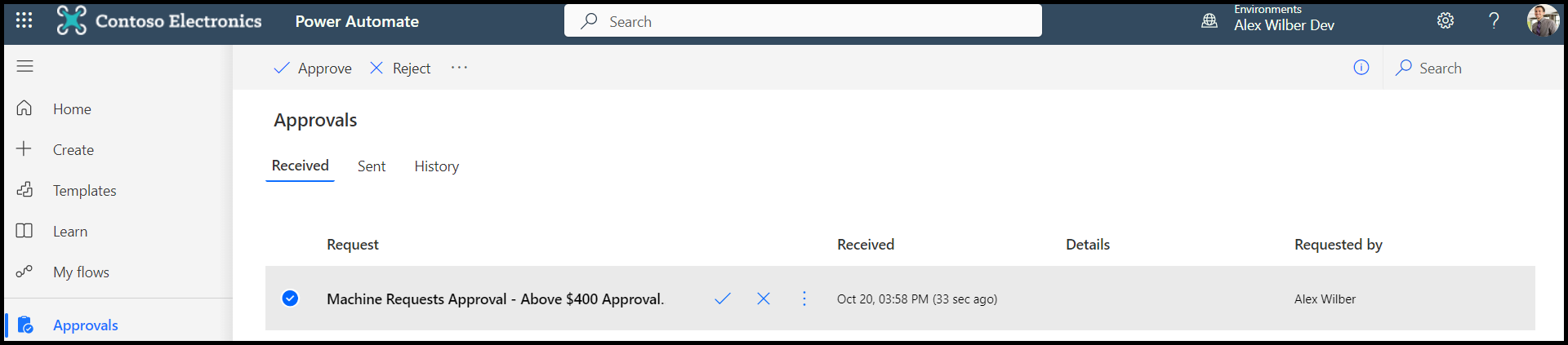
حدّد تأكيد لتأكيد موافقة المدير.
حدّد تم لإغلاق استجابة الموافقة.
عرض الموافقة متعددة المراحل المعتمدة
لعرض الموافقة متعددة المراحل المعتمدة، اتبع الخطوات التالية:
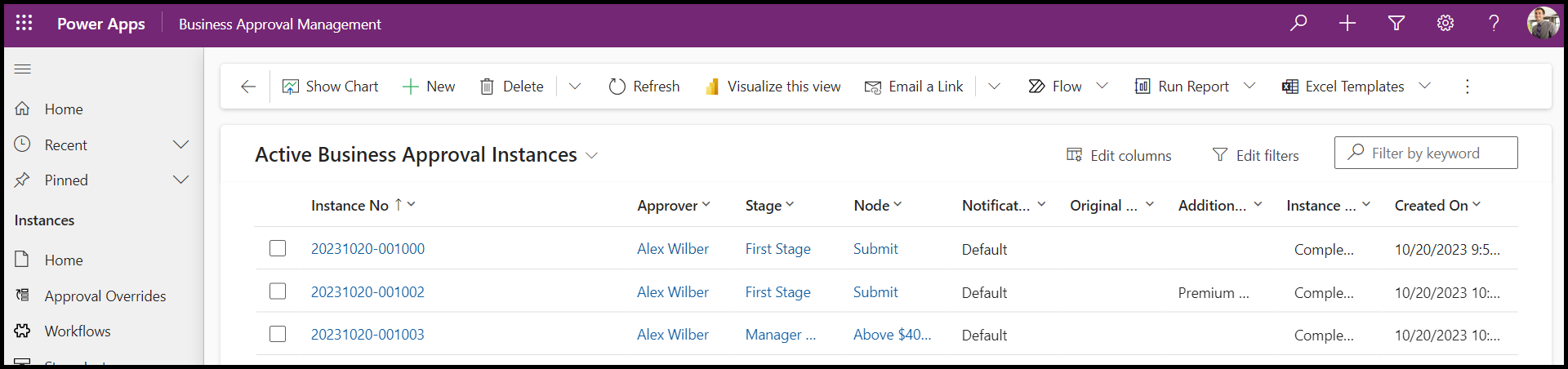
افتح تطبيق إدارة الموافقة عَلى الأعمال.
حدّد مركز الموافقات مِن الجزء الأيمن.
حدّد حالات الموافقات.
في هذه الوحدة، نشرتَ إصداراً جديداً مِن سير عمل الموافقة عَلى الأعمال. تضمنت خطوتك الأولى إضافة متغيرات بيانات طلب جديدة للاسم والسعر. بعد ذلك، استخدمت متغير السعر فِي مرحلة موافقة المدير الجديد، حيث كان السعر أكثر مِن 400.00 دولارًا أمريكيًا، لطلب موافقة إضافية. بعد ذلك، قمت بتحرير التدفق السحابي لطلب الجهاز لاستخدام سير عمل الإصدار 2 الجديد الذي يتضمن متغيرات الاسم والسعر. كانت وظيفتك الأخيرة هي تعيين Machine Name وPrice كبيانات طلب حتى تتمكن مِن استخدامها لتوفير البيانات التي يتطلبها سير العمل.