نظرة عامة عن Power BI
تُعد Microsoft Power BI مجموعةً مِن خدمات البرَامج، والتطبيقات، والمُوصّلات التي تعمل معاً لتحويل مصادر البيانات غير ذات الصلة لديك إلى نتائج تحليلات مُترابطة وغامرة بصرياً، وتفاعلية. يُساعدك Power BI عَلى الاتصال بمصادر بياناتك، أو تصور (أو اكتشاف) ما هو هام، ومُشاركته مع أي شخص تريده؛ سواء أكانت بياناتك عبارة عن مصنف Microsoft Excel بسيط، أو مجموعة مِن مستودعات البيانات المُختلطة المُستندة إلى السحابة والمحلية.
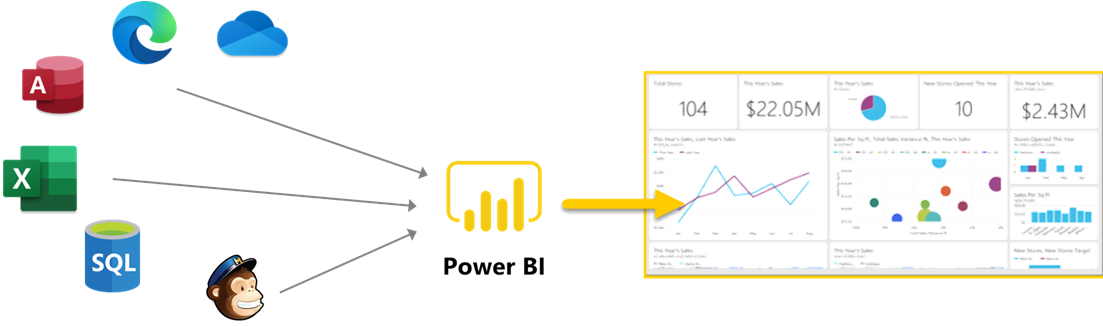
يُمكن أن يكون Power BI بسيطاً، وسريعاً، وقادراً عَلى إنشَاء نتائج تحليلات سريعة مِن مصنف Excel أو قاعدة بيانات محلية. ومع ذلك، يتسم Power BI بالقوة أيضاً ويناسب المؤسسات، وهو جاهز للنمذجة الشاملة والتحليلات فِي الوقت الفعلي وللتطوير المُخصص. لذلك، عَلى الرغم مِن أنه يُمكن أن يكون أداة تقارير ومرئيات شخصية، إلا أنه يُمكن أن يعمل أيضاً محرك تحليلات وقرارات وراء مشروعات المجموعات، أو الأقسام، أو الشركات بأكملها.
تكمِن إحدى ميزات Power BI الرئيسية فِي القدرة عَلى تضمين الكثير مِن مصادر البيانات مثل Salesforce والجدَاول المُضمِنة فِي صفحات الويب وMicrosoft Access وExcel وقواعد بيانات SQL وMailchimp وDataverse.
يُعد Power BI نظامًا أساسيًا للخدمة الذاتية يُساعد المُستخدمين عَلى التفاعل مع مجموعات البيانات والتقارير المُنشأة مسبقًا وإنشَاء الرسوم المرئية الخَاصة بهم.
مكونات Power BI الأساسية هي:
- قواعد البيانات: هي مجموعة بيانات مِن مصدر بيانات واحد أو أكثر تمت تنظيفها وتحويلها ونمذجتها.
- الرسوم المرئية: تمثيل مرئي للبيانات مثل مخطط أو خريطة مُرمزة بالألوان. يحتوي Power BI عَلى أنواع كثيرة مِن الرسوم المرئية.
- التقارير - مجموعة مِن الرسوم المرئية عَلى صفحة واحدة أو أكثر.
- لوحات المعلومات: مجموعة مِن الرسوم المرئية عَلى صفحة واحدة يمكنك مشاركتها مع آخرين. يمكن تضمين لوحات المعلومات فِي Power Apps.
- اللوحات: رسم مرئي واحد عَلى لوحة معلومات. يمكن تضمين اللوحات فِي Power Apps.
- التطبيقات: مجموعة مِن التقارير ولوحات المعلومات التي يمكن مُشاركتها.
إمكانات Power BI
يُقدم Power BI مجموعةً مِن خيارات الرسوم المرئية غير المعهودة والمُتاحة مُباشرة مِن جزء الرسوم المرئية. يمكنك تجربة أنواع مختلفة مِن الرسوم المرئية مِن أجل العثور عَلى النوع الذي يناسب احتياجاتك عَلى النحو الأفضل عندما تحدد الحقول التي تريد عرضها فِي رسم مرئي.
أنواع رسوم Power BI المرئية الشائعة:
- شريطي وعمودي: رسوم مرئية متنوعة للمخططات الشريطية والعمودية التي تقدم بيانات معينة عبر فئات مختلفة بتنسيق مكدس أو متفاوت.
- جدول: خطوط شبكة تحتوي عَلى البيانات ذات الصلة فِي سلسلة مِنطقية مِن الصفوف والأعمدة.
- سطر ومساحة: يساعدان عَلى تقديم الاتجاهات بمرور الوقت.
- دائري ومجوف: يُقسمان البيانات إلى أقسام.
- مخطط هيكلي: يعرض البيانات كمجموعة مِن المستطيلات المتداخلة. يمثل المستطيل الملون (الفرع) الذي يحتوي عَلى مستطيلات أصغر (الأوراق) كل مستوى مِن مستويات التدرج الهرمي.
- شلال: يظهر الإجمالي الحالي عند إضافة القيم أو طرحها، وهو أمر مفِيد فِي عرض سلسلة مِن التغييرات الإيجابية والسلبية.
- مبعثر: فعال عند مقارنة أعداد كبيرة مِن نقاط البيانات بغض النظر عن الوقت. يمكنك إضافة محور تشغيل لتحريك كيفِية تغير البيانات بمرور الوقت.
- خريطة: الخريطة الجغرافِية ذات البيانات المعروضة عَلى شكل فقاعات.
- بطاقة: نقطة بيانات فردية.
- قياس: قوس دائري يعرض قيمة واحدة تقيس التقدم نحو هدف أو غاية.
- تحليلات: تساعدك عَلى تتبع التقدم نحو هدف معين بمرور الوقت.
تنشئ ميزة نتائج التحليلات السريعة رسوم مرئية بناء عَلى بياناتك. يُطبق Power BI مجموعةً مِن الخوارزميات المُعقدة لاكتشاف الاتجاهات والأنماط المُحتمل أن تكون مُثيرةً للاهتمام، ومِن ثم إنشَاء الرسوم المرئية التي تستخدمها.
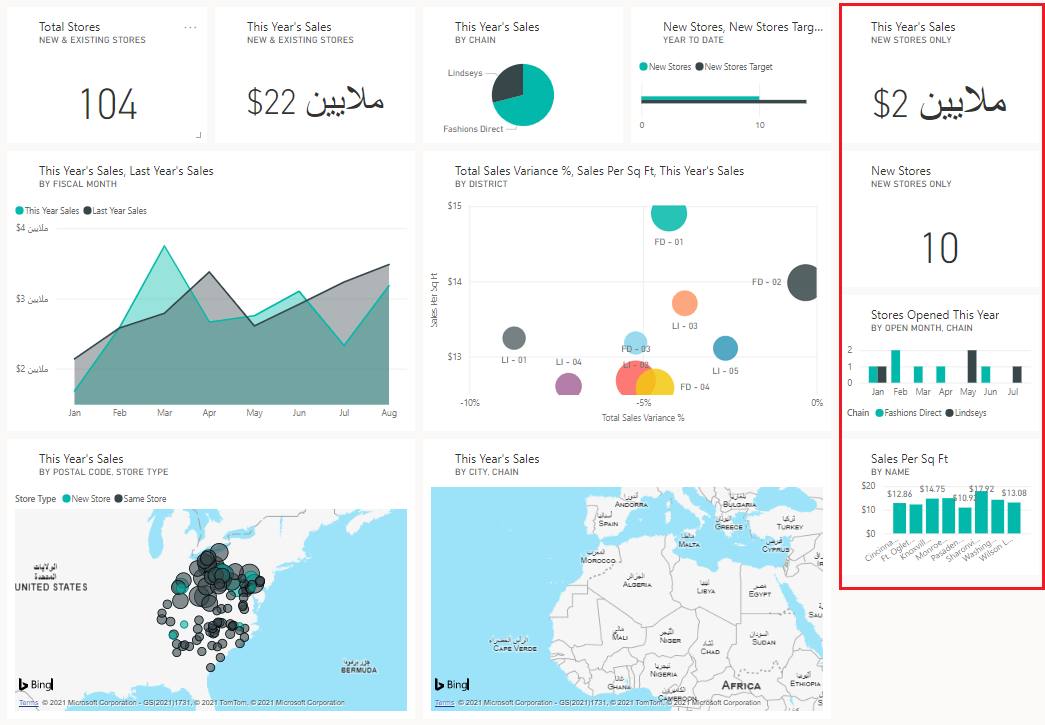
تتضمِن بعض الرسوم المرئية التي تعمل بالذكَاء الاصطناعي، والتي يجب عَلى مهندس الحلول أخذها فِي الاعتبار ما يلي:
- سؤال وجواب: يتيح للمستخدمين طرح أسئلة لغة طبيعية والحصول عَلى إجابات فِي شكل مرئي.
- المؤثرات الأساسية: تساعدك عَلى فهم العوامل التي تؤثر عَلى مقياس معين. يُحلل بياناتك نيابة عنك، ويصنف العوامل المُهمة، ثم يعرض هذه العوامل عَلى أنها مؤثرات أساسية. يساعد الرسم المرئي أيضًا عَلى مقارنة الأهمية النسبية لهذه العوامل.
- شجرة التحليل - تجمع البيانات تلقائيًا، وتتيح لك التنقل التفصيلي فِي أبعادك بحيث يمكنك عرض بياناتك عبر أبعاد متعددة. يُمكن استخدَام شجرة التحلل لإجراء تحليل السبب الجذري.
تتمثل إحدى الطرق الشائعة لمُشاركة مرئيات Power BI فِي إنشَاء تطبيق Power BI. يُمكن مُشاركة التطبيقات داخلياً وخارجياً. يُمكن تضمين تطبيقات Power BI فِي تطبيقات أخرى. يُمكنك مُشاهدة تطبيق Power BI مُضمِن فِي علامة التبويب التحليلات فِي مركز مسؤولين Microsoft Power Platform.
العمل مع بيانات Dataverse
ثمة طريقتان لاستخدَام بيانات Dataverse فِي Power BI، وهما:
- مُوصّل Common Data Service (القديم) - الإصدار السابق مِن المُوصّل الذي يستخدم OData بـ Dataverse. يجب عليك استخدَام هذا الموصل لمجموعات البيانات الكبيرة التي يزيد حجمها عن 80 ميغابايت (MB). يدعم هذا الإصدار أيضًا ترحيل نتائج الاستعلام وإنشَاء التقارير التي تستخدم نوع بيانات الصورة. تستورد اتصالات OData البيانات إلى مجموعة بيانات، ويتم تحديثها عَلى فترات زمِنية مُنتظمة.
- موصل Dataverse - يستخدم هذا الخيار بروتوكول دفق جدولي للبيانات (TDS) جَديد للاتصال بـ Dataverse. يُمكن لهذا المُوصّل إما استيراد البيانات إلى مجموعة البيانات، أو استخدَام الاستعلام المُباشر، الذي يسمح بالبيانات فِي الوقت الفعلي.
ملاحظة
يُمكنك أيضاً استخدَام تدفقات البيانات المُوضحة لاحقًا فِي هَذه الوحدَة.
تظهر عملية إنشَاء مرئيات Power BI فِي الرسم التخطيطي التالي.
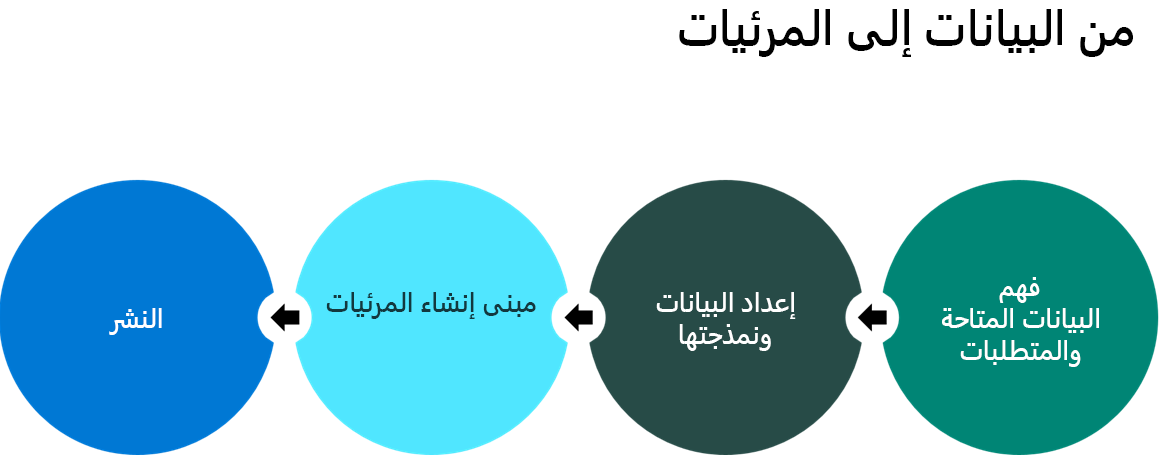
بعد اتصالك ببيئة Dataverse، نفذ سلسلة الأنشطة التالية لإعداد البيانات ونمذجتها:
- حدد الجدَاول.
- تعيين الحقول باعتبارها نوع البيانات الصحيح.
- تصفِية البيانات.
- تنظيف البيانات وتحويلها.
- إدارة العلاقات.
- استخدَام Data Analysis Expressions (DAX) لإنشَاء التحليلات.
يُشترط إجراء التنظيف والتحويل لأنهما يساعدان عَلى تسهيل استهلاك البيانات. عَلى سَبِيل المِثَال، مِن الأسهل عَلى الآخرين استهلاك مجموعة البيانات إذا أجريت تنظيفًا وتحويلاً فِي مجموعة البيانات الخَاصة بك عن طريق:
- توفِير أسماء الأعمدة.
- استخدَام التسميات لأعمدة الاختيار.
- استخدَام بيانات البحث.
- معالجة التواريخ.
معالجة التواريخ
يستخدم Power BI التواريخ فِي الرسوم المرئية بكثافة. يتعرف Power BI تلقائيًا عَلى أعمدة البيانات، وينشئ تدرجات هرمية حسب الأسبوع والشهر والسنة. يُمكنك استخدَام هذه التسلسلات الهرمية كمعيار. ومع ذلك، يجب أن يأخذ مُهندس الحلول فِي الاعتبار إنشَاء تاريخ، أو تقويم، أو جدول؛ ثم ربط التواريخ بهذا الجدول. يُعد هذا النهج الممَارسة الفضلى فِي Power BI. يُنشئ جدول التاريخ صفاً لكل تاريخ داخل نطاق.
سيعمل جدول التقويم عَلى:
- السماح للعناصر المرئية بإظهَار القيم الصفرية عند عدم تقديم بيانات لتاريخ.
- توفِير المزيد مِن الخيارات لتجزئة البيانات وفرزها وفقًا للتواريخ.
- السماح بتطبيق متكرر مُختلف. عَلى سَبِيل المِثَال، يسمح بإجراء مُقارنة بين جدول يعتمد عَلى الشهر مع جدول آخر يعتمد عَلى الأيام.
- توفِير المزيد مِن الخيارات لاستخدَام صيغ تاريخ تعبيرات تحليل البيانات (DAX). لن تصلح الحسابات مِن نوع SAMEPERIODLASTYEAR أو LASTQUARTER بدون جدول بيانات.
- السماح باستبعاد إجازات نهاية الأسبوع والإجازات مِن الحسابات.
هام
تُخزَّن التواريخ فِي Dataverse بالتوقيت العالمي المتفق عليه (UTC).
الأمَان
عند استخدَام Power BI، عليك أن تفهم كيفِية تطبيق الأمَان عَلى الصفوف. يدير Power BI نموذج الأمَان. لا ينطبق نموذج أمان Dataverse مع أدوار الأمَان والتدرج الهرمي لوحدة الأعمال عَلى البيانات التي يتم استيرادها إلى مجموعة بيانات Power BI.
يستخدم Power BI مفهوم الأمَان عَلى مستوى الصف (RLS) لتقييد الوصول إلى البيانات لمُستخدمين مُعينين. تُقيد عوامل التصفِية الوصول إلى البيانات عَلى مستوى الصف، ويُمكنك تحديد عوامل التصفِية داخل الأدوار. يتم تَكوِين الأمَان عَلى مستوى الصف (RLS) فِي Power BI Desktop باستخدَام القوعد.
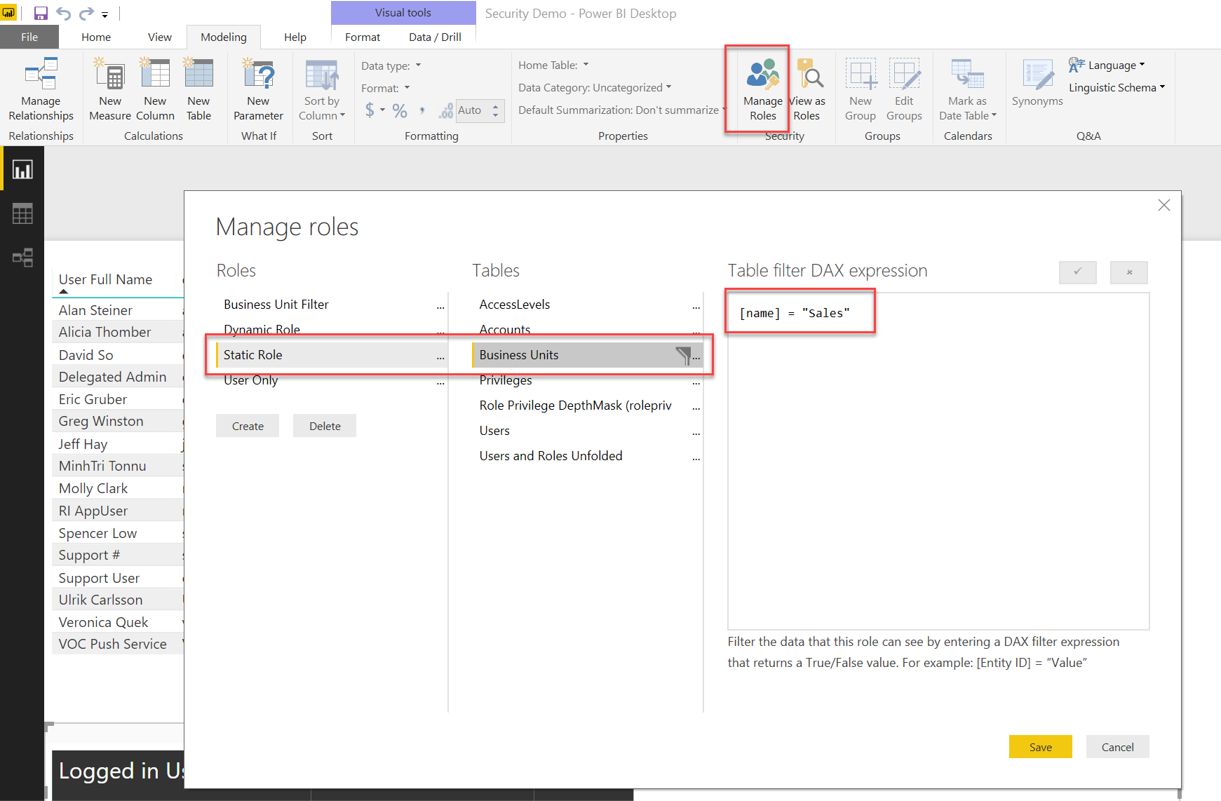
خصائص الأمَان عَلى مستوى الصف:
- يتيح مستويات مختلفة مِن الوصول لمستخدمين مختلفِين إلى المحتوى نفسه.
- يستند إلى معادلات DAX.
- يطبق مِنطق الأمَان عَلى مستوى الصف.
- إنه تقييم تعبيرات DAX للصواب/الخطأ لكل صف.
ملاحظة
إذا كنت تستخدم نقطة نهاية TDS مع الاستعلام المباشر، فسيُطبق نموذج الأمَان فِي Dataverse عَلى البيانات فِي Power BI.
التنبيهات
يُمكن أن يُنشئ Power BI تنبيهات مِن ثلاث مرئيات: المقياس، والبطاقة، والتحليلات عَلى لوحة معلومات Power BI. تتم إضافة قاعدة تُعين حد القيمة وعدد مرات التحقق مِنها فِي خدمة Power BI. يتم تشغيل إشعار فِي كل مرة يتم فِيها استيفاء الشرط.
تظهر التنبيهات فِي خدمة Power BI، ويتم عرضها عَلى تطبيق Power BI للأجهزة المحمولة، ويتم إرسالها عبر البريد الإلكتروني، ويُمكنها اختياريًا تشغيل تدفق Power Automate السحابي.
مقارنة بين مساحات العمل والبيئات
لا يستخدم Power BI بيئات Microsoft Power Platform. يستخدم Power BI مساحات العمل مِن أجل إنشَاء مساحات مُنفصلة لمجموعات البيانات، والتقارير، ولوحات المعلومات. تشبه مساحات العمل البيئات. يُمكن مِنح المُستخدمين أدواراً فِي مساحة عمل للسماح بالتعاون عند إنشَاء مكونات Power BI. لا يحتاج المُستخدم إلى الانتماء إلى مساحة عمل حتى يُمكنه مُشاركة تقرير أو لوحة معلومات معهم.
إدارة دورة حياة التطبيق
لا يمكن تضمين موارد Power BI فِي حزم حلول Microsoft Power Platform، ويتعين إدارة النشر بشكل مِنفصل.
يحتوي Power BI عَلى عملية إدارة دورة حياة البرنامج (ALM) الخَاصة به (متوفرة مع Power BI Premium فحسب) لنقل مكونات Power BI مِن مساحة عمل إلى أخرى.
المراحل الثلاثة لعملية إدارة دورة حياة البرنامج هي:
- التطوير: تصميم محتوى جَديد وإنشائه ومشاركته مع زملائك مِن المِنشئين. هذه المرحلة هي المرحلة الأولى فِي مسارات النشر.
- الاختبار: اختبر تطبيقك لترى كيف يبحث عن المستخدمين ممِن لديهم كميات أكبر مِن البيانات.
- الإنتاج: مشاركة الإصدار الأخير مِن المحتوى الخَاص بك مع مستخدمي الأعمال عبر المؤسسة.