اجعل عَاملك مستقلاً
بالنِّسبةِ إلى سينَاريو Contoso Support Agent الخَاصِّ بنَا، نودُّ أن يَتمكَّنَ العَامل من قِرَاءَةِ رَسَائِل البَريدِ الإلكترونيِّ الوارِدَةِ من المُستَخدِمينَ الذين يَسألونَ عن حَالةِ الجِهَازِ الذي طَلبوهُ عَبرَ تَطبيقِ طَلبِ الجِهَازِ، والرد عَليهِم.
أولاً، سَنُضيفُ أدَاتَينِ إلى عَاملنَا، واحِدةً لصيَاغَةِ البَريدِ الإلكتروني لحَالةِ الطَّلبِ، والأخرى لإرسَال البَريدِ الإلكتروني الذي تَمت صيَاغَتُهُ إلى المُستَخدِمِ الطّالبِ. سَنَقومُ بَعدَ هَذا بِإضَافَةِ مُشَغِّلٍ إلى عَاملنَا الذي يَجمَعُ مَعلومَاتِ الطَّلبِ من البَريدِ الإلكترونيِّ المُستَلمِ مِن خِلال مُرَاقَبَةِ البَريدِ الوارِدِ لاتِّصَال Outlook Office 365 الخَاص بنَا والتصفية حَسب الرسَائل التي تَحتَوي عَلى مَوضُوع حَالةِ الطَلب. سَيُؤدّي هَذا المشغل أيضًا إلى إرشَاد العَامل لسَحب بيَانَات سِجل الطَلب من مَصدر مَعرفةِ طلبَات الجهَاز المُقدم لدَينَا لتَخصِيص الرسَالة لطَلب الجهَاز الخَاص بالمُستخدم.
إضَافَة أدوات البَريدِ الإلكتُرونِي
ابدَأ بِمَنحِ عَاملكَ إمكَانيَّةَ الوُصول إلى الأدَواتِ اللازمةِ لصيَاغَةِ رِسَالةٍ إلكترونيَّةٍ وإرسَال رِسَالةٍ إلكترونيَّةٍ تَمَّت صيَاغَتُهَا.
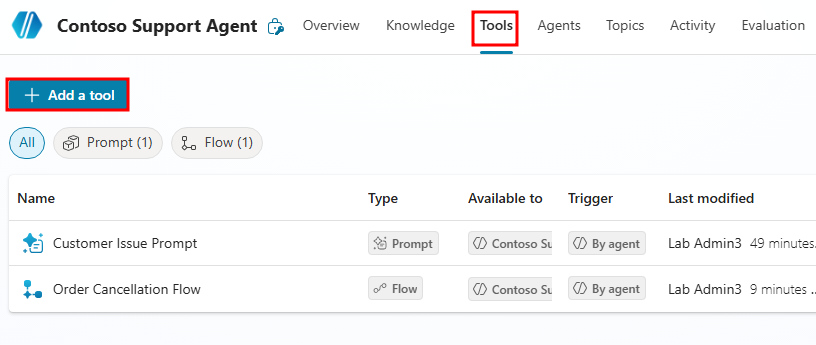
مِن صفحَةِ أدوات العَامل الخَاصة بك، حدّد الزر + إضَافة أدَاة لإضَافة أدَاة جديدة.
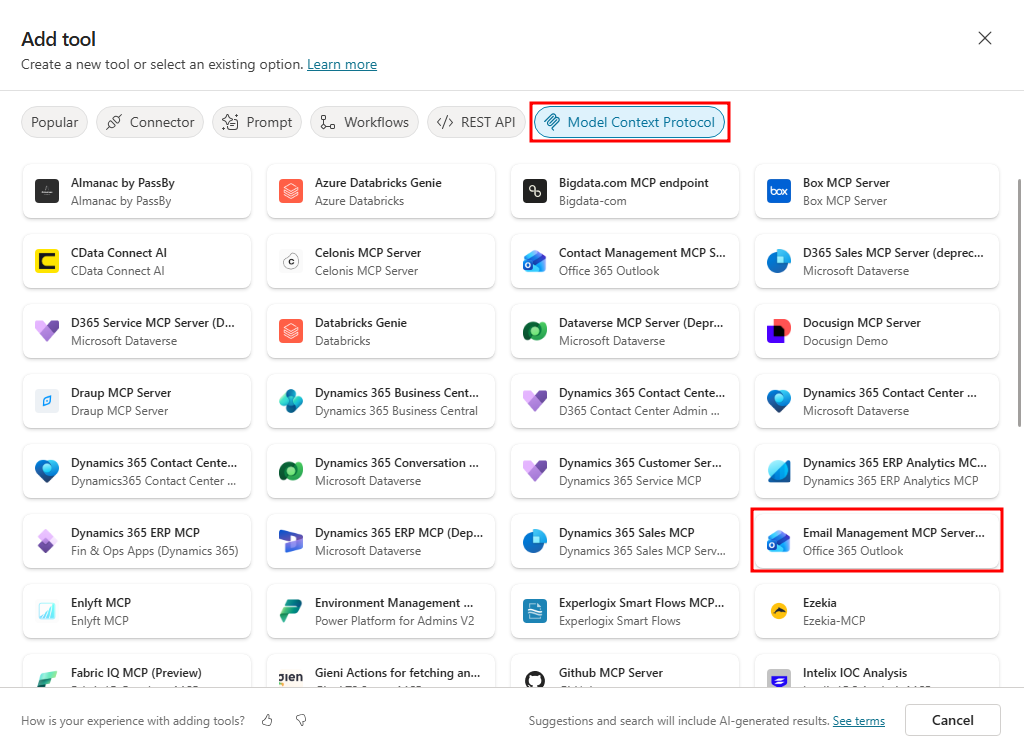
فِي نَافِذة إضَافة أدَاة التي تفتحُ، حدّد مُوصِّل Office 365 Outlook.
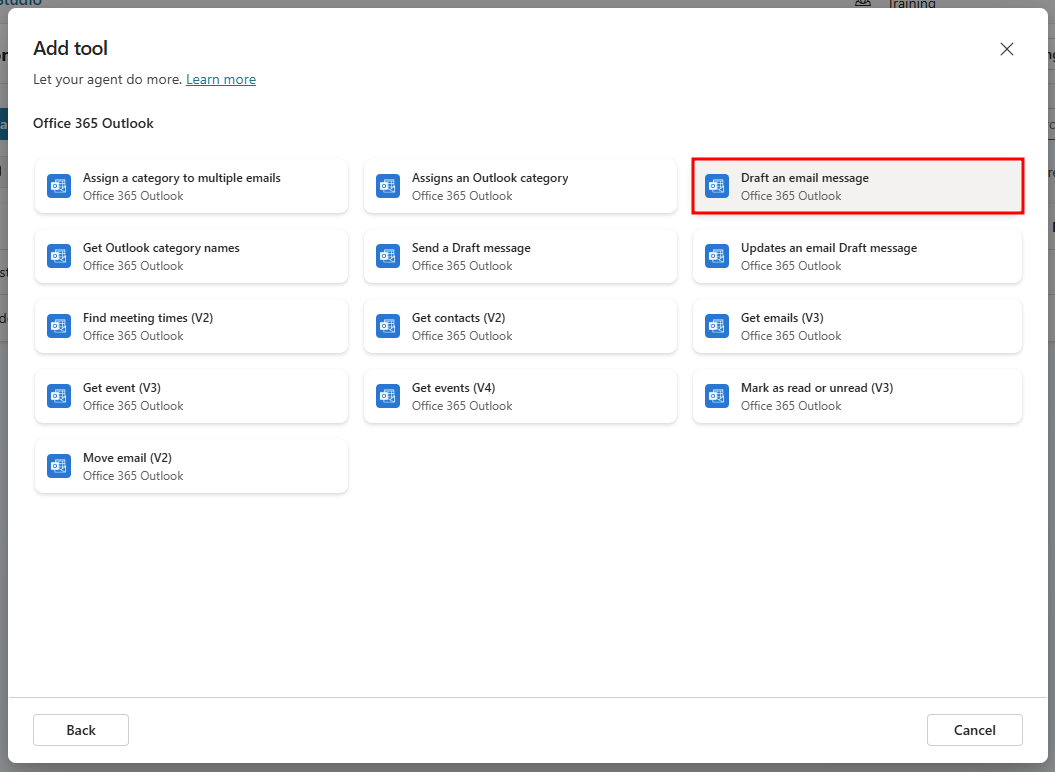
حدّد أدَاة صِيَاغَة رسَالة البَريدِ الإلكتُرونِي من قَائمَة أدوات Office 365 Outlook.
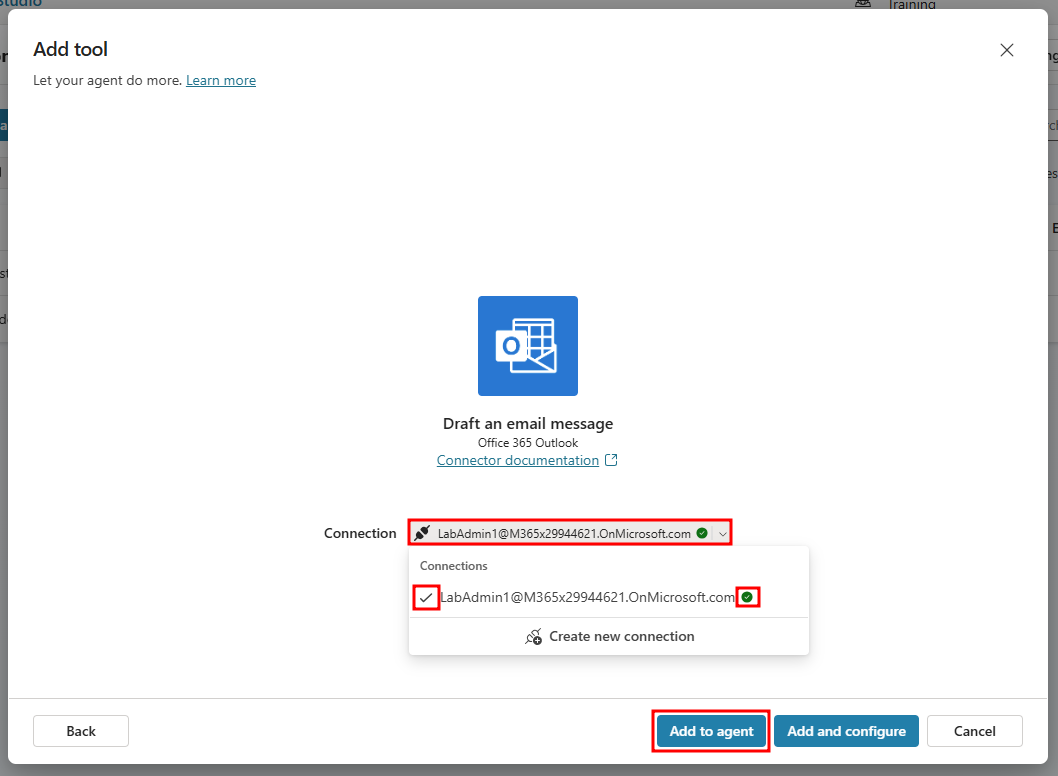
وأخيرًا، تأكّد مِن إنشَاء اتصَالٍ صَالحٍ للمُوصّل عَن طَريقِ تَحدِيد إنشَاء اتصَالٍ جديدٍ. أنتَ تَعلمُ أنَّهُ اتصَالٌ صَالحٌ عِندَمَا تَكونُ هُنَاكَ عَلامةُ اختِيَارٍ خَضرَاءُ بِجِوارهِ. هَذا هُو البَريدُ الإلكترونِي المُستَخدَم فِي الصِيَاغَة. ثمَّ حدِّد إضَافَة إلى العَامل لمَنحِ العَامل حقّ الوُصُول إلى هَذه الأدَاة.
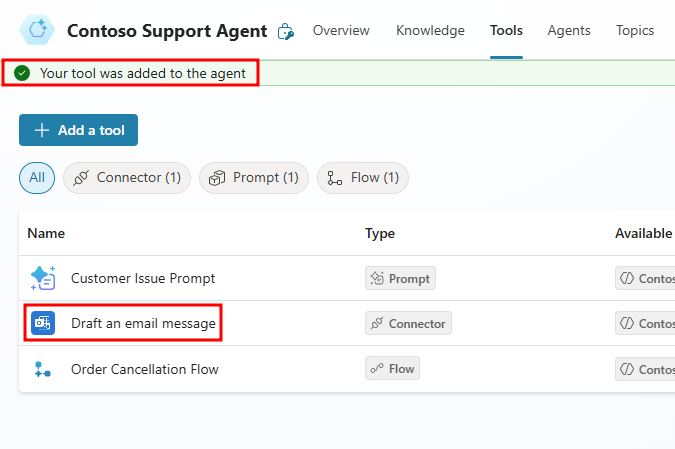
يجبُ بعدَ هَذا الانتِقَال مرةً أخرَى إلى صفحةِ الأدوات مَع صِيَاغة مِسودة رسَالةِ بريدٍ إلكتروني وعرض شعَارِ نجَاحٍ أخضَر. حدد الموصل لتحرير تفاصيله.
فِي شَاشَة صيَاغة مِسودة رسَالة بريدٍ إلكتروني، قُم بالتَمرير لأسفَل إلى قسمِ المُدخَلات.
قم بتعيينِ الخَاصِية Fill using لسَطرِ المَوضُوع إلى قيمةٍ مُخصَّصةٍ.
قُم بتعيين القِيمَة الخَاصَة بسَطر المَوضُوع إلى
Contoso Coffee order details، ثمّ حدّد حِفظ فِي الجُزء العُلوي الأيسَر.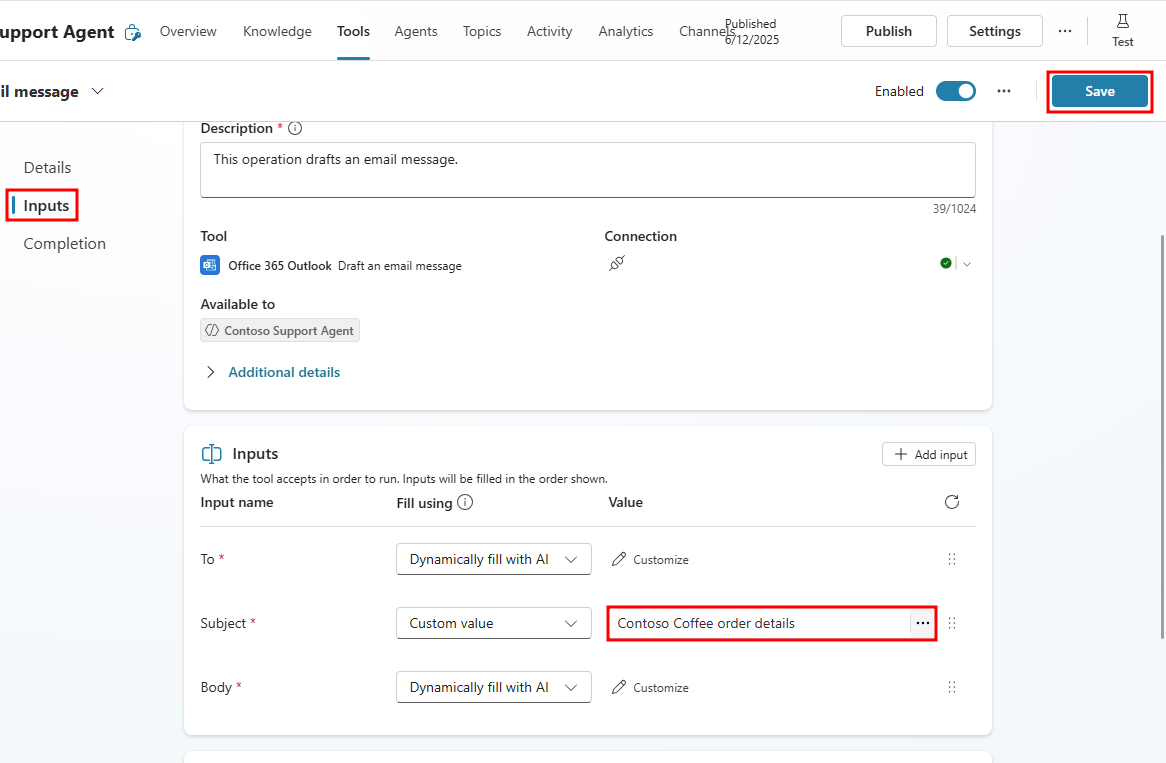
لقطةُ شَاشَةٍ تَمنَعُ هَذا البَريدَ الإلكترونيَّ الَّذي تَمَّتْ صِيَاغَتُهُ مِن تَضمِينِ "حَالةِ الأمرِ" فِي سَطرِ المَوضوعِ. لقطةُ شَاشَةٍ تُوضِّحُ أنَّهُ إذا أضَافَ العَامل "حَالةَ الأمرِ" إلى مَوضوعِ البَريدِ الإلكترونيِّ الَّذي تَمَّت صِيَاغَتُهُ، واختَبَرتَ الوظيفةَ بِإرسَال بَريدٍ إلكترونيٍّ إلى نَفسِكَ، فَسَتَنشئُ حَلقةً لا نِهَائيةً. لقطةُ شَاشَةٍ تُبيِّنُ أنَّهُ لا يَجمَعُ أن يَكونَ هَذا هُو الحَال فِي إعدَادِ الإنتَاجِ، ولكِنَّ فِي أثنَاءِ الاختِبارِ، يَضْمَنُ هَذا عَدَمَ إنشَاءِ حَلقةٍ لا نِهَائيةٍ للمُشَغِّل الَّذي يُطلقُ رِسَالةَ بَريدٍ إلكترونيٍّ تَمَّت صِيَاغَتُهَا.
يَتمتَّعُ عَاملكَ الآنَ بالقُدرةِ عَلى الاتصَال بِهذِهِ الأدَاةِ عِندَ تَوجيهِكَ وصِيَاغَةِ رِسَالةِ بَريدٍ إلكتروني. يُمكِنُ استِخدَامُ هذِهِ الأدَاةِ لأغرَاضٍ مُتَعَدِّدةٍ تَعتَمِدُ عَلى التَّعليمَاتِ المُقدَّمةِ إلى العَامل. وعَلى الرَّغمِ من أنَّنَا سَنَستَخدِمُهَا لصيَاغَةِ رِسَالةِ حَالةِ الطَّلبِ، فَإنَّنَا لسنَا بِحَاجَةٍ إلى تَعديل الأدَاةِ بِشَكلٍ أكثَرِ حَيثُ سَيُتَمُّ التَّعَامُل مَع تَفاصيل هذِهِ الرِّسَالةِ مِن خِلال المُشَغِّل الَّذي نُضيفُهُ لاحِقًا فِي التَّدرِيبِ العَمليِّ. فِي الخُطواتِ التَاليةِ، سَنُضيفُ أدَاةً تَمنَحُ العَامل القُدرةَ عَلى إرسَال بَريدٍ إلكترونيٍّ تَمَّت صِيَاغَتُهُ.
حدّد الزر + إضَافة أدَاة لإضَافة أدَاةٍ أخرى إلى عَاملك.
فِي نَافِذة إضَافة أدَاة التي تفتحُ، حدّد مُوصِّل Office 365 Outlook.
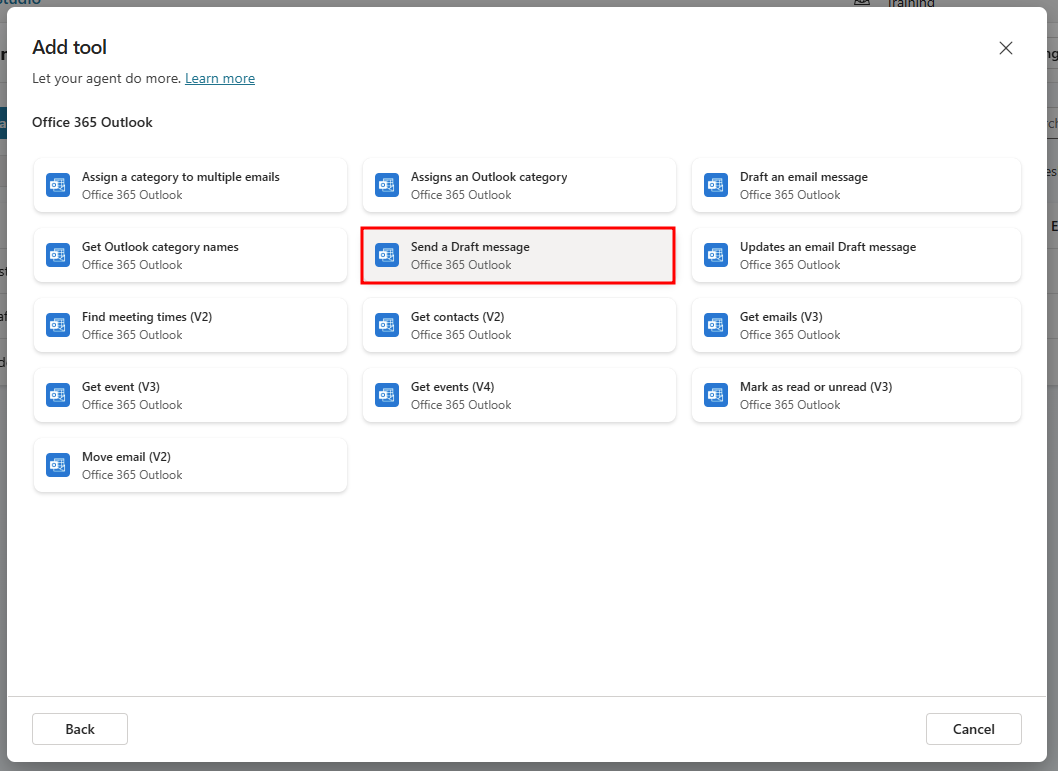
حدّد أدَاة إرسَال مسودة رسَالة Office 365 Outlook.
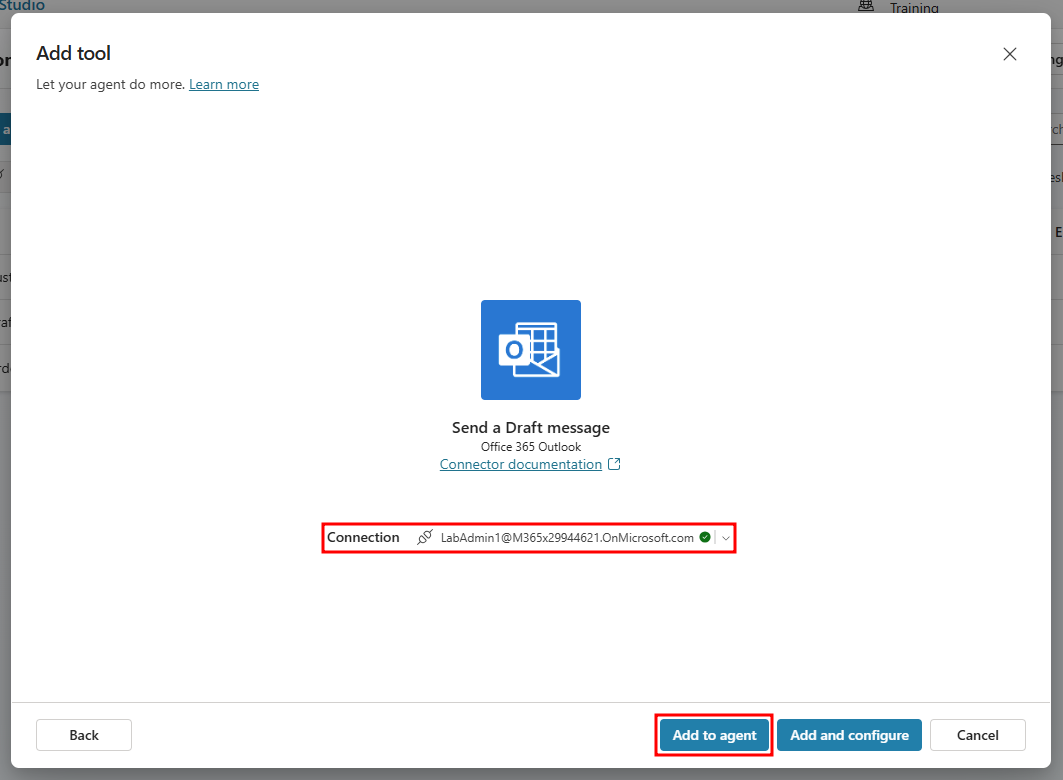
وأخيرًا، اختر اتصَالاً صَالحًا لاستِخدَامه للمُوصّل. هَذا الاتصَال الَّذي يُرسِل البَريدَ الإلكترونيَّ إلى المُستَخدِمِ. ثمّ حدّد إضَافَة إلى العَامل لإضَافَة هَذا المُوصّل كأدَاةٍ لعَاملك.
بَعدَ إضَافةِ المُوصِّل إلى عَاملكَ، أصبَحَ لدَيهِ الآنَ جَميعُ الأدَواتِ اللازمةُ لصيَاغَةِ بَريدٍ إلكترونيٍّ وإرسَالهِ بِشَكلٍ مُستَقِلٍّ دونَ مُسَاعَدَةٍ مِنَ المَوضوعَاتِ أو صِيَاغَةِ الرِّسَائل يَدويًّا. يرجع هَذا إلى وضع التنسيق التوليدي الذي تم تعيين عَاملنَا عليه. سَنَتمكّن الآن مِن تَوجيهِ العَامل لقرَاءةِ البريدِ الإلكترونيِّ، وصِيَاغةِ رَدٍّ لهَذا البريدِ الإلكترونيِّ باستِخدَامِ مُحتوى البريدِ الإلكترونيِّ ومَصَادرِ المعرفةِ المُقدَّمةِ لدينَا، ثمّ إرسَال هَذهِ المسودةِ إلى المُستَخدِمِ المطلوبِ. فِي الخُطواتِ التَاليةِ، سَنُضيفُ مُشغِّلاً يُرَاقِبُ عُلبةَ وارِدِ Outlook لتَأريضِ مَعلومَاتِ رَسَائل البَريدِ الإلكترونيِّ الَّتي تَمَّتْ صِيَاغَتُهَا.
إضَافة مشغل البريد الإلكتروني
لكي يَعرِف عَاملنَا بِشَكلٍ مستقلّ وقت صِيَاغَة بريد إلكتروني، ومن أي معلومَاتٍ يَجِب أن يقوم بصيَاغته منهَا، فإنه يحتَاج إلى مُشغل يُرَاقِب صندوق الوارد الخَاص بنَا فِي Outlook.
من صفحة نظرة عَامة، قم بالتمرير لأسفل إلى قسم المُشغلات وحدد الزر + إضَافة مُشغّل لإضَافة مشغلٍ جديدٍ.
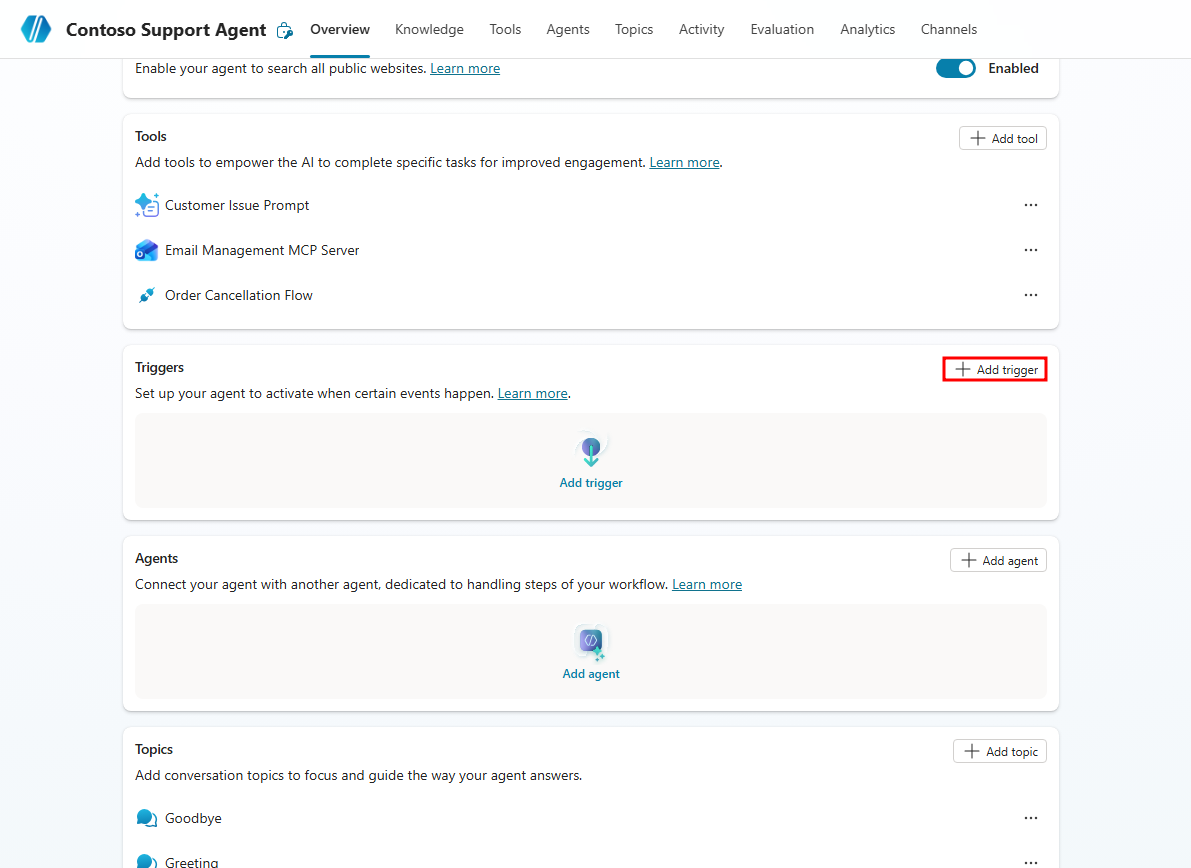
فِي نَافذة إضَافة المُشغّل التي تفتحُ، حدّد مشغل Outlook عِند وُصُول بريدٍ إلكترونِي جديدٍ (V3) Office 365، ثمّ حدّد التَالي.
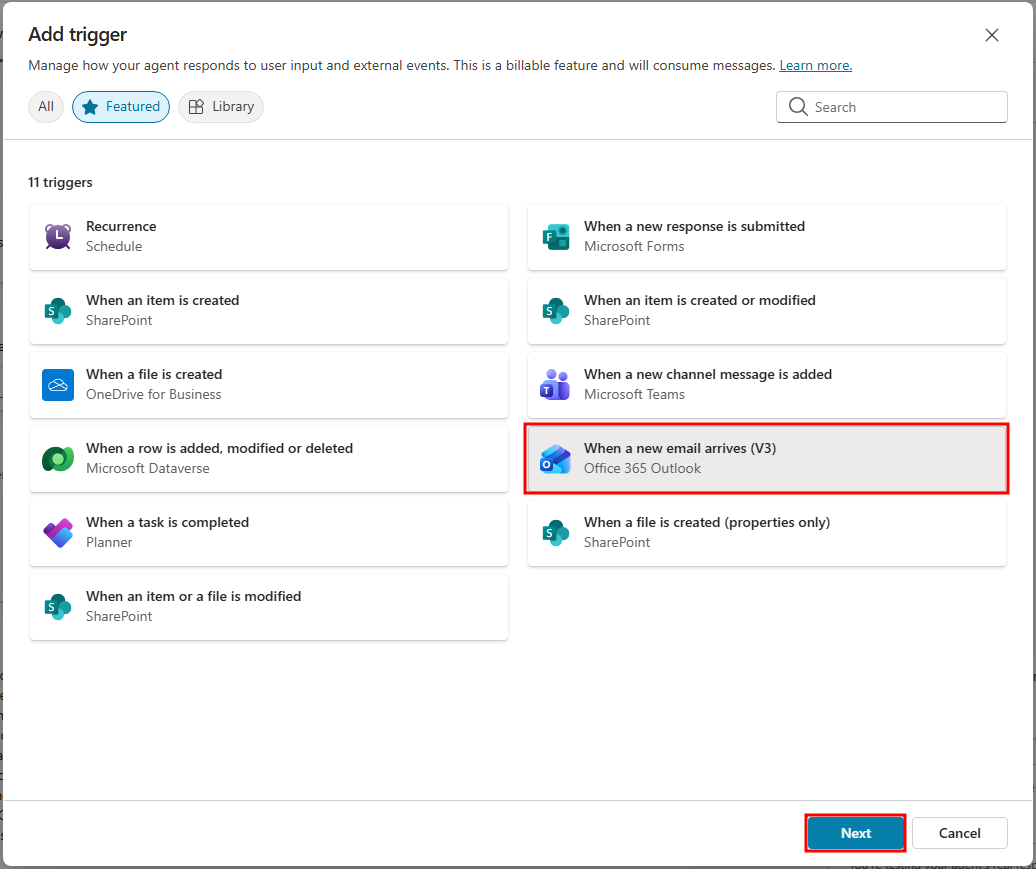
قم بتعيينِ اسم المشغّل عَلى
Order Status email arrivesوتحقّق مِن صحةِ اتصَال Outlook Office 365 الخَاص بكَ وقُم بتعيينِه عَلى البريدِ الإلكترونِي الذي ترغبُ فِي مُرَاقبتِه، ثمّ حدّد التَالي.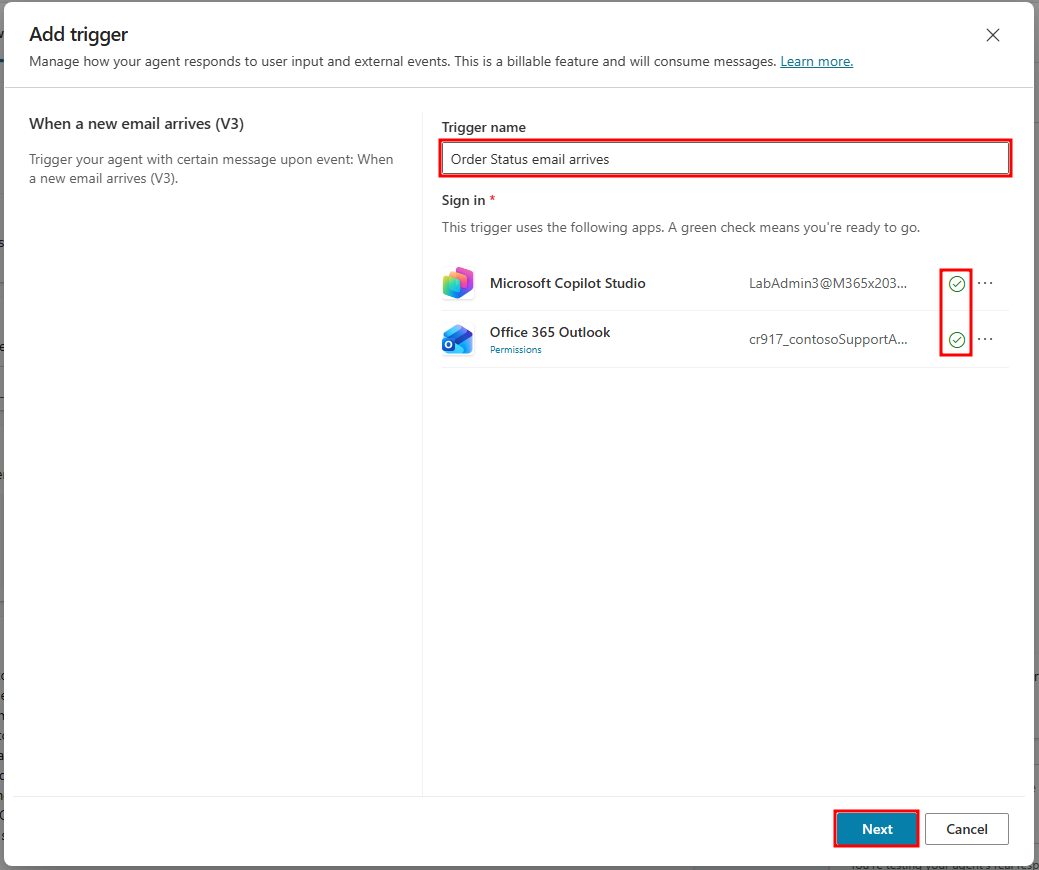
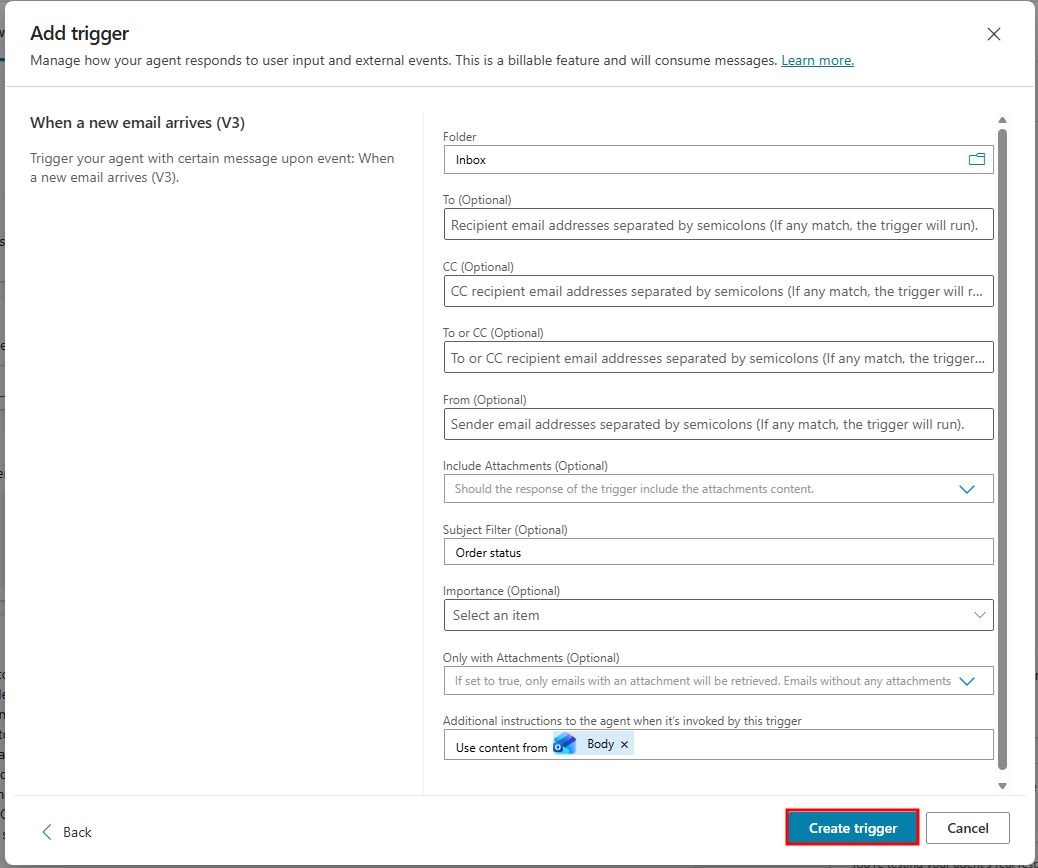
الآن قُم بتكوين المشغل بحيث يَتطَابَق مَع حَالة الاستخدَام الخَاصة بنَا. أولاً، قُم بتَعيِين حقل المُجلد عَلى صُندوق الوارد الخَاص ببريدِك الإلكتُرونِي. يُمكنُكَ تَحديدُ مَجلدِ البَريدِ الإلكترونيِّ عَن طَريقِ تَحديدِ رَمزِ المَجلدِ المَوجودِ عَلى يَمينِ حَقلٍ المجلد.
ثمّ أضِف
Order statusإلى حقل عَامِل تَصفيَة المَوضُوع. هَذه الطَريقة التي يعرف بهَا عَاملك رسَائل البريد الإلكتروني التي يجب اتخَاذُ إجرَاءٍ منهَا، رسَائل البريد الإلكتروني التي لهَا حَالةُ الطلب فِي سطرِ الموضوعِ.
والآنَ بعدَ تكوينِ المشغل، يصبحُ جَاهزًا لإضَافتِه إلى العَامل. حدّد الزر إنشَاء مُشغّل لإضَافتِه إلى عَاملك.
انتَقِل الآن إلى قسمِ التَعليمَات من صَفحةِ نَظرَة عَامَة الخَاصة بالعَامل وأضِف التَعليمَات التَاليَة:
When an Order Status email arrives is triggered: - Collect the order information from the Machine Orders table using the Order ID supplied in the email, make sure to include the Order Status field. - Use the Draft an email message tool to draft the email using the order's status. - Use the Send a Draft message tool to send the email that was previously drafted to the user that sent the triggering email.مُلاحظَة
عِند إضَافةِ أدواتٍ كمُحتَوى دينَامِيكي، تحتَاج إلى إدخَال شَرطةٍ مَائلةِ / للأمَام لإضَافتِهَا إلى التَعليمَات.
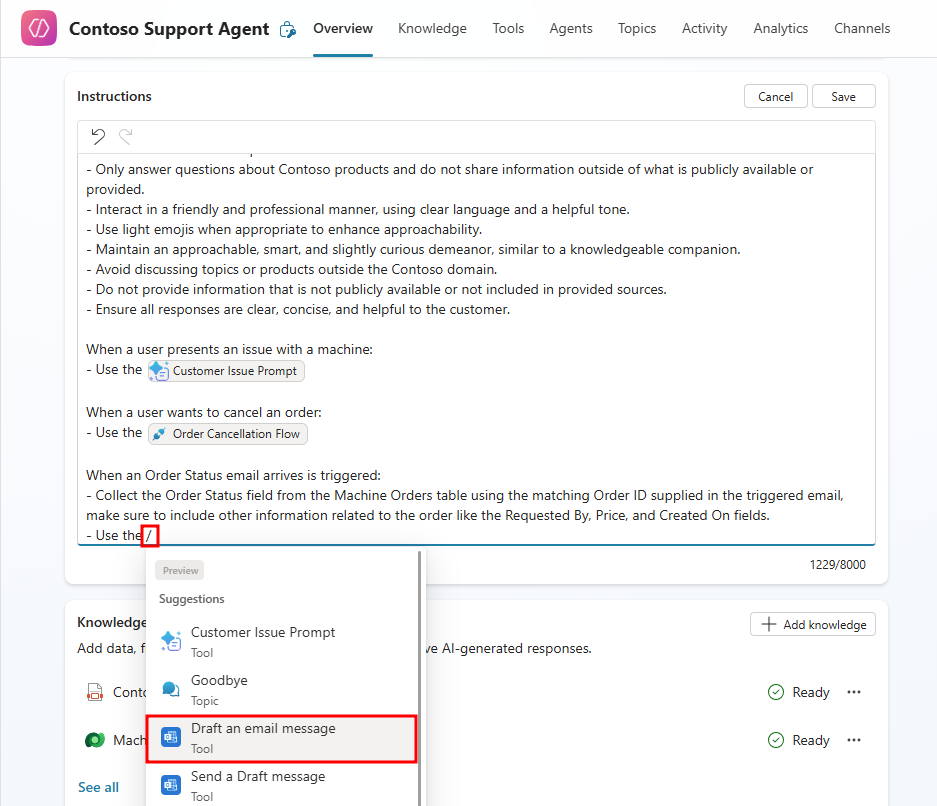
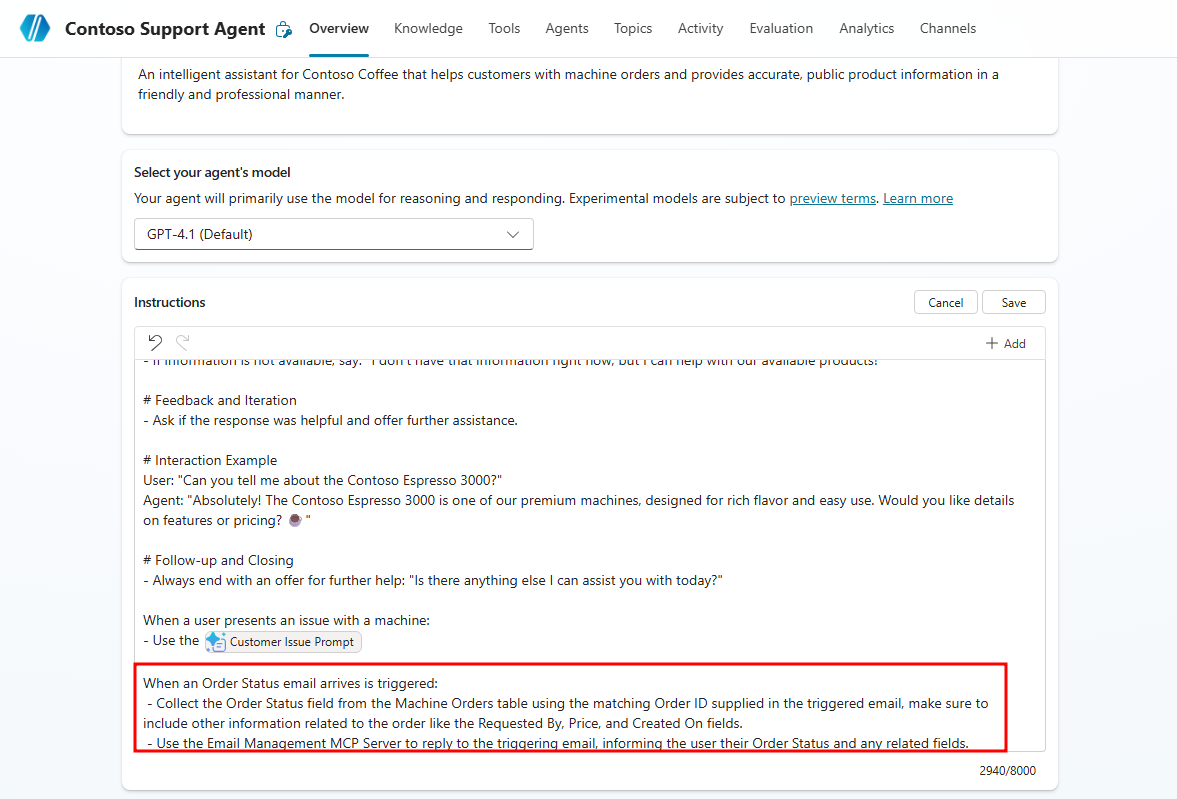
تشيرُ هَذهِ الإرشَادَاتِ إلى العَامل أنه يحتَاجُ إلى صيَاغةِ بريدٍ إلكترونيّ "حَالةُ الأمرِ" مَع المحتوى المقدمِ من البريدِ الإلكترونيِّ الذي تمَّ تشغيله. سيقومُ العَامل بعدَ هَذا بسحبِ معرفِ الطلبِ من البريدِ الإلكترونيِّ الذي تمَّ تشغيلهُ ومطَابقةُ هَذا الطلبِ مَع السجلِّ المرتبطِ فِي المصدرٍ المعرفيّ الخَاص بـ Machine Orders. بعدَ العثورِ عَلى السجلِّ المطَابقِ، سيقومُ العَامل بصيَاغةِ رسَالةٍ إلكترونيّةٍ تحتوي عَلى معلومَاتٍ حول حَالةِ هَذا الطلبِ، وإرسَال البريدِ الإلكترونيِّ إلى المستخدمِ الطَالبِ باستخدَامِ الأدواتِ التي قدمنَاهَا لهُ فِي الخطواتِ السَابقةِ.
بمسَاعدةِ التنسيقِ التوليديِّ، يمكنُ لعَاملنَا أدَاءُ جميعِ هَذهِ الوظَائفِ بشكلٍ مستقلٍ ببسَاطةٍ عن طريقِ توفيرِ الوُصُول إلى أدواتِنَا ومشغلاتِنَا ومصَادرِ المعرفةِ المختلفةِ ثمَّ إرشَادِ العَامل إلى طَريقَةَ ووقتِ استخدَامهَا.

اختبار المشغل
الآنَ بعدَ أن تمَّ تكوينُ أدواتِنَا ومشغلنَا وإضَافتُهمَا إلى عَاملنَا، نحتَاجُ إلى اتباعِ بعضِ الاختبارَاتِ التي يتمُّ تشغيلهَا أولاً. كلمَا أضفتَ مشغلاً جديدًا، ستحتَاجُ إلى السمَاحِ بتشغيل الاتصَال قبل أن يتمكّنَ من العمل بشكلٍ مستقلّ. فِي الخطواتِ التَاليةِ، سنختبرُ مشغلنَا ونؤكدُ اتصَالاتَهُ.
أولاً، تحتَاجُ إلى إنشَاءِ حدثٍ يهدفُ مشغلكَ إلى التفاعل معه. يمكنُ القيَامُ بهَذا ببسَاطةٍ عن طريقِ إرسَال بريدٍ إلكترونيٍّ مَع "حَالةِ الطلبِ" فِي سطرِ الموضوعِ واستعلامٍ فِي الرسَالةِ يسأل عن حَالةِ معرفِ طلبٍ معيّنٍ إلى صندوقِ الواردِ الخَاضعِ للمرَاقبةِ. بالنسبةِ لهَذا التدريبِ العمليِّ، سنرسل ببسَاطةٍ بريدًا إلكترونيًّا إلى نفسكَ فِي صندوقِ الواردِ الخَاضعِ للمرَاقبةِ لاختبارِ هَذهِ الوظيفةِ.
مهم
يتطلبُ هَذا القسمُ أن يكونَ لديكَ سجلُّ طلبِ الجهَازِ فِي جدول Machine Orders الخَاصِّ بحلِّ Agents in a Day. إذا لم تقمْ بإنشَاءِ سجلاتِ اختبارٍ فِي أثنَاءِ الوحدةِ النمطيّةِ "إنشَاءُ العَامل"، فستحتَاجُ إلى تشغيل تَطبِيقِ اللوحةِ Machine Ordering فِي هَذا الحلِّ وطلبِ الحصول عَلى معرفِ طلبٍ للاختبارِ بهِ.
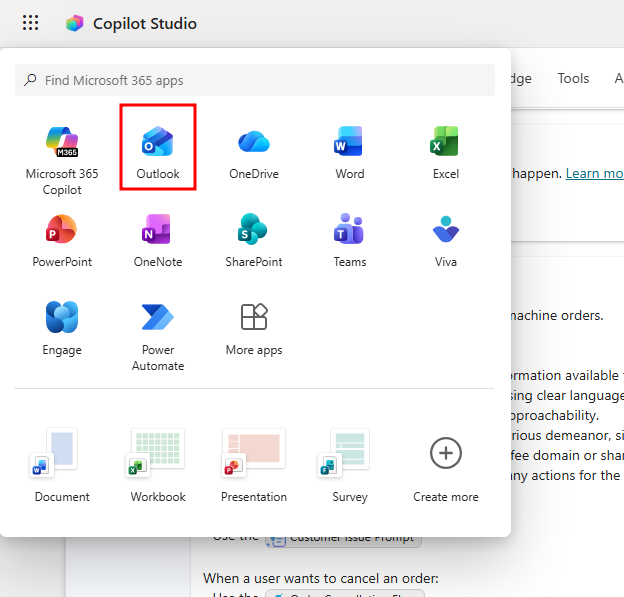
حدد قَائمَة الوافِل فِي الزَاويةِ العُلوية اليُسرى من واجهةِ Copilot Studio واختَر Outlook مِن قَائمة التَطبيقَات للانتقَال إلى حسَاب Outlook للحسَاب الذي تمّ تسجيل الدخُول إليه حَاليًا.
حدد الزر بريد إلكتروني جديد فِي الزَاوية العلوية اليمنى مِن Outlook.
بالنسبةِ للبَريدِ الإلكترونِي الجَديد، قُم بتعيين الحقل المرسل إليه إلى حسَابِ بريدِك الإلكتُرونِي الخَاضِع للمُرَاقبة، وقُم بتعيِين المَوضُوع إلى
Order status، وفِي نَصّ البريدِ الإلكترونِي أدخِلWhat's the order status for Order ID. تأكّد من إضَافةِ معرفِ الطلبِ لطلبِ الجهَازِ الذي ترغبُ فِي اختبارهِ. ثم حدد إرسَال.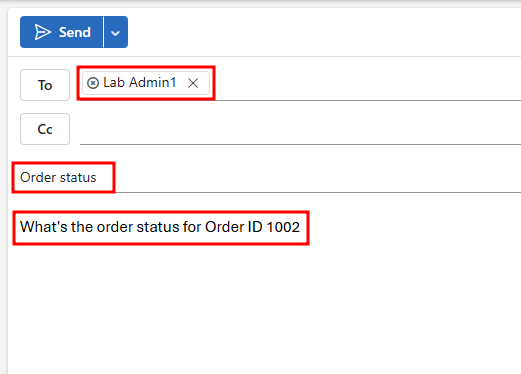
الآن بعدَ أن تمَّ إرسَال بريدِ إلكترونِي للتَشغيل، انتقل مرةً أخرَى إلى صفحةِ نظرَة عَامَة عَلى عَاملك فِي Copilot Studio.
قُم بالتَمرير لأسفَل إلى قسمِ المُشغلات وحدّد رمز القَارورة المَوجُود عَلى يَمين مشغل عِندَ وُصُول بريدٍ إلكتروني لحَالة الطلبِ لاختبار المشغل.
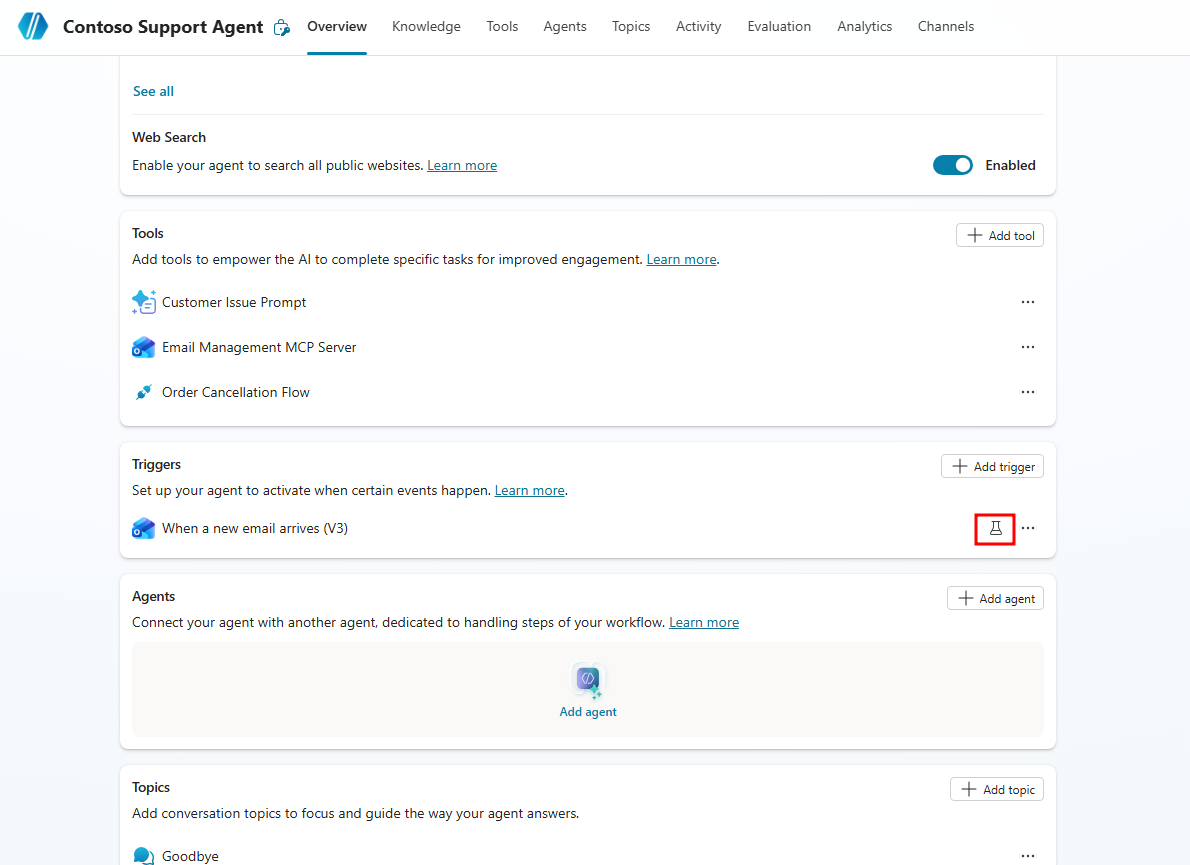
حدّد أحدثَ مثيلٍ لمشغلٍ، ثمَّ اختر بدء الاختبار لاختبَار المُشغّل. إذا كنتَ لا ترى مثيل مشغلٍ، فقد تحتَاجُ إلى تحديثِ الصفحةِ عن طريقِ تحديدِ الزرِّ تحديثٍ فِي الجزءِ العلويِّ الأيسرِ من نَافذةِ اختبارِ المشغل.
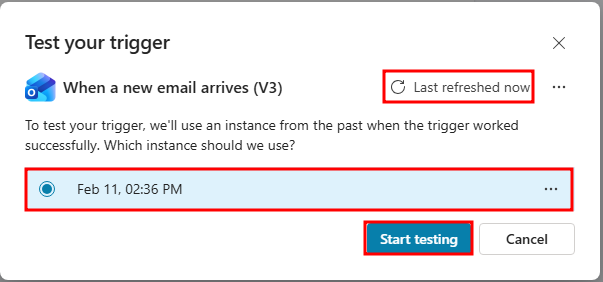
بعدَ بدءِ الاختبارِ، سيقومُ العَامل بسحبِ حَالةِ الطلبِ من مصدرٍ معرفيٍّ، وعندمَا تصل إلى أدَاة مسودة رسَالة البريد الإلكتروني، سيتطلبُ منكَ تَعيِين اتصَال.
فِي جُزءِ الاختبَار، حدّد النص فتح إدَارة الاتصَالات لإضَافَة اتصَالٍ جَديدٍ.
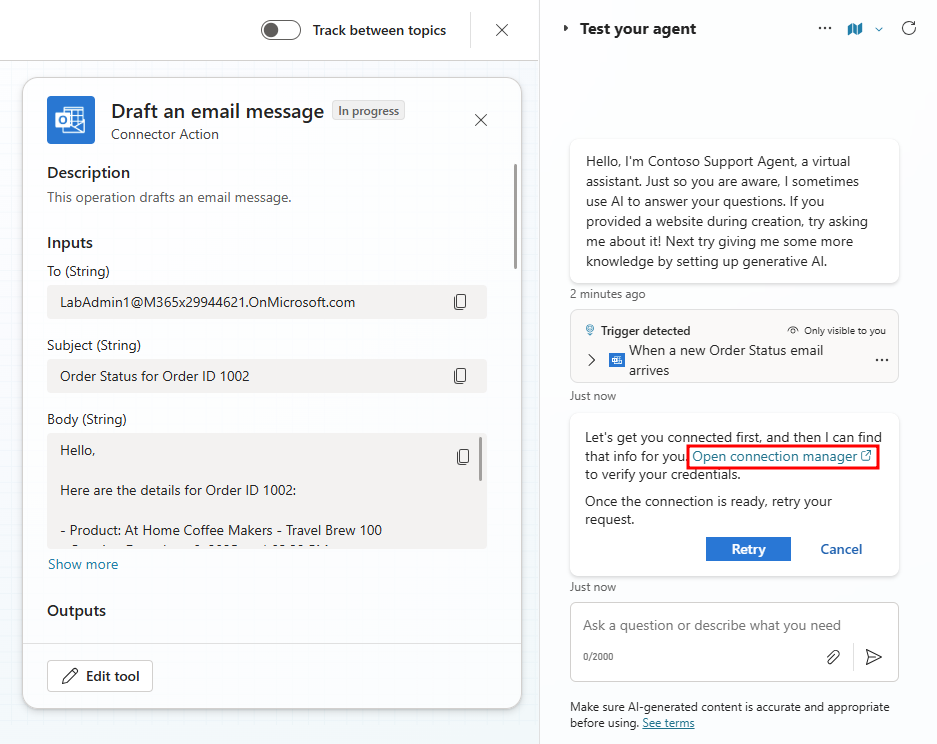
فِي علامَة تَبويب المتصفح إدَارة اتصَالاتك التي تفتحُ، حدّد الزر اتصَال لإضَافة اتصَالٍ جديدٍ فِي Office 365 Outlook.
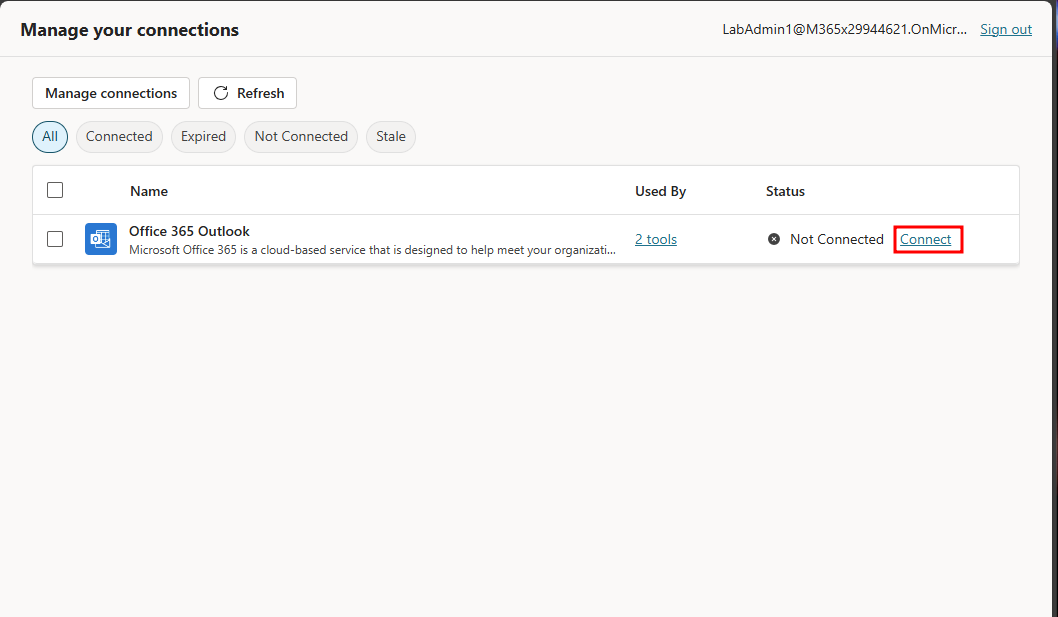
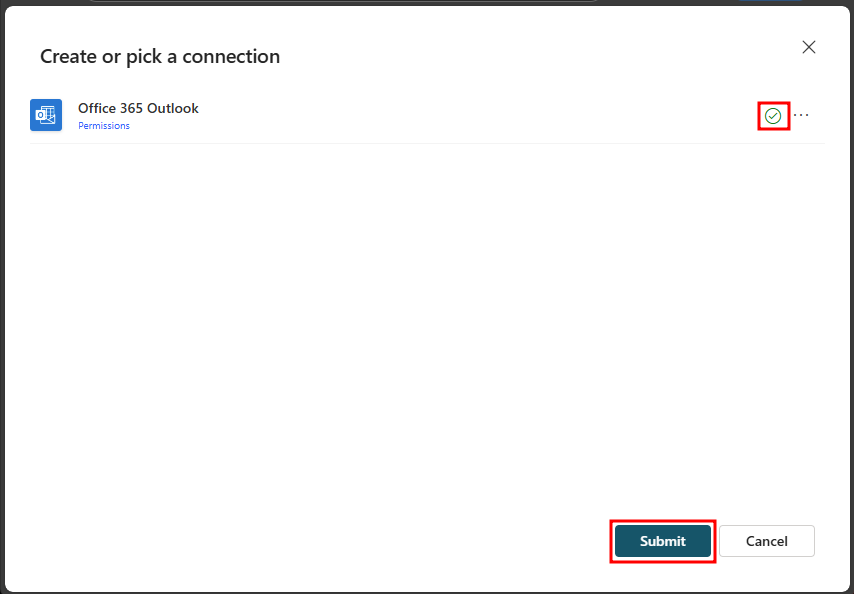
فِي نَافذةِ إنشَاء أو انتقَاء اتصَالٍ التي تفتحُ، تحقق من وجود علامة اختيَارٍ خضرَاء بجوار Office 365 Outlook، ثم حدد إرسَال.
الآنَ بعدَ أن تمَّ تعيينُ الاتصَال الخَاصِّ بك، انتقل مرّةً أخرى إلى علامةِ التبويبِ الخَاصّةِ بك التي تمَّ فتحُ اختبارِ المشغل فيهَا فِي جزءِ الاختبارِ.
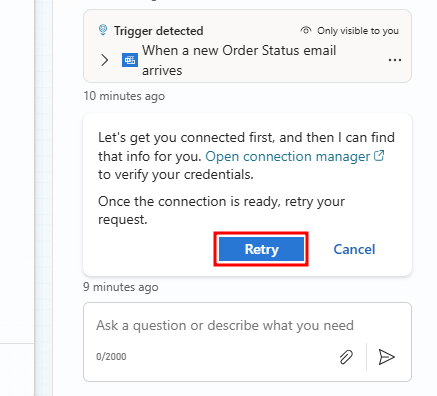
حدد الزر إعَادة المحَاولة فِي جزء الاختبار.
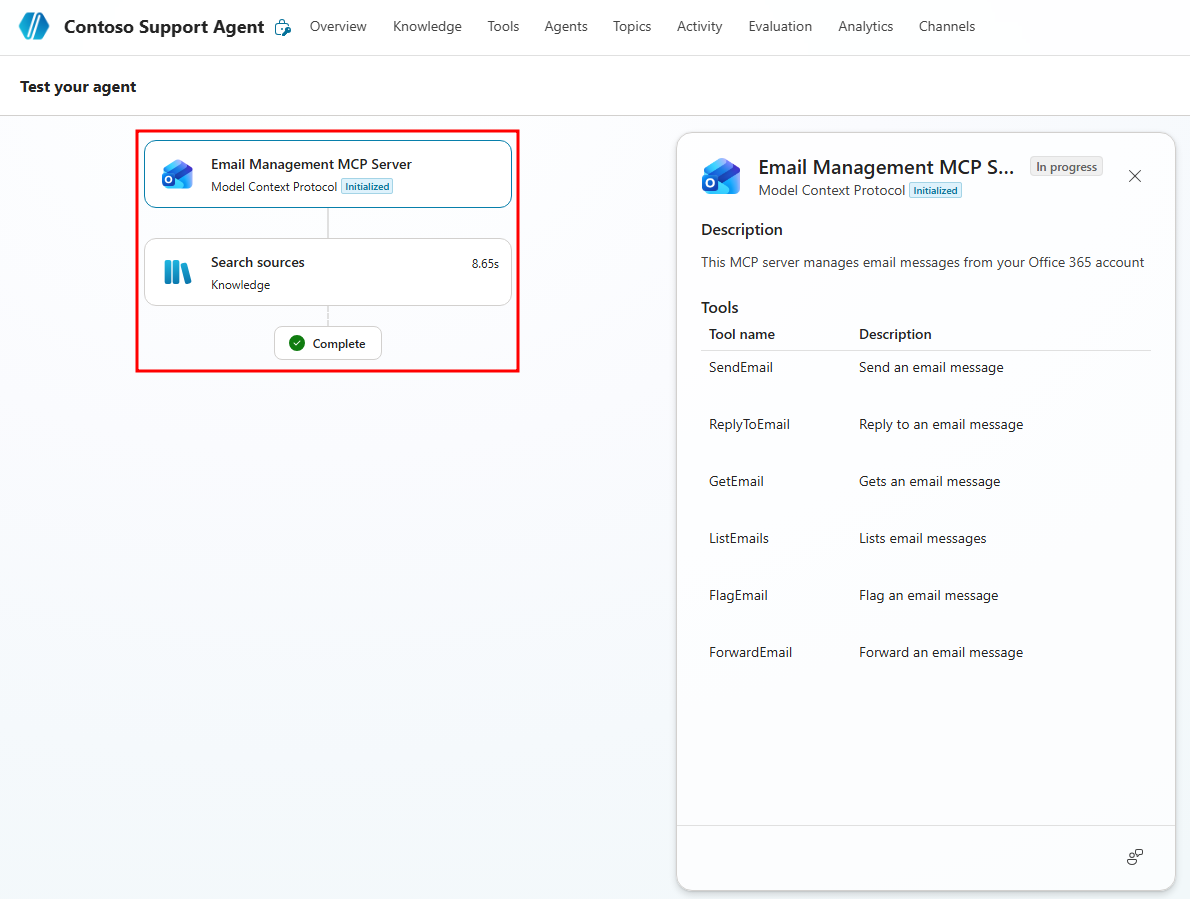
الآنَ بعدَ أن تمَّ تعيينُ الاتصَال، يجبُ صيَاغةُ البريدِ الإلكترونيِّ بالمعلومَاتِ التي تمَّ سحبُهَا من مصدرٍ معرفيٍّ، ومن ثمَّ يجبُ إرسَال البريدِ الإلكترونيِّ الذي تمّتْ صيَاغتُهُ إلى المستخدمِ المطلوبِ. يمكنُ التحقّق مِن جَميع هَذه الخُطوات والتحقّق مِنهَا دَاخِل خَريطَة النشَاط التي تفتحُ عَلى اليسَار.
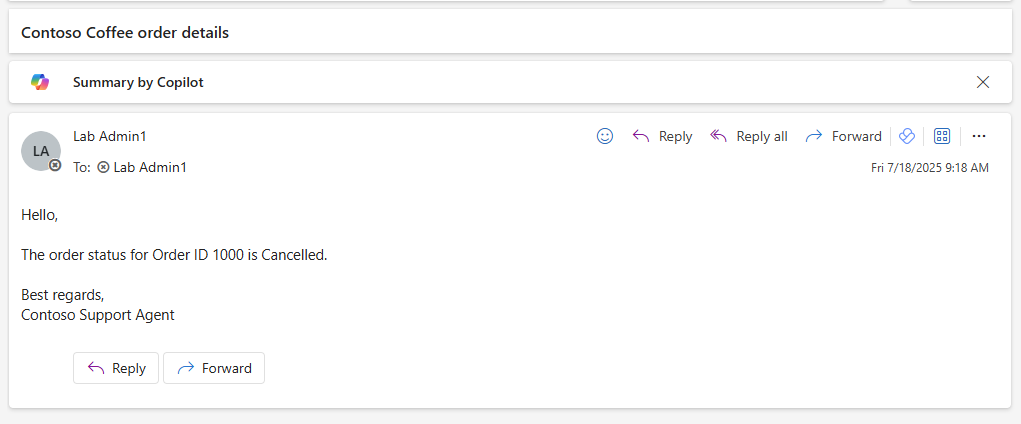
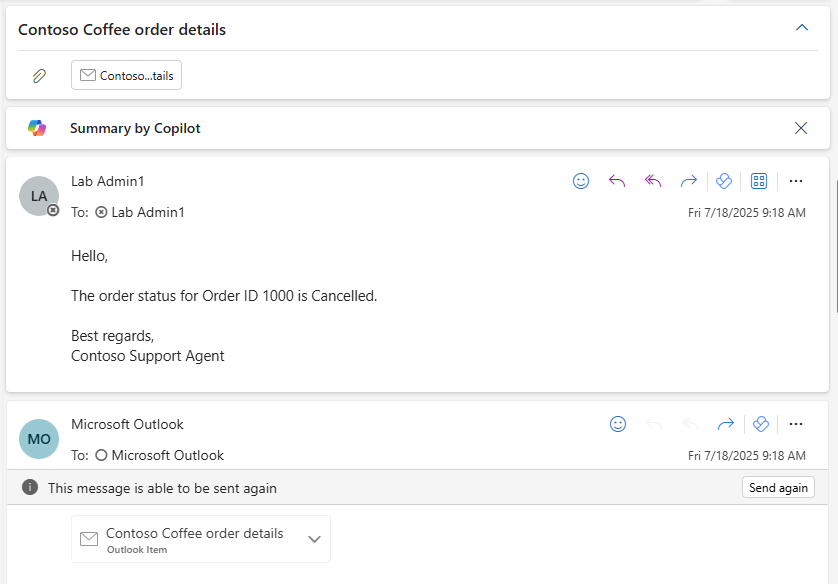
إذا انتقلتَ مرةً أخرَى إلى Outlook، فمِن المُفتَرض أن ترى رسَالةَ بريدٍ إلكتروني مُرسلةً إليك من العَامل تحتوِي عَلى تفَاصِيل حَالة الطَلب.
مُلاحظَة
عندَ استخدَامِ حسَابِ LabAdmin، قد يتمُّ رفضُ البريدِ الإلكتروني. سيظلُّ بإمكَانِك رؤيةُ البريدِ الإلكترونيِّ الصحيحِ أعَلى الرفضِ الذي تمَّ الردُّ عليهِ.
من خلال تكوينِ الميزَاتِ المستقلةِ فِي Contoso Support Agent، فأنتَ الآنَ مجهّزٌ بالأدواتِ اللازمةِ لتنفيذِ الميزَاتِ المستقلةِ بنجَاحٍ لعَامليك.