تمرين - بيئة نموذج التطبيق
في هذه الوحدة، نقوم بتكوين نموذج بنية الخدمات المصغرة لتكون جاهزة للتحجيم التلقائي.
إشعار
تحتاج إلى الوصول إلى اشتراك Azure حيث يمكنك إنشاء موارد لهذه الوحدة النمطية. عند الانتهاء من الوحدة النمطية، تأكد من حذف أي موارد قمت بإنشائها لتجنب الرسوم على اشتراكك.
إعداد نموذج تطبيق الخدمة الصغيرة
في متصفح ويب، افتح https://shell.azure.com في نافذة متصفح جديدة.
حدد وضع Bash في الجانب الأيمن العلوي.
ومن ثم، في نافذة "Bash"، أدخِل الأوامر التالية لاستنساخ نموذج مستودع وفتح محرر Azure المضمّن:
git clone https://github.com/MicrosoftDocs/mslearn-autoscale-java
cd mslearn-autoscale-java
code deployPetClinicApp.sh
إعداد وتشغيل برنامج الإعداد النصي
عند تشغيل الأمر السابق، تنبثق نافذة مع الملف deployPetClinicApp.sh الجاهز للتحرير في محرر Azure المضمن.
في الجزء العلوي من
deployPetClinicApp.shالملف، قم بتحرير المتغيرات التالية لتخصيص معلمات البرامج النصية للبيئة الخاصة بك. بالنسبة لجميع أسماء الموارد، استخدم الأحرف الصغيرة - يمكنك استخدام الواصلات والأرقام أيضا:المتغير الوصف مجموعة الموارد ضع اسمًا جديدًا أو حاليًا لمجموعة الموارد. المنطقة منطقة Azure. يمكنك استخدام westeuropeأوcentralus، ولكن نوصي باستخدام منطقة قريبة من المكان الذي تعيش فيه والتي تدعم أيضا Azure Spring Apps. للاطلاع على القائمة الكاملة للمناطق المتوفرة، تفضل بزيارة توفر تطبيقات Azure Spring حسب المنطقة في وحدة الملخص في نهاية هذه الوحدة.spring_apps_service اسم مثيل Azure Spring Apps. mysql_server_name اسم خادم MySQL الخاص بك. يجب أن يكون فريدًا عبر Azure. mysql_server_admin_name اسم المستخدم لمسؤول MySQL. لا يمكن أن يكون اسم المسؤول azure-superuser أو admin أو administrator أو root أو guest أو public. mysql_server_admin_password كلمة مرور جديدة لمستخدم مسؤول الخادم. يجب أن يتراوح طول كلمة المرور من 8 إلى 128 حرفا وأن تحتوي على مجموعة من الأحرف الكبيرة أو الصغيرة والأرقام والأحرف غير الأبجدية (!، $، #، ٪، وما إلى ذلك). log_analytics اسم مساحة عمل Azure Log Analytics احفظ الملف عن طريق تحديد لوحة الإجراء ... في الجزء العلوي الأيسر من المحرر وتحديد Save. يمكنك أيضا استخدام مفاتيح Ctrl + S على Windows أو Command + S على Mac.
اغلق المحرر. حدد لوحة الإجراء ... في الجزء العلوي الأيسر من المحرر وحدد إغلاق المحرر. يمكنك أيضا استخدام مفاتيح Ctrl + Q على Windows أو Command + Q على Mac.
لا تغلق Azure Cloud Shell، لأننا نقوم بتشغيل البرنامج النصي للإعداد بعد ذلك.
تشغيل البرنامج النصي للإعداد
يستغرق البرنامج النصي 30-45 دقيقة للتشغيل ويتضمن إنشاء تطبيقات Azure spring ومثيل MySQL. يقوم هذا البرنامج النصي النموذجي أيضا بإعداد تكوين التحجيم التلقائي للخدمات المصغرة الخاصة بك.
في Azure Cloud Shell المفتوح بالفعل، قم بتشغيل البرنامج النصي shell التالي. اترك نافذة المتصفح و Azure Cloud Shell مفتوحة أثناء التشغيل. تخزين URL عند اكتمال البرنامج النصي:
bash deployPetClinicApp.sh
هام
إذا واجهت أخطاء مع البرنامج النصي للإعداد، سيحاول البرنامج النصي حذف أي موارد يقوم بإنشائها. يمكنك بعد ذلك المحاولة مرة أخرى بمجرد حذف مجموعة الموارد بالكامل. يحتوي ملخص الوحدة على إرشادات حول كيفية حذف الموارد يدويا.
اختبر التطبيق
بعد ذلك، نتحقق من بيئتك عبر مدخل Microsoft Azure.
افتح مدخل Azure.
حدد Azure Spring Apps من قائمة خدمات Azure.
حدد مثيل Azure Spring Apps.
على الجانب الأيمن، حدد التطبيقات ضمن الإعدادات.
تحقق من تشغيل جميع التطبيقات وتسجيلها
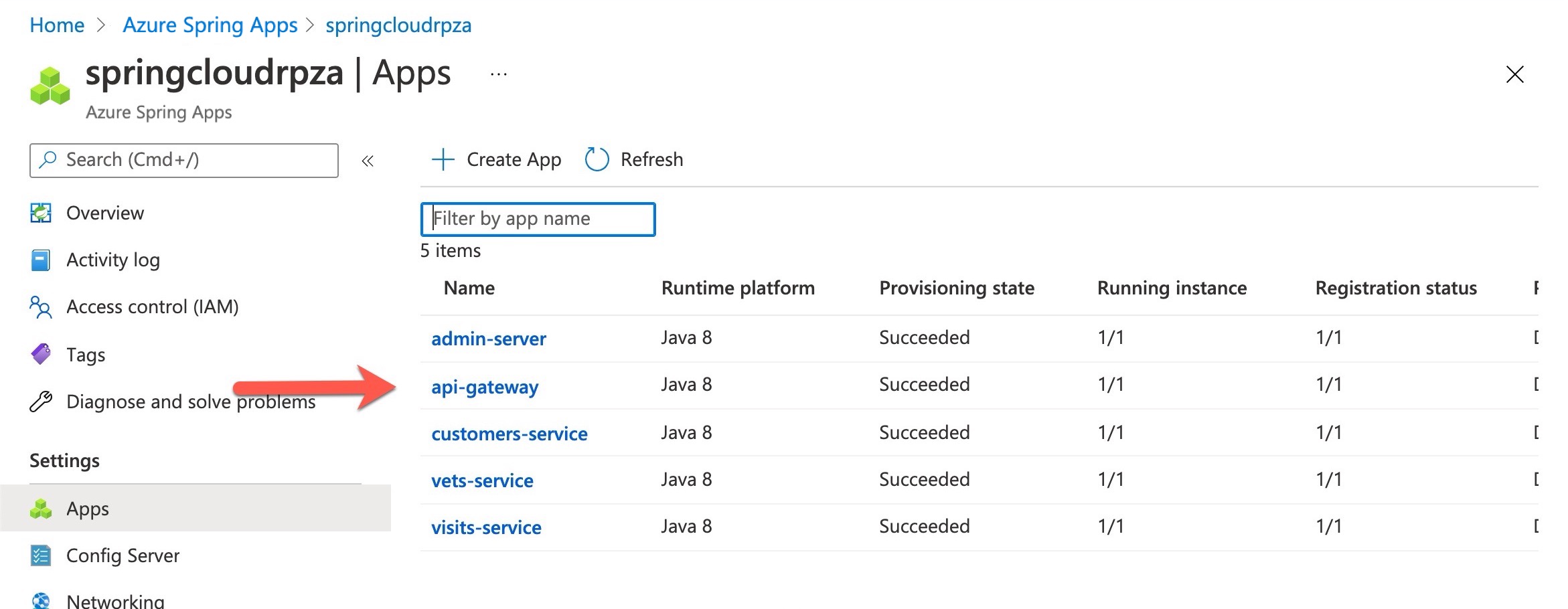
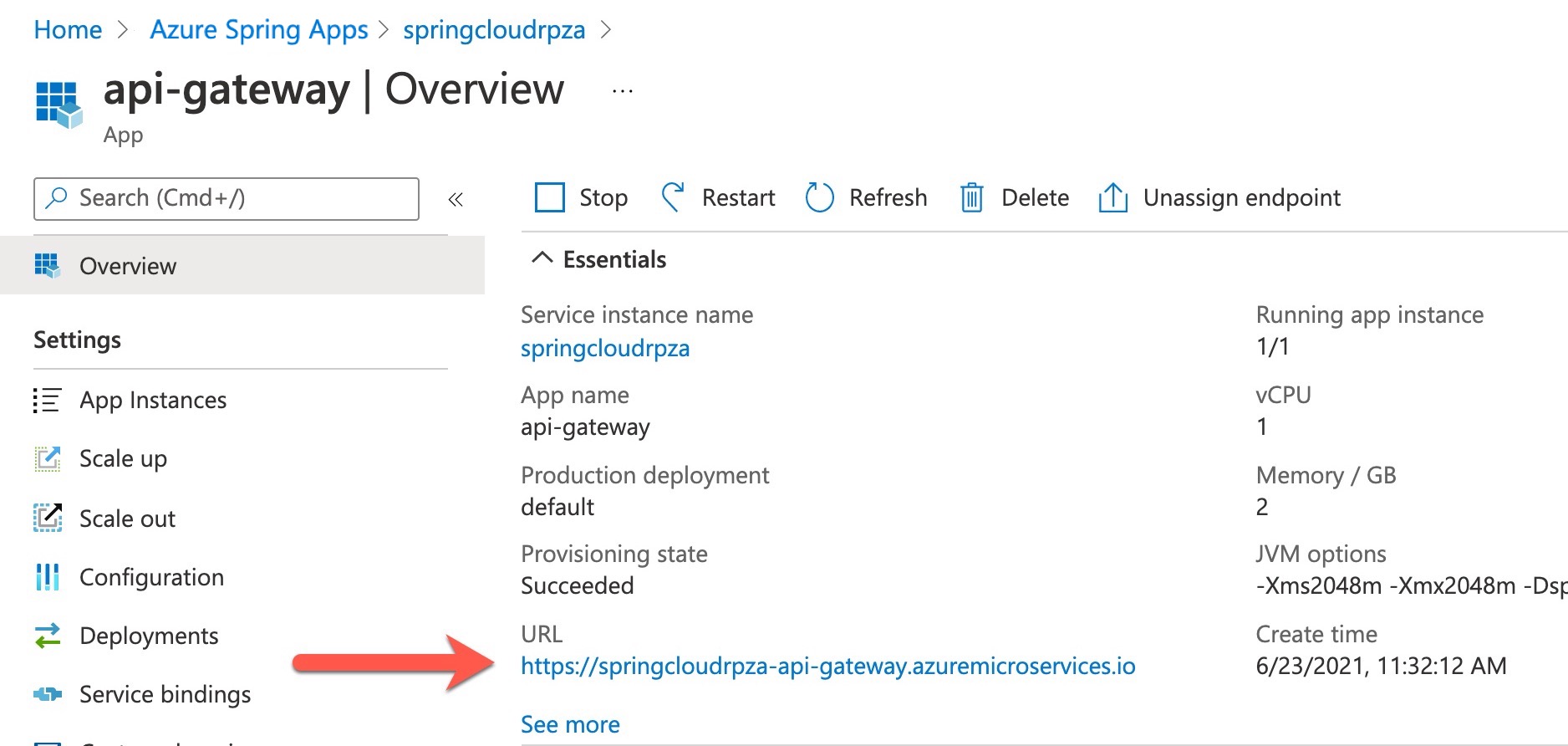
على الجانب الأيسر، حدد تطبيق api-gateway .
يتم سرد عنوان URL للتطبيق الخاص بك على الخصائص الموجودة على الجانب الأيسر ك URL.
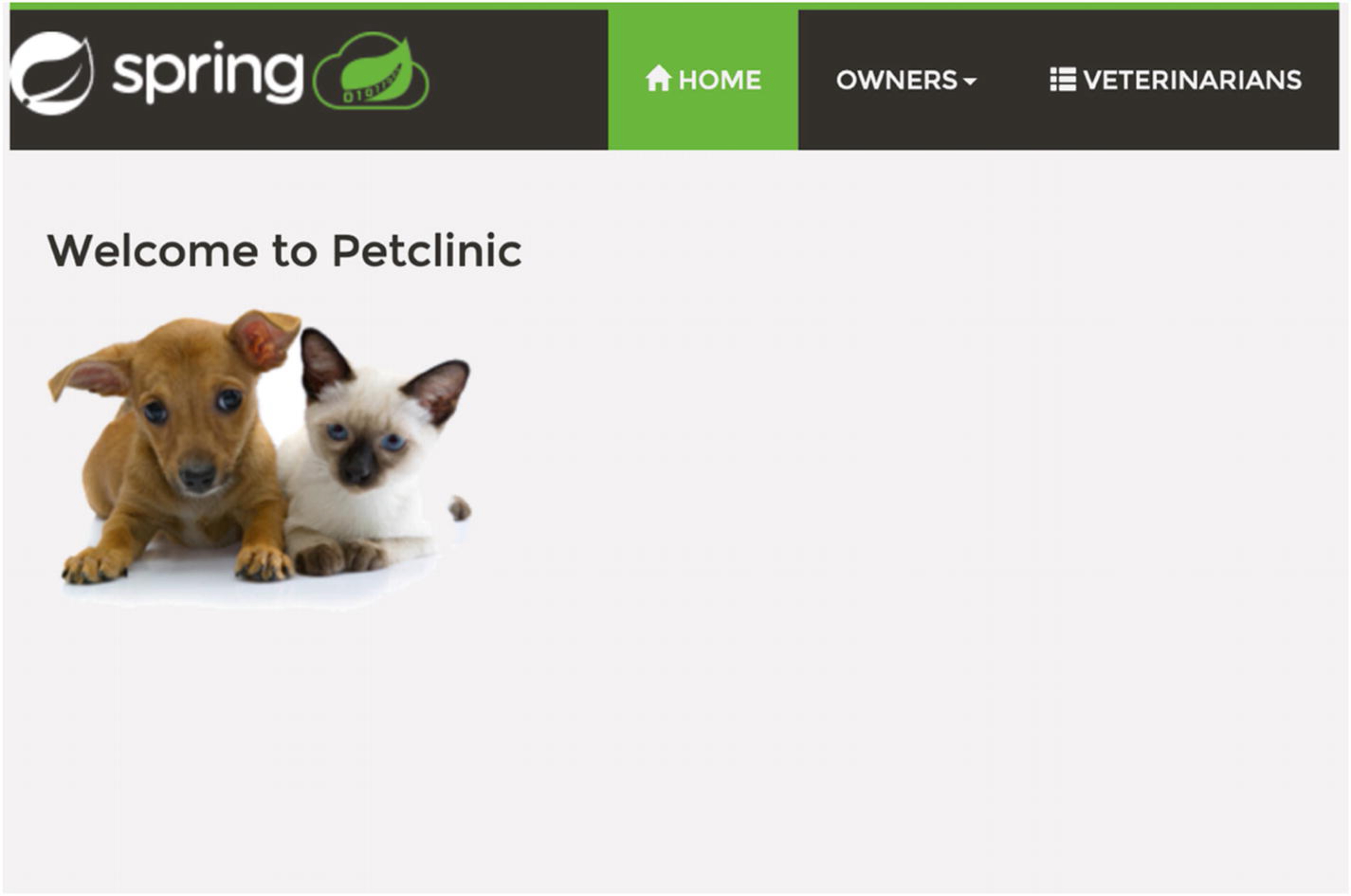
في مستعرض ويب، انتقل إلى عنوان URL الخاص بك api-gateway لفتح تطبيق الخدمات الصغيرة Pet Clinic.
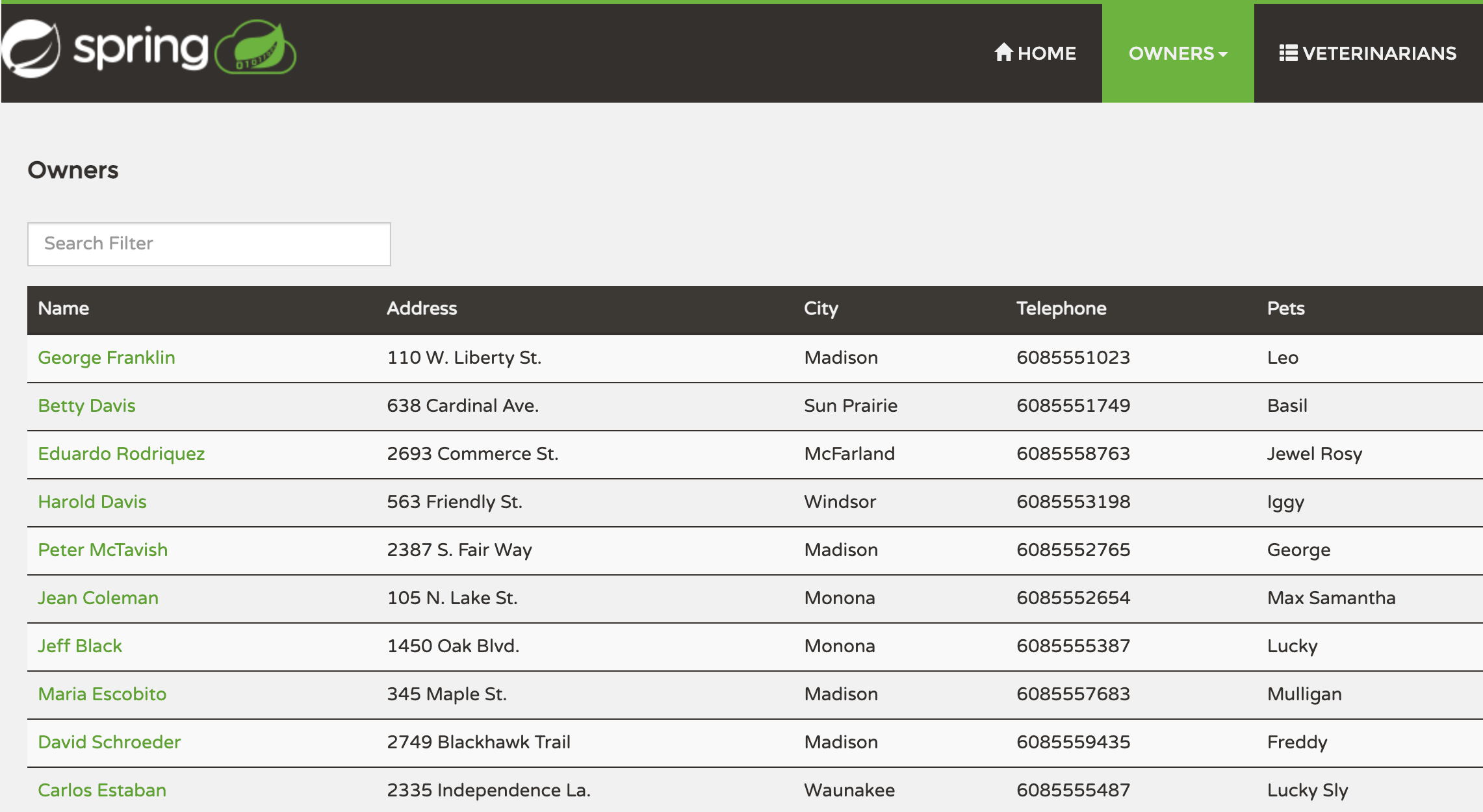
بعد ذلك، انتقل إلى علامة التبويب المالكون وحدد البحث عن جميع المالكين.
تأكد من تشغيل نموذج التطبيق الخاص بك، وملؤه بالبيانات، وجاهز لاستكشافه.