تمرين - استخدام Copilot لتفسير التعليمات البرمجية
في هذا التمرين، ستتعرف على مشروع Trie باستخدام Copilot لتفسير التعليمات البرمجية. لنبدأ!
مهم
يستخدم هذا التمرين ميزات Copilot Chat. لاستخدام Copilot Chat، يجب أن يكون لديك حساب GitHub وأن تسجل دخولك إلى ملحق GitHub Copilot. لمزيد من المعلومات، راجع استخدامدردشة Copilot .
مهم
يجب أن تكون قد أكملت إرشادات الإعداد في الوحدة السابقة، التحضير، قبل بدء هذا التمرين.
استخدام Copilot Chat لشرح التعليمات البرمجية
في مستكشف الملفات، قم بتوسيع المجلد TrieDictionary.
افتح ملف Trie.cs.
حدد رمز الدالة الإنشائية
TrieNode.public TrieNode(char value = ' ') { Children = new Dictionary<char, TrieNode>(); IsEndOfWord = false; _value = value; }انقر بزر الماوس الأيمن فوق الرمز المحدد وحدد شرح
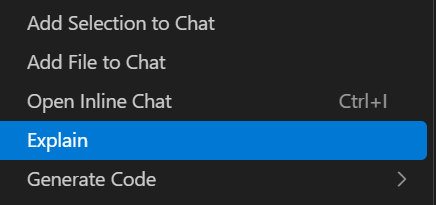
يمكن أن تساعد ميزة "الشرح" في Copilot Chat المطورين على فهم قاعدة بيانات جديدة بسرعة. توفر Copilot Chat تفسيرات للتعليمات البرمجية المحددة، بما في ذلك الغرض من التعليمات البرمجية وأنواع البيانات وقيم الإرجاع.
في التفسير الذي توفره Copilot Chat، لاحظ أوصاف خصائص
ChildrenIsEndOfWord.حدد رمز الأسلوب Trie
Insert.تأكد من تحديد الأسلوب بأكمله.
انقر بزر الماوس الأيمن فوق التعليمات البرمجية المحددة. ضمن Copilot، انقر فوق شرح هذا
في الدردشة، أدخل "شرح سطرا سطرا"
توفر Copilot Chat شرحا لكل سطر من التعليمات البرمجية في التحديد.
إضافة تعليقات التعليمات البرمجية باستخدام Copilot
يمكنك استخدام Copilot للإكمال التلقائي لتعليقات التعليمات البرمجية التي يمكن أن تساعدك على فهم التعليمات البرمجية بشكل أفضل، ويمكن أن تساعدك أيضا على إضافة تعليقات مفيدة بسرعة إلى التعليمات البرمجية الخاصة بك.
انتقل إلى أسلوب
Insertفي Trie.csأدخل سطرا جديدا قبل حلقة
foreach.ابدأ بكتابة
// Forوانتظر حتى يقوم Copilot بالإكمال التلقائي لتعليق التعليمات البرمجية.يجب أن يقترح Copilot شيئا مثل:
For each character in the wordأدخل سطرا جديدا أعلى عبارة
if.ابدأ بكتابة
// Ifوانتظر حتى يقوم Copilot بالإكمال التلقائي لتعليق التعليمات البرمجية.يجب أن يقترح Copilot شيئا مثل:
If the current node doesn't have a child with the current characterأدخل سطرا جديدا أعلى السطر:
current.Children[c] = new TrieNode(c);ابدأ بكتابة
//وانتظر حتى يقوم Copilot بالإكمال التلقائي لتعليق التعليمات البرمجية.يجب أن يقترح Copilot شيئا مثل:
Add a new child with the current characterنظرا لأنك أنشأت نمطا لإضافة تعليقات التعليمات البرمجية، فقد تلاحظ أن Copilot Chat يحتاج إلى مطالبة أقل باقتراح تعليقات التعليمات البرمجية.
تابع هذا النمط لإضافة تعليقات إلى بقية التعليمات البرمجية في أسلوب
Insert.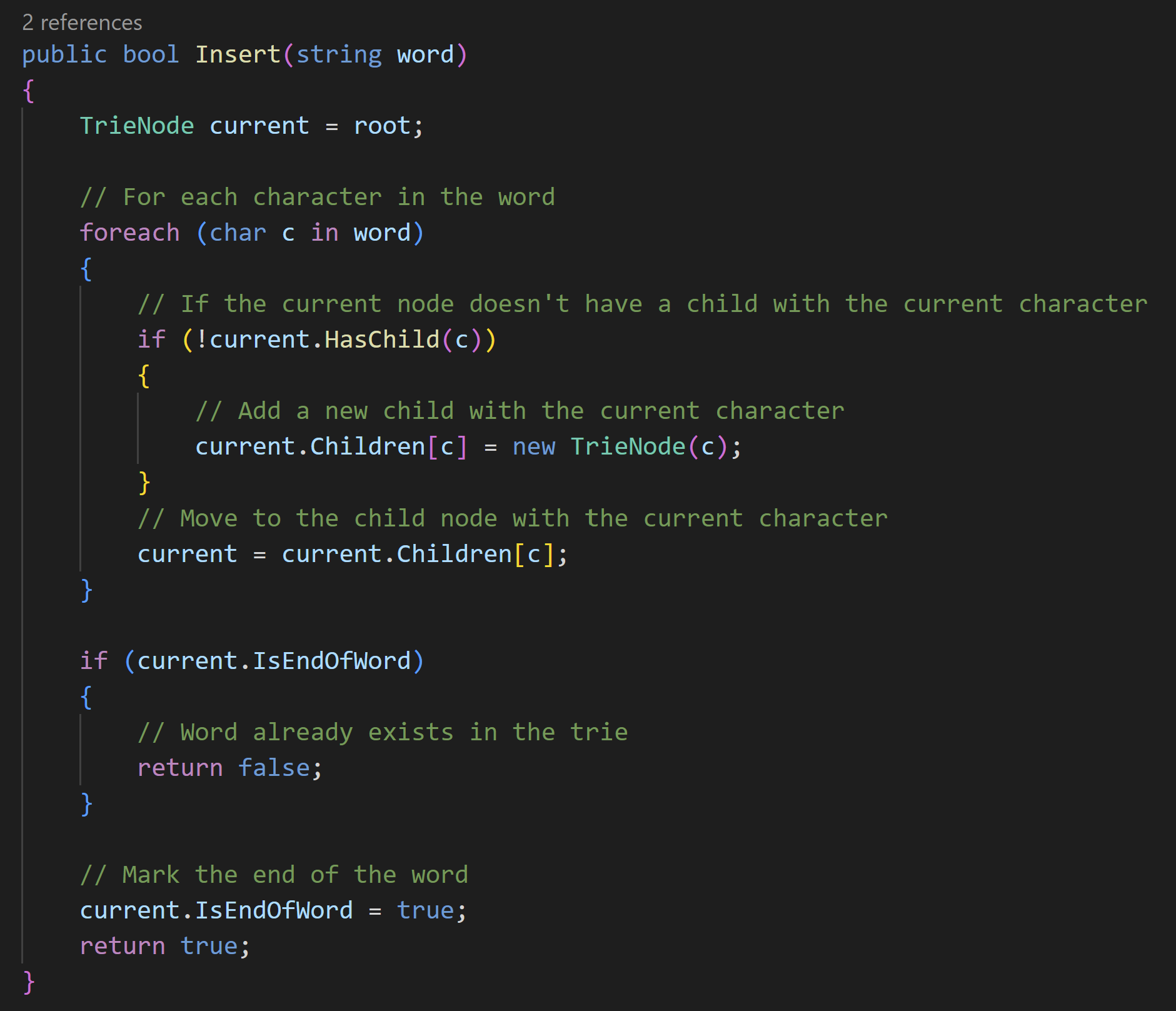
إضافة تعليقات التعليمات البرمجية باستخدام Copilot Chat
يمكن ل Copilot Chat إضافة تعليقات لأسطر متعددة من التعليمات البرمجية، وهو أمر مفيد عندما تريد إضافة تعليقات إلى كتلة كبيرة من التعليمات البرمجية.
انتقل إلى Program.cs.
حدد رمز أسلوب
InitializeTrieوانقر بزر الماوس الأيمن فوق التحديد.حدد فتح الدردشة المضمنة.
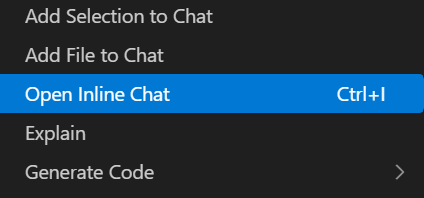
أدخل النص "إدراج تعليقات لشرح هذه التعليمات البرمجية سطرا سطرا".
يجب أن تقترح Copilot Chat تعليقات لكل سطر من التعليمات البرمجية في التحديد.
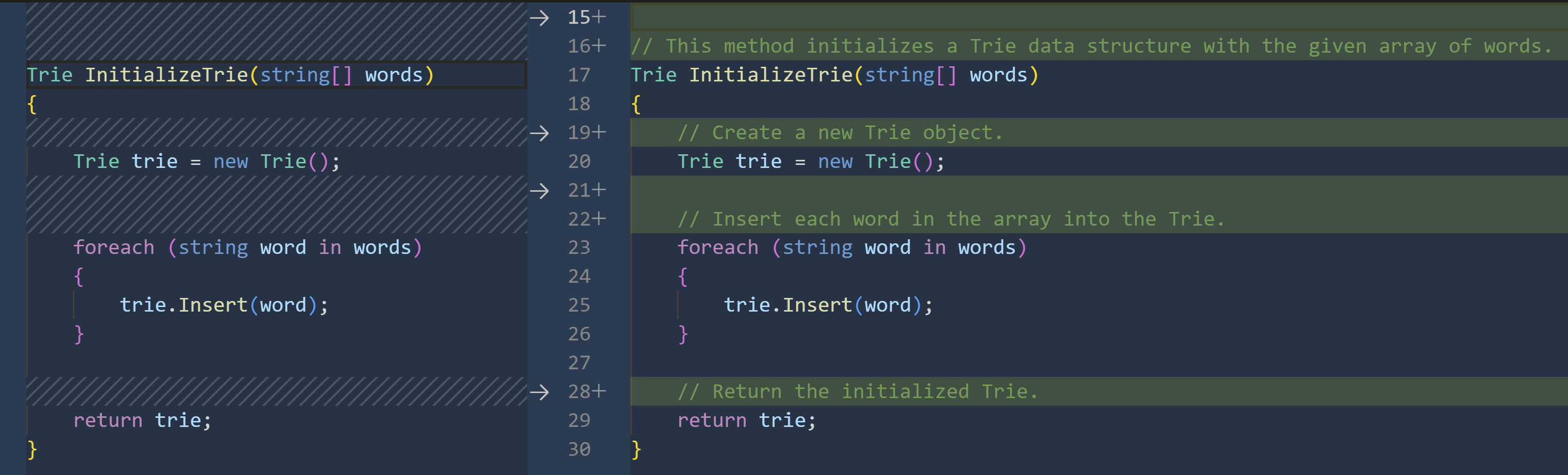
انقر فوق قبول
يجب أن تضيف Copilot Chat التعليقات إلى التعليمات البرمجية.
إضافة وثائق التعليمات البرمجية باستخدام Copilot Chat
انتقل إلى Trie.cs
حدد أسلوب
AutoSuggestوانقر بزر الماوس الأيمن فوق التحديد.ضمن إنشاء التعليمات البرمجية، حدد إنشاء المستندات
يجب أن تنشئ Copilot Chat وثائق مقترحة للأسلوب. إذا لم يظهر أي اقتراح، فانقر فوق الزر إعادة إنشاء.
انقر فوق قبول لإضافة الوثائق إلى التعليمات البرمجية.