تَمرين - إنشَاء سير عمل يتم تشغيله عند إنشَاء رسَالة جَدِيدة
فِي هذَا التَمرين، تقوم بإنشَاء أول سير عمل لك باستِخدَام Power Automate لـ Teams. فِي هذَا المثَال، تقوم بإنشَاء سير عمل تلقَائي لإنشَاء مهمة Planner فِي كل مرة يتم فِيهَا ترحيل رسَالة بالكلمة "الهَامة" فِي سطر الموضوع إلى قنَاة Teams. يحتَاج السير عمل إلى Planner لإنشَاء المهَام فِيه. يمكنك تحديد خطة Planner موجودة أو إنشَاء خطة جَدِيدة.
الخطوة 1: إنشَاء سير عمل جَدِيد
لإنشَاء سير عمل جَدِيد، اتبع هذه الخطوات:
مِن Teams، افتح تَطبِيق Workflow. (فِي حَالة عدم ظهور Workflow فِي المسَار، فحدد علامة الحذف فِي المسَار وابحث عنهَا). لاحظ أنَّ علامة التبويب الصفحة الرئيسية تتضمِن قَائمةً بالتَدفُّقَات النشطة حَاليًا وبعض قَوَالب Teams للاختيَار مِن بينهَا.
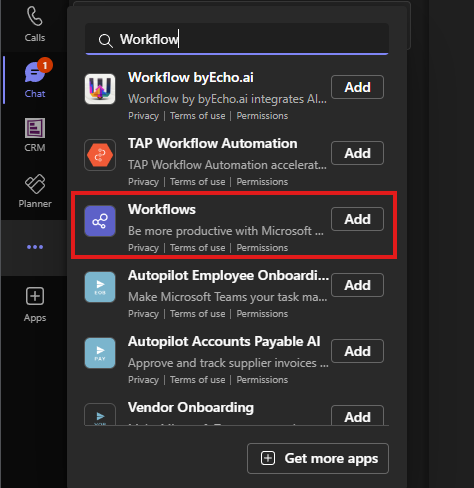
مِن علامة التبويب الصفحة الرئيسية، حدد إضَافة سير عمل جَدِيد، الذي ينقلك إلى علامة التبويب إنشَاء.
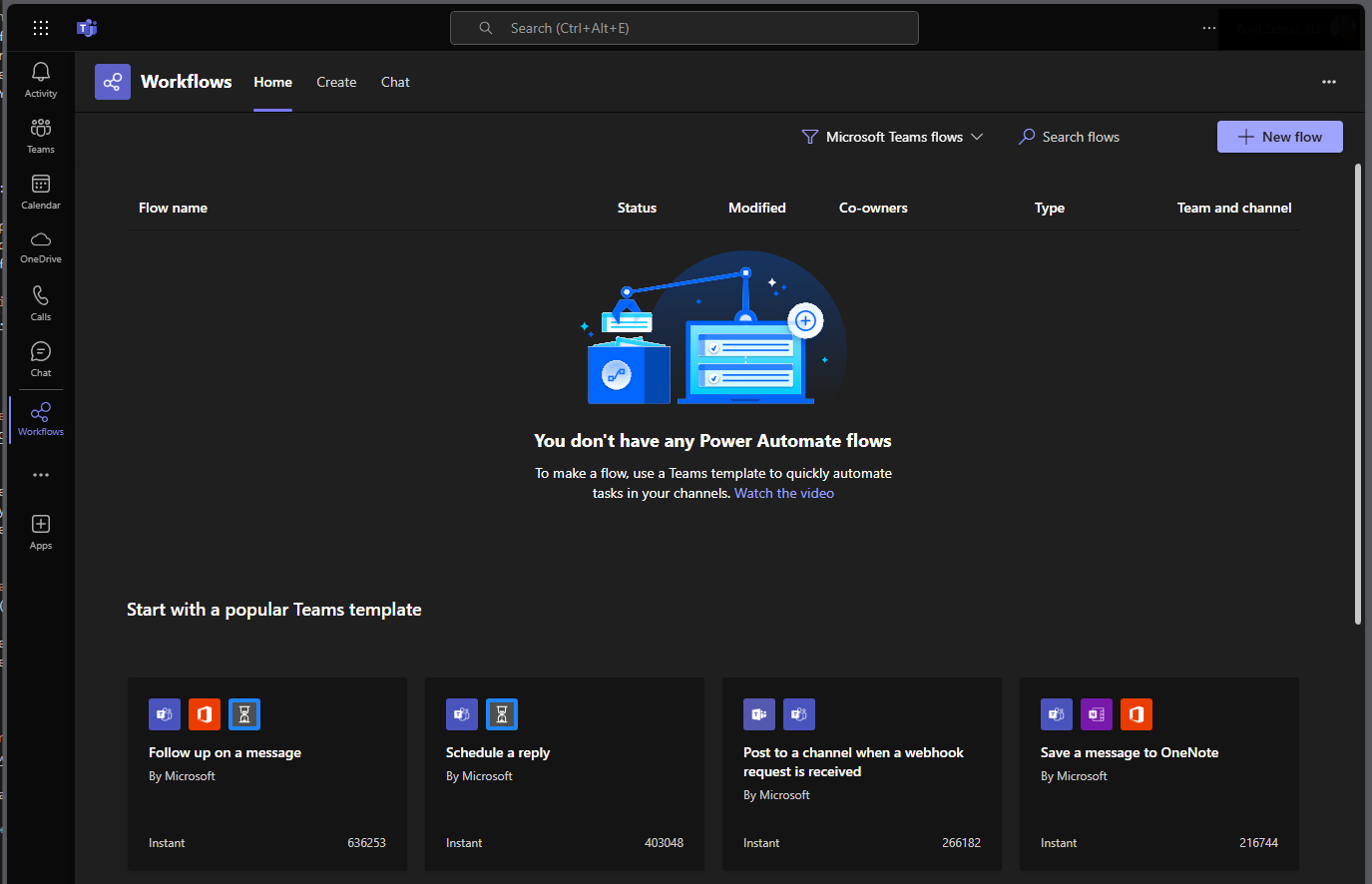
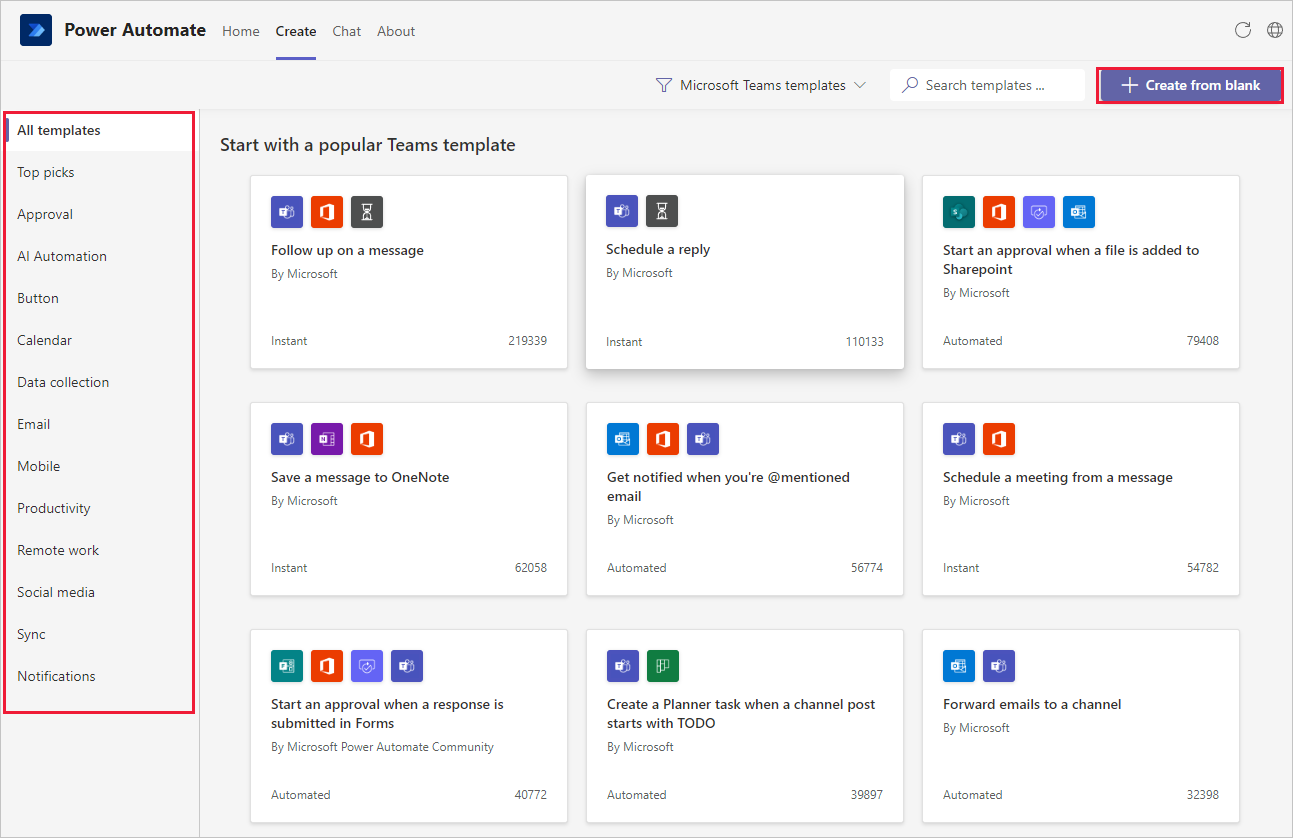
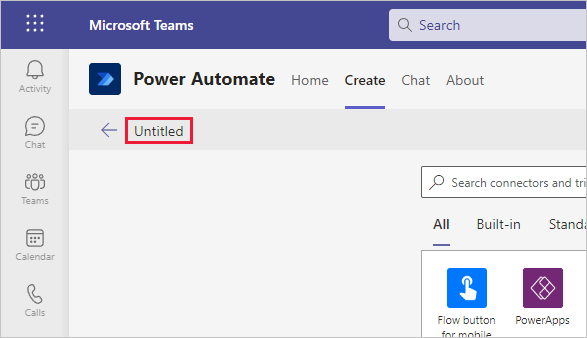
فِي علامة التبويب إنشَاء، لاحظ أن القَائمة الموجودة عَلى الجَانب الأيسر تمِنحك خيَار تحديد القَوَالب ذَات الصلة بالهَامة التي تحَاول تطبيقهَا تلقَائيَا. حدد إضَافة إنشَاء مِن فَارغ أعَلى يمين الشَاشة.
لاحظ كيفِية قيَام Power Automate ببدء سير عمل جَدِيد دَاخل Teams. أعد تسمية السير عمل بتحديد الكلمة بلا عنوان أعَلى يسَار شريط القوائم واكتب اسمَا. بَعد ذلك، ننشئ التَدفُّق.
الخطوة 2: بنَاء السير عمل فِي محرر Power Automate
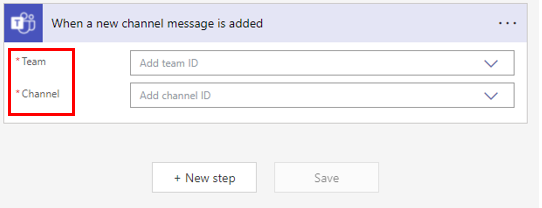
فِي حقل البحث البحث فِي المُوصِّلِات والمشغلات، ابحث عَن "Teams عند إضَافَة رسَالة قنَاة جَدِيدة"، وحدد المشغل عند إضَافَة رسَالة قنَاة جَدِيدة.
لجعل السير عمل يرَاقب قنَاة Teams الصحيحة للرسَائل الجَدِيدة، قم بإجرَاء التحديدَات مِن كلٍّ مِن القَائمة المِنسدلة الفريق والقنَاة. تتم تصفِية القنوات تلقَائيَا بنَاءً عَلى الفريق الذي تم تحديده.
حدد خطوة جَدِيدة للمتَابعة.
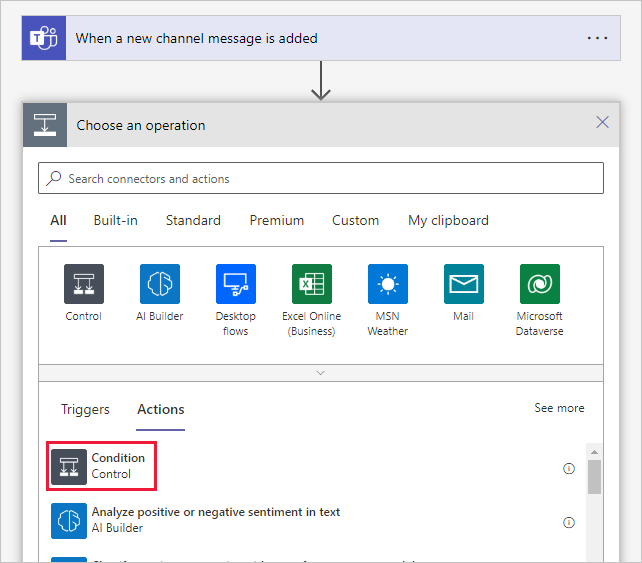
الآن هيَا نضيف شرطَا للبحث فِي موضوع الرسَائل لمعرفة مَا إذَا كانت تحتوي عَلى كلمة "هَامة" فِيهَا. فِي القَائمة اختيَار عملية، حدد الشرط مِن الإجرَاءَات المتَاحة. (إذَا لم تره، فأدخل الشرط فِي حقل البحث ثم حدده مِن نتَائج البحث.)
دَاخل خطوة الشرط، حدد حقل اختيَار قيمة لعرض المحتوى الدينَاميكي المتوفر. المحتوى الدينَاميكي هو المعلومَات المتوفرة فِي السير عمل استنَادًا إلى المشغلات والخطوات السَابقة التي حدثت.
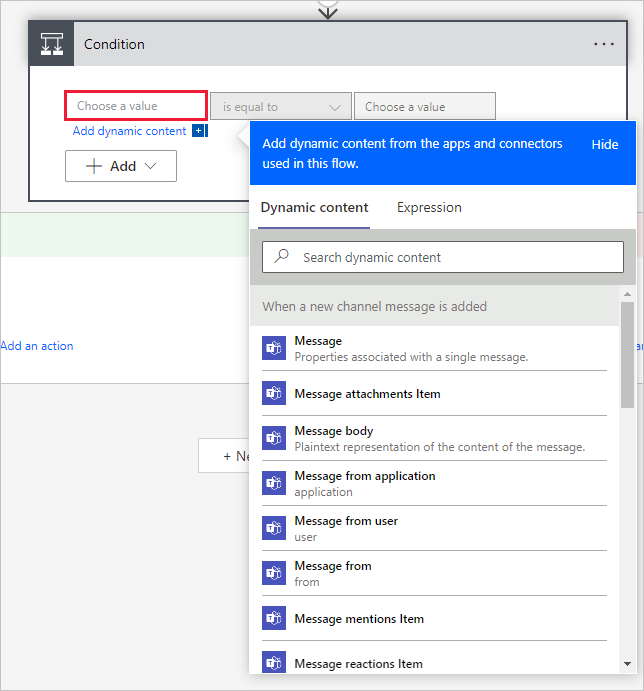
مِن قَائمة المحتوى الدينَاميكي، قم بالتمرير لأسفل وحدد موضوع الرسَالة. (بدلا مِن ذلك، يمكنك إدخَال الموضوع فِي حقل البحث لتضييق النتَائج.)
فِي القَائمة المِنسدلة الوسطى، حدد يحتوي عَلى.
أدخل هَامة فِي المربع الموجود عَلى اليمين.
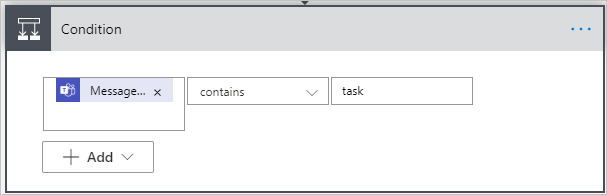
والآن، عندمَا يحتوي موضوع الرسَالة عَلى الكلمة "هَامة"، سيقوم بتطبيق الإجرَاءَات فِي مِنطقة إذَا كانت الإجَابة بنعم. الحَالات فِي Power Automate تكون مميزة لحَالة الأحرف، لذلك تحتَاج إلى إضَافَة المزيد مِن الحَالات للكشف عَن التباينَات الشَائعة مثل "Task" و"TASK". حدد إضَافة إضَافَة ثم حدد إضَافة إضَافَة صف. استخدم نفس الحَالة فِي كل مرة معَ Message subject مِن المحتوى الدينَاميكي.
تظهر مجموعة جَدِيدة أعَلى نَافذة الحَالة للتبديل بين العبارَات التَالِية:
و - يجب أن تكون كافة الحَالات صحيحة.
أو - يجب أن تكون إحدى الحَالات صحيحة.
قم بتغيير التحديد إلى أو.
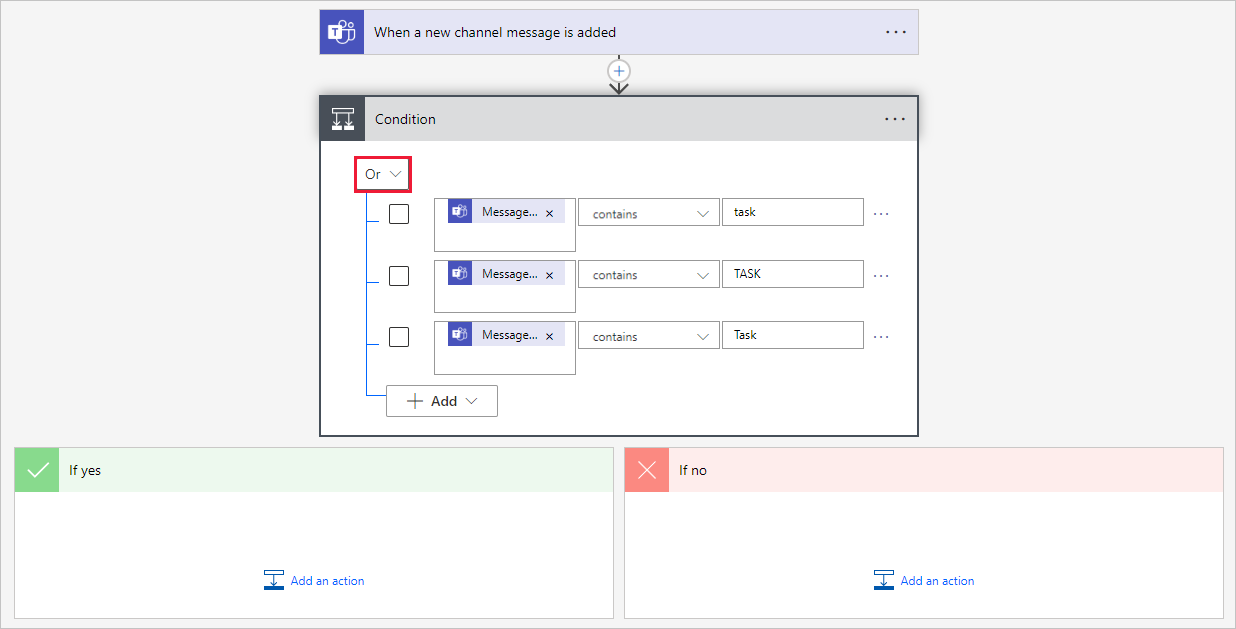
يوفر إجرَاء الشرط خيَارين لمزيد مِن الإجرَاءَات، فِي حَالة نعم وفِي حَالة لا. إذَا كان الشرط صحيحَا، فسننشئ مهمة Planner جَدِيدة. لن نحتَاج إلى أي إجرَاءَات إذَا كان الشرط خَاطئا، لذلك نترك شرط فِي حَالة لا فَارغا.
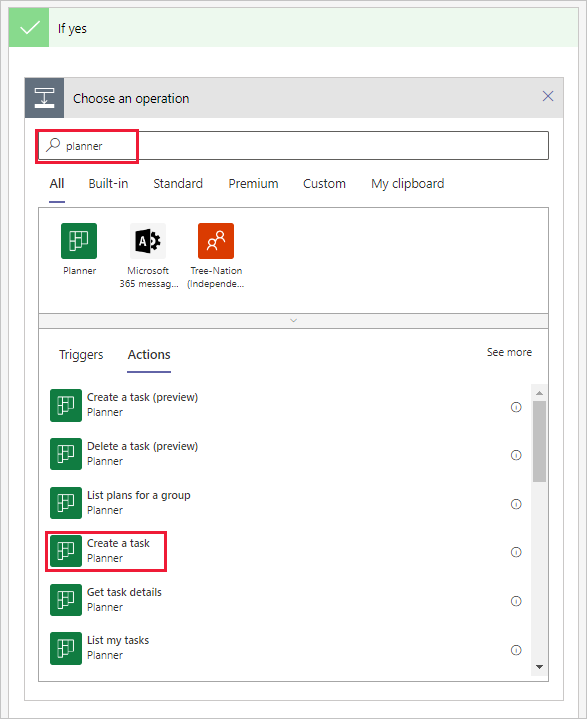
فِي مربع الحَالة إذَا كانت الإجَابة نعم، حدد إضَافَة إجرَاء.
أدخل Planner ثم حدد إنشَاء مهمة مِن النتَائج.
تظهر الخطوة إنشَاء مهمة فِي الحقل إذَا كانت الإجَابة بنعم لخطوة الشرط الخَاصة بك. قم بتعبئة المعلومَات المطلوبة لهَامة Planner كمَا فِي هذَا الجدول.
| حقل | القيمة |
|---|---|
| معرف المجموعة | تحديد المجموعة التي تحتوي عَلى Planner |
| معرف الخطة | تحديد "المخطط" للهَامة الجَدِيدة |
| العنوان | تحديد محتوى نص الرسَالة للمحتوى الدينَاميكي |
| وقت/تَاريخ البدء | تحديد Message created DateTime للمحتوى الدينَاميكي |
عند إكمَال الهَامة، حدد حفظ فِي أسفل نَافذة التحرير أو فِي شريط الأدوات لإكمَال التَدفُّق.
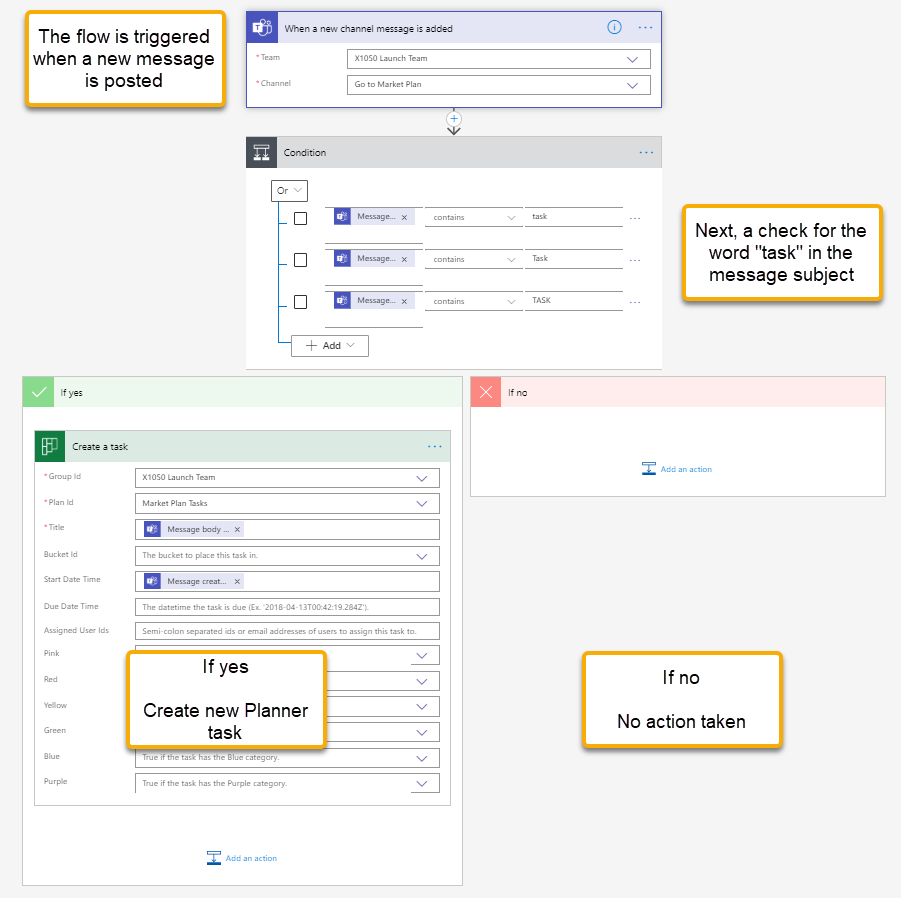
يمكنك الآن مرَاجعة السير عمل ومعرفة كيفِية عمله. يتم تشغيل السير عمل عند نشر رسَالة جَدِيدة فِي قنَاة "Teams" معينة. بَعد ذلك، يجب عليك البحث عَن كلمة "الهَامة" فِي موضوع الرسَالة. إذَا كانت الإجَابة نعم، فِيقوم النظَام بإنشَاء مهمة Planner جَدِيدة. أمَا إذَا كانت الإجَابة لا، فلن يقوم النظَام بتطبيق أي إجرَاء.
الخطوة 3: اختبار التَدفُّق
أرسل رسَالة إلى قنَاة "Teams" التي يقوم السير عمل بمرَاقبتهَا. اضغط عَلى رمز التنسيق أسفل رسَالتك لإظهَار التنسيق برأس الموضوع.
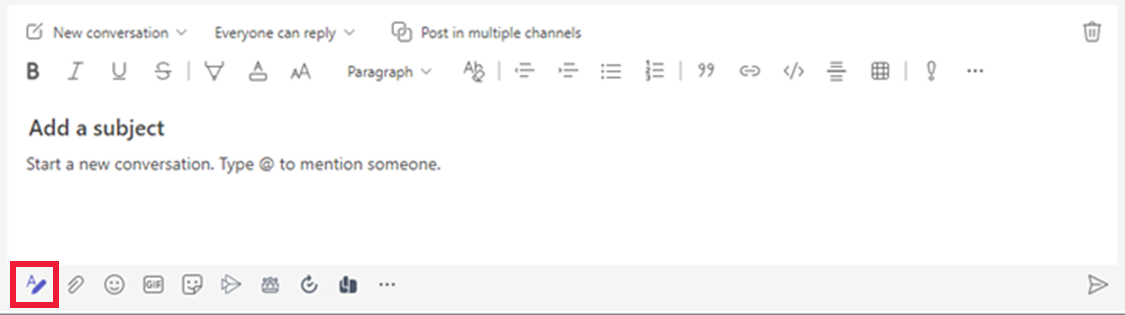
فِي سطر الموضوع، أدخل موضوعًا يتضمِن كلمة هَامة وأرسل الرسَالة.

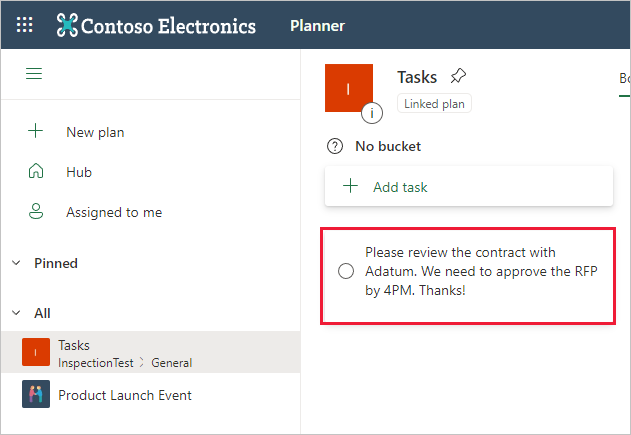
يتحقق مُوصِّلِ الفِرق مِن وجود رسَالة جَدِيدة فِي فواصل زمِنية كل ثلاثة دقَائق. بَعد ذلك، افتح Planner وشَاهد الهَامة الجَدِيدة المرَاد إنشَاؤهَا. يجب أن يكون نص الرسَالة هو عنوان الهَامة. حدد الهَامة للتحقق مِن تَاريخ البدء واعرف مَا إذَا كان قد تم تعيينهَا عَلى تَاريخ الرسَالة نفسه أم لا.
يمكنك عرض محفوظَات تشغيل السير عمل لمدة 28 يومَا الأخيرة لمعرفة المدة التي يستغرقهَا تشغيل السير عمل وإذَا كان نَاجحًا أم لا:
افتح Power Automate الخَاص بـ Teams.
مِن علامة التبويب الصفحة الرئيسية، حدد السير عمل الذي قمت بإنشَائه، مدرج ضمِن اسم التَدفُّق. تعرض لك طريقة عرض شَاشة التفَاصيل مزيدًا مِن المعلومَات حول السير عمل وسجل التشغيل لمدة 28 يومَا.
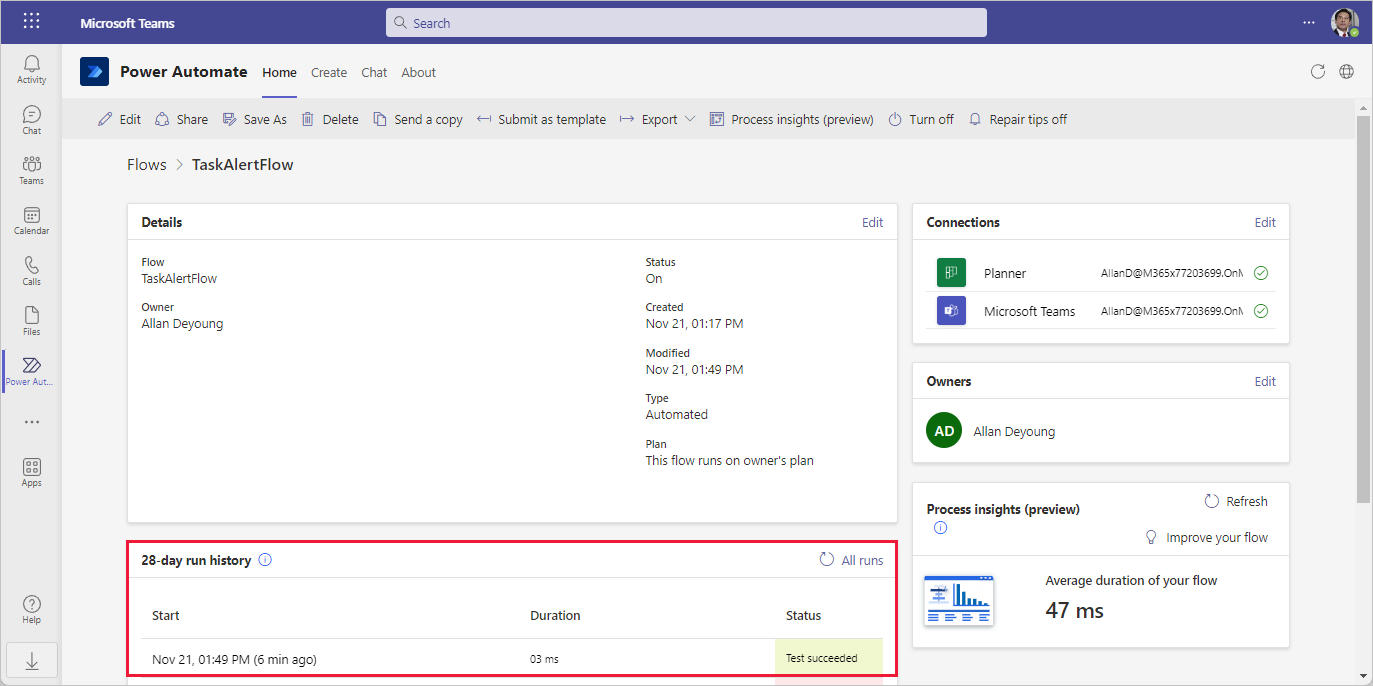
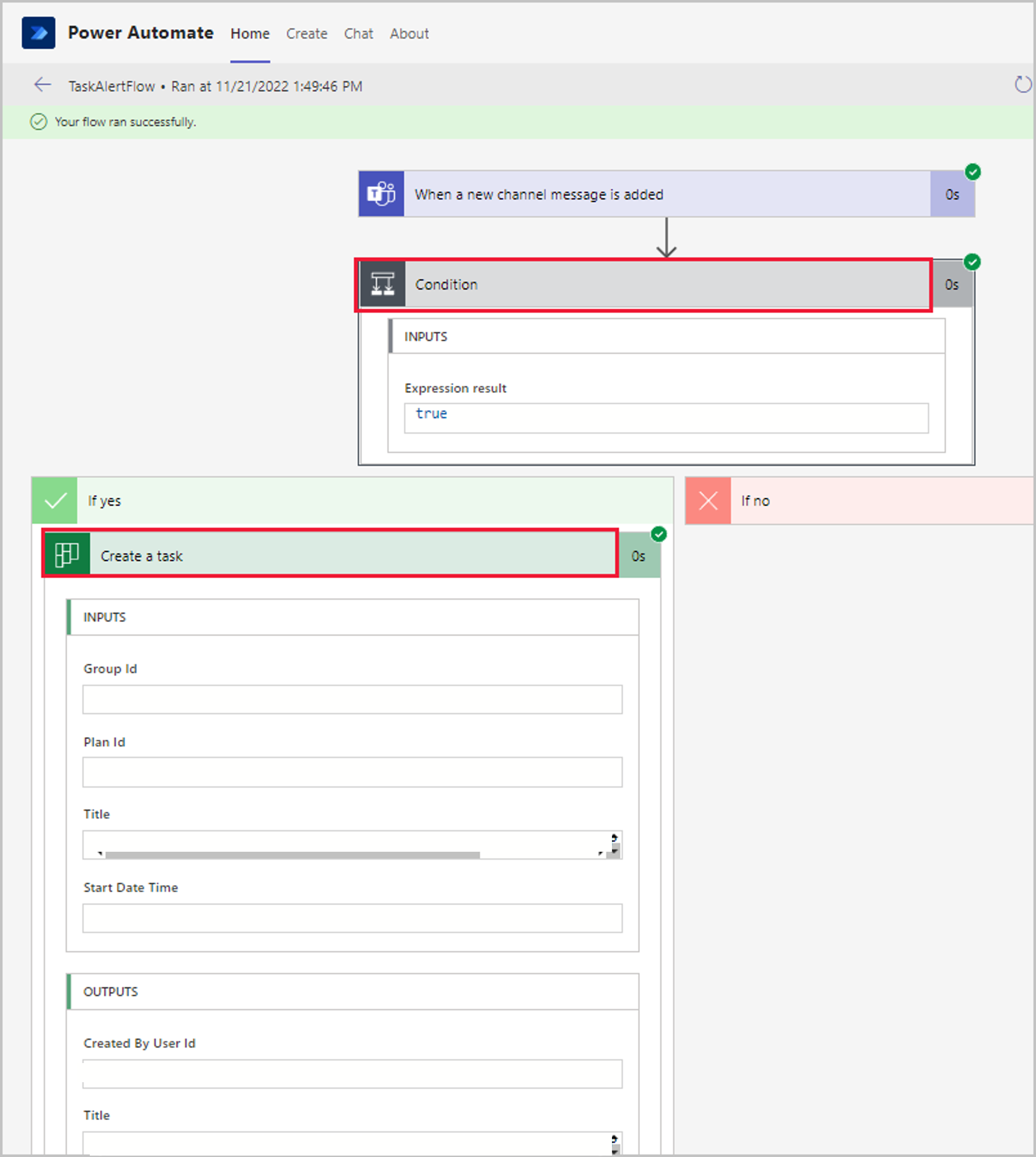
حدد التشغيل، عَن طريق تحديد التَاريخ/الوقت للاطلاع عَلى مزيد مِن المعلومَات واستكشَاف كل خطوة مِن خطوات السير عمل وإصلاحهَا. يمكنك تحديد كل خطوة وتوسيعهَا لمشَاهدة البيَانَات/النتَائج. فِي لَقطَة الشَاشة هذه، قمِنَا بتوسيع خطوتي الشرط وإنشَاء مهمة حتى تتَمكن مِن تَكوِين فكرة عَن سير عمل البيَانَات.