تدريب عملي - إنشَاء نموذج
اقرأ هَذَا أولاً - قبلَ أن تبدَأ التَدرِيب العَمَلي!
مهم
بالنِسبةِ لهَذَا التمرِين العَمَلي، لا يُمكنك تَسجِيل الدُخُول باستِخدَام بيَانَات الاعتِمَاد الخَاصة بك. استخدم الخطوَات التَالِية لتسجيل الدخول إلى بيئة التمرِين العَملي باستِخدَام بيَانَات الاعتمَاد الصَحِيحة.
- تأكَّد مِن تسجيل الدخول عَلى Microsoft Learn.
- حدد تَشغيل وَضع VM أو تسجيل الدخول لتَشغيل وَضع VM فِي هَذه الوحدة.
- فِي علامة التبويب الموارد عَلى الشريط الجَانبي للتدريب العَمَلي، حدد الأيقونة T بجوار كلمة المرور فِي صندوق WIN22FO10041 (Prod) ضمن مجموعة الموارد للحُصُول عَلى كلمة مرور المسؤول لجهَازك الظَاهري (VM).
- حدد إدخَال.
- حدد لا فِي صَفحَة الشَبكَات.
- Microsoft Edge يفتح. انتظر حتَّى ينتقل إلى صفحة تسجيل الدخول للتمويل وَالعَمَليَات. إذَا وَاجَهت مُشكلةً فِي تحمِيل صَفحَة تسجِيل الدخُول، فحَاوِل إعَادَة تشغِيل المُتصَفِّح فِي الجِهَاز الظَاهري.
- فِي صَفحَة تسجيل الدخول إلى Microsoft فِي تطبيقَات التمويل وَالعَمَليَات، ضع مؤشر المَاوس فِي الحقل اسم المستخدم.
- فِي علامة التبويب الموَارد للشريط الجَانبي للتدريب العَمَلي، ضمن عنوَان مدخل Azure، حدد أيقونة T بجوَار اسم المستخدم، ثم اضغط عَلى إدخَال.
- إنَّ مؤشر المَاوس الآن فِي صَفحَة كلمه المرور.
- فِي علامة التبويب الموَارد للشريط الجَانبي للتدريب العَمَلي، ضمن عنوَان مدخل Azure، حدد أيقونة T لتَحديد كلمة المرور، ثم اضغط عَلى إدخَال.
- فِي نَافذة حفظ كلمة المرور، حدد عَلى الإطلاق.
- حدد قبول فِي صفحة الأذونَات المطلوبة.
- للاطِّلاع عَلى تعليمَات التمرين العَملي، حدد علامة التبويب التعليمَات عَلى الشريط الجَانبي للتمرين العَملي.
يُمكنك الآن أن تبدأ عملك فِي هَذَا التمرِين العَملي.
السِينَاريُو
طُلب مِن مطور تطبيقَات التمويل والعَمَليَات إنشَاء نموذج جديد لشركة إدَارَة الأسطول. وترغب الشركة فِي عمل صَفحَة بسيطة لإدخَال معلومَات العميل. يريدون أن يسحب النموذج الحقول مِن عنصر CustTable.
إنشَاء مشروع جَديد
- أغلق Microsoft Edge، وتطبيقَات التمويل والعَمليَات فِي بيئة التدريب عملي.
- انقر بزر المَاوس الأيمن فوق Visual Studio وحدد تَشغيل كمسؤول.
- حدد متَابعة دون تعليمة برمجية.
- للتأكد مِن الإشَارة إلى مجموعة التَطبِيقَات الصَحِيحة، حدد Dynamics 365 فِي قَائمة الملحقَات.
- حدد إدَارَة النَمَاذِج > تحديث معلمَات النموذج.
- فِي حقل اسم النموذج، حدد إدَارَة الأسطول.
- حدد التَالِي.
- حدد النَمَاذِج التَالِية عن طريق تحديد علامة الاختيَار بجوار النموذج. يجب أن تظل أي نمَاذج تم تحديدهَا بالفعل محددة.
- ApplicationCommon
- ApplicationFoundation
- ApplicationPlatform
- ApplicationSuite
- ContactPerson
- العَملة
- GeneralLedger
- دفتر الأستَاذ
- العَاملون
- البيع بالتجزئة
- الضريبة
- حدد التَالِي حتَّى يتم إغلاق النموذج.
- افتح القَائمة ملف، وحدد جَديد > مشروع.
- فِي مربع الحوار إنشَاء مشروع جَديد، إذَا لم تظهر لك عمليَات التمويل فِي قَائمة قوالب المشَاريع الأخيرة، ابحث عنهَا، حدد التَالِي.
- فِي مربع حوار تَكوِين مشروعك الجَديد أدخل FleetManagementFormProject فِي حقل اسم المشروع.
- حدد إنشَاء.
- للتأكد مِن الإشَارة إلى مجموعة التَطبِيقَات الصَحِيحة، حدد Dynamics 365 فِي قَائمة الملحقَات.
- حدد خيَارَات.
- ضمن عُقدة Dynamics 365 فِي الجُزء الأيمن، حدد المشَاريع.
- تأكد مِن تحديد مربعي الاختيَار الخَاصتين بكل مِن تنظيم المشروعَات حسب نوع العنصر وومزَامنة قَاعدة البيَانَات فِي البنَاء الخَاص بالمشروع الذي تم إنشَاؤه حديثَا. إذَا لم تكن كهَذَا، فقم بهَذَا.
- حدد مُوَافق.
إنشَاء نموذج
- فِي نَافذة مستكشف الحلول، انقر بزر المَاوس الأيمن فوق مشروع FleetManagementFormProject (ISV).
- حدد إضَافَة > عنصر جَديد.
- ضمن عنَاصر Dynamics 365 حدد واجهة المستخدم.
- فِي الجُزء الأوسط، حدد نموذج.
- فِي حقل الاسم أدخل FleetCustomersForm.
- حدد إضَافَة. يتم الآن فتح نموذج FleetCustomersForm فِي نَافذة مصمم النموذج.
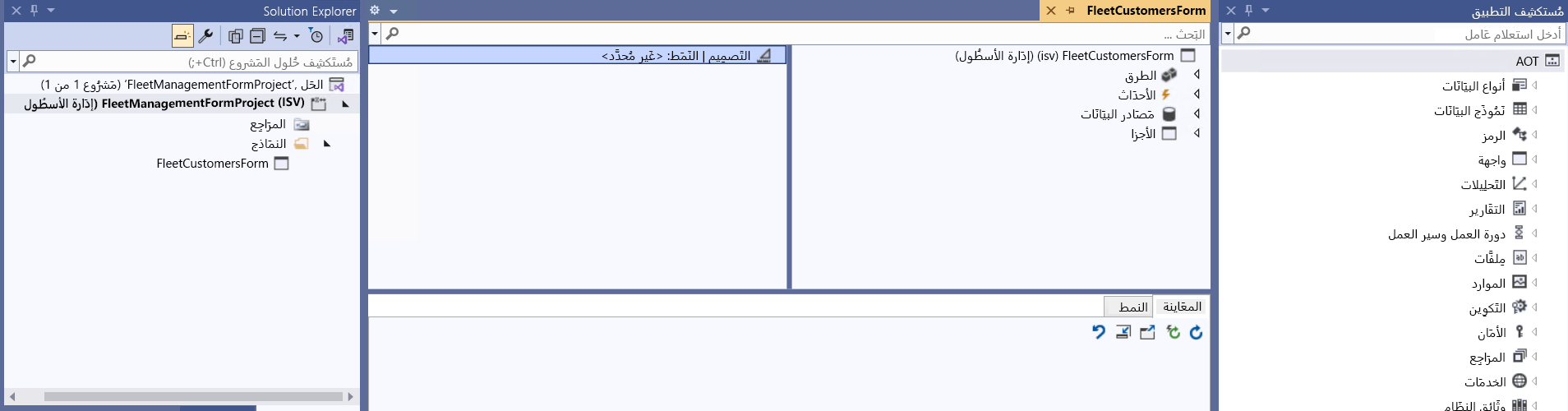
إضَافَة نمط ومصدر بيَانَات إلى النموذج
- فِي نَافذة مصمم النموذج، انقر بزر المَاوس الأيمن فوق عقدة تصميم بالقَائمة البسيطة فِي الجُزء الأيمن.
- حدد تطبيق النمط > قَائمة بسيطة.
- فِي الجُزء الأيمن مِن نَافذة مصمم النَمَاذِج، انقر بزر المَاوس الأيمن فوق العقدة مصَادر البيَانَات.
- قم بتحديد مصدر بيَانَات جَديد.
- باستِخدَام العنصر الجَديد DataSource1 المُحدد، انقر بزر المَاوس الأيمن فوق خصَائص وحدده.
- فِي النَافذة خصَائص أسفل يمين الشَاشة، حدد CustTable مِن القَائمة المنسدلة أو ببسَاطة اكتبهَا للخَاصية Table.
- حدد الرمز حفظ فِي الشريط.
قم بإنشَاء نمط نموذج قَائمة بسيط
انقر فِي الجُزء السفلي نمط مِن مصمم النَمَاذِج. تحتَاج إلى ActionPane ومجموعة وشبكة لإكمَال نمط النموذج.
فِي الجُزء الأيمن مِن مصمم النموذج، انقر بزر المَاوس الأيمن فوق عقدة تصميم بالقَائمة البسيطة.
حدد جَديد > جُزء الإجرَاء.
مَع تحديد عقدة جُزء الإجرَاء الجَديدة، انتقل إلى نَافذة الخصَائص وقم بتغيير خَاصية Name إلى ActionPane.
قم بطي عقدة جُزء الإجرَاء للحفَاظ عَلى تبسيط الجُزء الأيمن مِن عقدة التصميم.
حدد حفظ.
انقر بزر المَاوس الأيمن فوق عقدة تصميم بالقَائمة البسيطة فِي جُزء الأيمن مِن مصمم النَمَاذِج.
حدد جَديد > مجموعة.
بعد تحديد المجموعة الجَديدة، انتقل إلى نَافذة الخصَائص وقم بتغيير خَاصية Name إلى عوامل التصفِية.
حدد حفظ.
انقر بزر المَاوس الأيمن فوق عقدة عوامل التصفِية فِي الجُزء الأيمن مِن مصمم النَمَاذِج.
حدد تطبيق النمط > عوامل التصفِية المخصصة والسريعة.
انقر بزر المَاوس الأيمن فوق عقدة عوامل التصفِية فِي الجُزء الأيمن مِن مصمم النَمَاذِج مرة أخرى.
حدد جَديد > QuickFilter.
بعد تحديد عَامل التصفِية السريع الجَديد، انتقل إلى نَافذة الخصَائص وقم بتغيير خَاصية Name إلى QuickFilter.
فِي الجُزء الأيمن مِن مصمم النموذج، قم بإغلاق عقدة عوامل التصفِية.
حدد حفظ.
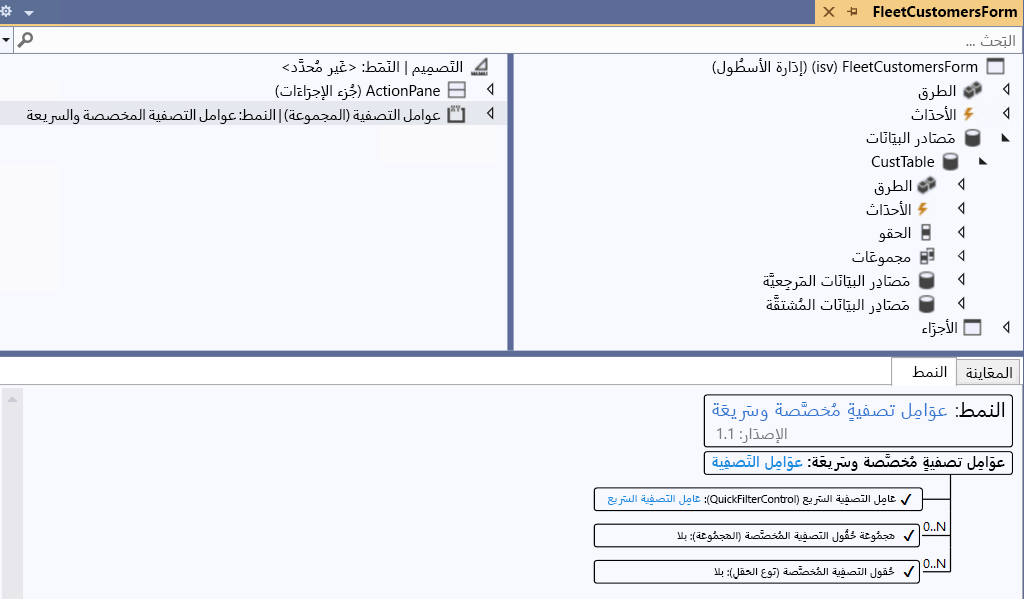
انقر بزر المَاوس الأيمن فوق عقدة تصميم الرئيسية فِي الجُزء الأيمن مِن مصمم النَمَاذِج.
حدد جَديد > شبكة.
بعد تحديد المجموعة الجَديدة، قم بتغيير خَاصية الاسم نَافذة الخصَائص إلى MainGrid.
فِي الجُزء الأيسر مِن مصمم النَمَاذِج، ضمن عُقدة مصَادر البيَانَات، وضمن عُقدة CustTable، قم بتَوسِيع عقدة الحقول.
حدد واسحب الحقول Party وSalesGroup وCustGroup وAccountNum مِن عقدة الحقول فِي عقدة MainGrid فِي الجُزء الأيمن.
حدد حفظ.
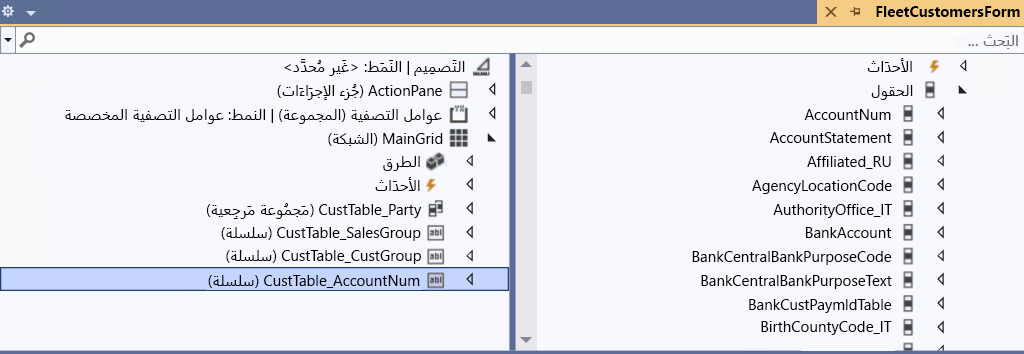
قم بتنفِيذ إنشَاء بالنقر بزر المَاوس الأيمن فوق FleetManagementFormProject (ISV) فِي نَافذة مستكشف الحلول ثم تحديد إنشَاء.
معَاينه النموذج فِي مستعرض
- بعد اكتمَال الإنشَاء بدون أخطَاء، انقر بزر المَاوس الأيمن فوق النموذج FleetCustomersForm فِي نَافذه مستكشف الحلول.
- حدد تعيين ككَائن بدء التَشغيل.
- حدد Ctrl + F5 أو حدد أبدأفِي الشريط لبدء تَشغيل المشروع. يفتح. Microsoft Edge لعرض النموذج الذي تم إنشَاؤه حديثًا (قد يستغرق هَذَا دقيقتين).
- قم بإضَافَة بعض السجلات إلى النموذج عن طريق تحديد الزر جَديد فِي جُزء الإجرَاء.
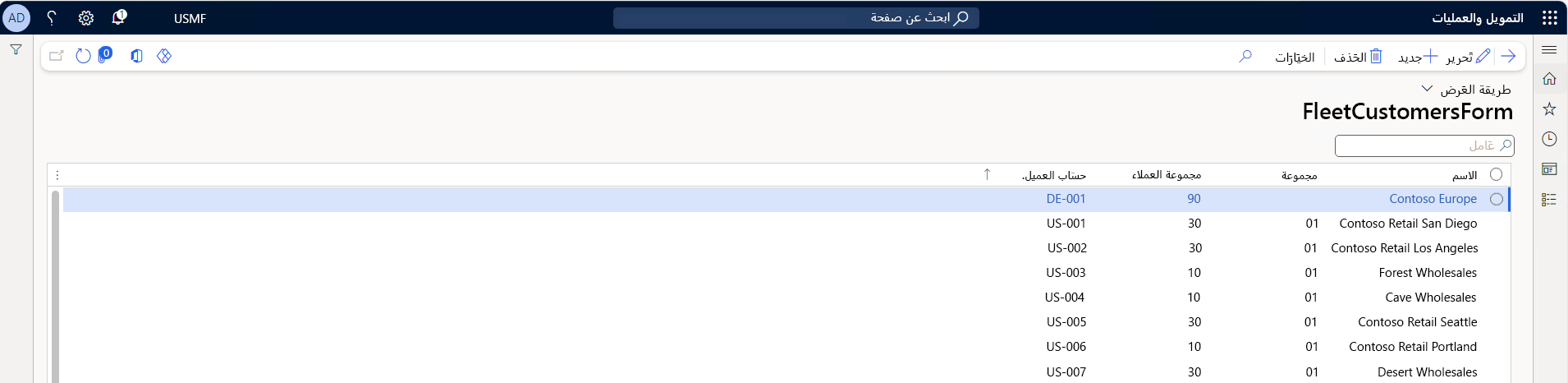
أغلق بيئة التمرِين العَملي
- حدد تمَّ فِي جُزءِ التعليمَاتِ فِي الشريطِ الجَانبِي الخَاص بالتدريبِ العَملِي.
- فِي نَافذة تم إكمَال التمرِين العَملي، حدد متَابعة، حدد مغَادرة للرجوع إلى الوحدة التَالِية فِي الوحدة النمَطية.