تحديد المكونَات لإنشَاء تَطبِيق اللوحة المُحسنة للأجهِزَة المَحمُولة
فِي هَذه الوحدة، ستتعرف عَلى مكونَات Microsoft Power Apps التي تسَاعدك عَلى إنشَاء تَطبِيق مُحسَّن للأجهزة المحمولة. تَشمل المَوضُوعَات:
إنشَاء تَطبِيق اللوحة
إعدَادَات عرض التَطبِيق
النَمَاذِج المستجيبة
اعتبارَات تصميم التحكم والنَمُوذَج
الحَاويَات
إمكَانية العمل دون اتصَال
تنبيهَات الاتصَال
إنشَاء تَطبِيق لوحة
بَعد اكتمَال التخطيط، انتقل إلى الصفحة الرئيسية لـ Power Apps، حدّد إنشَاء، واختر البدء بلوحة فارغة. يطَالبُك Microsoft Power Apps بتَحدِيد الخِيَار تَنسِيق قبل إنشَاء التَطبِيق. هَذه فُرصتك الأولى لتَحديد عَامل تَصميم - مِثل الهَاتِف أو الحَاسوب اللّوحي أو التَّخطيط سَريع الاستجَابة - الّذي يَتوافَق مَع تَجرِبة الجهَاز المَحمول المَقصودة لتَطبيقِك.
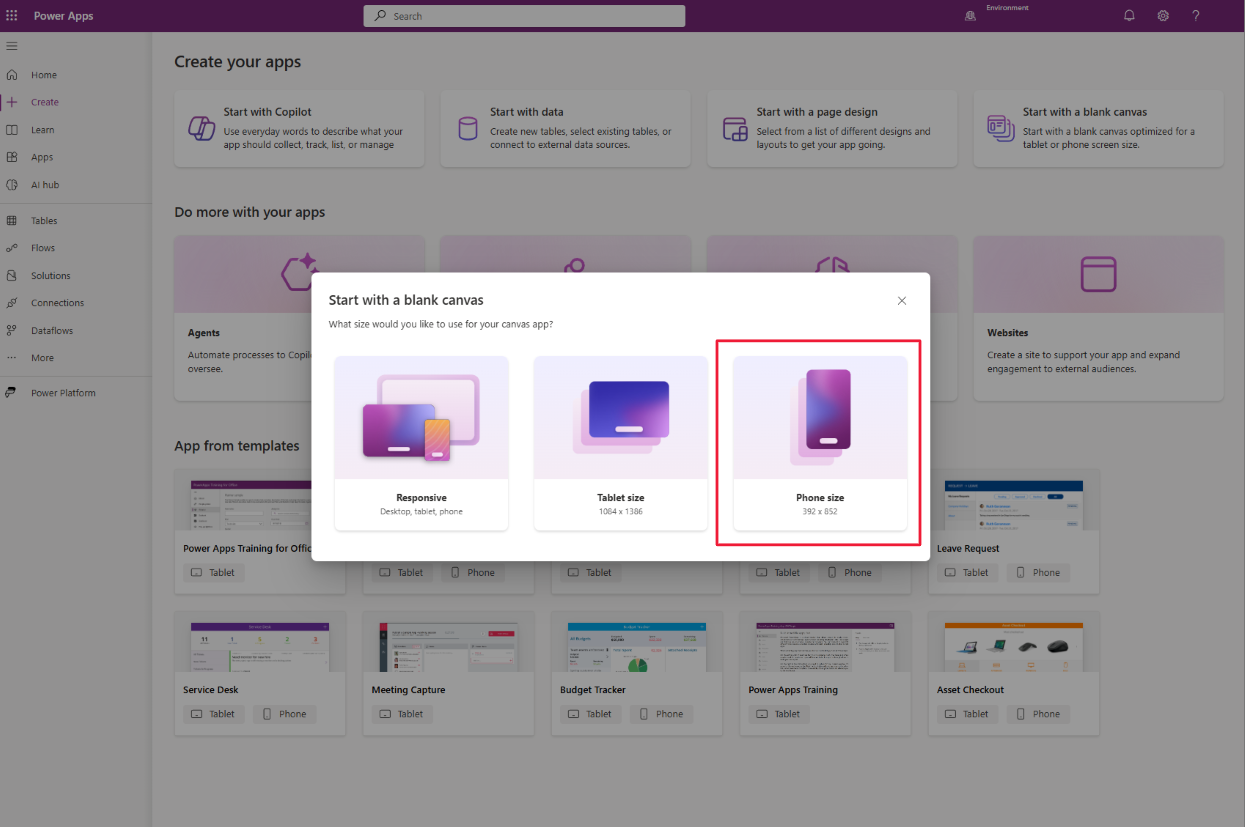
يمكنُك تَحدِيد تخطيطٍ للهَاتف أو الكُمبيوتر اللوحِي. يفترضُ تَخطِيط الهَاتف اتجَاهًا عموديًا مَع التَمرير الرَأسي. يفترضُ تخطيطُ الكُمبيوتَر اللوحِي الاتجَاه الأفقِي. تَستخدم التَّخطيطَات المُتجَاوبة قَوالب حَاوِيَات مُحددة مَسبقًا مُصمَّمة للتَّكيف مَع حَجم الشّاشة، ولٰكِن يَجب عَليك استخدَام الحَاوِيَات حَتّى تَعمل هَذه الميزة بِشكْل صَحيح.
تكوين إعدَادَات العرض
فِي أثنَاء تَحرِير التَطبِيق، انتَقل إلى الإعدَادَات > عَرض لضَبطِ خيَارَات التَخطِيط.
الاتجَاه: لتَعيِين التَخطِيط الافتِرَاضِي - عَمُودي أو أفقِي.
تَغيِير الحَجم: قم بإيقَافِ تَشغيل هَذا الخيَار للحصول عَلى تصميمٍ سريعِ الاستِجَابة. يتم تمكينه افترَاضيًا.
تَأمِين نِسبَة العَرض إلى الارتفاع: يحَافظُ عَلى نسبةِ الارتفَاع إلى العَرض عِند تَشغِيلتغيير الحجم.
قِفل الاتجَاه: عِند التَشغِيل، يتمّ فرضُ إعدَاد الاتجَاه. عِند إيقَاف التَشغِيل، يمكنُ للمُستَخدِمين التَبدِيل بين الاتجَاهَات بنَاءً عَلى التعَامُل مَع الجهَاز.
استخدَامَات التخطيطَات التفَاعلية
مِن علامة التبويب تخطيط عِند إضَافة شَاشة جديدة، يمكنك تحديد قوالب الاستجَابة المضمنة مثل تقسيم الشَاشة والشريط الجَانبي والعنوان والتذييل. هَذه تتكيّفُ تلقَائيًا مَع الأجهزةِ المُختَلفة.
إذا لم يَكن أيّ مِنهَا يَلبّي احتيَاجَاتِك، فَقُم بِإنشَاء تَخطيط تَفاعلي مُخصَّص بِاستخدَام الحَاوِيَات والمعَادلات والمَنطق الشَّرطي.
تَصمِيم عنَاصِر التحكّم والنمَاذِج للأجهِزة المَحمُولة
تَصميم الأزرَار بِشَكل يُمكِّن النَّقر عَليهَا سَهولة، وتَقع بِشَكل مِثَالي فِي الجُزء العُلوي أو السُّفلي مِن الشَّاشة وتَمتد مِن الحَافَة إلى الحَافَة. ضَع أزرَار الأفعَال، مِثل الحَذف، عَلى الجَانب الّذي يَتمَاشى مَع تَفضيلات يَدِ المُستخدم.
أضف التباعد بين الحقول وحواف الشَاشة لتقليل أخطَاء اللمس. يُسَاعد هَذا عَلى مَنع تَحوّل التَّركيزِ البُؤري عَن غَير قَصد أو تَشغيل إيمَاءَات النِّظَام. عَرض الحُقول الإلزَاميّة بالقُربِ مِن أعَلى النَمُوذج.
يَجب أن تَنتَقِل الشَّبكَات فِي اتِّجَاه واحِد فَقَط - إمّا عَموديًّا أو أفقيًّا - وتَمتد لعَرض الشّاشة. إذا كُنت تَستخدم نَموذَجًا مُتعدِّدًا، فَتأكّد مِن اتِسَاق سُلوك التَمرير.
استخدَام الحَاوِيَات لتنظيم عَنَاصِر التَّحكُّم
تُسَاعد الحَاوِيَات عَلى تَنظيم عَنَاصِر التَّحكُّم ومُواءَمَتِهَا. تستخدمُ عنَاصِر التَحكّم فِي الحَاويَة الأفقيّة والحَاوية الرأسيَّة ميزَاتِ التَخطِيط التلقَائِي لتعيينِ مَوضِع العنَاصر التَابعة ومسَاحة التَوزيع. استخدمهَا للحِفاظ عَلى سُلوك الاستجَابة عَبر عَوامل التَّصميم المُختَلفة.
تكونُ حَاويَات التَخطِيط التِلقَائي مفيدةً عندمَا تريدُ إدَارة Power Apps التبَاعُد والمُحَاذاة دينَاميكيًّا.
تمكين الإمكَانَات دون اتصَال
Microsoft Power Apps Mobile يمكنُ تخزين البيَانَات محليًّا ومُزَامنتهَا عِند استِئنَاف الاتصَال. استَخدِم الدَالتين SaveData وLoadData للاستِمرَار فِي البيَانَات واستردَادهَا مِن مسَاحَة تَخزين الجهَاز. تحذفُ دَالةُ ClearData البيَانَات المُخزَّنة.
تنبيه المستخدمين فِي وضع عدم الاتصَال
استخدِم إشَارَة الاتصَال لمُرَاقبةِ حَالة الاتصَال. عَلى سَبِيل المِثَال، يمكنُ لعُنصر التحكم الرمز تغيير اللون بنَاءً عَلى حَالة الاتصَال. يمكنك أيضًا استخدَام دَالة Notify لعرضِ الرسَائل أو تعطِيل عَنَاصِر التحكّم بشكلٍ مشروطٍ.