تعديل النمَاذج
النَمُوذج فِي تَطبِيق مستندٍ إلى النموذج هُو واجهة المُستخدم الأسَاسيَة التي تسمحُ للمُستخدمين بعرضِ البيَانَات المُخزنة فِي جدَاول Microsoft Dataverse وإنشَائهَا وتَحرِيرهَا. إنهَا تلعب دورًا مركزيًا فِي طريقة تفَاعل المُستخدمين مَعَ السجلات فِي تَطبِيق مستندٍ إلى النموذج، مَا يوفر تخطيطًا منظمًا وقَابلاً للتخصِيص لتَقديم البيَانَات.
فهم أنواع النمَاذج فِي التَطبِيقَات المستندة إلى النموذج
فِي التَطبِيق المستند إلى النموذج، ثمَّة العديد من الأنوَاع المُختلفة من النمَاذج المتَاحة، ويخدم كل منهَا غرضًا فريدًا لتحسين تجربة المُستَخدم والإنتَاجية. عَلى سبيل المثَال، قد تحتَاج إلى إنشَاء عقدٍ جديدٍ لأحد الحسَابات بسرعةٍ. لا تَحتَاج إلى مَلء جميعِ البيَانَاتِ فِي البدَاية، فأنت تُريد فقط التّقَاطَ البيَانَاتِ المُهمةَ الآن، والعودةَ لاحقًا لملءِ الباقي.
هنَاك أربعةُ أنواعٍ من النّمَاذجِ المُستخدمةِ فِي التّطبيقَاتِ التي تَعتَمد عَلى النّموذجِ:
النمَاذج الأسَاسية:
هذه النّمَاذجُ هي الواجهةُ الأسَاسِيةُ للتّفاعل مَعَ بيَانَاتِ الجَدوَل. توفر النمَاذج الرئيسية عرضًا مفصلاً وشَاملاً للبيَانَات، مَا يجعلهَا مثَاليةً لمعظم التفاعلات القيَاسية.نمَاذج الإنشَاء السريع:
تم تصميم نمَاذج الإنشَاء السريع للسرعة، وتسمح للمُستَخدمين بإدخَال المعلومَات الأسَاسية بسرعةٍ وإنشَاء سجلاتٍ جديدةٍ دون مغَادرة شَاشتهم الحَالية. هذه الإمكَانية مفيدةٌ لتبسيط مهَام سَير العمل.نمَاذج العرض السريع:
تعرض نمَاذج العرض السريع بيَانَاتٍ أخرى للقرَاءة فقط من الجدَاول المرتبطة مُبَاشرةً دَاخل النمُوذج الرَئيسي. مِن خلال تَوفِير السيَاق دون الحَاجة إلى التنقل، فإنهَا تعملُ عَلى تحسين رؤيةِ البيَانَات وتقليل حَالات الانقطَاع.نمَاذج البطَاقة:
تُعدُّ النمَاذج بطَاقةً مثَاليةً للأجهزة المحمولة أو السينَاريوهَات التي تكون فيهَا المسَاحة محدودةً لأنهَا صغيرة الحجم ومحسنةً للشَاشَات الصغيرة أو منَاطق الشَبكة الفَرعية.
تم تصمِيم كل نوعٍ من أنوَاع النمَاذج بعنَايةٍ لتلبية احتيَاجَاتٍ محددةٍ. عَلى سبيل المثَال، فِي مثَال جهة الاتصَال السَابق، سنستخدمُ نمُوذج إنشَاءٍ سريعٍ لتبسيط إنشَاء جهةِ الاتصَال، ثم نستخدمُ النموذج الرئيسي لإكمَال إدخَال البيَانَات فِي وقتٍ لاحقٍ.
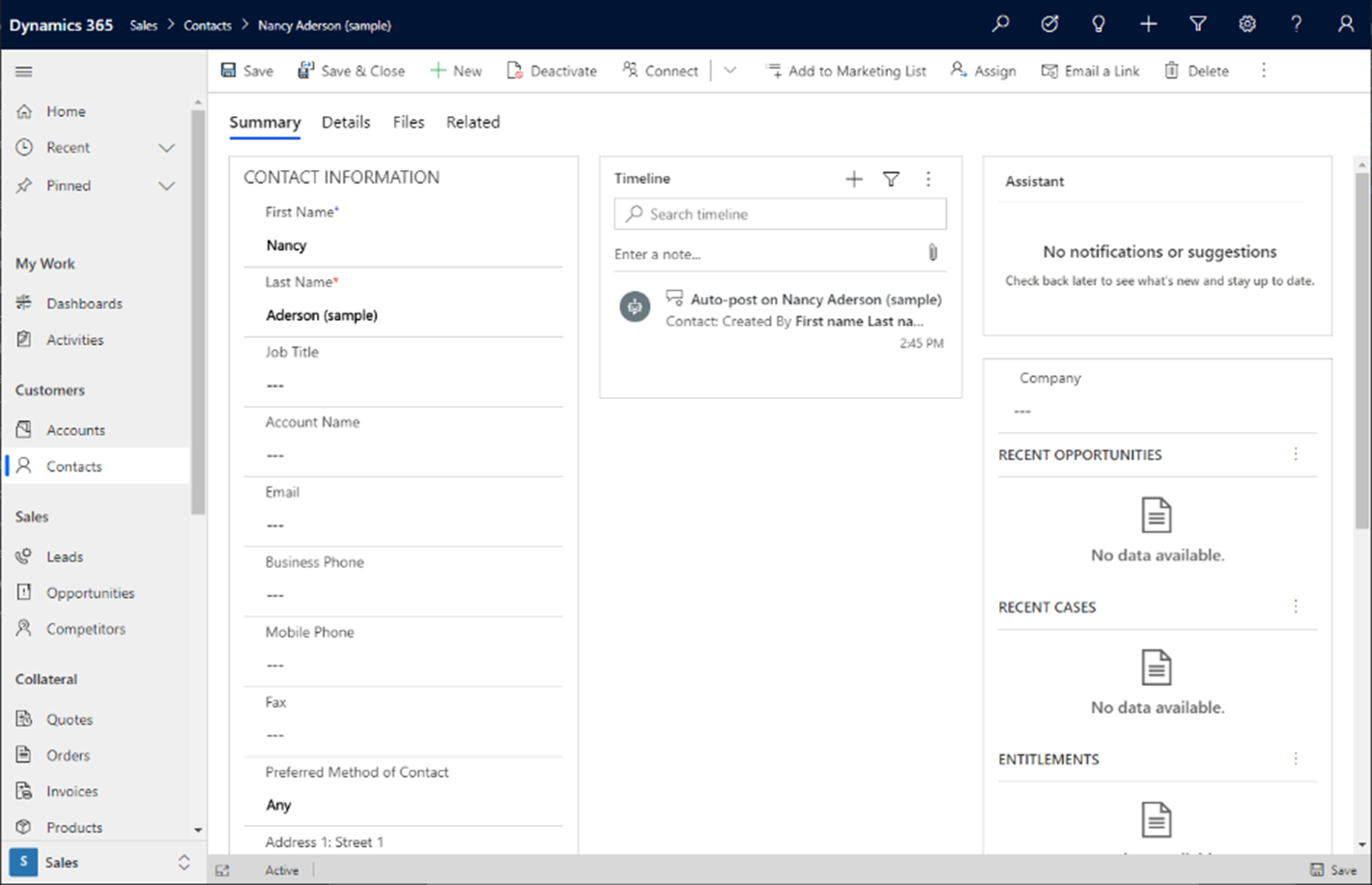
من خلال فهم واستخدَام أنواع النمَاذج هذه بشكلٍ فعَالٍ، يمكنك إنشَاء تجربة أكثر انسيَابيةً وسهولةً فِي الاستخدَام فِي تَطبِيقَاتك التي تستند إلى النموذج. سواء كنت تقوم بإنشَاء نمَاذجٍ للتفاعل التَفصيلي مَعَ البيَانَات أو التحديثَات السَريعة فِي أثنَاء التنقل، توفر Power Apps المُرونة لتَلبية متطلباتِك.
إنشَاء نمَاذج باستخدَام مصمم النمَاذج المستند إلى النموذج
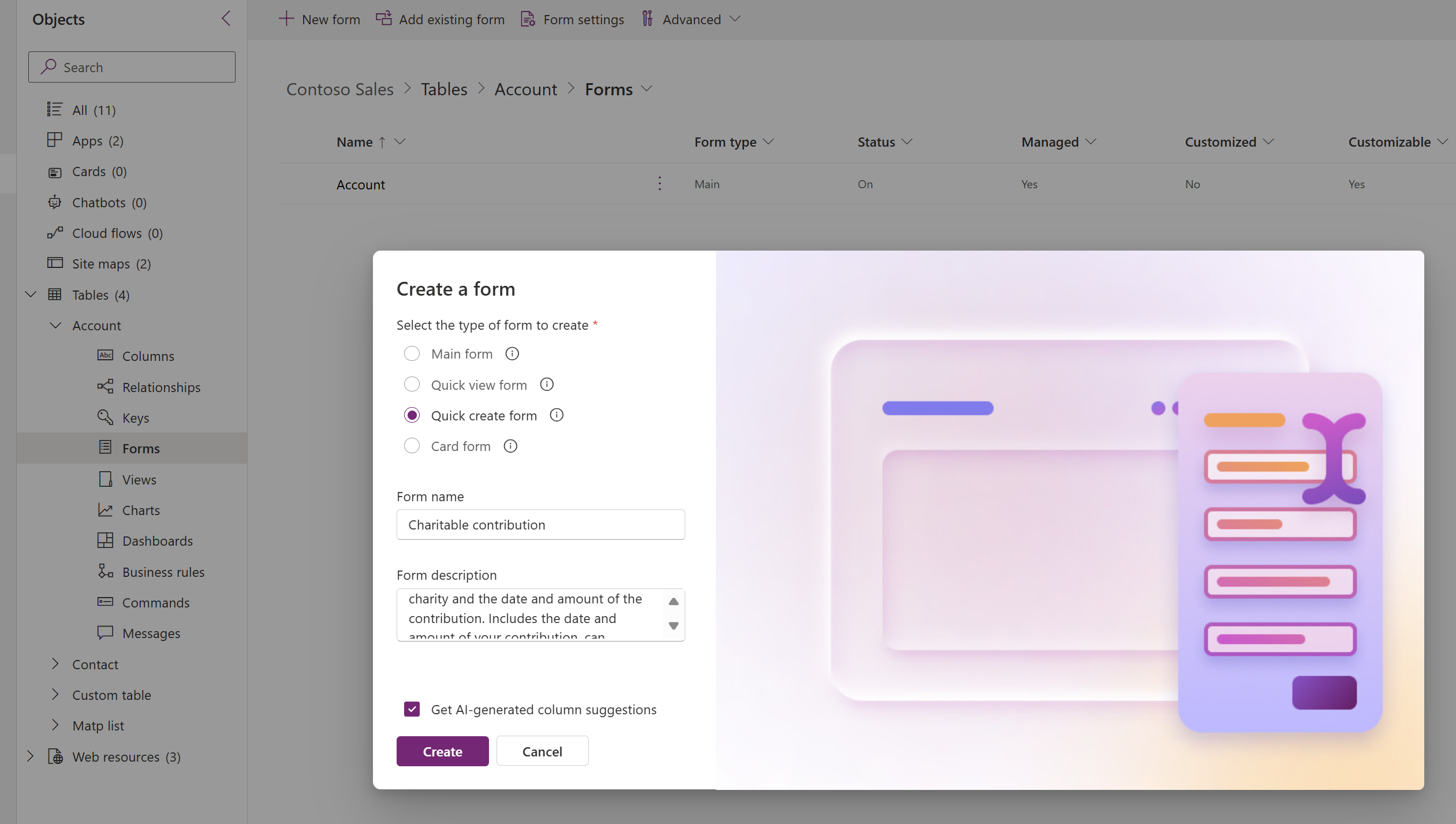
يتضمنُ إنشَاء النمَاذج فِي Power Apps تحديد نَوع النَمُوذج المنَاسب وتَكوين خصَائصه. اتبع هذه الخطوات لإنشَاء نموذجٍ:
- قم بتسجيل الدخول إلى Power Apps.
- انتقِل إلى الحُلول وافتَح الحَل المَطلوب.
- حدد جَدوَلاً (عَلى سبيل المثَال، Account) وانتقِل إلى منطقةِ النمَاذج.
- حدد نمُوذج جدِيد واختَر نَوع النَمُوذج:
- النموذج الرئيسي
- نموذج إنشَاء سريع
- نموذج العرض السريع
- نموذج البطَاقة
- أدخل اسم النموذج واختيَاريًا أضِف الوصف.
- استَخدم مُصمم النمَاذج لإضَافة أعمدةٍ ومكونَاتٍ وتَكوين التَخطيط.
- احفظ النموذج وانشره ليكون متَاحًا للمُستَخدمين.
فِي أثنَاء قيَامك بإنشَاء النمَاذج الخَاصة بك، توجدُ العديد من خيَارَات التكوين الرئيسية المُستخدمة لتحديد كيفيَة تقديم البيَانَات فِي النموذج. مكونَات التكوين هذه هي:
- الأعمِدة: تسمحُ لك بإضَافة أعمِدةِ Dataverse أو إزَالتهَا لعرض البيَانَات ذات الصِلة.
- الخصَائص: هَذا هُو المَكَانُ الذي يُمكنك فيه أدَاءُ مَهَامٍ مِثل ضَبطِ أسمَاءِ العرضِ والرّؤيةِ، وإِعدَادَاتِ إدخَال البيَانَاتِ.
- المُكونَات: هذه أدواتٌ متخصصةٌ، مِثل الشَبكَات لسرد البيَانَات والتقويمَات ذات الصلة. وتشمَل أيضًا تقَارير Power BI التي تعزز الوظَائف.
استَخدم Copilot لإنشَاء اقترَاحَاتِ الأعمِدة للنمَاذج
كمَا هُو الحَالُ مَعَ الجَوانبِ الأُخرى من الأعمَال، يَعمل Copilot عَلى تَغييرِ كَيفيةِ بِنَاءِ النّمَاذجِ المُستندةِ إلى النّمَاذجِ. يستخدمُ Copilot فِي Power Apps الذكَاء الاصطِنَاعِي لتقديمِ اقترَاحَاتِ الأعمدةِ للنّمَاذجِ الخَاصّةِ بك، بنَاءً عَلى اسمِ النّموذجِ والوَصفِ المُقدَّمِ فِي أثنَاء الإنشَاءِ. توفرُ هَذه الميزة الوقت حيث لا يتعينُ عليك إضَافة كل عمودٍ عَلى حدةٍ. كمَا أنَّه يعملُ عَلى تحسين جودةِ النَموذج بشكلٍ عَامٍ.
طريقة استخدَام Copilot لاقترَاحَات الأعمدة
- عند إنشَاء نموذجٍ جديدٍ، أدخل اسم النموذج ووصفه.
- حدد الحُصُول عَلى اقترَاحَات الأعمِدة التي تم إنشَاؤهَا بالذكَاء الاصطِنَاعِي.
- رَاجع الأعمِدة المُقترحة وقُم بإجرَاء التَعدِيلات حَسب الحَاجة.
يمكن أن يؤدِّي استخدَام Copilot إلى تبسيطِ عَمليَةِ إنشَاء النَمُوذج بشكلٍ ملحوظٍ، خَاصةً بالنسبة للجدَاول المعقدة التي تحتوي عَلى العديد من الأعمدة.