تمرين - إنشَاء تَطبِيق يستند إلى نموذج
الهدف التعليمي
يُمكنُ للمتعلّمينَ إنشَاءُ تَطبِيق يستندُ إلى النموذجِ باستخدَامِ Power Apps، بِمَا فِي ذلكَ إضَافةُ مُكوّنَاتٍ مثل الجدَاول والنمَاذجِ وطرُقِ العرضِ وتكوينِ التّنقل ونشرِ التَطبِيقِ للاستخدَامِ التنظيمي.
السينَاريو
أنتَ مُستخدمُ أعمَالٍ مكلفٌ بِإنشَاءِ تَطبِيق يستندُ إلى النموذجِ لإدَارةِ حسَاباتِ العملاءِ لمؤسّستِكَ. يَجبُ أن يسمحَ التَطبِيقُ للمُستَخدمينَ بعرضِ معلومَاتِ الحسَابِ وإضَافتِهَا وتحديثِهَا بكفاءةٍ. مِن خلال إكمَال هَذا التدريبِ العملي، ستكتسبُ معرفةً أسَاسيةً ببنَاءِ تَطبِيقَاتٍ مستندةٍ إلى نموذجٍ باستخدَامِ Power Apps وMicrosoft Dataverse.
المَهمّة 1: الوُصُول إلى نظَام Power Apps الأسَاسِي وإنشَاء حلٍّ جديدٍ
الهَدف: إعدَادُ البيئةِ الأسَاسيةِ لتَطبِيق يستندُ إلى النموذجِ من خلال الوُصُول إلى Power Apps وإنشَاء حلٍّ لإيواءِ مُكوّنَاتِ تَطبِيقِكَ.
- قم بتسجيل الدخول إلى Power Apps. إذا لم يكن لديك حسَاب ، فحدِد الشروع فِي العمل مجَانًا لإنشَاء حسَابٍ.
- حَدد بيئةً منَ الزّاويةِ العُلويةِ اليُمنى. إذا سَمَحَ لك المُستأجِر بإنشَاء بِيئتك الخَاصّة، فحدِد جربهَا الآن. لمزيد من المعلومَات، رَاجع الحصول عَلى بيئة المطور الخَاصة بك.
- فِي جزء التنقل الأيسر، حدد الحلول.
- حدّد حَل جديد، وأدخل الاسم المعروض (عَلى سَبيل المِثَال، "Customer Account Management")، وحدد نَاشرًا (عَلى سبيل المثَال، ناشر CDS الافتراضي)، وحدّد إنشَاء. لمزيد مِن المعلومَات، رَاجع إنشَاء حلٍ.
تحقق من عملك: الوُصُول إلى نظَام Power Apps الأسَاسِي وإنشَاء حلٍّ جديدٍ.
تأكَّد مِن أنَّ الحَل الخَاص بكَ مَرئي فِي قِسم الحُلول بنظَام Power Apps الأسَاسِي. تحقّق مِن تطَابق الاسمِ المعروض مَعَ مَا أدخلتَه فِي أثنَاء الإنشَاء.
المَهمّة 2: إضَافة جدوَل Account إلى الحلّ وتَكوِين مُكونَاته
الهَدف: دَمج جَدوَل Account فِي الحَلّ الخَاصّ بِك وإعدَاد مُكونَاتِه مِثل النَّمَاذج وَطُرق العرض، لاستخدَامِهَا فِي تَطبيقِك.
فِي الحَل الخَاص بك، حَدد إضَافَة جَدوَل مَوجُود ثم جَدوَل.
مِن قَائِمَة إضَافَة جدَاول مَوجُودة، حدد Account وحدد التَالي.
اترك الإعدَادَات الافترَاضية لكَائنَات جَدوَل Account وبيَانَات التعريف، ثمّ حدد إضَافة.
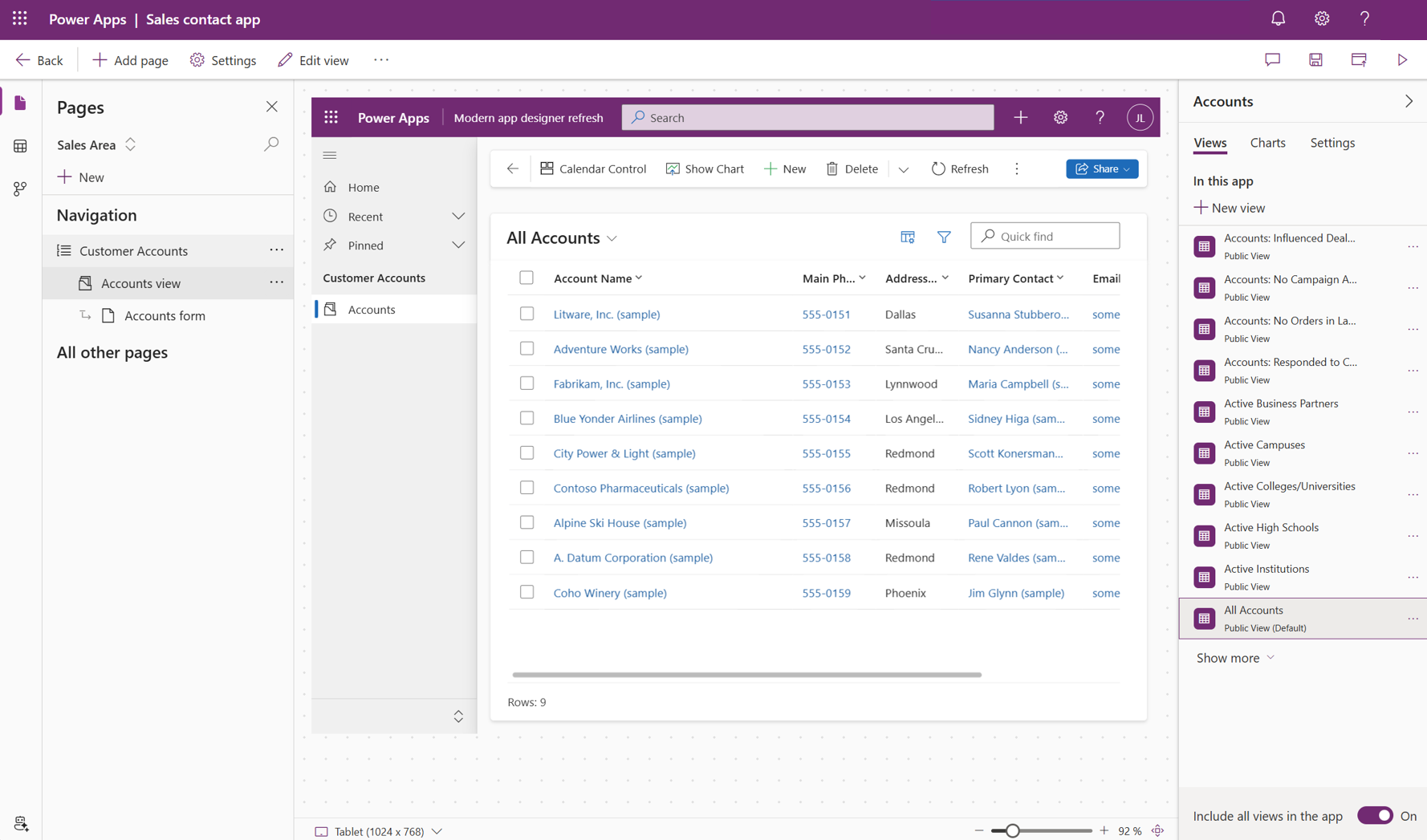
تحقّق مِن عَملك: أضِف جدوَل Account إلى الحَل الخَاص بك.
تحقّق مِن ظُهور جَدوَل Account فِي الحَل الخَاص بك. تأكَّد من إمكَانية الوُصول إلى مُكونَاته، مِثل النمَاذج وطُرق العرض.
المهمّة 3: تصمِيم وإنشَاء تَطبِيق مستندٍ إلى النموذج
الهَدف: استخدم مصمم التَطبيق لإنشَاء تَطبِيق مستندٍ إلى النموذج عن طريق إضَافة صفحَاتٍ وتكوين التنقل.
فِي الحَل الخَاص بك، حدد جَدِيد، ثم التَطبِيق ، واختر تَطبِيق مستند إلى نَمُوذَج.
أدخل اسمًا للتَطبيق (عَلى سَبيل المثَال، "Customer Account App") وحدد إنشَاء. يتم فتح مصمم التَطبِيق.
فِي مُصمم التَطبيق، حدد إضَافة صَفحة عَلى شريطِ الأوامِر وحَدد الجَدوَل Dataverse.
اختر Account مِن القَائِمَة وحدد إضَافة.
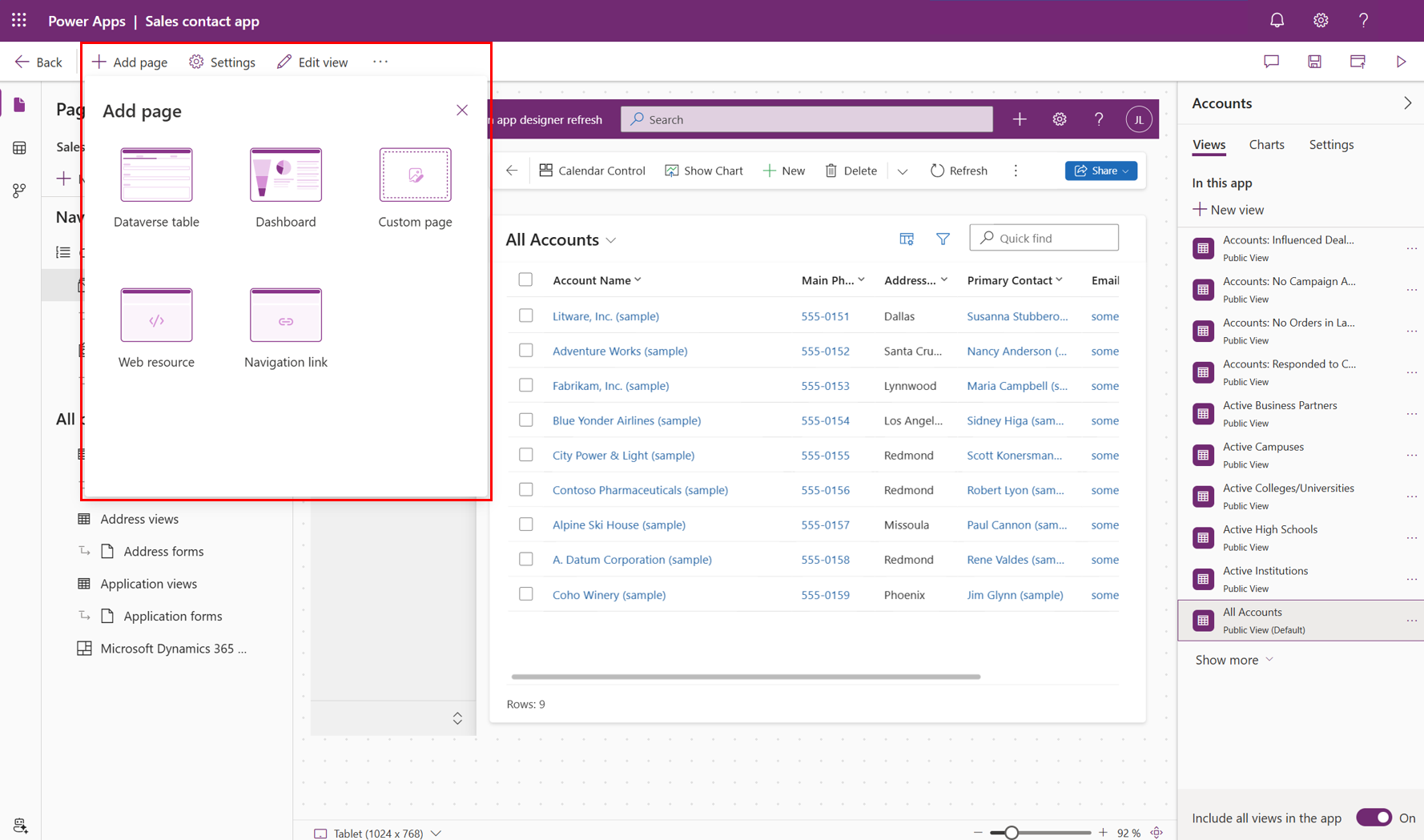
تحقَّق مِن عَملك: صمّم وأنشِئ تَطبيقًا مستندًا إلى النموذج.
تأكّد مِن أضَافة جَدوَل Account كصفحةٍ فِي تَطبِيقِك. تحقّق مِن أنّ الإصدَار الأولي للتَطبيق يعرضُ جَدوَل Account مَعَ عينة البيَانَات (إن وجدَت).
المَهمة 4: تخصِيص تَخطِيط التَطبِيق ووظَائفه
الهَدف: تعديل النمَاذج وطرق العرض فِي التَطبِيق لتلبية مُتطلبات العَمل المُحددة.
- فِي مُصمم التَطبيق، حدد صفحة جَدوَل Account.
- قم بتَخصِيص النَمُوذج الافتِرَاضي عن طَريق إضَافة حقولٍ أو إزَالتهَا حَسب الحَاجة. عَلى سبيل المثَال:
- أضِف حقلاً لـ "Account Type".
- قم بإزَالة الحُقول غَير الضَرورية مِثل "Fax Number".
- قم بتَخصِيص طَريقَة العرض الافتِرَاضية عن طريق تحديدِ الأعمِدة المُرَاد عرضهَا. عَلى سبيل المثَال:
- تضمين "Account Name" و"Email" و"Phone Number".
- استِبعَاد الأعمِدة الأقَل صِلة مِثل "Created On".
تحقق من عملك: تخصِيص تَخطِيط التَطبِيق ووظَائفه.
افتح إصدَار أولي التَطبِيق وتحقّق من أنّ النَموذج وطَريقة العرض تَعكسَان تَخصيصَاتك. تأكّد مِن توَافق التغييرَات مَع متطلبَات عملك.
المهمة 5: حفظ التَطبِيق ونشره واختباره
الهَدف: إنهَاء تَطبِيقِك عن طريق حفظِه ونَشرِه، ثم اختبار وظَائفه للتأكّد مِن أنَّه يلبّي توقعَات المُستخدم.
فِي مصمم التَطبِيق، حدد حفظ لحفظ تغييرَاتك.
حدد نَشر لجَعل التَطبيق مُتوفّرًا للمُستَخدمين.
اختبار التَطبِيق:
- انتقل إلى Power Apps، وحدد التَطبِيقَات فِي جزء التنقل الأيسر.
- افتَح تَطبيقك من القَائِمَة وتحقّق مِن وظَائفه:
- إضَافة سجل حسَاب جديد.
- تحديث سجل حسَاب موجود.
- عرض تفاصيل الحسَاب.
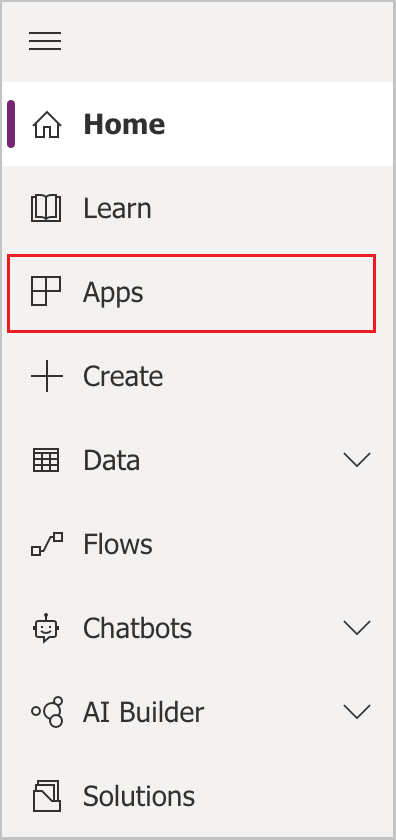
تحقق من عملك: حفظ التَطبِيق ونشره واختباره.
تأكد من نشر التَطبِيق ويمكن الوُصُول إليه مِن قسم التَطبِيقَات. تحقق من إمكَانية إضَافة سجلات الحسَاب وتحديثهَا وعرضهَا بنجَاح.
الخطوات التَالية
استكشَاف المزيد من الميزَات، مِثل إضَافة صفحَات مخصصة أو دمج المخططَات ولوحَات المعلومَات.
تعرف عَلى المزيد حول مشَاركة تَطبِيقك مَعَ الآخرين مشَاركة تَطبِيق يستند إلى النموذج.