تمرين - إضفاء الحيوية على فيديو الموسيقى الخاص بك
الهدف
حول مفهوم الفيديو الموسيقي ولوحة العمل من الوحدة 1 إلى دعابة مرئية قصيرة باستخدام Microsoft CopilotوMicrosoft Designer و Clipchamp.
المواد المطلوبة
- كمبيوتر محمول أو سطح مكتب مع إمكانية الوصول إلى الإنترنت
- الوصول إلى Microsoft Copilot و Designer و Clipchamp
- مفهومك المكتمل ولوحة العمل من الوحدة 1
- الأغنية نفسها المستخدمة في الوحدة النمطية 1
- محرك أقراص USB أو التخزين السحابي لحفظ عملك
إرشادات خطوة بخطوة
الجزء الأول: مراجعة المشاهد الرئيسية واختيارها
- افتح لوحة العمل وملاحظات المفهوم من جلسة العمل 1
- اختر مشاهد مهمة من 3 إلى 4 تبدو قوية كمرئيات
- اختر "لقطة توقيع" واحدة — لحظة رئيسية تحدد الفيديو
الجزء الثاني: إنشاء صور مشهد في Microsoft Designer
فتح Microsoft Designer
لكل مشهد، استخدم مطالبة مثل:
"إنشاء صورة سينمائية لمشهد فيديو موسيقي حيث [وصف المشهد]. يجب أن يكون المزاج [عاطفة]. استخدم [نمط مرئي أو لوح ألوان]."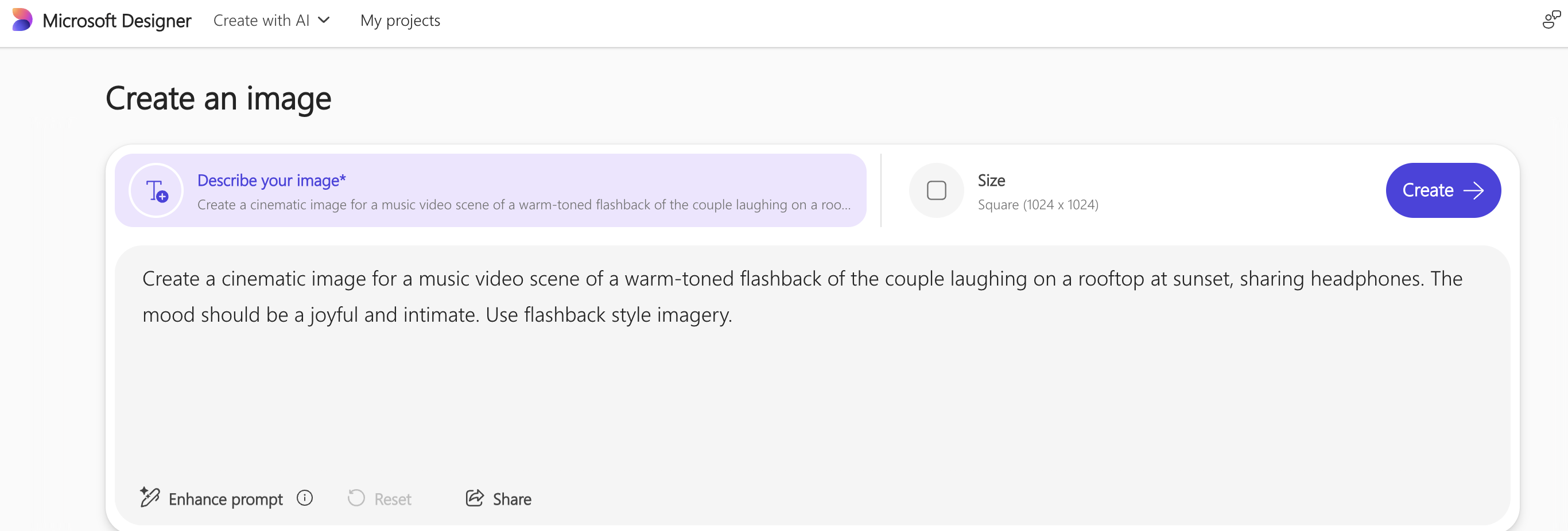
جرب زوايا أو أنماطا مختلفة لتصوير توقيعك
حفظ صورك المفضلة لاستخدامها لاحقا
الجزء 3: إنشاء انتقالات وتأثيرات باستخدام Copilot
فتح Microsoft Copilot
اطلب من Copilot وصف الانتقالات الإبداعية: "اقتراح انتقالات الفيديو لمشهد ينتقل من [المشهد 1] إلى [المشهد 2]. مزاج الأغنية هو [المزاج]."
احصل على أفكار التأثيرات المرئية لقطة التوقيع: "وصف التأثيرات المرئية التي من شأنها تحسين مشهد يعرض [لقطة التوقيع]. يجب أن تتطابق التأثيرات مع أغنية [النوع] مع موضوعات [موضوع]."
حفظ اقتراحات Copilot لاستخدامها في محرر الفيديو
الجزء 4: إنشاء دعابة في Clipchamp
افتح Clipchamp وأنشئ مشروعا جديدا (نسبة العرض إلى الارتفاع 16:9)
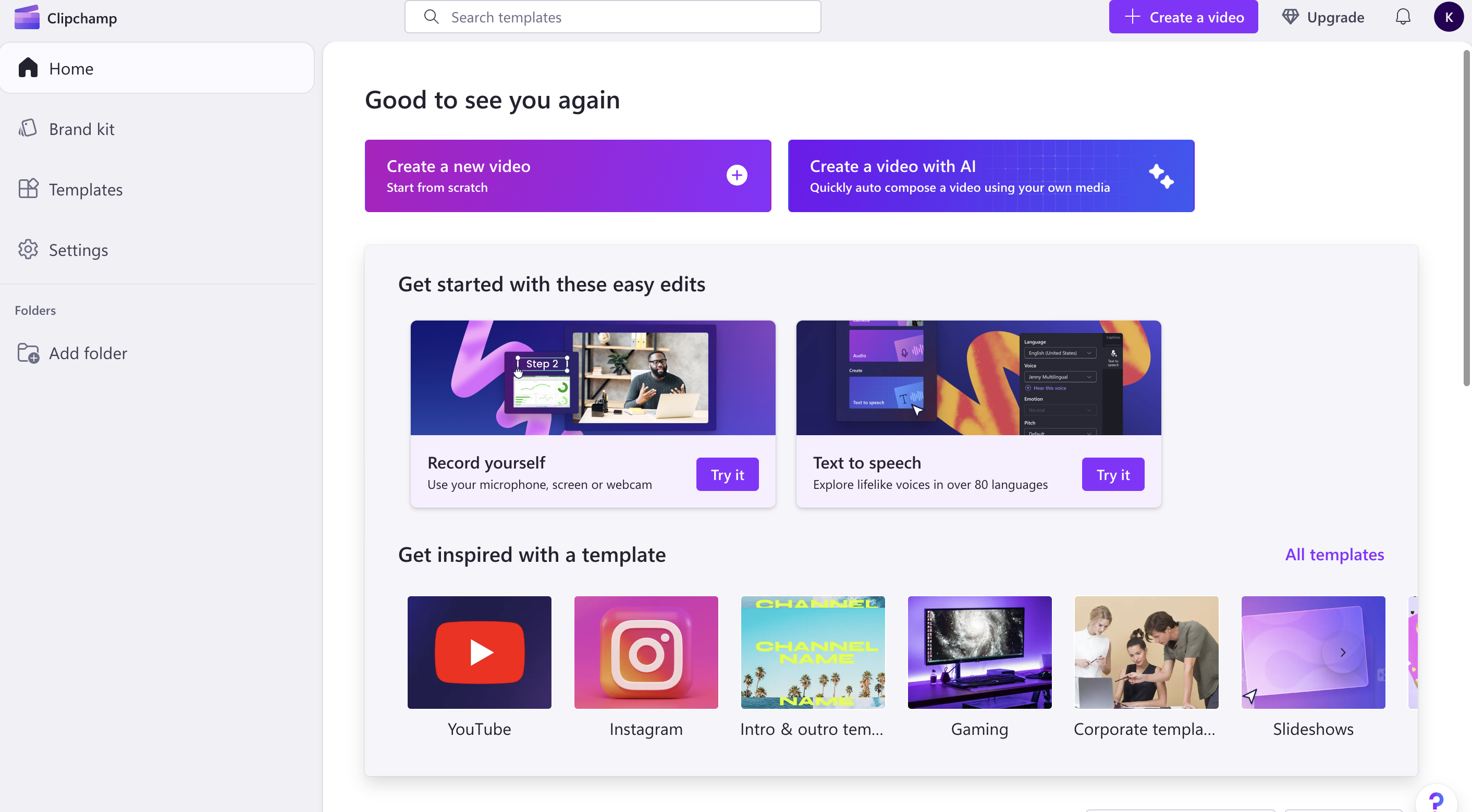
استيراد الصور المحفوظة من Designer
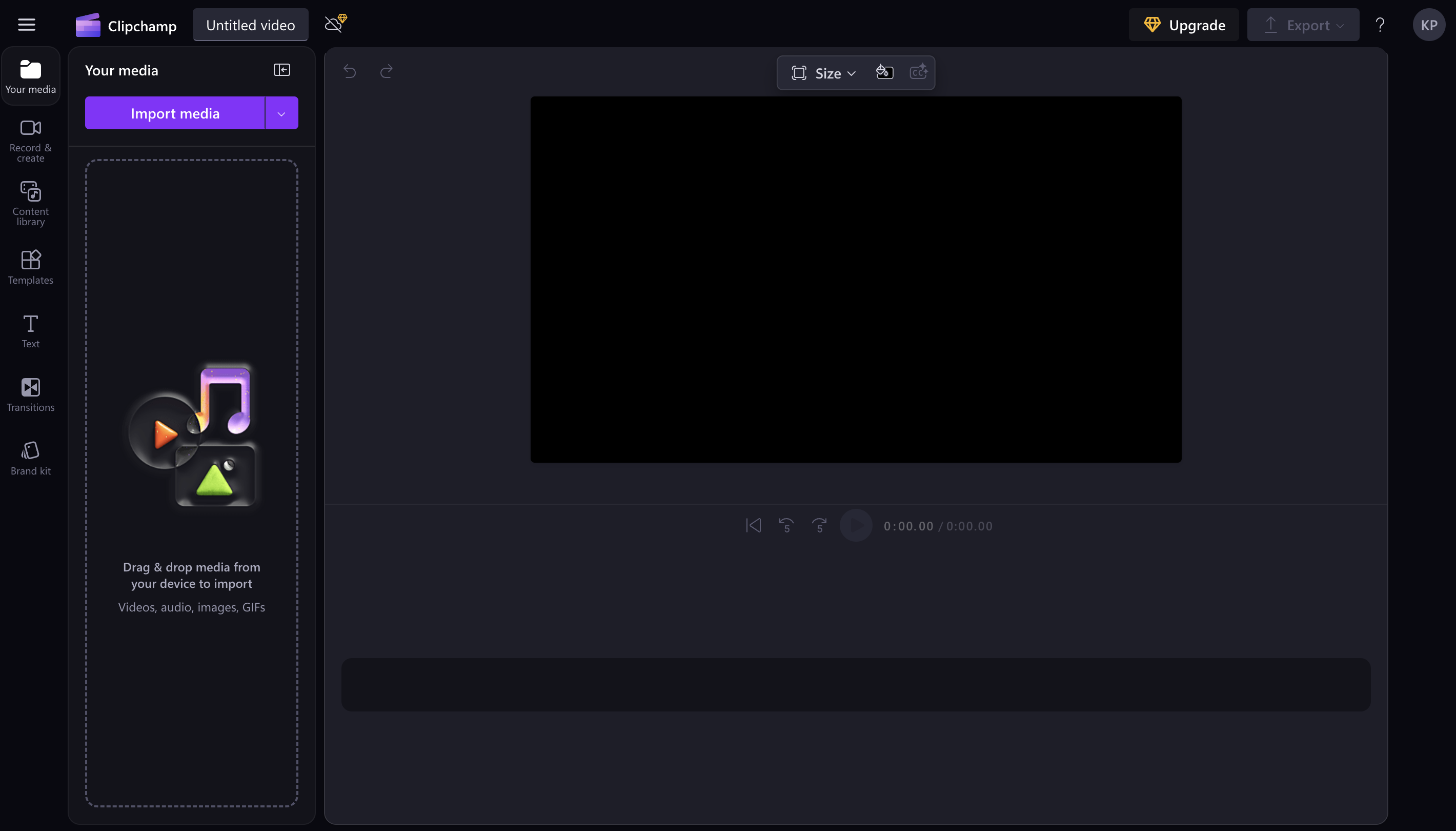
استخدم أدوات الذكاء الاصطناعي Clipchamp من أجل:
ترتيب المشاهد بالترتيب
إضافة انتقالات يقترحها Copilot
إدراج أي نص من مفهومك الأصلي
تطبيق التأثيرات المرئية على لقطة التوقيع
مزامنة كل شيء مع الأغنية المحددة
تصدير دعابة من 15 إلى 30 ثانية من مقطع الفيديو الموسيقي
الجزء 5: التفكير في العملية
- مشاهدة دعابة الخاص جنبا إلى جنب مع لوحة العمل الأصلية الخاصة بك
- فكر في كيفية مساعدة أدوات الذكاء الاصطناعي لك.