دورة حياة مساحة التعليمات البرمجية
GitHub Codespaces قابل للتكوين، مما يسمح لك بإنشاء بيئة تطوير مخصصة لمشروعك. من خلال تكوين بيئة تطوير مخصصة لمشروعك، يمكنك الحصول على تكوين Codespace قابل للتكرار لجميع مستخدمي مشروعك.
تبدأ دورة حياة Codespace عند إنشاء Codespace وتنتهي عند حذفها. يمكنك قطع الاتصال وإعادة الاتصال بمساحة تعليمات برمجية نشطة دون التأثير على عمليات التشغيل الخاصة بها. يمكنك إيقاف وإعادة تشغيل Codespace دون فقدان التغييرات التي تجريها على مشروعك.
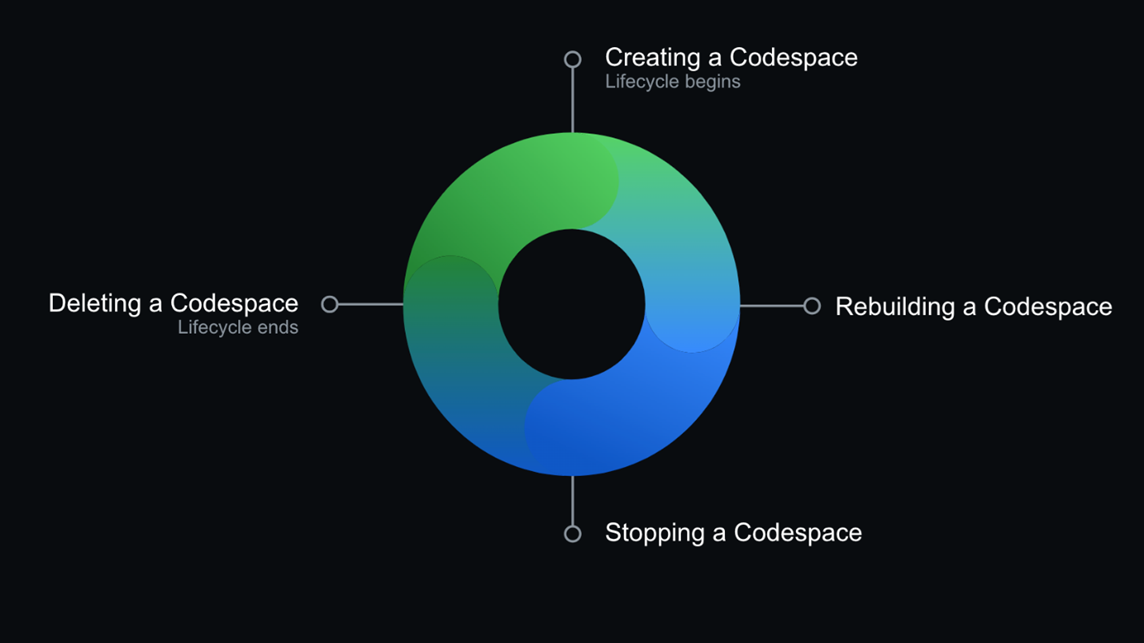
إنشاء Codespace
يمكنك إنشاء Codespace على GitHub.com أو في Visual Studio Code أو بواسطة GitHub CLI. هناك أربع طرق لإنشاء Codespace:
- من قالب GitHub أو أي مستودع قالب على GitHub.com لبدء مشروع جديد.
- من فرع في المستودع الخاص بك، لعمل ميزة جديدة.
- من طلب سحب مفتوح، لاستكشاف العمل قيد التقدم.
- من التثبيت في محفوظات المستودع للتحقيق في خطأ في نقطة زمنية محددة.
يمكنك استخدام Codespace مؤقتا لاختبار التعليمات البرمجية أو يمكنك العودة إلى نفس Codespace للعمل على عمل الميزة طويلة الأمد.
يمكنك إنشاء أكثر من Codespace واحدة لكل مستودع أو حتى لكل فرع. ومع ذلك، هناك حدود لعدد Codespaces التي يمكنك إنشاؤها وتشغيلها في نفس الوقت. عند الوصول إلى الحد الأقصى لعدد Codespaces ومحاولة إنشاء آخر، يتم عرض رسالة. تخبرك الرسالة أنه يجب إزالة/حذف Codespace موجودة قبل إنشاء Codespace جديدة.
يمكنك إنشاء Codespace جديدة في كل مرة تقوم فيها بتطوير GitHub Codespaces أو الاحتفاظ بمساحة تعليمات برمجية طويلة الأمد لميزة. في حالة بدء مشروع جديد، قم بإنشاء Codespace من قالب ونشره إلى مستودع على GitHub لاحقا.
عند إنشاء Codespace جديدة في كل مرة تعمل فيها على مشروع، يجب عليك دفع تغييراتك بانتظام للتأكد من أن أي عمليات تثبيت جديدة موجودة على GitHub. عند استخدام Codespace طويلة الأمد لمشروع جديد، اسحب من الفرع الافتراضي للمستودع في كل مرة تبدأ فيها العمل في Codespace لتمكين بيئتك من الحصول على أحدث التثبيتات. يشبه سير العمل العمل مع مشروع على جهاز محلي.
يمكن لمسؤولي المستودع تمكين المباني المسبقة ل GitHub Codespaces لمستودع لتسريع إنشاء Codespace.
للحصول على إرشادات متعمقة وإرشادات خطوة بخطوة، راجع الموارد بعنوان دليل المبتدئ لتعلم التعليمات البرمجية باستخدام GitHub Codespaces وتطوير في Codespace الموجود في وحدة الملخص في نهاية هذه الوحدة.
عملية إنشاء مساحة التعليمات البرمجية
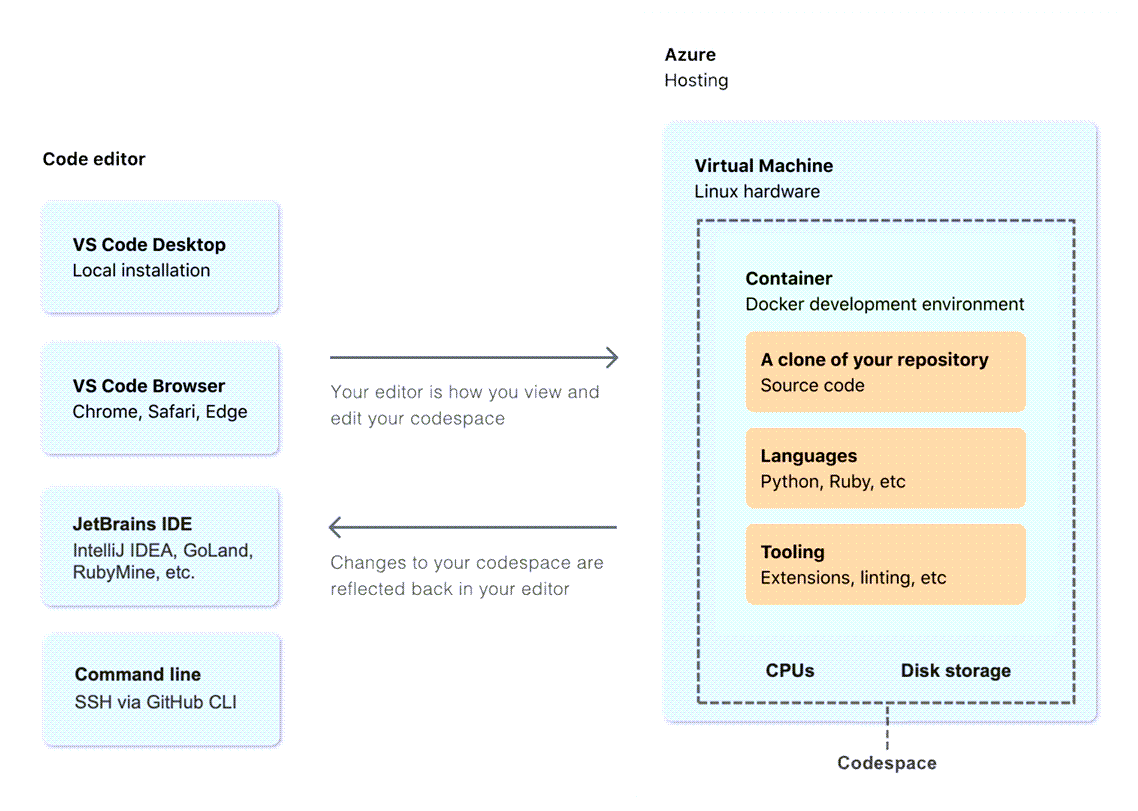
عند إنشاء GitHub Codespace، تحدث أربع عمليات:
- يتم تعيين جهاز ظاهري وتخزين إلى Codespace.
- يتم إنشاء حاوية.
- يتم إجراء اتصال بمساحة التعليمات البرمجية.
- يتم إعداد ما بعد الإنشاء.
حفظ التغييرات في Codespace
عند الاتصال بمساحة تعليمات برمجية عبر الويب، يتم تمكين الحفظ التلقائي تلقائيا لحفظ التغييرات بعد مرور فترة زمنية محددة. عند الاتصال ب Codespace من خلال Visual Studio Code الذي يعمل على سطح المكتب، يجب تمكين الحفظ التلقائي.
يحفظ عملك في جهاز ظاهري في السحابة. يمكنك إغلاق Codespace وإيقافها والعودة إلى العمل المحفوظ في وقت لاحق. إذا كان لديك تغييرات غير محفوظة، فستتلقى مطالبة بحفظها قبل الإنهاء. ومع ذلك، إذا تم حذف Codespace الخاص بك، فقدان عملك. لحفظ عملك، يجب عليك تثبيت التغييرات ودفعها إلى المستودع البعيد أو نشر عملك إلى مستودع جديد إذا قمت بإنشاء Codespace الخاص بك من قالب.
فتح Codespace موجودة
يمكنك إعادة فتح أي من مساحات التعليمات البرمجية النشطة أو المتوقفة على GitHub.com أو في JetBrains IDE أو في Visual Studio Code أو باستخدام GitHub CLI.
لاستئناف Codespace موجودة، يمكنك الانتقال إلى المستودع حيث توجد Codespace، وحدد , المفتاح ثم حدد استئناف مساحة التعليمات البرمجية هذه. أو يمكنك فتح https://github.com/codespaces في المستعرض، وتحديد المستودع، ثم تحديد Codespace الموجودة.
المهلات لمساحة التعليمات البرمجية
إذا كانت Codespace غير نشطة، أو إذا قمت بإنهاء Codespace الخاص بك دون التوقف بشكل صريح، فإن التطبيق ينفد بعد فترة من عدم النشاط ويتوقف عن التشغيل. المهلة الافتراضية هي بعد 30 دقيقة من عدم النشاط. عند انتهاء مهلة Codespace، يتم الاحتفاظ ببياناتك من آخر مرة تم فيها حفظ التغييرات.
اتصال بالإنترنت أثناء استخدام GitHub Codespaces
تتطلب Codespace اتصالا بالإنترنت. إذا فقد الاتصال بالإنترنت أثناء العمل في Codespace، فلن تتمكن من الوصول إلى Codespace. ومع ذلك، يتم حفظ أي تغييرات غير ملتزم بها. عند إعادة إنشاء الاتصال بالإنترنت، يمكنك الوصول إلى Codespace في نفس الحالة التي تركت فيها عند فقدان الاتصال.
إذا كان لديك اتصال إنترنت غير مستقر، فيجب عليك الالتزام بالتغييرات ودفعها بشكل متكرر.
إغلاق مساحة تعليمات برمجية أو إيقافها
إذا قمت بإنهاء Codespace دون تشغيل أمر الإيقاف أو تركت Codespace قيد التشغيل دون تفاعل، تستمر Codespace وعملياتها قيد التشغيل أثناء فترة مهلة عدم النشاط. فترة مهلة عدم النشاط الافتراضية هي 30 دقيقة. يمكنك تحديد إعداد المهلة الشخصية ل Codespaces التي تقوم بإنشائها، ولكن يمكن لنهج مهلة المؤسسة تجاوز الإعداد.
يؤدي تشغيل Codespaces فقط إلى فرض رسوم على وحدة المعالجة المركزية. تتحمل مساحة التعليمات البرمجية المتوقفة تكاليف التخزين فقط.
يمكنك إيقاف وإعادة تشغيل Codespace لتطبيق التغييرات. على سبيل المثال، إذا قمت بتغيير نوع الجهاز المستخدم لمساحة التعليمات البرمجية الخاصة بك، فستحتاج إلى إيقافه وإعادة تشغيله حتى يسري التغيير. عند إغلاق Codespace أو إيقافه، يتم الاحتفاظ بجميع التغييرات غير الملتزم بها حتى تتصل ب Codespace مرة أخرى.
يمكنك أيضا إيقاف Codespace واختيار إعادة تشغيله أو حذفه إذا واجهت خطأ أو شيئا غير متوقع.
إعادة إنشاء مساحة تعليمات برمجية
يمكنك إعادة إنشاء Codespace لتنفيذ التغييرات على تكوين حاوية التطوير. بالنسبة لمعظم الاستخدامات، يمكنك إنشاء Codespace جديدة كبديل لإعادة إنشاء Codespace. عند إعادة إنشاء Codespace، تعمل الصور من ذاكرة التخزين المؤقت على تسريع عملية إعادة البناء. يمكنك أيضا إجراء إعادة بناء كاملة لمسح ذاكرة التخزين المؤقت وإعادة بناء الحاوية باستخدام صور جديدة.
عند إعادة إنشاء الحاوية في Codespace، يتم مسح التغييرات التي أجريتها خارج /workspaces الدليل. يتم الاحتفاظ بالتغييرات التي أجريتها داخل /workspaces الدليل، بما في ذلك نسخ المستودع أو القالب الذي أنشأت منه Codespace، عبر إعادة إنشاء.
حذف مساحة تعليمات برمجية
يمكنك إنشاء Codespace لمهمة معينة. بعد دفع التغييرات إلى فرع بعيد، يمكنك حذف Codespace بأمان.
إذا حاولت حذف Codespace مع تثبيتات git غير منشورة، يعلمك المحرر أن لديك تغييرات لم يتم دفعها بعد إلى فرع بعيد. يمكنك دفع أي تغييرات مطلوبة ثم حذف Codespace. يمكنك أيضا الاستمرار في حذف Codespace وأي تغييرات غير ملتزم بها أو تصدير التعليمات البرمجية إلى فرع جديد دون إنشاء Codespace جديدة.
يتم حذف مساحات التعليمات البرمجية المتوقفة التي تظل غير نشطة لفترة زمنية محددة تلقائيا. تحذف مساحات التعليمات البرمجية غير النشطة بعد 30 يوما، ولكن يمكنك تخصيص فواصل الاحتفاظ بمساحة التعليمات البرمجية.