التَمرِين - تخصيص شريط الأوامر
فِي هَذا التَمرِين، تضيف زر شريط الأوامر إلى نموذج جدول طلب المسَاعدة. هَذا الزرُّ مَرئي لطَلبات المُسَاعَدة النَشِطة. عِند النَقر فَوقه، يتمُّ إنشَاء مَهمةٍ جَديدةٍ لطَلب المُسَاعدة.
مهم
استخدم بيئة اختبار مع توفِير Microsoft Dataverse وعينَات التَطبِيقَات الممكنة. وإذا لم يتوفَّر لديك، يمكنك الاشترَاك فِي خطة المجتمع هنَا.
المهمة - إعدَاد بيئتك
فِي هَذه المهمة، تقوم بإنشَاء حل، وإنشَاء جدول جَديد لطلب المسَاعدة، ثم إنشَاء تَطبِيق يعتمد عَلى النموذج. إذا كنت تفضل تخطي هَذه المهمة واستخدَام حل البدء، فتَابع إلى مَهمَّة استيرَاد أحد الحلول.
انتقل إلى Power Apps maker portal وتأكد من أنك فِي البيئة الصَحِيحة التي تم فِيهَا تمكين عينة التَطبِيقَات.
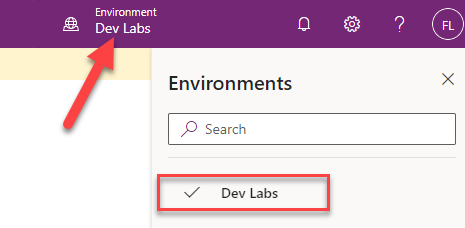
حدد الحلول.
قم بتحديد + حل جَديد.
أدخل Command Bar لـ الاسم المعروض، وحدد CDS default publisher لـ النَاشر، ثم حدد إنشَاء.

افتح حل Command Bar الذي قمت بإنشَائه.
حدد جدول + جَدِيد وحدد جدول > جدول (الخصَائص المتقدمة).
أدخل Help Request للاسم المعروض، وسيتم ملء Help Requests لاسمِ الجَمع، ثم قُم بتوسيع الخيَارَات المتقدمة.

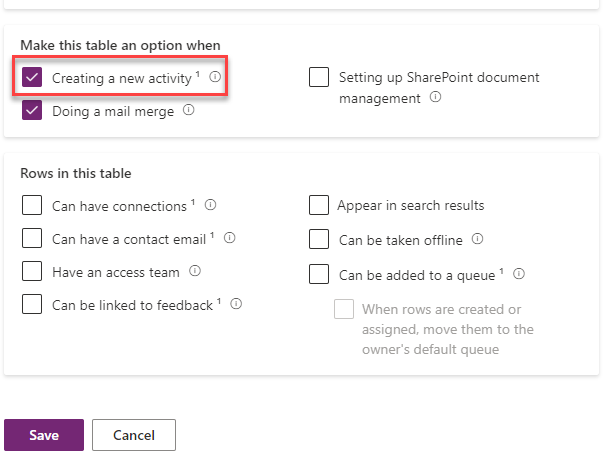
قم بالتمرير إلى القسم اجعل هَذا الجدول خيَارًا عندمَا، وحدد مربع الاختيَار إنشَاء نشَاط جَديد، وحدد حفظ.
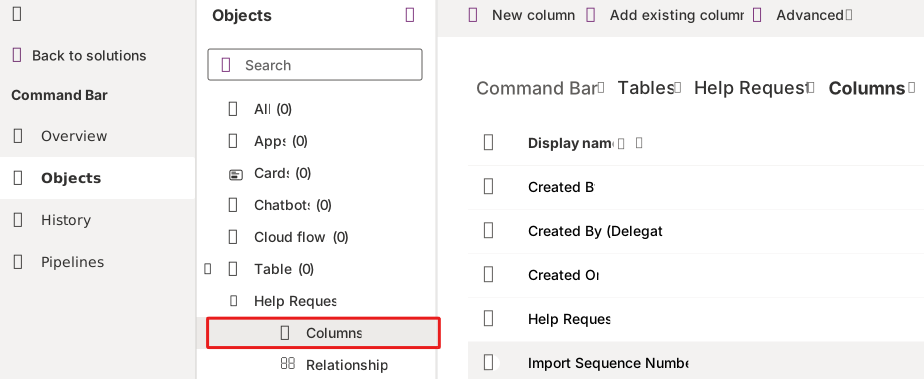
قم بتوسيع الجدول Help Request الذي أنشأته وحدد الأعمدة.
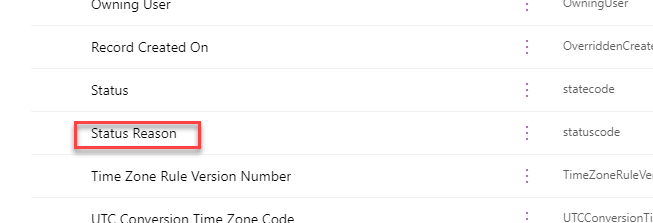
افتح عمود سبب الحَالة.
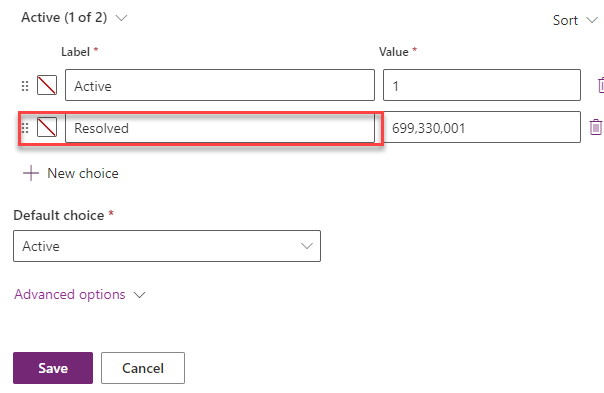
حدد خيَار جَديد.

أدخل تم الحل للتسمية وحدد حفظ.
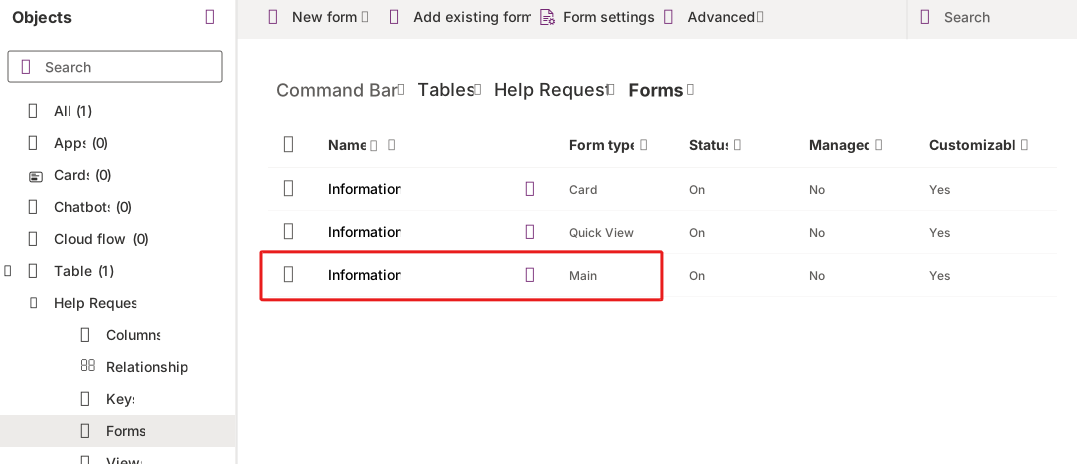
حدد النمَاذج وافتح النموذج "الرئيسي".
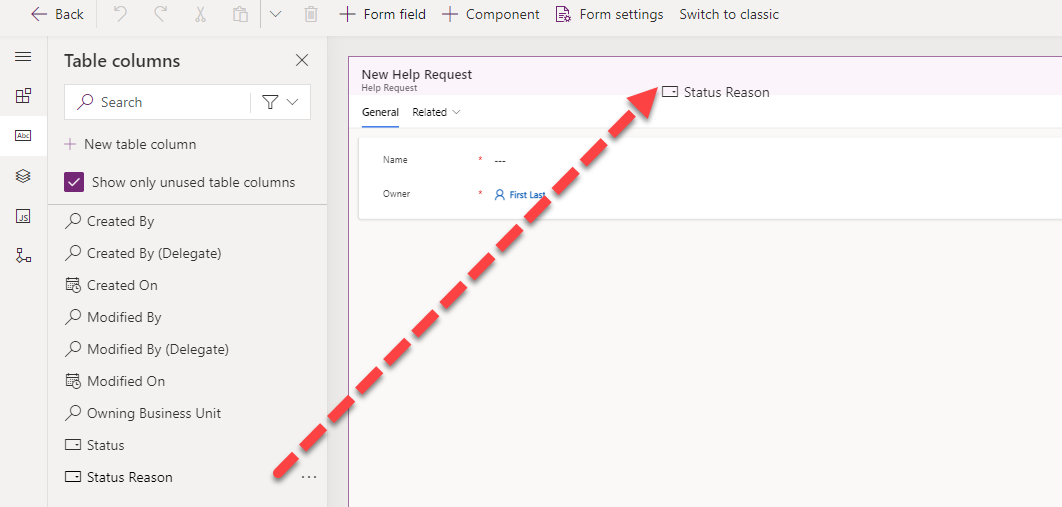
اسحب العمود سبب الحَالة وقم بإفلاته فِي عنوان النموذج.
حدد حفظ ونشر وانتظر حتى يتم نشر النموذج.
حدد الزر رجوع.
حدد تَطبِيقَات.
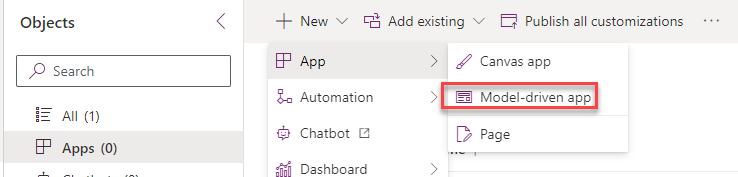
حدد + جديد ثم حدد التَطبِيق ثم تَطبِيق يستند إلى النموذج.
أدخل Help Request App للاسم وحدد إنشَاء.
حدد الزر التنقل... ثم حدد مجموعة جَديدة.
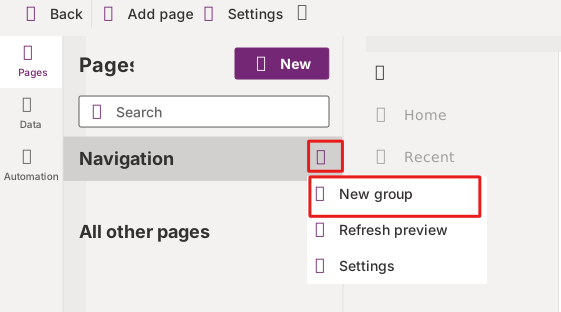
انتقل إلى جُزء الخصَائص.
قم بتغيير العنوان إلى الطلبات والمعرّف إلى help_requests_group.

بَعدَ ذلك، من الجُزء المَوجود عَلى الجَانب الأيسَر من اللوحةِ ضِمن التَنقُّل، حدد الطَلبات ... ثُمَّ حدد صَفحَة جَديدة.
حدد جدول Dataverse لنوع المحتوى، ثم حدد التَالي.
حدد Help Request للجدول، ثم حدد إضَافة.
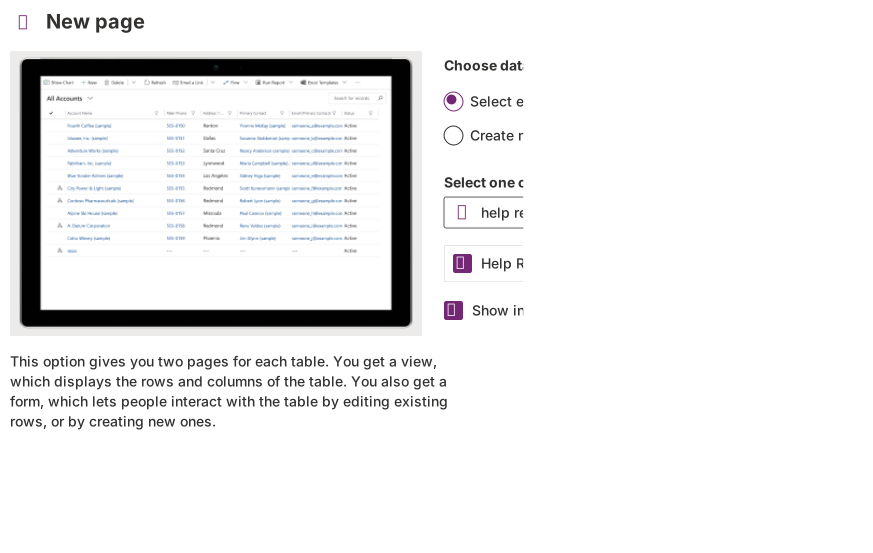
حدد طَريقة عَرض Help Requests التي أضفتهَا للتَو ثُمَّ انتَقِل إلى علامة التبويب الإعدَادَات فِي الجُزء المَوجود عَلى يسَار اللوحَة.
قم بتغيير المعرف إلى help_requests_subarea.
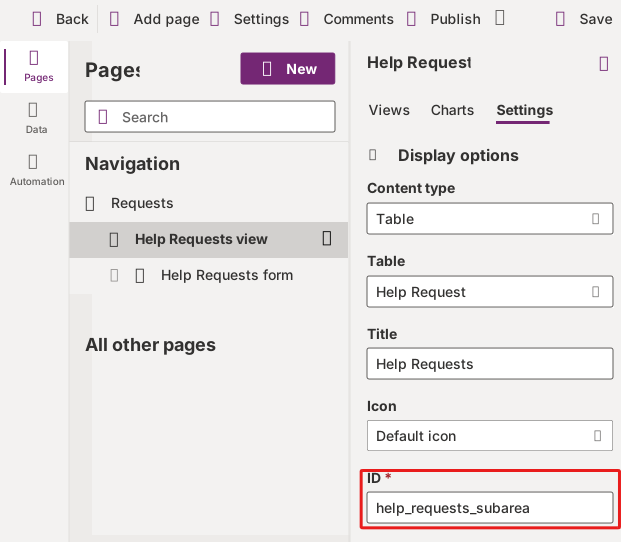
حدد حفظ وانتظر حتى يتم حفظ التَطبِيق.
حدد نشر وانتظر حتى يتم نشر التَطبِيق.
حدد الزر رجوع.
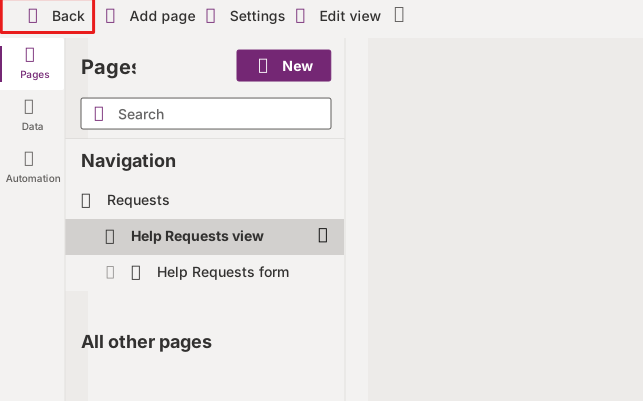
حدد تَوزيع كل التخصيصَات، وانتظر حتى يكتمل التَوزيع.
المهمة: استيرَاد حل
فِي هَذه المهمة، تقوم ببدء تشغيل الحل إلى البيئة الخَاصة بك. مَا عليك سوى إكمَال هَذه المَهمَّة إذا لم تكمل مهمة إعدَاد بيئتك فِي الأعلى. انتقل إلى مَهمَّة إضَافة زر الأمر، إذا أكملت مَهمَّة إعدَاد بيئتك.
قم بتنزيل ملف الحل CommandBar_1_0_0_1.zip الموجود فِي GitHub وحفظه محليًا عَلى جهَاز الكمبيوتر الخَاص بك.
انتقل إلى Power Apps maker portal وتأكد من أنك فِي البيئة الصَحِيحة التي تم فِيهَا تمكين عينة التَطبِيقَات.
حدد الحلول.
حدد استيرَاد الحل.
حدد استعرَاض.
اختر الملف الذي قمت بتنزيله وحدد فتح.
حدد التَالي.
حدد استيرَاد وانتظر حتى يكتمل استيرَاد الحل.
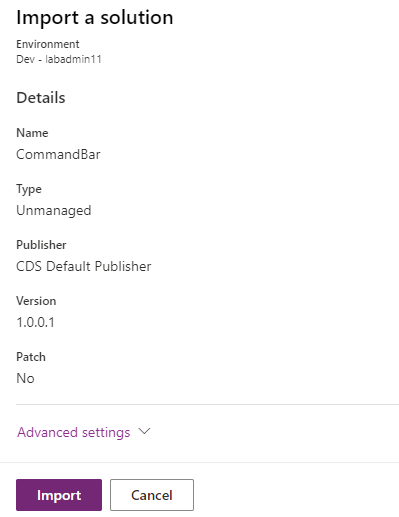
من المفترض أن ترى إخطَارًا عند اكتمَال الاستيرَاد. حدد تَوزيع كل التخصيصَات وانتظر حتى يكتمل التَوزيع.
المَهمَّة - إضَافة زر الأمر
فِي هَذه المهمة، تضيف زر أمر جَديدًا إلى النموذج الرئيسي لجدول Help Request.
افتح الحل Command Bar الذي قمت بإنشَائه/استيرَاده.
حدد التَطبِيقَات، وافتح Help Request App.
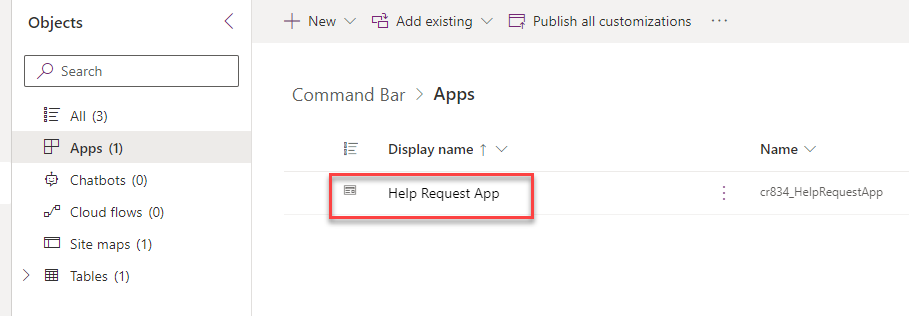
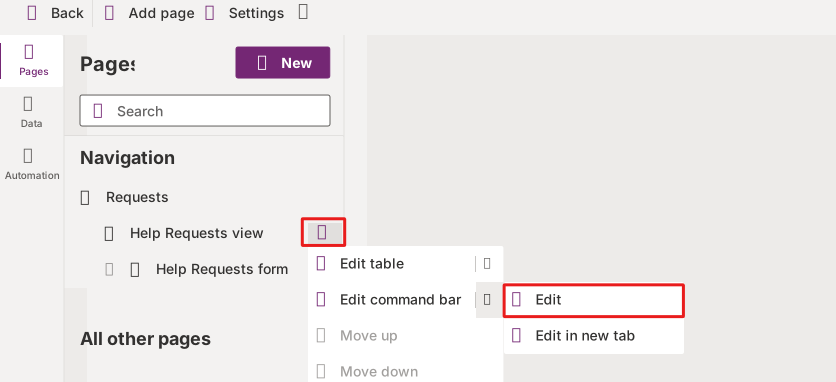
حدد الزر علامة الحذف ... فِي طريقة عرض Help Request وحدد تحرير فِي شريط الأوامر > تحرير.
حدد النموذج الرئيسي ثم حدد تحرير.
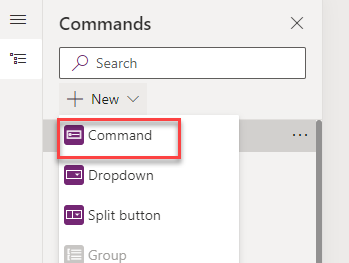
حدد جَديد ثم حدد الأمر.
حدد Power Fx ثم حدد متَابعة. تحتَاج إلى الانتظَار حتَّى ينتَهِي إنشَاء مَكتَبة المُكوِّنَات وتَختَفِي النَافذَة المُنبَثقة.
مع تحديد أمر جديد فِي اللوحة، أدخل Follow Up للتسمية، وحدد استخدَام الأيقونة، وحدد العنصر النَائب، وحدد إظهَار بشرط من المعَادلة للرؤية.

أدخل Follow Up للوحةِ تَعريف الأدوات ووصف تعريف الأدوات ونص إمكَانية الوصول.
انتقل إلى شريط المعَادلة، وحدد Visible، والصق هَذه المعَادلة. ستُظهر معَادلة Power Fx هَذه الزر إذا كَان طلب المسَاعدة نشطًا، وستخفِيه إذا تم حله.
If(Self.Selected.Item.'Status Reason' = 'Status Reason (Help Requests)'.Active, true, false)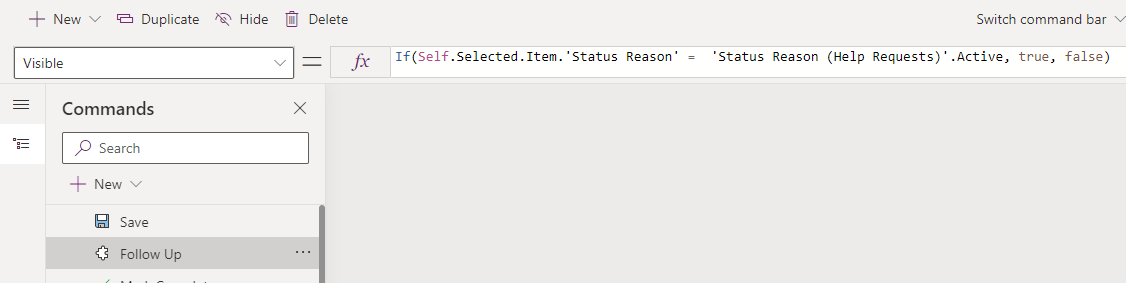
حدد حفظ ونشر.
انتظر حتى يكتمل النشر.
حدد تشغيل.

حدد + جَديد.
أدخل اختبار الرؤية كَاسم وحدد حفظ.
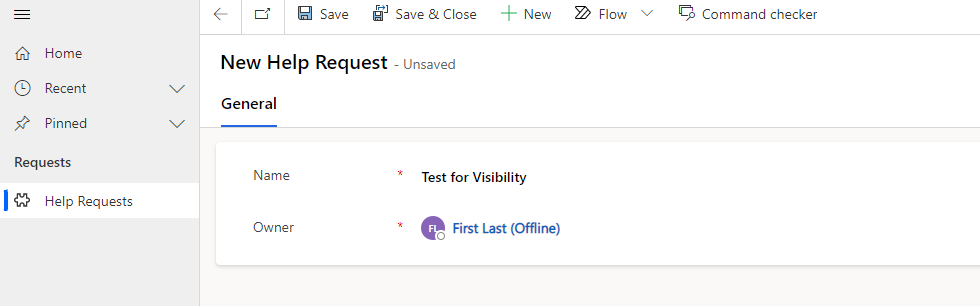
يجب أن يصبح زر الأمر Follow Up مرئيًا. قم بتغيير سبب الحَالة إلى تم الحل.
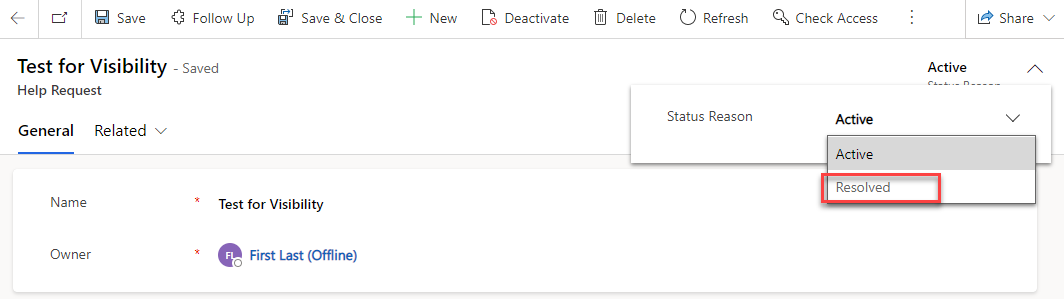
حدد حفظ.
يجب ألا يكون زر الأمر Follow Up مرئيًا بعد الآن.

قم بتغيير سبب الحَالة إلى نشط.
حدد حفظ.
يجب أن يصبح زر الأمر Follow Up مرئيًا مرة أخرى.
أغلق نَافذة متصفح التَطبِيق أو علامة التبويب.
يجب أن تعود الآن إلى محرر شريط الأوامر. لا تغَادر هَذه الصَفحَة.

المهمة: إجرَاء إضَافة زر
فِي هَذه المهمة، تضيف معَادلة Power Fx من شأنهَا إنشَاء مَهمَّة جَديدة مستحقة فِي أسبوع واحد عند النقر فوق زر الأمر.
حدد فتح مكتبة المُكونَات.

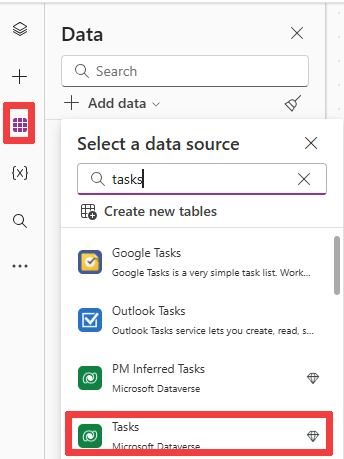
حدد علامة تبويب البيَانَات، وحدد إضَافة بيَانَات، وابحث عن المهَام، وحدد جدول المهَام.
حدد حفظ.
حدد نشر
حدد نشر هَذا الإصدَار.
أغلق نَافذة أو علامة تبويب متصفح مكتبة المُكونَات.
حدد استئنَاف.

حدد الزر الأمر Follow Up الذي أضفته.
انتقل إلى شريط المعَادلة وحدد OnSelect.
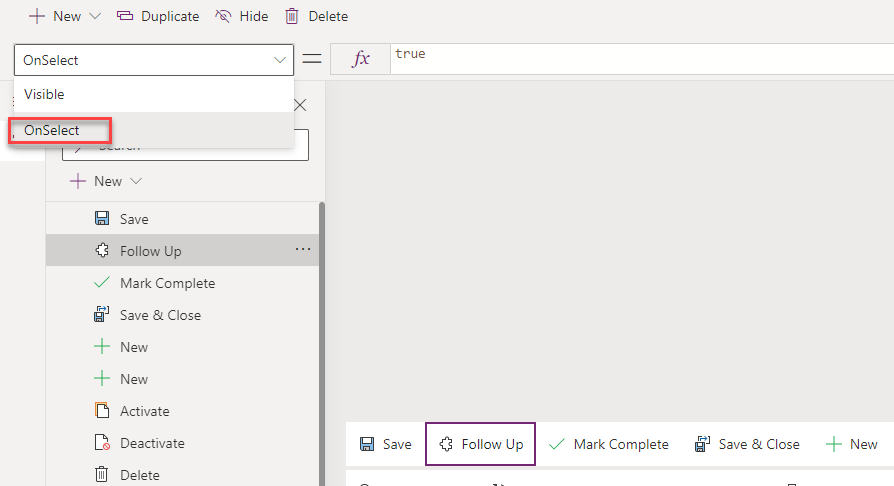
الصق هَذه المعَادلة فِي شريط المعَادلة. تقوم هَذه المعَادلة بإنشَاء مهمة لطلب المسَاعدة الحَالي وتعيين تَاريخ الاستحقَاق إلى أسبوع واحد من وقت النقر فوق الزر وعرض الإخطَار.
Patch(Tasks, {Subject: Self.Selected.Item.Name, Regarding: Self.Selected.Item, 'Due Date': DateAdd(Now(),7) }); Notify("Created new task")
حدد حفظ ونشر.
انتظر حتى يتم نشر التغييرَات.
حدد تشغيل.
افتح سجل طلب المسَاعدة فِي اختبار الرؤية.
حدد الزر Follow Up.
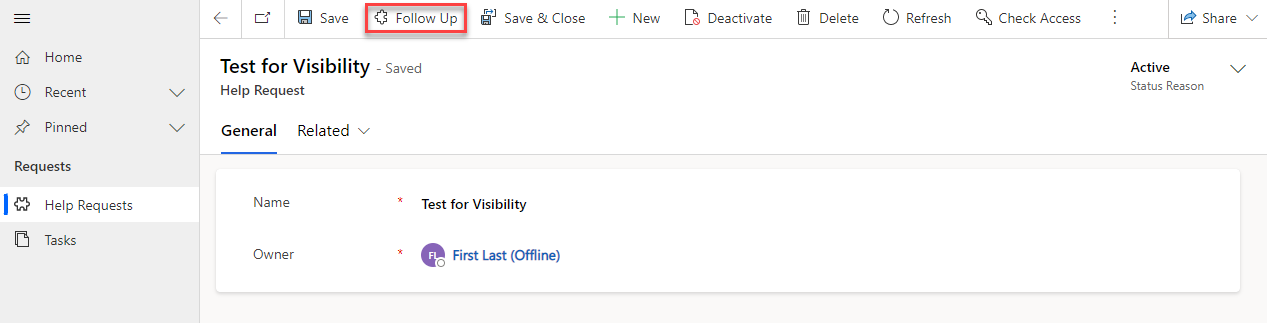
ستشَاهد الإخطَار. حدد الزر شَارة الرتبة ذات الصلة ثم حدد الأنشطة،
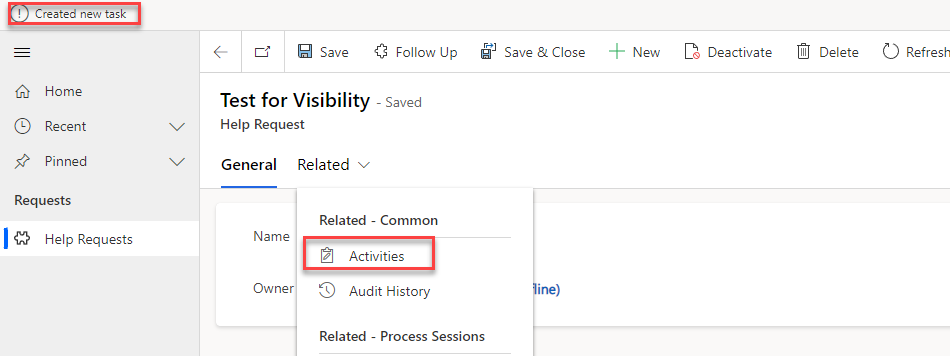
يجب أن ترى المَهمَّة التي تم إنشَاؤهَا. تأكد من تعيين تَاريخ الاستحقَاق عَلى 7 أيَام من التَاريخ الحَالي.


