تمرين - استخدام graph API مِن موصل مخصص
في هذا التمرين، ستقوم بإنشاء موصل مخصص ومعرفة كيفية تكوينه للوصول إلَى Microsoft Graph API باستخدام مصادقة Microsoft Entra ID. نظراً لأن التركيز ينصب عَلى المصادقة، فإن هذا التمرين يقوم بتكوين إجراء واحد فقط يسمى آخر استخدام.
هام
استخدم بيئة اختبار مع توفير Microsoft Dataverse. إذا لم يكن لديك واحد، فيمكنك الاشتراك فِي خطة المجتمع.
المهمة 1: إنشاء حل جديد
لإنشاء حل جديد، اتبع هذه الخطوات:
انتقل إلَى Power Apps maker portal وتأكد مِن وجودك فِي البيئة الصحيحة.
حدّد الحلول > + حل جديد.
أدخل الرسم البياني Contoso لـ اسم العرض، وحدّد ناشر CDS الافتراضي لـ الناشر، ثم حدّد إنشاء. ملاحظة: عند العمل باستخدام مشروع حقيقي، فمن الأفضل إنشاء ناشر مخصص خاص بك.
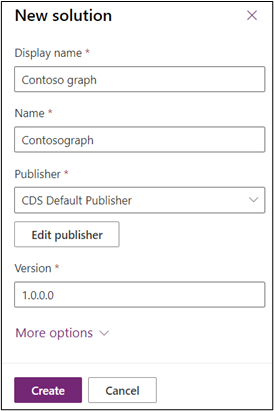
لا تخرج مِن هذه الصفحة بعد تحديد إنشاء.
المهمة 2: استخدام مستكشف Graph لاختبار API
في هذه المهمة، ستستخدم "مستكشف Graph" لتنفيذ إجراء API الذي ستقوم بتكوينه فِي الموصل المخصص.
في علامة تبويب مستعرض جديد آخر، انتقل إلَى مستكشف Graph.
حدّد تسجيل الدخول.
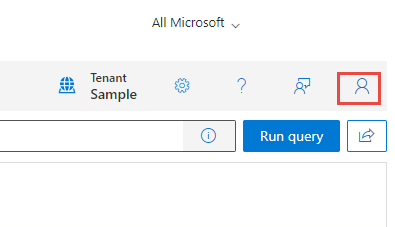
سجّل الدخول بمعلومات المستخدم الخاصة بك.
اقرأ الأذونات المطلوبة ثم تابع إذا وافقت.
تأكد مِن تحديد GET للفعل، وأضف /insights/used إلَى عنوان URL، ثم حدّد تشغيل الاستعلام.

يجب أن تحصل عَلى خطأ 403 يشير إلَى أن مستكشف Graph يفتقر إلَى إذنك للقيام بهذا الإجراء.
حدّد علامة التبويب تعديل الأذونات لمنح مستكشف Graph الإذن.
حدّد Consent لـ Sites.Read.All.
اقرأ الأذونات المطلوبة ثم تابع إذا وافقت.
حدّد تشغيل الاستعلام مرة أخرى.
يجب أن تحصل الآن عَلى الحالة OK - 200.
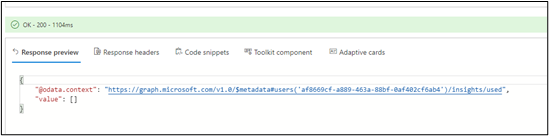
ابدأ علامة تبويب جلسة عمل استعراض جديدة.
انتقل إلَى مساحة التخزين الشخصية عَلى السحابة عَلى OneDrive وقم بتسجيل الدخول.
حدّد + جديد ثم حدّد مستند Word. أنت تقوم بإنشاء هذا المستند بحيث يكون لديك بعض المحتوى فِي قائمة آخر استخدام.
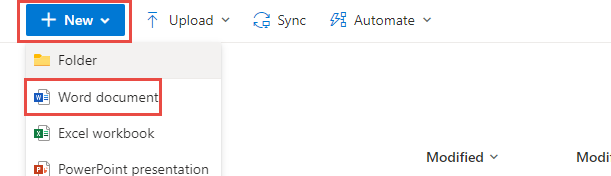
أدخل نص اختبار فِي ملف Word. سيتم حفظ المستند تلقائياً.
ارجع إلَى مستكشف Graph.
قم بتشغيل الاستعلام نفسه مرة أخرى.
يجب أن تحصل الآن عَلى استجابة تحتوي عَلى قيم. إذا كنت لا ترى ردًا، فارجع إلَى المستند الذي قمت بإنشائه فِي OneDrive وقم بإجراء التغييرات، ثم ارجع وقم بتشغيل الاستعلام مرة أخرى.
حدّد الاستجابة JSON، وانقر بزر الماوس الأيمن، وحدّد نسخ، ثم احفظها.
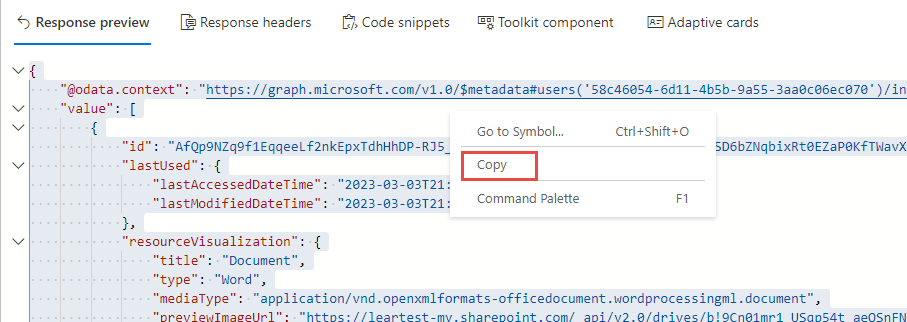
ستحتاج إلَى هذه الاستجابة لاحقاً فِي هذا التمرين لأنك ستستخدمها عند تكوين الاستجابة فِي الموصل المخصص.
المهمة 3: تسجيل تطبيق جديد إضافة الأذونات
في هذه المهمة، ستقوم بتكوين تطبيق جديد سيتم استخدامه للوصول إلَى Graph API مِن الموصل المخصص. ستقوم أيضاً بتكوين الأذونات للإجراءات المحدّد لـ API الخاصة بالرسم البياني، عَلى غرار ما حدث عندما قمت بتعديل الأذونات فِي مستكشف Graph.
انتقل إلَى Microsoft Azure وسجّل الدخول باستخدام بيانات اعتماد المستخدم المسؤول الخاصة بك.
حدّد إظهار قائمة المدخل، ثم حدّد Microsoft Entra ID.
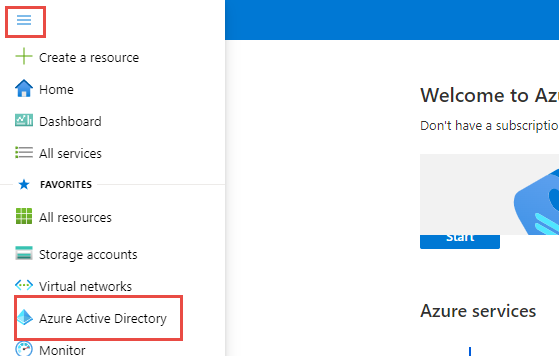
حدّد تسجيل التطبيق > + تسجيل جديد.
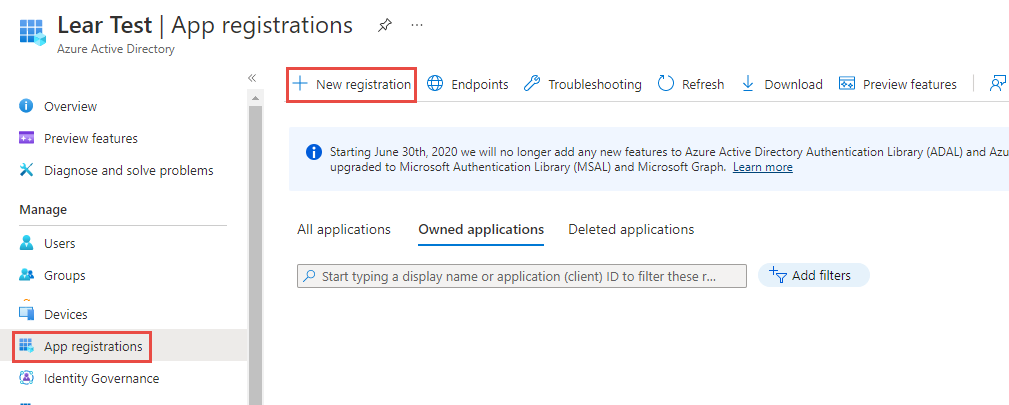
أدخل معرفة آخر موصل تم استخدامه لـ الاسم وحدّد الويب أدخل
https://global.consent.azure-apim.net/redirectلـ إعادة توجيه URI ثم حدّد تسجيل.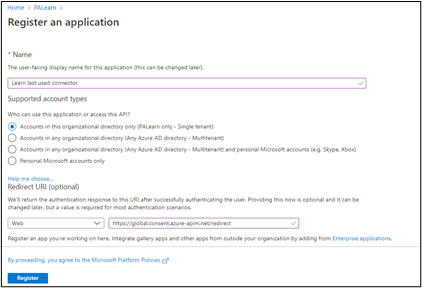
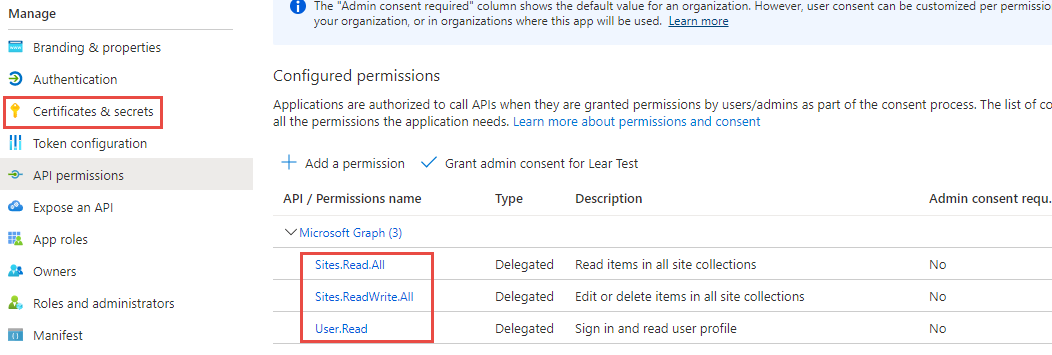
حدّد أذونات API ثم حدّد + إضافة إذن.
حدّد Microsoft Graph.
حدّد الأذونات المفوضة.
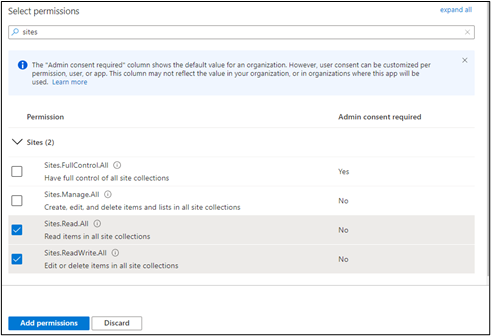
ابحث عن المواقع ثم قم بتوسيع المواقع.
حدّد Sites.Read.All، Sites.ReadWrite.All، ثم حدّد إضافة أذونات.
يجب أن يكون لديك الآن ثلاثة أذونات API. حدّد الشهادات والأسرار.
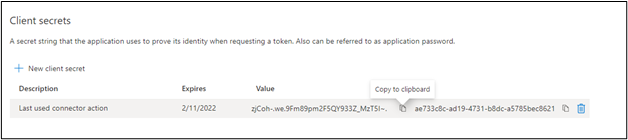
حدّد + سر عميل جديد.
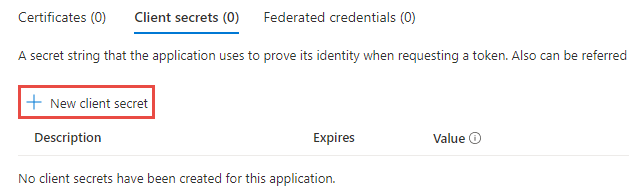
أدخل إجراء آخر موصل تم استخدامه لـ الوصف، وحدّد 90 يومًا لـ ينتهي، ثم حدّد إضافة.
انسخ القيمة واحفظها لوقت لاحق لأنها لن تظهر مرة أخرى. ستستخدم سر المستخدم هذا عند إنشاء الموصل.
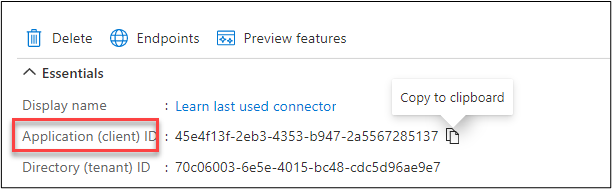
حدّد نظرة عامة.
انسخ معرف التطبيق (العميل) واحفظه فِي المفكرة. ستستخدم معرف العميل هذا عند إنشاء الموصل.
المهمة 4: إنشاء موصل مخصص
اتبع الخطوات التالية لإنشاء موصل مخصص:
انتقل إلَى مدخل مسؤول Power Apps وتأكد مِن وجودك فِي البيئة الصحيحة.
حدّد الحلول ثم حدّد لفتح حل الرسم البياني Contoso الذي قمت بإنشائه فِي المهمة 1: إنشاء حل جديد.
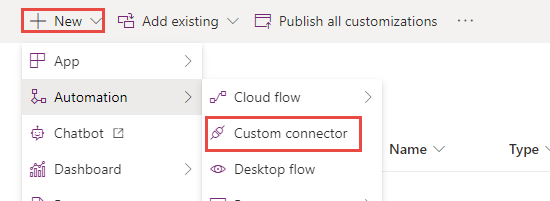
حدّد + جديد > تنفيذ تلقائي > موصل مخصص.
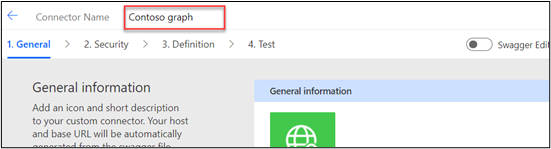
أدخل الرسم البياني Contoso لـ اسم الموصل.
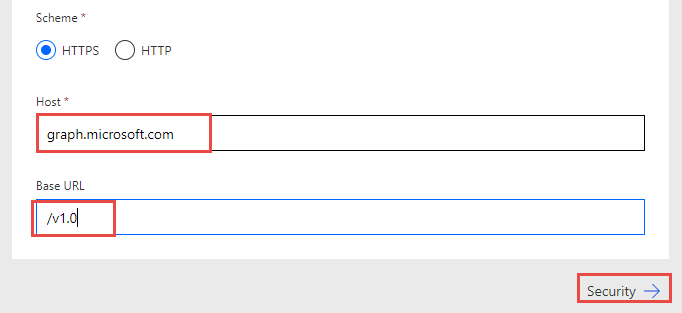
مرر لأسفل، وأدخل graph.microsoft.com لـ المضيف و/v1.0 لـ عنوان URL الأساسي.
حدّد الأمان.
حدّد OAuth 2.0 لـ المصادقة.
حدّد Microsoft Entra ID لـ موفر الهوية.
الصق المعرف الذي نسخته مِن Azure فِي الحقل معرف العميل ثم الصق القيمة التي نسختها مِن Azure فِي الحقل سر العميل.
أدخل
https://graph.microsoft.comلـ عنوان URL للمورد ثم حدّد إنشاء موصل.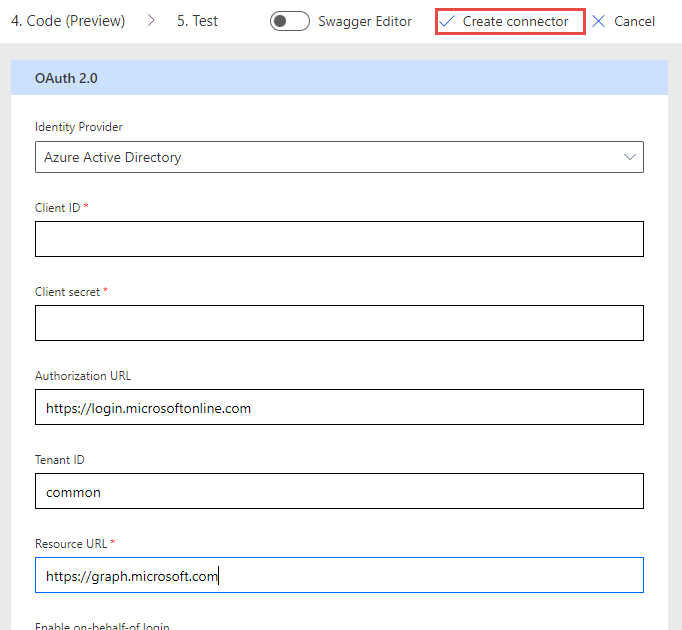
لا تخرج مِن هذه الصفحة.
المهمة 5: إضافة إجراء
في هذه المهمة، ستقوم بتكوين تلميح آخر إجراء تم استخدامه المسمى Graph API.
حدّد التعريف> + إجراء جديد.
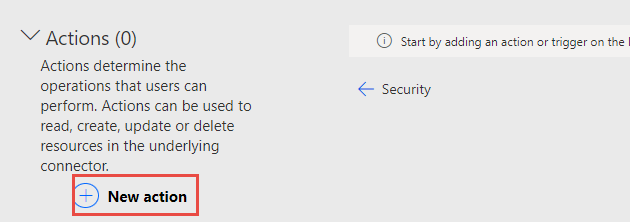
أدخل آخر استخدام لـ ملخص وLastUsed لـ معرف العملية.
انتقل إلَى قسم الطلب وحدّد + استيراد مِن العينة.
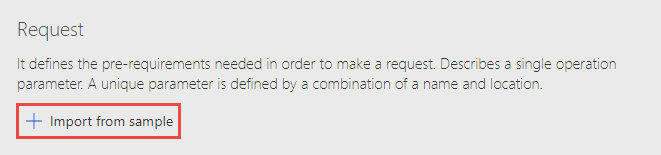
حدّد Get مِن أجل الفعل، وأدخل /me/insights/used لـ عنوان URL، ثم حدّد استيراد.
مرر لأسفل وحدّد الاستجابة الافتراضية.
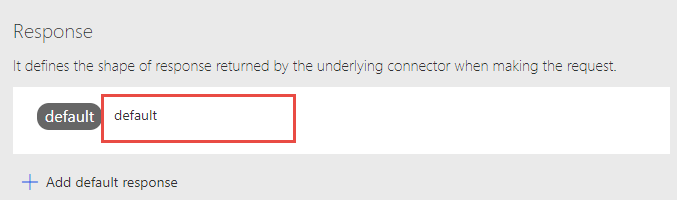
حدّد + استيراد مِن العينة.
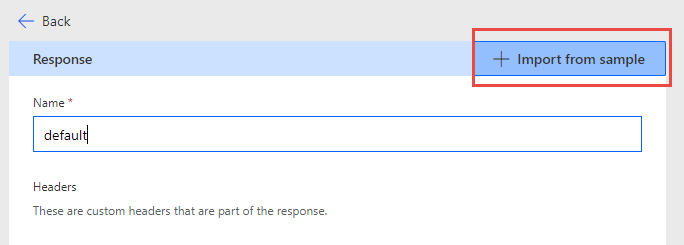
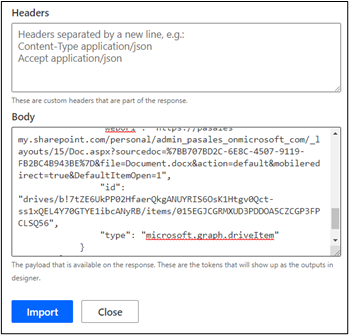
الصق الاستجابة التي قمت بنسخها مِن مستكشف Graph فِي حقل النص الأساسي ثم حدّد استيراد.
حدّد تحديث الموصل.
لا تخرج مِن هذه الصفحة.
المهمة 6: اختبار الموصل
اتبع الخطوات التالية لاختبار الموصل:
حدّد علامة التبويب اختبار، ثم حدّد + اتصال جديد.
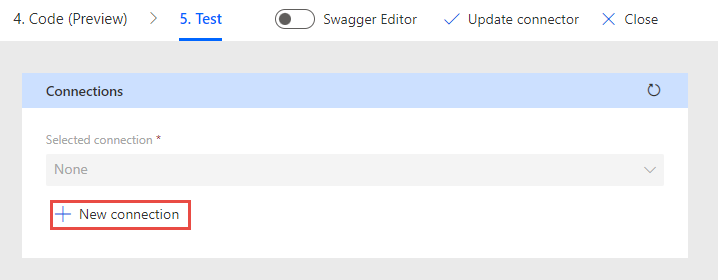
قم بتقديم بيانات الاعتماد الخاصة بك.
اقرأ الأذونات المطلوبة ثم تابع.
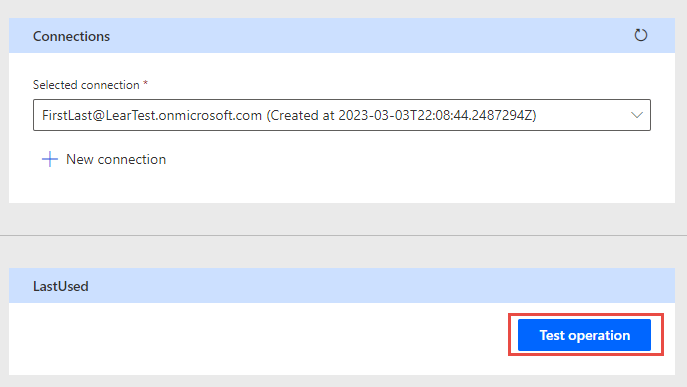
حدّد تحديث الاتصالات.
حدّد اختبار العملية.
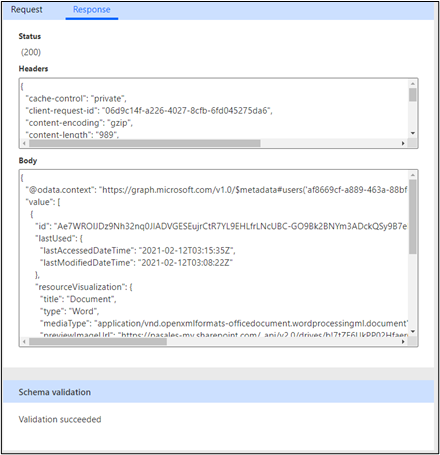
يجب أن تشاهد الحالة 200، ويجب أن تبدو الاستجابة كما فِي الصورة التالية.