عملية الإعداد فِي Power Automate لسطح المكتب
يتطلب إنشَاء أنظمة التطبيق التلقائي وتشغيلها فِي Power Automate أن يكون لديك حق الوصول لإجراء تغييرات عَلى البيئات فِي المستأجر والحصول عَلى التراخيص والأذونات المِناسبة. إذا لم يكن لديك بالفعل حق وصول المسؤول إلى مستأجر صالح، فقد ترغب فِي بدء إصدار تجريبي مجاني. أيضاً، تحتاج إلى خطة مستخدم Power Automate مع ترخيص RPA الخاضع للمراقبة لإكمال هَذه الوحدَة النمطية. يمكنك تسجيل الاشتراك للحصول عَلى إصدار تجريبي مجاني إذا لم يكن لديك هذا الترخيص بالفعل.
فِي هَذه الوحدَة، تقوم بإكمَال مهمتين:
- إعدَاد بيئة Power Automate التجريبية. البيئة عبارة عَن مسَاحة لتخزين بيَانَات الأعمَال الخَاصة بمؤسستك وتَطبِيقَاتهَا وعمليَات سير العمل فِيهَا وإدَارتهَا ومشَاركتهَا.
- قم بإعداد تطبيق Contoso Invoicing، الذي تستخدمه خلال عمليات التشغيل التلقائي للعمليات باستخدَام التشغيل التلقائي للعمليات ومسار تعليم Power Automate لسطح المكتب لمساعدتك عَلى استكشاف المفاهيم والإجرَاءَات المتوفرة فِي عمليات سير سطح المكتب وتعلمها.
إذا كنتَ قد أكملت الوحدة النمطية إنشَاء سير عملك الأول فِي Power Automate لسطح المكتب، فِيمكنك الانتقال إلى الوحدة النمطية التالية.
إنشَاء بيئة تجريبية مع قاعدة البيانات
بَعد تسجيل دخولك إلى مستأجر صَالح، انتقِل إلى مركز مسؤولي Microsoft Power Platform. تحتاج إلى إنشَاء بيئة تجريبية مع قاعدة بيانات. حدد البيئات ثم حدد البيئة التي تم إنشاؤها تلقائياً: العرض التوضيحي (الافتراضي).
يمكنك استخدَام البيئة الافتراضية إذا كنت تستخدم مستأجرًا موجودًا بدلاً مِن إنشَاء إصدار تجريبي لهذا التَمرين. أو يمكنك إنشَاء حلاً جَديدًا لإبقائه مِنفصلاً عن حلولك الحالية.
وبمجرد تواجدك فِي البيئة التي اخترتها، يمكنك إضافة قاعدة بيانات عن طريق تحديد إضافة قاعدة بيانات. فِي الحوار التالي، حدد القيم المطلوبة ولكن يمكنك الاحتفاظ بالقيم الافتراضية ثم حدد إضافة. قد يُطلب مِنك تسجيل الدخول مرة أخرى قبل إنشَاء قاعدة البيانات لديك. بعد ذلك، يجب أن توفر قاعدة البيانات الخَاصة بك بشكل مِناسب.
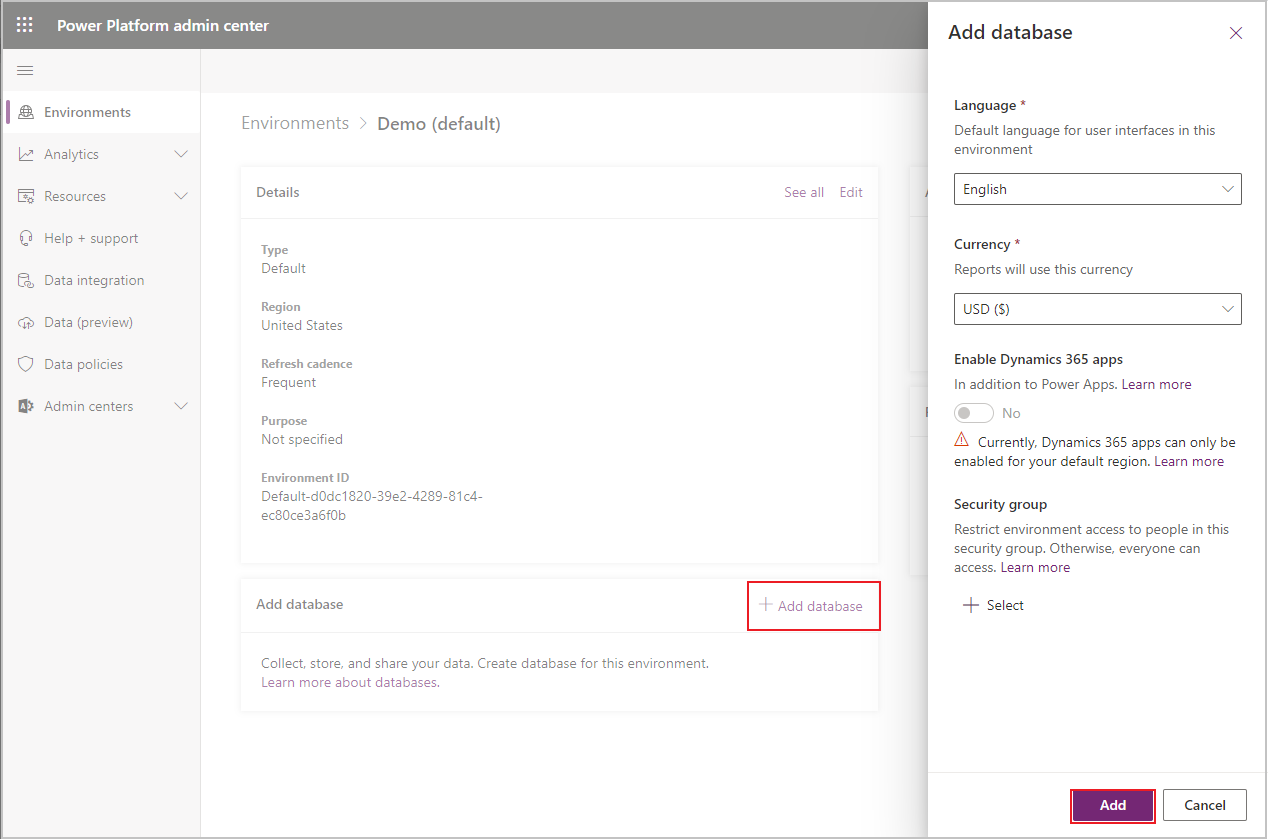
قد يتطلب إنشَاء قاعدة البيانات الخَاصة بك دقيقة أو نحو ذلك؛ بعد ذلك يمكنك المتابعة إلى الخطوَات التَالِية.
إذا كنت تستخدم بيئة تجريبية، ففكر فِي إعداد ملف تعريف فِي متصفحك لمِنع تسجيل خروجك مِن حساب Microsoft الحالي لديك.
إنشَاء بيئةٍ جَديدةٍ فِي المستأجر
إذا كنت تقوم بإنشَاء بيئةٍ جَديدةٍ فِي المستأجر الخَاص بك، فإن مربع الحوار مختلف قليلاً. فِي جزء البيئة الجَديدة، يمكنك إضافة اسم وتحديد مِنطقة وتحديد النوع (وضع الحماية هو الافتراضي)، ومِن ثم تبديل إضافة مخزن بيانات Dataverse؟ إلى Yes. بعد ذلك، حدد التالي.
تطالبك لوحة الإضافة Dataverse بإضافة مجموعة أمان لبيئتك. عَلى الرغم مِن أننا لن ندخل فِي الأمر خلال هَذه الوحدَة، إلا أن مجموعة الأمَان البيئي تسمح لك بتقييد الوصول إلى البيئة لأعضاء معينين مِن المستأجر الخَاص بك أو السماح للجميع بالوصول. الإعدادات الأخرى اختيارية. فور تحديد Security group، يمكنك إنشَاء البيئة عن طريق تحديد Save.
ملاحظة
فِي مستأجر العرض التوضيحي، ثمة قيود عَلى الحجم حيث يتطلب إنشَاء Dataverse قاعدة بيانات مساحة 1 غيغابايت عَلى الأقل. إذا لم يكن لديك ذلك، فلن تتَمكن مِن إنشَاء بيئةٍ جَديدةٍ.
تثبيت البرَامج
تتطلب التمارين التالية تثبيت برامج مختلفة عَلى جهاز الكمبيوتر الخَاص بك. توجهك الخطوَات التَالِية خلال تنزيل وتثبيت Power Automate لسطح المكتب (بمَا فِي ذلك وقت تشغيل جهاز Power Automate) وتطبيق Contoso Invoicing.
إذا كنت قد قمت بالفعل بتثبيت Power Automate لسطح المكتب، فتأكد مِن تشغيل أحدث إصدار متوفر.
Power Automate لسطح المكتب
انتقل إلى Power Automate وقم بتسجيل الدخول باستخدَام الحساب الذي استخدمته لإنشَاء البيئة وقاعدة البيانات. عند قيامك بتسجيل الدخول، حدد التَدفُّقات الخَاصة بي > تثبيت > Power Automate لسطح المكتب.
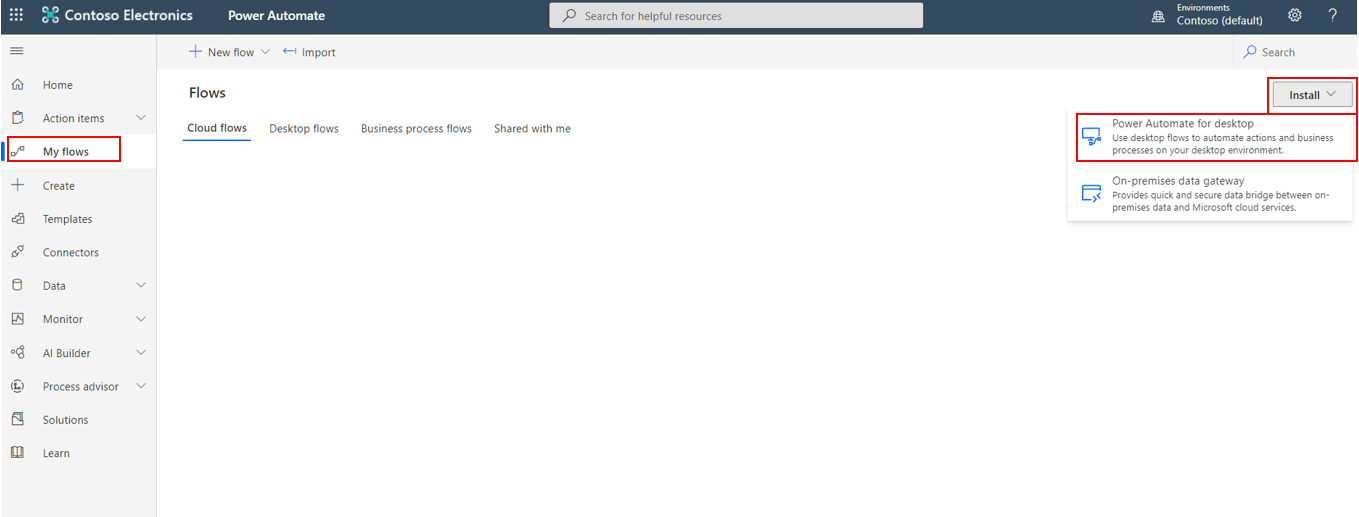
عند اكتمال التنزيل، حدد الملف لفتح المثبت وتشغيله. حدد التالي فِي مربع الحوار الأول لبدء عملية التثبيت. فِي تفاصيل التثبيت (المعروضة فِي الصورة هنا)، تأكد مِن تحديد خيار تثبيت تطبيق وقت تشغيل الماكينة للاتصال ببوابة Power Automate السحابية. يُعدُّ إعداد الجهاز الذي ستقوم بتوصيل سير عمل السحابة به خطوةً مهمةً فِي جعل هذا العمل ناجحًا.
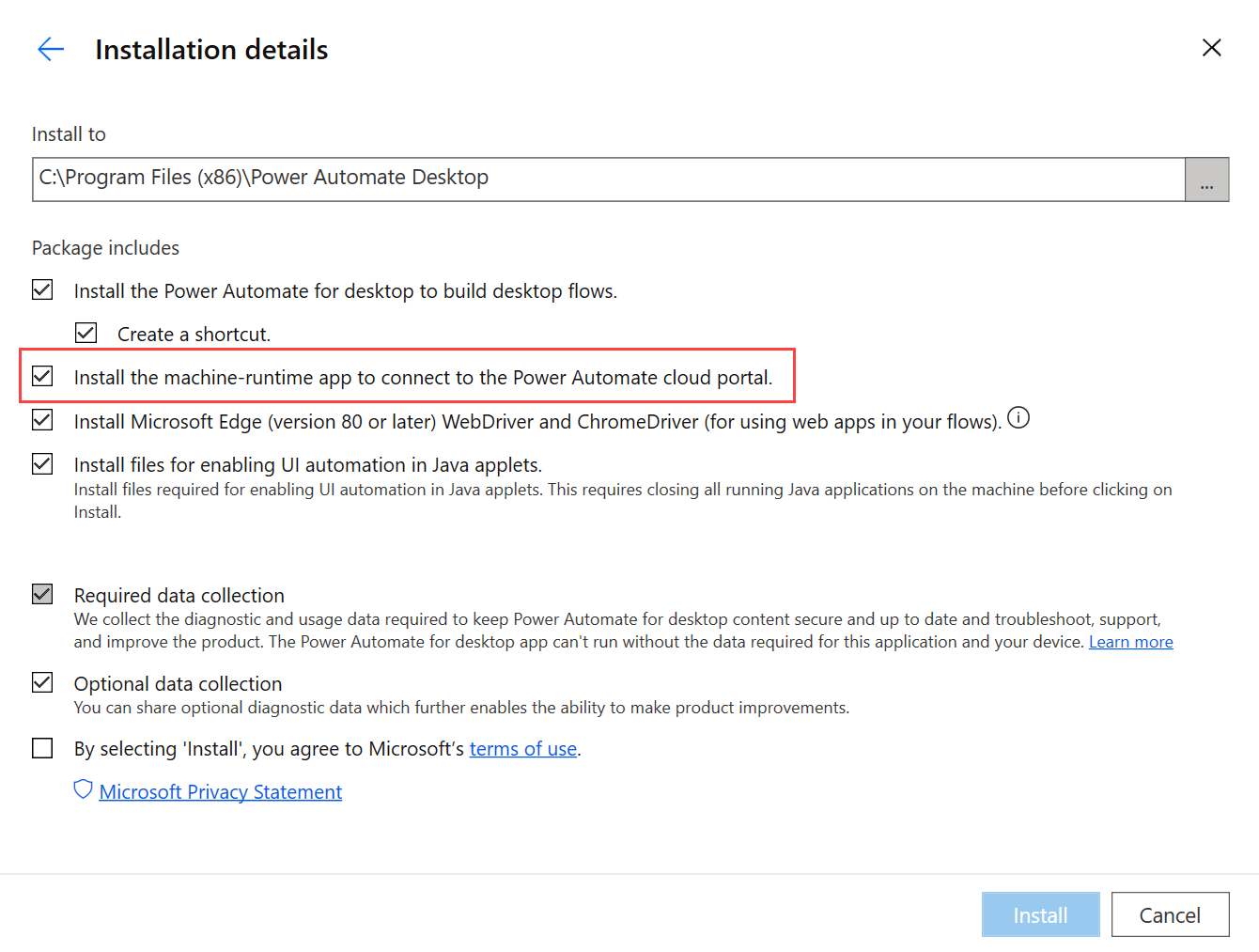
يجب أن توافق عَلى شروط استخدَام Microsoft عن طريق تحديد خانة الاختيار الأخيرة، ثم يمكنك تحديد تثبيت. يقوم هذا الإجراء بتثبيت حزمة Power Automate وملحقات المتصفح لـ Microsoft Edge وGoogle Chrome.
عند اكتمال التثبيت، حدد ارتباط المستعرض المفضل لديك (إذا كان لديك العديد مِن المستعرضات المثبتة عَلى جهازك) ثم اتبع الإرشادات لتمكين الملحق. بعد تمكين الملحق، يمكنك تشغيل تطبيق Power Automate لسطح المكتب.
بعد أن تقوم بتشغيل التطبيق، قم بتسجيل الدخول باستخدَام الحساب الذي استخدمته لإعداد البيئة وقاعدة البيانات.
تسجيل جهاز جَديد
يجب عليك تسجيل جهازك لتوصيله بأحد التَدفُّقات السحابية. اتبع هذه الخطوات للقيام بذلك.
ابحث فِي جهازك المحلي عن تطبيق وقت تشغيل Power Automate الذي قمت بتنزيله وتثبيته باستخدَام Power Automate لسطح المكتب.
ملاحظة
إذا لم تقم بتثبيت تطبيق وقت تشغيل الجهاز أثناء عملية التثبيت، فِيمكنك تثبيته عبر Power Automate لسطح المكتب. حدد الإعدادات مِن شريط الأوامر وابحث عن إعدادات الجهاز فِي الجزء السفلي مِن لوحة الإعدادات. يمكنك تحديد فتح إعدادات الجهاز التي توفر لك رابطاً لبدء تثبيت تطبيق وقت تشغيل الجهاز.
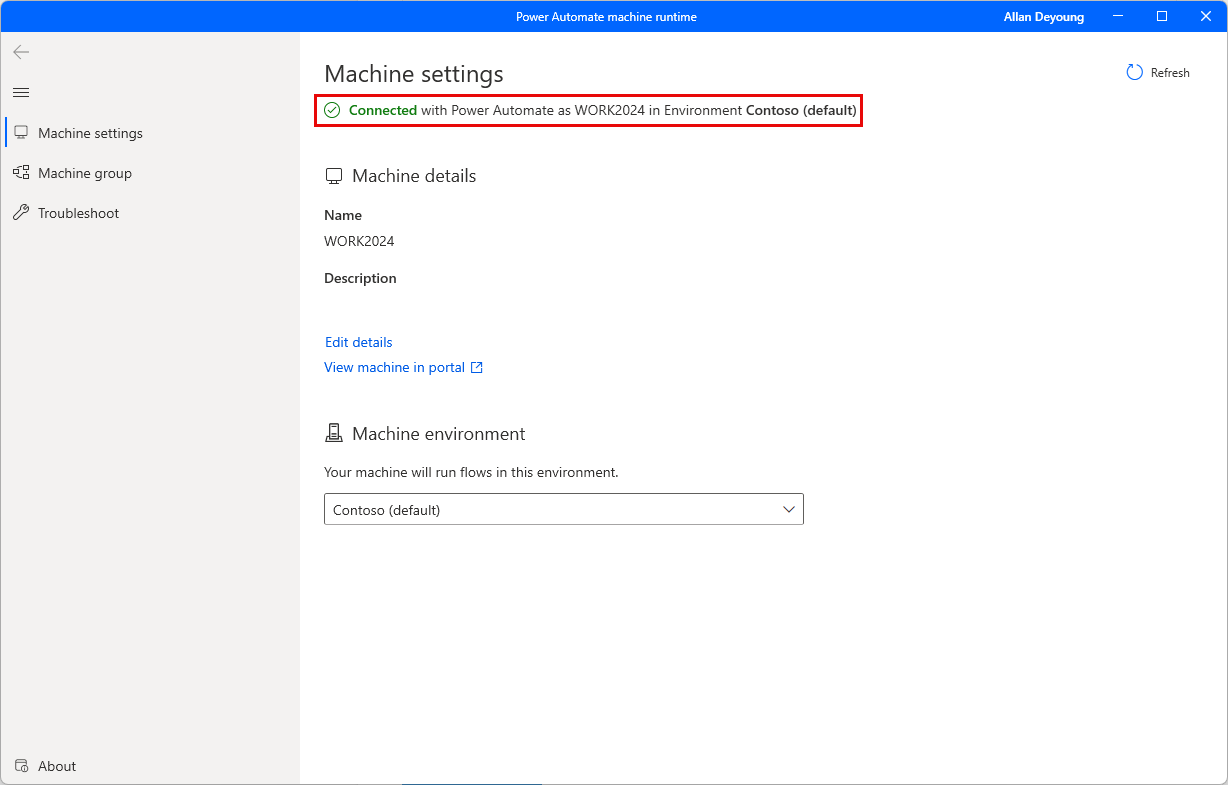
تسجيل الدخول بحساب Microsoft الخَاص بك. يجب أن يتم تسجيل جهازك تلقائياً فِي البيئة المحددة حالياً.
إذا كنت تريد تغيير بيئة عمل الجهاز، فحدد بيئة مِن القائمة المِنسدلة لتسجيل الجهاز فِيها. إذا لزم الأمر، يمكنك تحديد تحديث فِي الجزء العلوي الأيسر.
بمجرد اكتمال الاتصال، سيظهر لك إشعاراً باللون الأخضر فِي أعَلى التطبيق. فِي شاشة إعدادات الجهاز، ستشاهد اسم الجهاز وترى بيئة الجهاز تعرض البيئة التي قمت بتحديدها.
أغلق تطبيق وقت تشغيل جهاز Power Automate.
إذا قمت بالرجوع إلى بوابة Power Automate السحابية، فِيجب أن تكون قادراً عَلى رؤية جهازك ضمِن المزيد > الأجهزة فِي اللوحة اليمِنى.
هام
يُمكن تشغيل تدفقات Power Automate لسطح المكتب فقط فِي بيئة تشغيل واحدة فِي كل مرة. إذا كنت بحاجة إلى تغيير بيئة التشغيل، فستحتاج إلى تشغيل تطبيق وقت تشغيل Power Automate للجهاز مرة أخرى لإجراء التغيير.
الآن بعد أن أكملنا الإعداد اللازم، دعنا نستمر.