تحرير مقالة وثائق في المستعرض
الآن بعد أن أصبح لديك نظرة عامة على الأدوات العامة والأجزاء المتحركة خلف كواليس المساهمة، دعونا ننظر في الخطوات المحددة لتقديم مساهمة طفيفة في وثائق Microsoft. عندما تريد إجراء تغيير صغير على مقالة، تأكد أولا من إعداد الأدوات المناسبة. بعد ذلك، أنت مستعد لبدء تحرير معلوماتك ومشاركتها مع أعضاء آخرين في مجتمع Microsoft Learn.
الخطوة 1: إعداد حساب GitHub الخاص بك
نظرا لأن Microsoft Learn يدمج مهام سير عمل GitHub لتحديث المحتوى، فأنت بحاجة إلى حساب GitHub للمساهمة. إذا كان لديك بالفعل حساب GitHub، فتأكد من تسجيل الدخول.
إذا لم يكن لديك حساب GitHub حتى الآن، فاستخدم الخطوات التالية لإنشاء حساب:
- انتقل إلى GitHub.
- حدد التسجيل.
- اتبع المطالبات لإعداد حسابك.
الخطوة 2: إجراء التغييرات
تذكر أنه لا يتم تخزين كل محتوى Microsoft Learn في مستودع عام. قبل إجراء أي تغييرات، تحقق أولا مما إذا كان المحتوى الذي ترغب في المساهمة فيه متوفرا للمساهمة العامة. إذا كان الأمر كذلك، يمكنك إجراء تغييرات مباشرة في المستعرض.
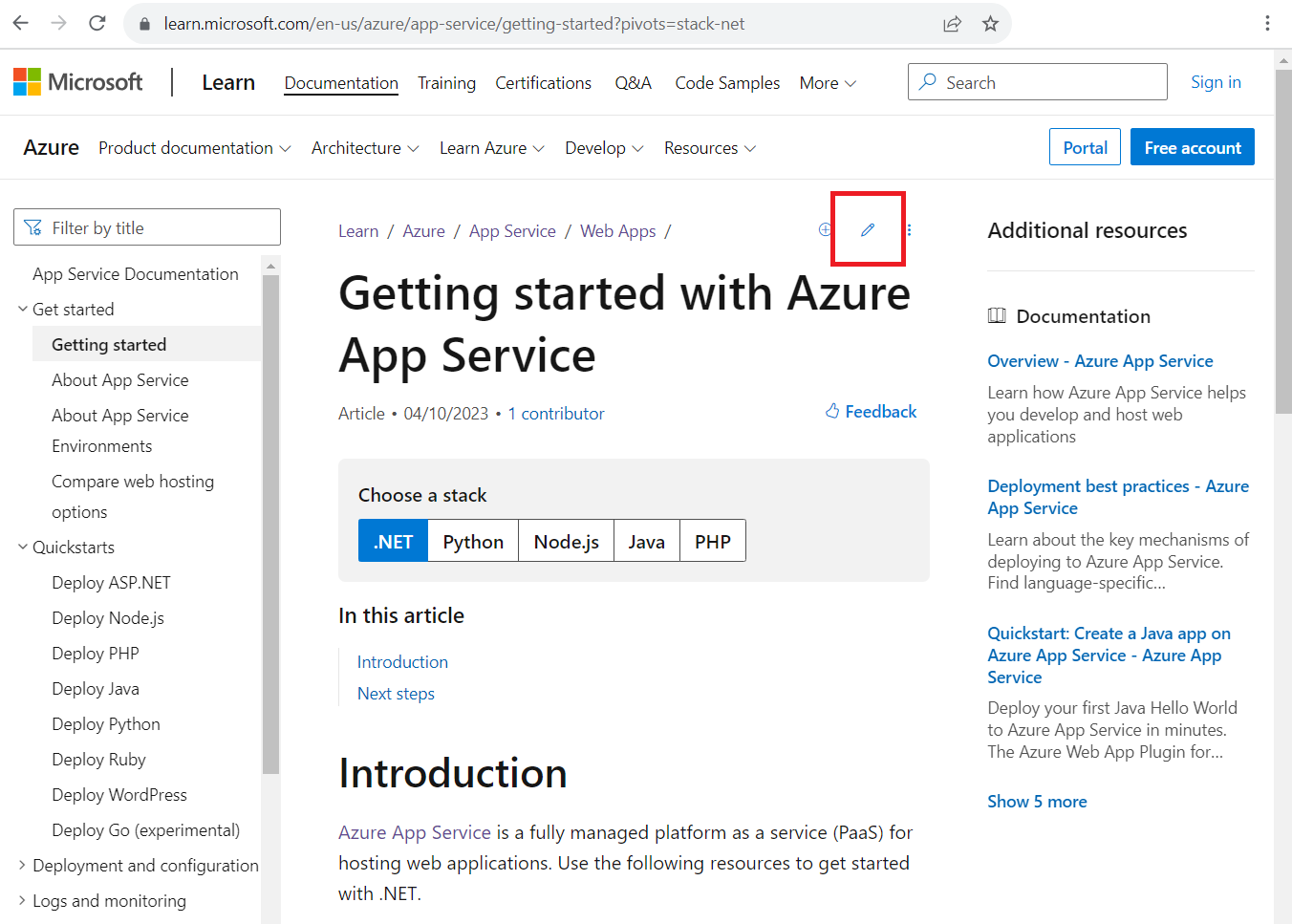
انتقل إلى مقالة الوثائق حول learn.microsoft.com التي ترغب في تحريرها. تحقق مما إذا كانت المقالة مخزنة في مستودع عام من خلال البحث عن أيقونة تحرير على شكل قلم رصاص في أعلى المقالة. إذا رأيت الأيقونة، فهي مؤهلة للمساهمة العامة!
حدد أيقونة القلم الرصاصتحرير. ينقلك هذا إلى الملف المصدر في مستودع GitHub العام الذي يتم تخزين المقالة فيه.
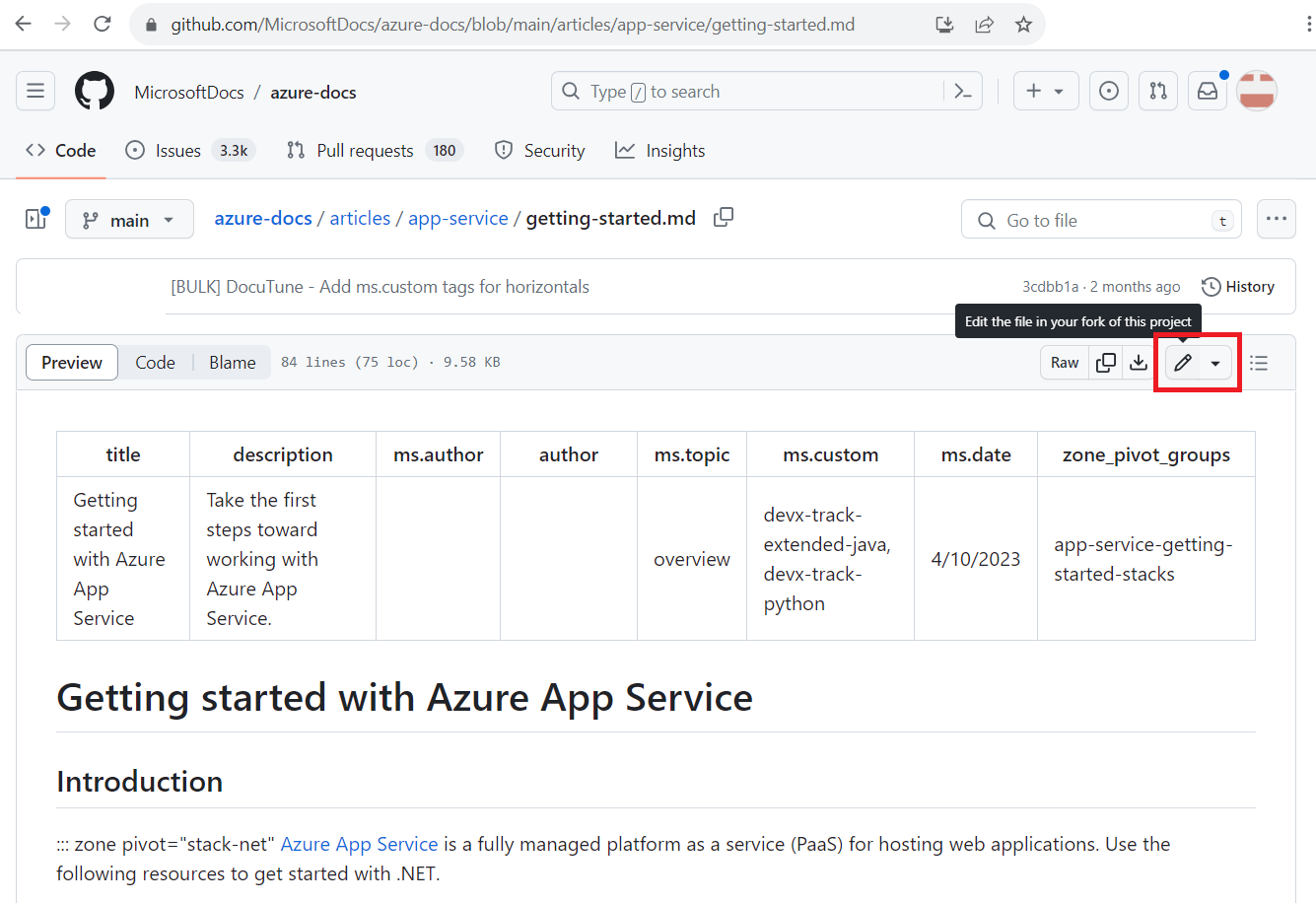
حدد أيقونة القلم الرصاص في أعلى صفحة ملف GitHub. تسمى هذه الأيقونة إما تحرير هذا الملف في نسخة هذا المشروع أو نسخ هذا المستودع وتحرير الملف استنادا إلى ما إذا كنت قد قمت بالفعل بتشعب المستودع حيث يتم تخزين الملف.
تحتاج إلى تسجيل الدخول إلى حساب GitHub الخاص بك في هذه المرحلة لتحديد هذه الأيقونة. إذا لم تقم بتسجيل الدخول، فلن يتوفر هذا الخيار.
في أعلى المقالة، ستلاحظ بيانات تعريف المقالة. يتم تطبيق بيانات التعريف على مقالات لإعداد التقارير وإمكانية الاكتشاف عبر البحث وجوانب القيادة لتجربة الموقع. إذا كنت تجري تحديثات ثانوية لمقالة منشورة، فربما لن تحتاج إلى تغيير بيانات التعريف.
إذا كانت هذه هي المرة الأولى التي تعمل فيها في هذا المستودع، فستتم مطالبتك بتشعب المستودع قبل اقتراح التغييرات. إذا كان الأمر كذلك، فحدد نسخة المستودع هذا.
سترى واجهة التحرير، أو جزء التحرير ، في المستعرض. يمكنك مشاهدة المقالة المكتوبة في Markdown، وهو بناء جملة تنسيق. قم بإجراء التغييرات في الجزء.
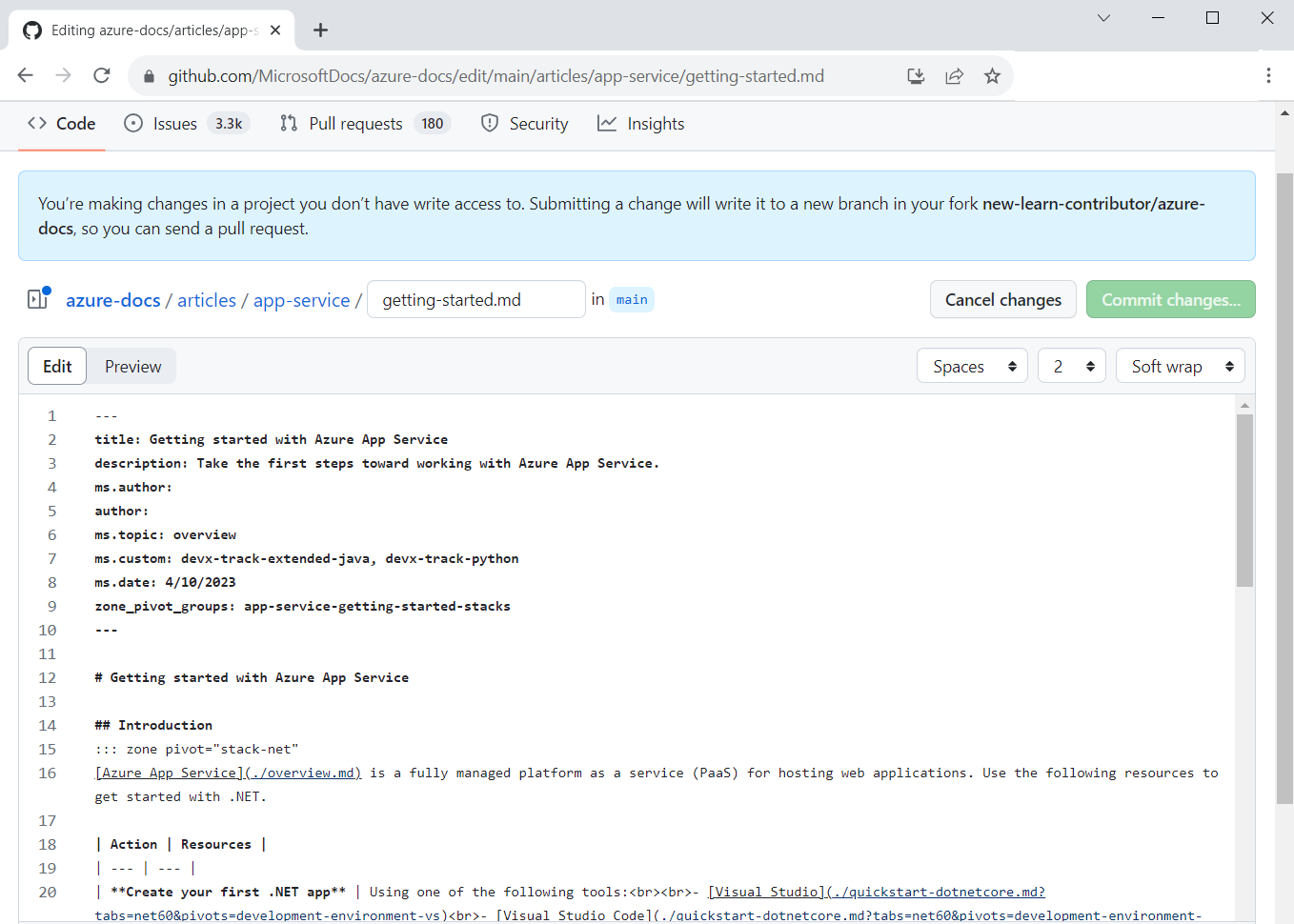
في أعلى جزء التحرير، حدد علامة التبويب معاينة . يسمح لك هذا بالتحقق من صحة التغييرات الخاصة بك من خلال عرضها في النموذج المنشور.
الخطوة 3: إنشاء طلب السحب
عند الانتهاء من إجراء التغييرات الخاصة بك ومعاينتها، حان الوقت لإنشاء طلب السحب (PR). تذكر أن طلب السحب هو طريقتك في اقتراح دمج تغييراتك في الفرع الرئيسي للمستودع المباشر لتصبح مرئية على Microsoft Learn. يمكن طلب السحب نموذج تعاون GitHub من خلال طلب سحب التغييرات من فرع العمل الخاص بك ودمجها في فرع آخر. في معظم الحالات، هذا الفرع الآخر هو الفرع الافتراضي في المستودع الرئيسي.
ابحث عن الزر Commit changes أو Propose changes وحدده، عادة في أعلى الصفحة.
إضافة رسالة تثبيت. يصبح هذا عنوان PR الخاص بك. يجب أن تكون رسالة التثبيت ملخصا موجزا للتغييرات التي أجريتها. بشكل اختياري، أضف وصفا موسعا لتقديم مزيد من التفاصيل حول التغييرات التي أجريتها.
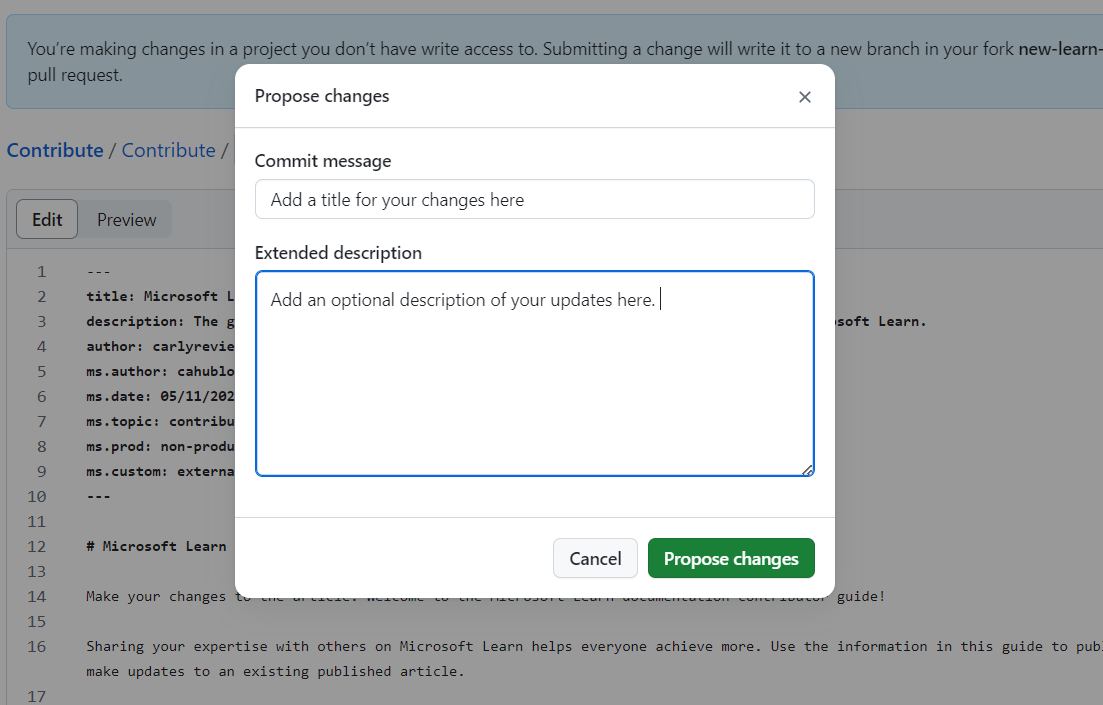
حدد اقتراح التغييرات.
تطلب منك الصفحة التالية التحقق من المكان الذي تريد دمج التغييرات فيه، والتي تسمى القاعدة. تأكد من أن القاعدة هي
main.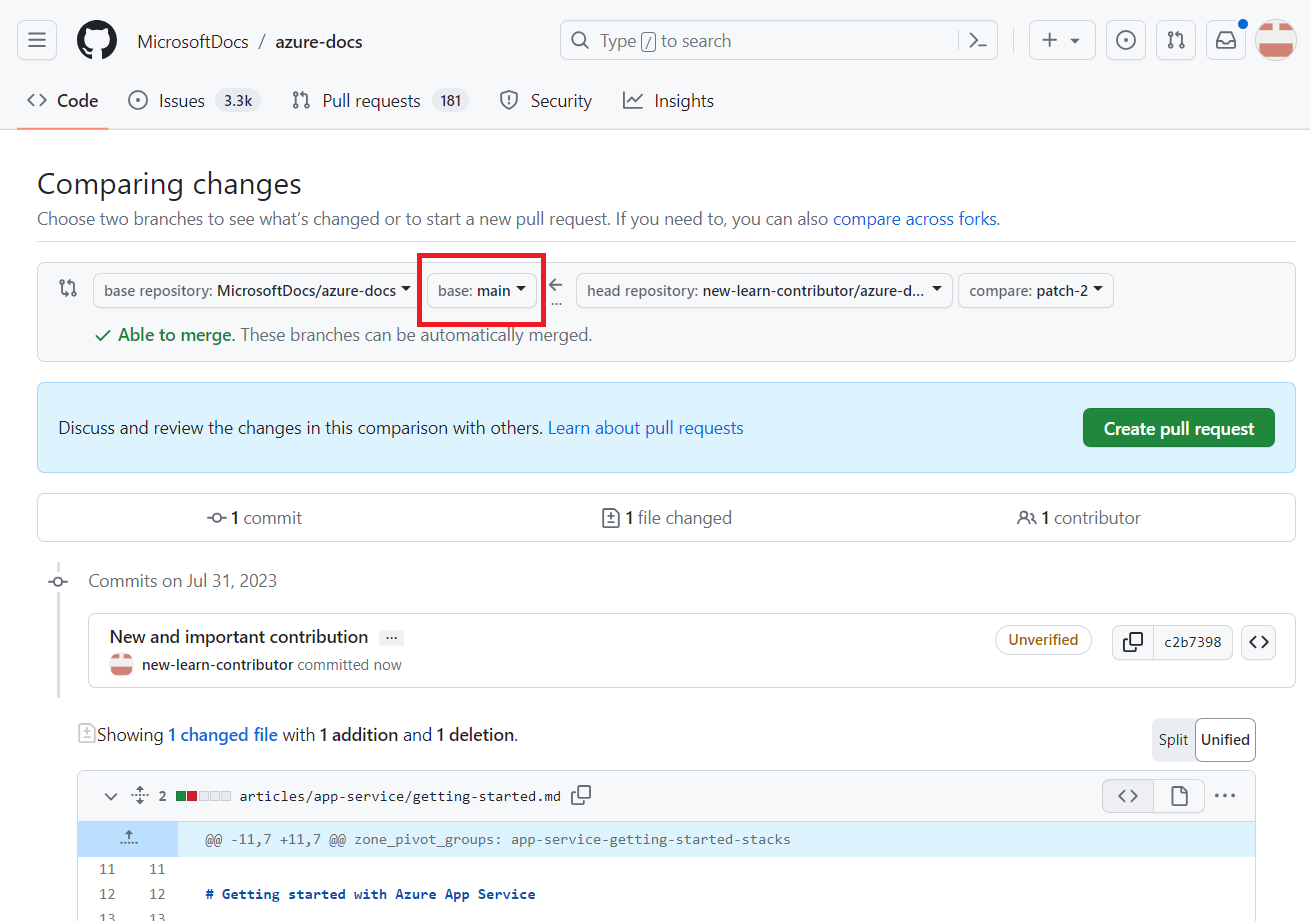
حدد إنشاء طلب سحب.
معاينة طلب السحب الخاص بك. قم بإجراء أي تغييرات على حقول العنوان أو الوصف.
حدد الزر إنشاء طلب سحب. سيؤدي هذا إلى فتح طلب السحب الخاص بك.
تم إنشاء طلب السحب الخاص بك، ولكن لم يتم إرساله بعد. في الخطوة التالية، ستكمل خطوات التحقق النهائية في طلب السحب الخاص بك لدمجها.
السيناريو: تحرير مقالة خدمة تطبيقات Azure
تذكر أنك مهندس برامج يتمتع بخبرة خاصة في Azure App Service. عند مراجعة مقالة وثائق حول App Service، ستلاحظ تفاصيل ترغب في إضافتها من شأنها أن تساعد الآخرين على استخدام الخدمة. قررت مشاركة معرفتك من خلال تقديم مساهمتك الأولى في Microsoft Learn! بعد تسجيل الدخول إلى حساب GitHub الخاص بك، تبدأ عملية المساهمة: