إنشاء سير العمل في Copilot Studio كأدوات
قبل استخدام سير عمل Copilot Studio كأداة في عامل، تحتاج إلى فهم كيفية تكوين سير عمل لاستخدام الأداة ومتى يتم إنشاء سير عمل جديد.
متطلبات استخدام مهام سير العمل في Copilot Studio كأدوات
بينما يمكن تشغيل مهام سير العمل Copilot Studio بشكل مستقل، يمكنك أيضا إضافتها إلى العوامل كأدوات لإنشاء سيناريوهات أتمتة أكبر مع نتائج متسقة يمكن التنبؤ بها.
لكي يعمل سير عمل Copilot Studio كأداة مع الوكلاء، فإنه يحتاج إلى تلبية المعايير التالية:
- استخدم المشغّل عندما يستدعي الوكيل التدفق وإجراء الاستجابة الاستجابة إلى الوكيل.
- يتم تكوينه للاستجابة في الوقت الحقيقي، وليس بشكل غير متزامن.
- الاستجابة للعامل ضمن حد الإجراء 100 ثانية.
- كن في نفس البيئة مثل العامل، وعادة داخل حل Dataverse للاكتشاف والإدارة المناسبين.
بالإضافة إلى ذلك، يجب أن يكون لديك ترخيص Copilot Studio يدعم مهام سير العمل، ولكن سير العمل نفسه لا يتطلب خطة Copilot Studio محددة.
تلميح
يمكن وضع الإجراءات في سير العمل التي تحتاج إلى تشغيل لفترة أطول بعد إجراء الاستجابة إلى Copilot لمتابعة التشغيل حتى حد مدة تشغيل سير العمل وهو 30 يوما.
بشكل افتراضي، يفشل سير العمل الذي بدأه عامل أو تطبيق إذا استغرق الأمر أكثر من دقيقتين للاستجابة إلى عامل الاتصال أو التطبيق. يجب تحسين منطق سير العمل والاستعلامات والبيانات التي تم إرجاعها بحيث يظل التشغيل النموذجي أقل من هذا الحد البالغ 100 ثانية.
ملحوظة
إذا كان سير العمل الخاص بك يخرق الحد الأقصى، يمكنك تسريع تنفيذ سير العمل باستخدام الوضع السريع.
إنشاء سير عمل في Copilot Studio
يمكنك إنشاء سير عمل في Copilot Studio بطريقتين:
- اللغة الطبيعية: أنشئ سير عمل من خلال وصف ما تحتاجه باستخدام لغة يومية في محادثة واحدة أو أكثر. Copilot Studio يفسر هدفك وينشئ سير عمل استنادا إلى وصفك. يمكنك تحرير سير العمل في المصمم لإضافة المزيد من الإجراءات.
- المصمم: إنشاء سير عمل عن طريق تحديد وإضافة مكونات على لوحة في المصمم المرئي. يمكنك إضافة الإجراءات والشروط والحلقات لإنشاء سيناريوهات أتمتة متطورة. يمكنك أيضا استخدام التعبيرات لمعالجة البيانات وإجراء العمليات الحسابية في مهام سير العمل.
لإنشاء سير عمل باستخدام المصمم:
انتقل إلى Copilot Studio.
اختر بيئة تحتوي على سعة مخصصة لـ Copilot Studio.
حدد التدفقات في شريط التنقل الأيسر.
حدد + New agent flow.
خطوة التشغيل
قم بتغيير نوع المشغل إلى Connector وابحث عن عندما يستدعي عامل مشغل التدفق .
حدد عندما يستدعي عامل التدفق كمشغل.
معلمات الإدخال
يمكنك استخدام المتغيرات كمعلمات إدخال وإخراج لتمرير المعلومات بين مهام سير العمل Copilot Studio وعوامل Copilot Studio.
يمكنك إضافة معلمات الإدخال إلى خطوة المُشغِّل لتمرير المعلومات من الوكيل إلى سير العمل.
يدعم وكلاء Copilot Studio فقط الأنواع التالية من معلمات الإدخال والإخراج لسير العمل:
- الرقم
- الوتر
- المنطقي
يمكنك الآن إضافة الإجراءات التي تريد أن ينفذها سير العمل.
إجراء الاستجابة
لإضافة إجراء الاستجابة إلى سير عمل:
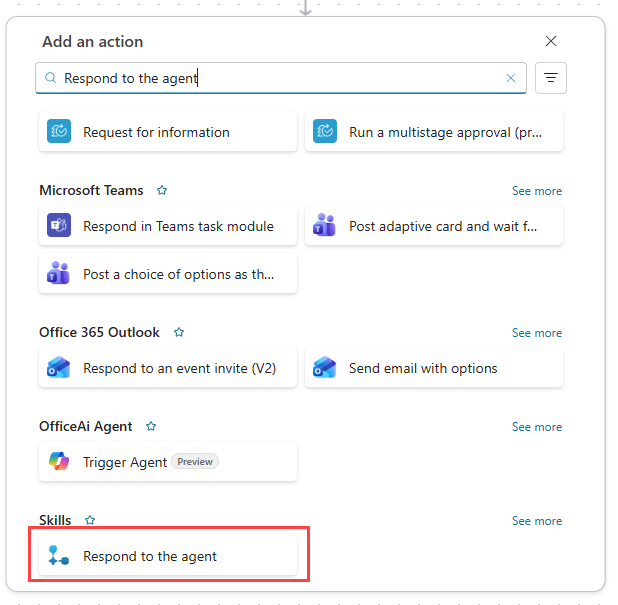
حدد علامة الجمع (+) في نهاية سير العمل. يتم فتح جزء إضافة إجراء.
ضمن إضافة إجراء، ابدأ بكتابة الإجراء الذي تريد أن ينفذه سير العمل، ثم حدده في القائمة. بناء على اختيارك، ستحتاج إلى توفير معلومات إضافية لإكمال الإجراء.
بعد إضافة الإجراء، حدد خطوة الإجراء، وحدد أيقونة جزء التوسيع، ثم حدد علامة التبويب الإعدادات .
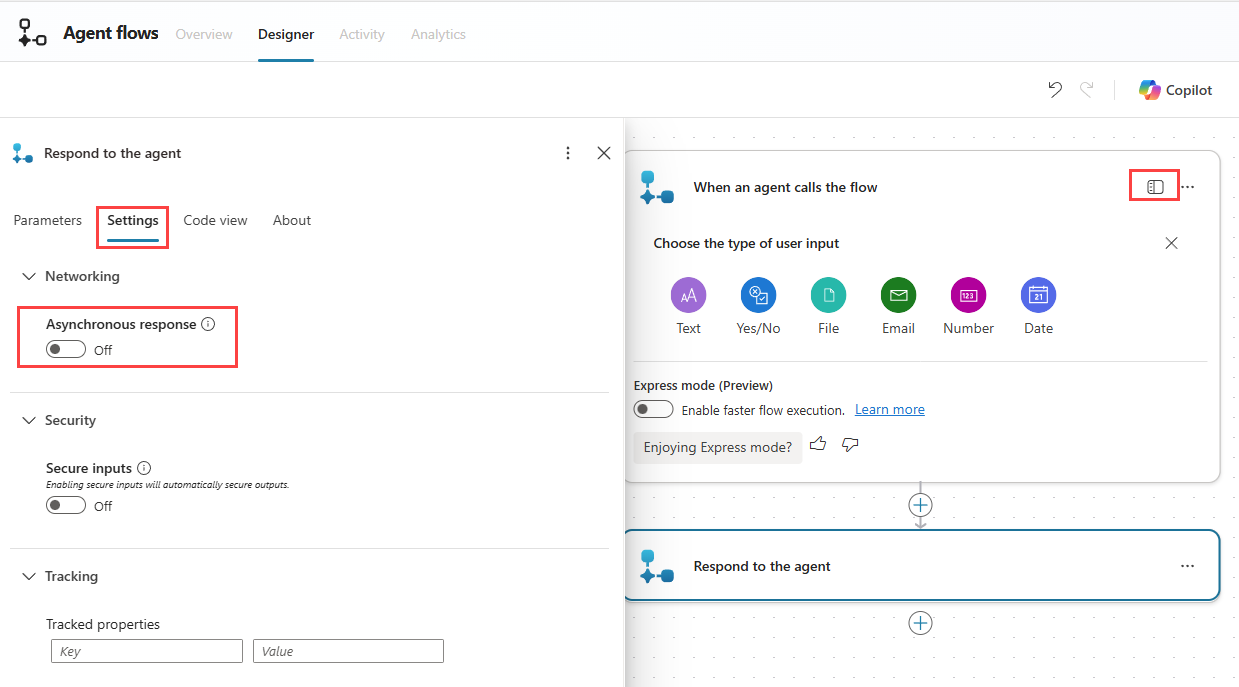
تأكد من تعيين الاستجابة غير المتزامنة إلى إيقاف التشغيل.
معلمات الإخراج
يمكنك إضافة معلمات الإخراج إلى خطوة إجراء الاستجابة لتمرير المعلومات من سير العمل مرة أخرى إلى العامل.
تحرير اسم سير العمل
يصبح اسم سير العمل اسم الأداة بشكل افتراضي. قم بتسمية ذلك بوضوح ليعكس ما يفعله.
يستخدم المنسق هذا الاسم عند تحديد كيفية الرد على طلب المستخدم. يجب أن يكون الاسم ذا معنى وفريد.
في علامة التبويب Designer ، حدد Save draft للاحتفاظ بالخطوات في سير العمل.
حدد علامة التبويب نظرة عامة .
حدد تحرير في قسم التفاصيل .
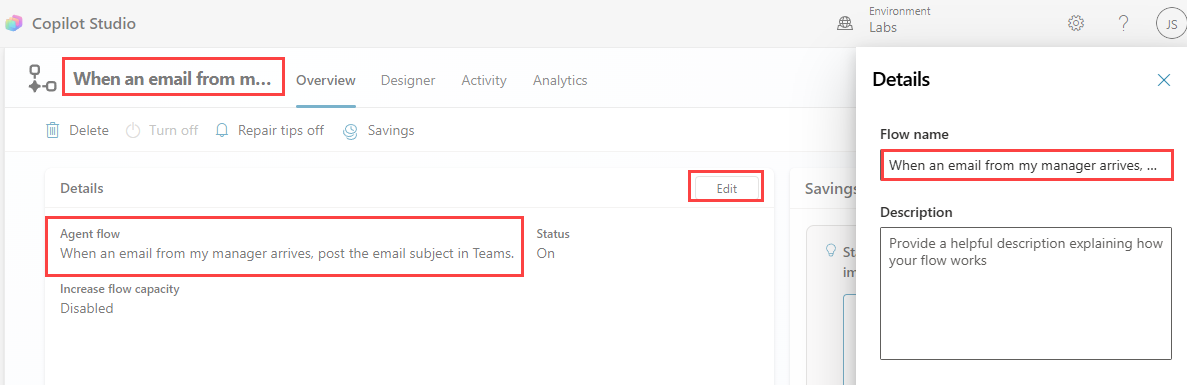
أدخل اسمًا فريدًا.
اختر حفظ.
بدلا من ذلك، يمكنك تحديد اسم سير العمل في أعلى يسار المصمم لإعادة تسميته.
إنشاء سير عمل كأداة في Copilot Studio
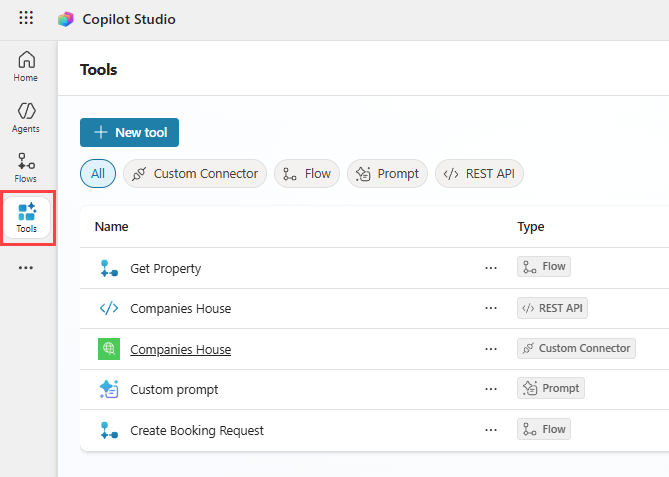
إذا قمت بإنشاء سير عمل من صفحة Flows في Copilot Studio، يتم إدراجه تلقائيا في سجل الأدوات ضمن Tools في Copilot Studio.
مهم
إذا لم يكن سير العمل الذي تريد إضافته مدرجا ضمن أدوات، فتأكد من أنه يحتوي على كل من عند استدعاء عامل لمشغل التدفق وإجراء الاستجابة إلى العامل . إذا لم يكن كذلك، فلا يمكنك إضافته كإجراء إلى وكيل.
يمكنك أيضا إنشاء سير عمل كأداة في Copilot Studio. لإنشاء سير عمل جديد كأداة:
انتقل إلى Copilot Studio.
اختر بيئة تحتوي على سعة مخصصة لـ Copilot Studio.
حدد أدوات في شريط التنقل الأيسر.
حدد + أداة جديدة.
حدد مربع Agent flow.
يتم إنشاء سير العمل باستخدام عندما يستدعي عامل مشغل التدفق وإجراء الاستجابة إلى العامل .
تلميح
إذا كنت تُنشئ سير عمل لاستخدامه كأداة في وكيل، فمن الأفضل إنشاء سير العمل ضمن Tools في Copilot Studio لأنه يضيف تلقائيًا المشغّل When an agent calls the flow والإجراء Respond to the agent إلى سير العمل.
بعد ذلك، سنستكشف كيفية إدارة تسلسل الإجراءات داخل سير العمل.