إنشاء الموضوعات ذات العلاقة بالوكيل وتكوينها
يمكنك إنشاء موضوع عن طريق تحديد علامة التبويب مواضيع ثم تحديد إضافة موضوع في أعلى الصفحة. يوجد خيَارَان لإنشَاء المواضيع:
- من فارغ: يفتح موضوعا فارغا جديدا. يمكنك إنشَاء كل شيء بدءًا مِن المشغلات حتى تدفق المحَادثة، ومَا إلى هَذَا.
- إنشاء من الوصف باستخدام Copilot: يستخدم Copilot لمساعدتك في إنشاء موضوعك. ويمكنك تقديم بعض التفاصيل الأسَاسية حول مَا تريد ويتم إنشَاء الموضوع.
ملاحظة
في هذه الوحدة، سننشئ مواضيع مع تمكين تنسيق الذكاء الاصطناعي التوليدي ثم نصف ما الذي يختلف في التنسيق الكلاسيكي.
مصمم الموضوع
يمكنك تحرير المواضيع باستخدام المصمم المرئي في Microsoft Copilot Studio. إنها لوحة حيث يمكنك تحرير مسار المحادثة.
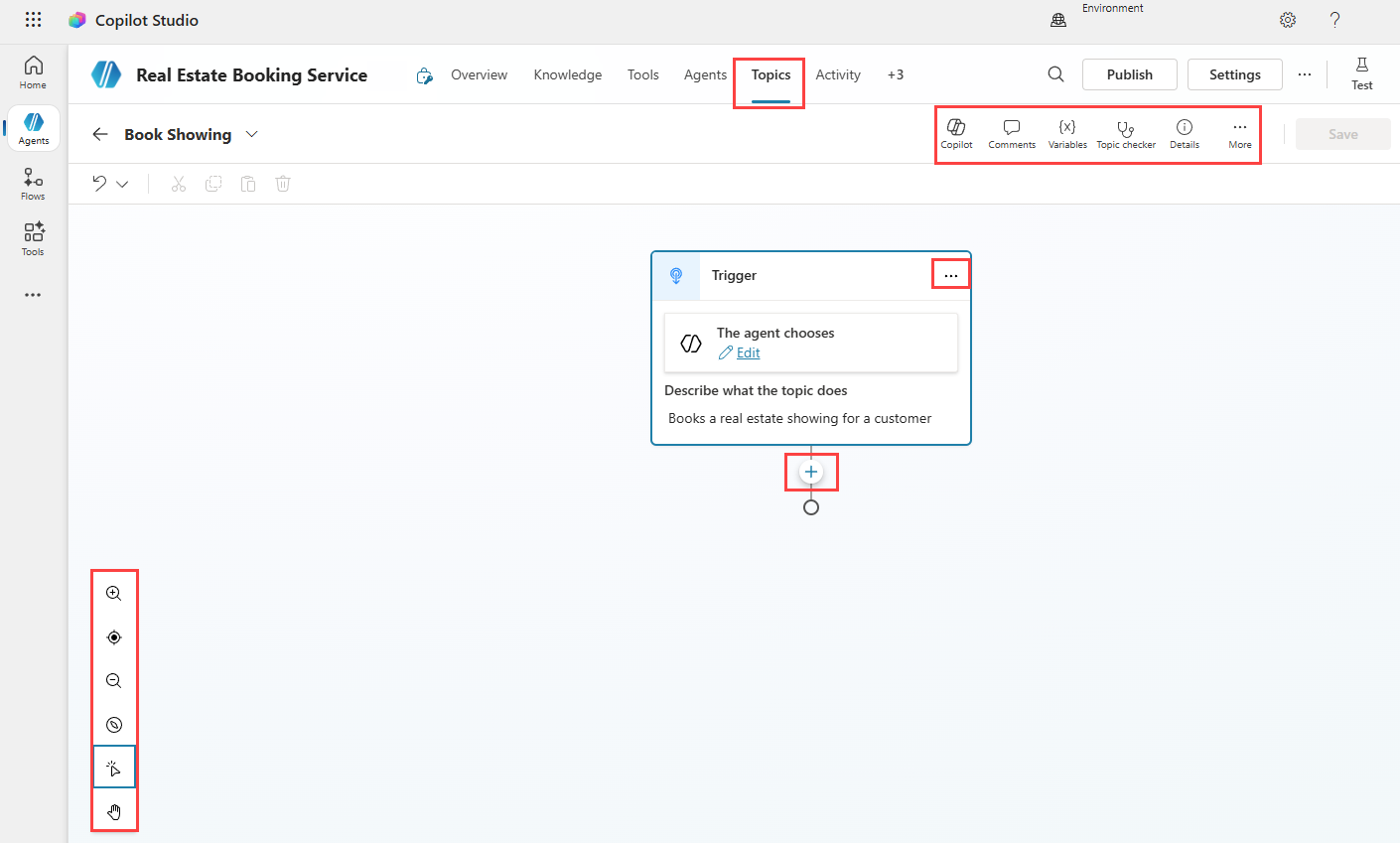
يحتوي مصمم الموضوع على الميزات المتدفقة:
لوحة مرئية
- يمكنك رؤية محادثة الموضوع بأكمله تم وضعها كرسم تخطيطي.
- التكبير/التصغير، أو احتواء طريقة العرض، أو استخدام خريطة مصغرة للتنقل في المحادثات الكبيرة باستخدام عناصر تحكم العرض المرئية.
لوحة مساعد الطيار
- يمكنك فتح لوحة Copilot لمساعدتك في إجراء تعديلات على عقد المحادثة الخاصة بك.
جزء المتغيرات
- يمكنك فتح جزء المتغيرات لعرض المتغيرات المستخدمة في أي موضوع وتحريرها.
تدقيق الأخطاء
- يسلط مدقق الموضوع الضوء على أي أخطاء قد تمنع موضوعك من العمل بشكل صحيح.
- يجب حل جميع الأخطاء قبل نشر وكيلك.
جزء "التفاصيل"
- يمكنك فتح جزء التفاصيل لعرض تفاصيل الموضوع وتحريرها.
التحليلات
- يمكنك فتح جزء التحليلات لعرض أداء الموضوع وكيفية تحسينه.
محرر التعليمَات البرمجية
- يمكنك فتح محرر التعليمات البرمجية. يعرض محرر التعليمات البرمجية الموضوع في YAML، وهي لغة ترميز يسهل قراءتها وفهمها. استخدم محرر الكود لنسخ ولصق المواضيع من وكلاء آخرين.
إضافة وإزالة العقد
- انقر فوق الزر إضافة (+) لإضافة عقدة جديدة مثل إرسال رسالة أو طرح سؤال.
- إذا حددت أنك لا تحتاج إلى عقدة، فحددها في الموضوع، ثم حدد المزيد من الإجراءات (...) ثم حدد حذف.
إعادة تسمية العقد
- انقر فوق أي عقدة ثم حدد More actions (...) ثم حدد Rename لتغيير عنوان العقدة.
- يجب إعادة تسمية العقد لتسهيل التعرف عليها.
خصائص العقدة
- انقر فوق أي عقدة ثم حدد المزيد من الإجراءات (...) ثم حدد خصائص لعرض إعداداتها وتحريرها.
إنشاء موضوع باستخدام Copilot
يمكنك بسهولة إنشاء موضوع بالتحدث إلى Copilot باستخدام اللغة الطبيعية لوصف الغرض الذي تريد استخدام الموضوع من أجله.
يفسر Copilot هدفك وينشئ موضوع بناءً على السيناريو الخاص بك باستخدام مشغل وعُقد محادثات.
يفهم Copilot ما تريد القيام به، ثم يقوم بإنشاء موضوع تلقائيًا مع أنواع مختلفة من العقد وردود محادثة.
انتقل إلى علامة التبويب Topics في وكيلك.
حَدِّد إضَافة موضوع، وحَدِّد إنشَاء مِن الوَصف مِن خلال استخدَام المُسَاعد.
في إضافة من الوصف باستخدام مربع الحوار Copilot، أدخل اسما لموضوعك في اسم الموضوع.
في حقل إنشاء موضوع ... ، وصف الغرض من الموضوع وتفاصيل السلوك المطلوب للموضوع بلغة بسيطة وطبيعية. يمكنك تضمين الأسئلة التي تريد أن يطرحها الوكيل، والرسائل التي يجب أن يظهرها، وما إلى ذلك.
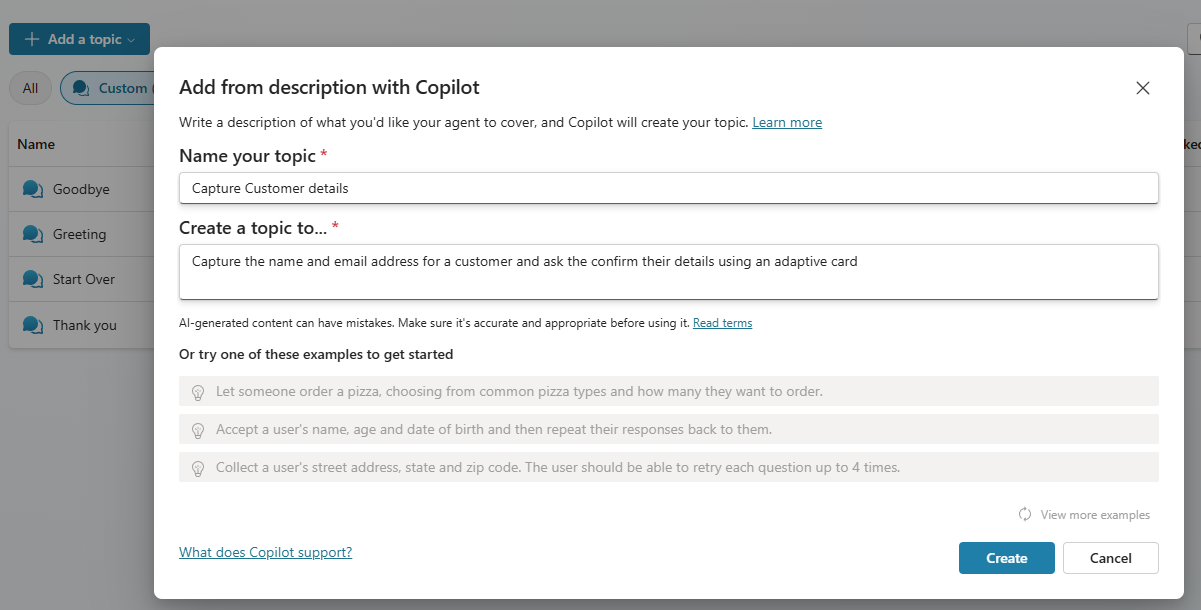
حدد إنشاء.
تظهر لوحة تأليف الموضوع الجديد على الشاشة. ويتضمن الموضوع خطوة المشغل وعقدة واحدة أو أكثر، بناءً على طلبك.
تحرير موضوع باستخدام Copilot
يمكنك استخدام Copilot بعد إنشاء الموضوع لتخصيص عقد المحادثة بشكل أكبر في لوحة التأليف.
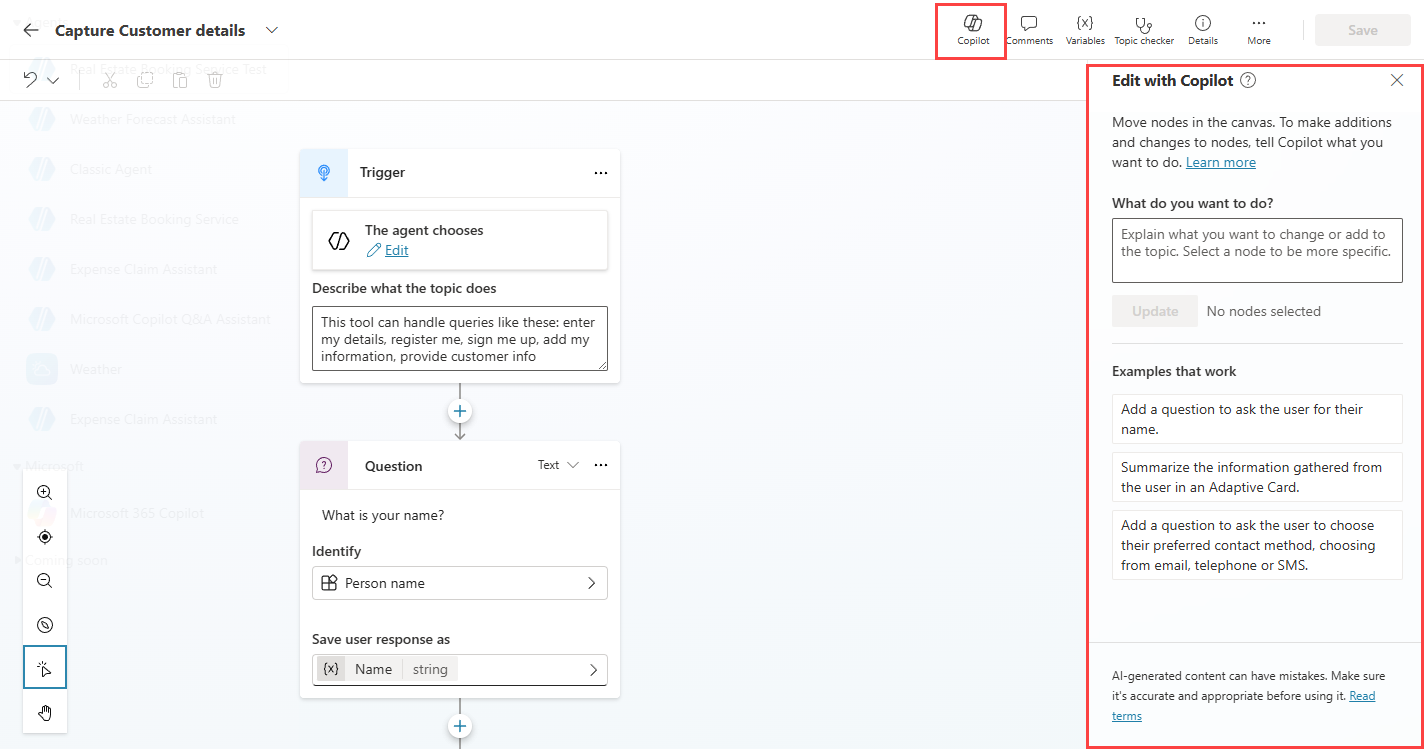
نصيحة
للحصول على رؤية أفضل، أغلق لوحة الاختبار.
يمكنك وصف الطريقة التي تريد بها تغيير الموضوع أو توسيعه في جزء Copilot.
إنشَاء الموضوع من فارغ
يمكنك إنشاء موضوع من فارغ.
انتقل إلى علامة التبويب Topics في وكيلك.
حدد إضافة موضوع وحدد من فارغ.
تظهر لوحة تأليف الموضوع الجديد على الشاشة. ويتضمن الموضوع خطوة مشغل فارغة مع عُقد.
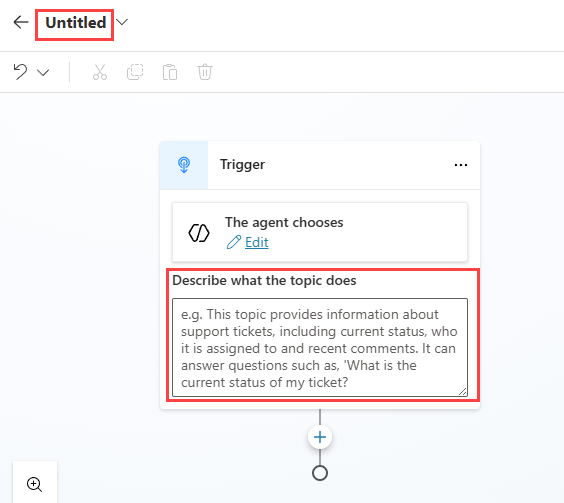
سيكون اسم الموضوع بدون عنوان. في الزاوية العلوية اليمنى، حدد بدون عنوان وأدخل اسم الموضوع.
في الحقل وصف ما يفعله الموضوع ، وصف الغرض من الموضوع وتفاصيل السلوك المطلوب للموضوع باللغة الطبيعية.
حدد حفظ
تفاصيل الموضوع
تحتوي تفاصيل الموضوع على معلومات أساسية يستخدمها العامل لتحديد الموضوع.
حدد تفاصيل على شريط الأَدَوات لفتح لوحة تفاصيل الْمَوْضُوعُ.
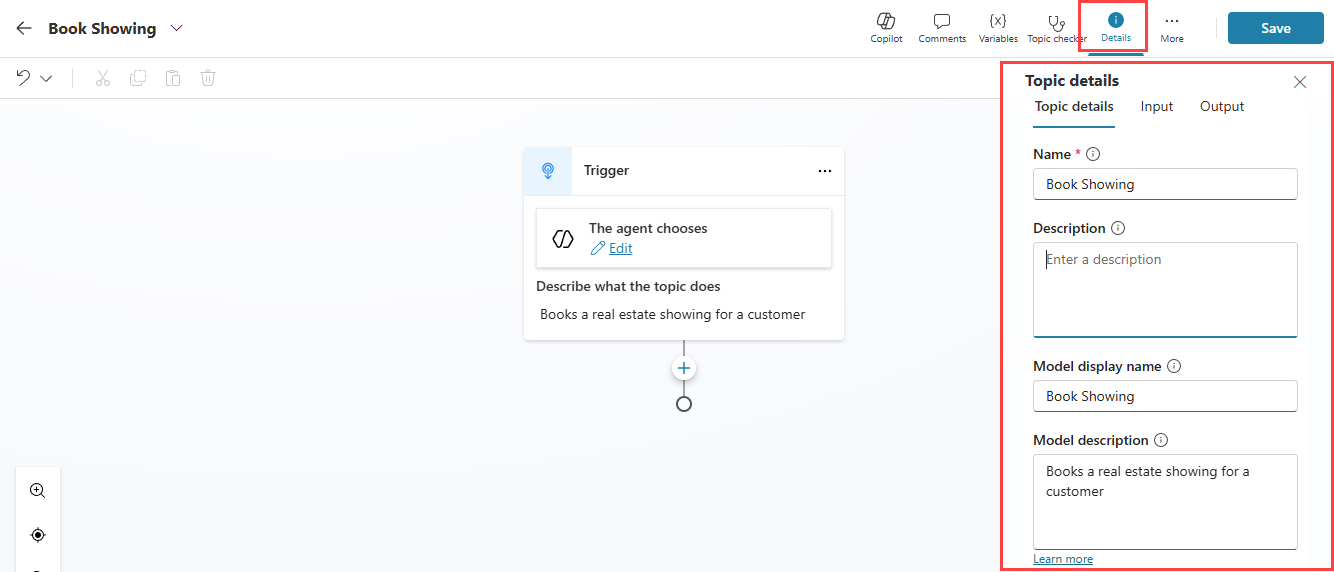
يعرض جزء تفاصيل الموضوع ما يلي:
- Name - اسم الموضوع المستخدم داخليا في Copilot Studio. هذا هو نفس الاسم الذي تم إدخاله في الجزء العلوي الأيسر من الموضوع.
- Description - وصف الموضوع المستخدم داخليا في Copilot Studio.
- اسم عرض النموذج - اسم الموضوع الذي يستخدمه العامل لتحديد الموضوع. يساعد هذا الذكاء الاصطناعي التوليدي على تحديد وقت استخدام هذا الموضوع. الوضع الافتراضي يعادل نفس قيمة الاسم.
- وصف النموذج - وصف الموضوع الذي يستخدمه العامل لتحديد الموضوع. يساعد هذا الذكاء الاصطناعي التوليدي على تحديد وقت استخدام هذا الموضوع. هذا ما أدخلته في وصف ما يفعله الموضوع.
- اسأل المستخدم قبل تشغيل هذه الأداة - ما إذا تمت مطالبة المستخدم بتأكيد استخدام هذا الموضوع. يكون هذا متوقفا عن التشغيل بشكل افتراضي. يجب تمكين هذا للمجالات الحساسة أو المنظمة أو عند إجراء تغييرات نيابة عن المستخدم.
- حالة الموضوع - ممكنة بشكل افتراضي، يمكنك إيقاف تشغيل الموضوع ومنع استخدام الموضوع أو تشغيله في محادثة عامل.
يمكنك تحرير هذه التفاصيل في هذه اللوحة.
عبارات تفعيل للتنسيق الكلاسيكي
إذا قمت بإنشاء موضوع من فارغ مع تمكين التنسيق الكلاسيكي، فستحتاج إلى إضافة عبارات المشغل يدويا. عبارات التحفيز هي مجموعة من العبارات أو الكلمات الأساسية أو الأسئلة والتي تعكس كيف قد يعبر المستخدم عن حاجة محددة. يستخدم العامل عبارات المشغل هذه لتحديد الموضوع الذي يطابق هدف المستخدم على أفضل وجه.
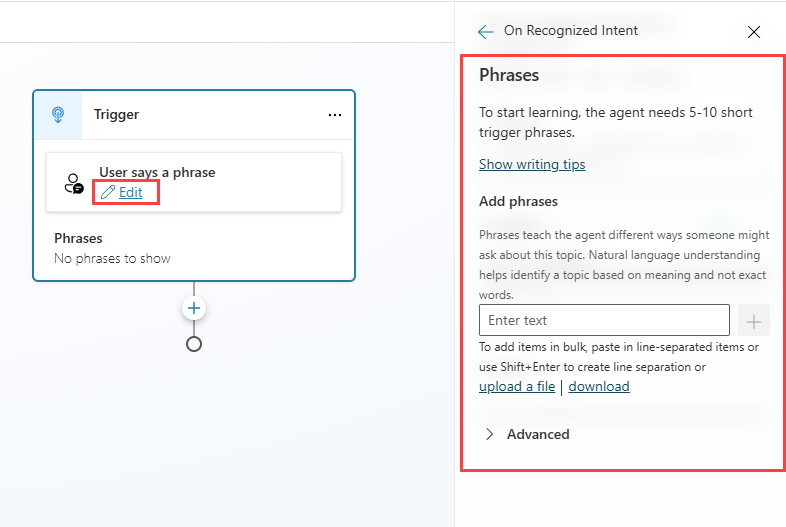
وتتم إضافة عبارات التشغيل عن طريق تحديد تحرير ضمن المستخدم يقول عبارة. تظهر لوحة Phrases .
ملاحظة
يمكنك أيضا الوصول إلى لوحة العبارات عن طريق تحديد النقاط الثلاث (...) على عقدة المشغل ، ثم تحديد خصائص ثم تحديد تجانب العبارات .
في قسم إضافة عبارات، أضف عبارات تحفيز التشغيل. يمكنك إما:
- أدخل العبارة المطلوبة وحدد أيقونة إضافة.
- أدخل العبارة المطلوبة وحدد Enter.
- الصق مجموعة من عبارات المشغل، كل واحدة على سطر منفصل، وحدد Enter.
- اكتب مجموعة من عبارات المشغل، واضغط على Shift+Enter بعد كل واحدة لوضعها على سطر منفصل، وحدد Enter.
- تحميل ملف نصي يحتوي على عبارات التنبيه.
نصيحة
كتابة تلميحات للعبارات المحفزة:
- ركز على الطريقة التي من المحتمل أن يقوم بها العميل بصياغة طلبه.
- الجمل القصيرة (5-15 كلمة) تعمل على أفضل نحو.
- ركز على مشكلة واحدة واستخدم كلمات مختلفة لوصفها.
- تغيير أجزاء الكلام التي تستخدمها (الأسماء والأفعال).
- لا تقلق بشأن استخدام الأحرف الكبيرة، أو كتابة الكلمات بصيغة الجمع، أو قواعد الإملاء.
- ويمكنك تضمين علامات الترقيم فِي عبارة التشغيل، ولكن يُفضل استخدَام العبارات القصيرة بدلاً مِن الجمل الطويلة.
مهم
يحتاج وكيلك إلى ما لا يقل عن 5 إلى 10 عبارات تفعيلية لتدريب الذكاء الاصطناعي على فهم نية المستخدم.
مشغلات الموضوع
بالنسبة للوكلاء الذين يستخدمون تزامن الذكاء الاصطناعي التوليدي، يكون مشغل الموضوع الافتراضي هو العامل الذي يختاره. يتم تنشيطه عندما يحدد العامل أن اسم نموذج الموضوع ووصف النموذج المحدد على عقدة المشغل يتطابقان مع الرسالة الواردة من المستخدم.
بالنسبة للوكلاء الذين يستخدمون التنسيق الكلاسيكي، فإن مشغل الموضوع الافتراضي هو المستخدم يقول عبارة. تنشط عندما تتطابق عبارة واحدة أو أكثر من عبارات التشغيل المحددة بشكل وثيق مع رسالة واردة من المستخدم.
يمكنك تكوين العوامل لتنفيذ الإجراءات أو استدعاء الموضوعات استجابة لشيء يحدث باستخدام مشغلات الأحداث. على عكس مشغلات الموضوع، التي تتطلب إدخالا من مستخدم، تسمح مشغلات الأحداث لعاملك بالتصرف بشكل مستقل استجابة للحدث المحدد الذي يحدث.
وتحدد أنواع المشغلات متى يجب تنفيذ موضوع ما.
أنوَاع المشغلات
وتتيح المشغلات لعاملك اعتراض ومعالجة الأحداث المختلفة أو الأنشطة الواردة من أنواع مختلفة. تحدد أنواع المشغلات التالية متى يجب تشغيل موضوع.
- يختار العامل (تزامن الذكاء الاصطناعي التوليدي فقط) - يتم إطلاقه عندما يحدد العامل أن اسم نموذج الموضوع ووصفه المحددين يتطابقان مع الرسالة الواردة من المستخدم.
- يقول المستخدم عبارة (التنسيق الكلاسيكي فقط). ويتم تشغيلها عندما تتطابق عبارة تشغيل مع الرسالة الواردة من مستخدم.
- يتم تلقي رسالة - يتم إطلاقها عند تلقي نشاط رسالة - النوع الأكثر شيوعا من النشاط. يتمُّ استلامُها عندمَا يكتبُ المستخدمُ شيئًا مَا أو يقولُه إلى المِندوب.
- يحدث حدث عميل مخصص - يتم إطلاقه عند تلقي نشاط حدث معين. بشكل افتراضي، يتم الاستجابة لجميع أنشطة الحدث. استخدم خاصية Event name داخل خصائص المشغل لتصفية حدث معين.
- يحدث نشاط - يتم إطلاقه عند تلقي نشاط من أي نوع. يمكنك اختياريا تعيين خاصية نوع النشاط في خصائص المشغل لتصفية نوع نشاط معين.
- تتغير المحادثة - يتم إطلاقها عند تلقي نشاط تحديث محادثة. عَلى سَبِيل المِثَال، يرسلُ Teams نشَاطًا مِن هذَا النَوع عندمَا ينضَم مُستخدمٍ إلى المُحادثةِ.
- يتم استدعاؤه - يتم تشغيله عند تلقي نشاط استدعاء. يتم استلام هذا في أغلب الأحيان من قناة Teams - على سبيل المثال، عندما يتفاعل المستخدم مع رسالة أو ملحق بحث في Teams.
- تتم إعادة توجيهه إلى - يتم إطلاقه عندما يتم استدعاء الموضوع بشكل صريح بواسطة موضوع آخر. تعيين وقت عدم النشاط المطلوب باستخدام خاصية مدة عدم النشاط في خصائص المشغل.
- المستخدم غير نشط لفترة من الوقت - ينطلق عندما لا يتفاعل المستخدم مع العامل بعد فترة زمنية مكونة.
- تكتمل الخطة (تزامن الذكاء الاصطناعي التوليدي فقط) - يتم إطلاقها عند انتهاء العامل من تنفيذ جميع الخطوات المخطط لها للاستجابة لاستعلام مستخدم أو مشغل مستقل.
- الاستجابة التي تم إنشاؤها بواسطة الذكاء الاصطناعي على وشك إرسالها (تزامن الذكاء الاصطناعي التوليدي فقط) - يتم إطلاقها عندما يقوم العامل بإنشاء استجابة للمستخدم بعد استدعاء موضوع أو أدوات أو مصادر معارف واحدة أو أكثر. استخدم متغير نظام Response.FormattedText لمشاهدة الاستجابة التي تم إنشاؤها. قم بتعيين متغير ContinueResponse إلى false إذا كنت تريد منع إرسال استجابة التزامن، أي إذا قمت بتعديل الرسالة وأرسلت الخاص بك باستخدام عقدة إرسال رسالة.
تغيير مشغل الموضوع
لتغيير نوع المشغل.
انتقل إلى علامة التبويب Topics في وكيلك.
مرر مؤشر الماوس فوق عقدة المشغل وحدد أيقونة تغيير المشغل .
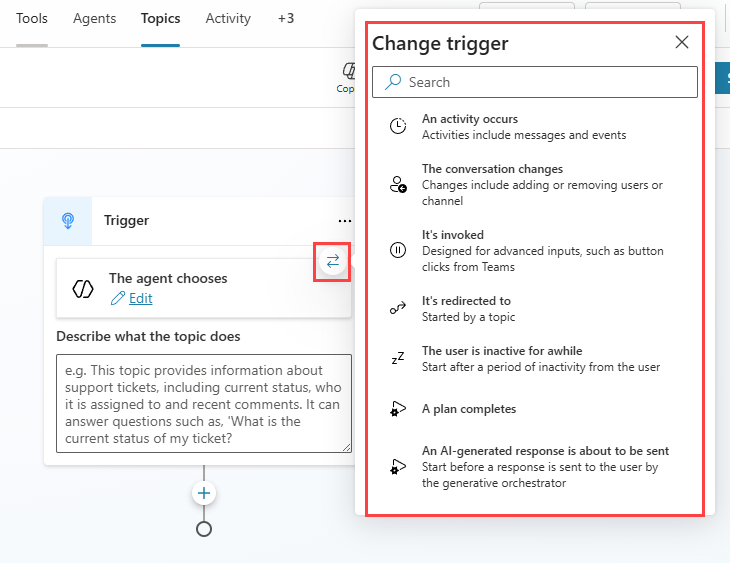
حدد نوع المشغل المناسب لموضوعك.
حدد تحرير.
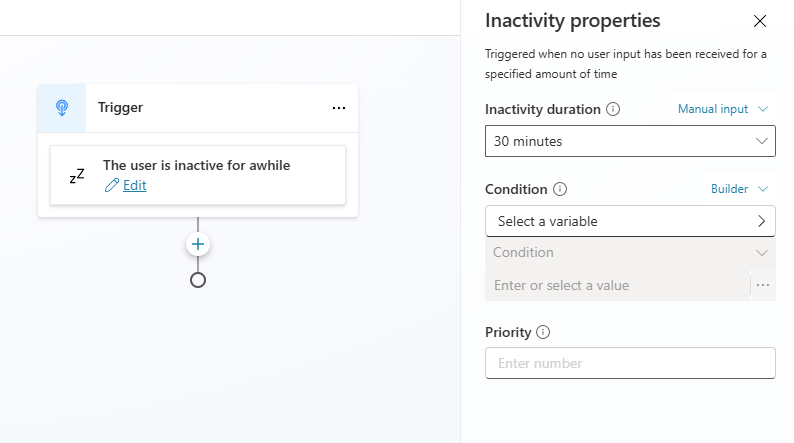
تعيين الخصائص ذات الصلة للمشغل في جزء الخصائص مثل:
- نوع النشَاط
- شرط
- الأولوية
والآن نكون قد أنشأنا الموضوع وضبطنا إعداداته، وسنضيف عقد المحادثة.