إنشَاء تدفق عَامل.
تدفّقَات العَامل هي أدواتٌ فِي Microsoft Copilot Studio تسمحُ لكَ بتَوسِيع إمكَانَات عَاملك مِن خِلال مهَامِ سَير عملٍ مُخصصةٍ فِي Power Automate. فِي هَذهِ الوحدة، ستَتعلّمُ كيفيّةَ إنشَاءِ تَدَفُّقٍ يَستجيبُ للمُستخدمينَ الذينَ يُلغونَ طَلبَ جِهَازٍ عن طَريقِ تَحديثِ سِجلٍّ فِي جدول Dataverse. ستَقومُ بتَكوينِ الإدخَالاتِ وتَصفيةِ سِجلاتٍ مُعيّنة، واستِخدَامِ التَّعبيرَاتِ الدِّينَاميكيّةِ لتَعديل البيَانَاتِ بنَاءً عَلى مُطَالباتِ المُستخدم. بِنهَايةِ هَذهِ الوحدة، ستَفهَمُ كيفَ تَعمل تَدَفقَاتُ العَامل كأدَواتٍ قَوِيةٍ تَربِطُ تَجَارِبَ المُحَادثةِ بالمَنطِقِ الخَلفِي ومُعَالجةِ البيَانَات.
إنشَاء تدفق عَامل.
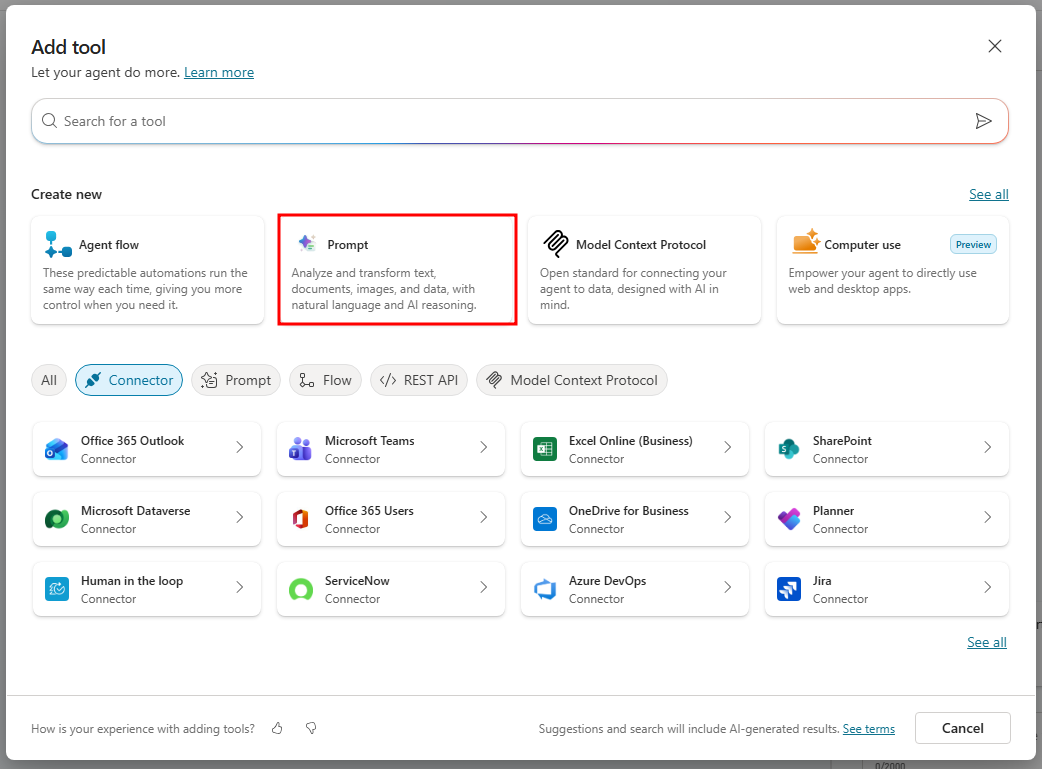
مِن صفحَةِ أدوات العَامل، حدّد الزر + إضَافة أدَاة.
حدّد + أدَاة جَديدة من نَافِذة إضَافة أدَاة تفتحُ لإضَافة أدَاةٍ جَديدةٍ.
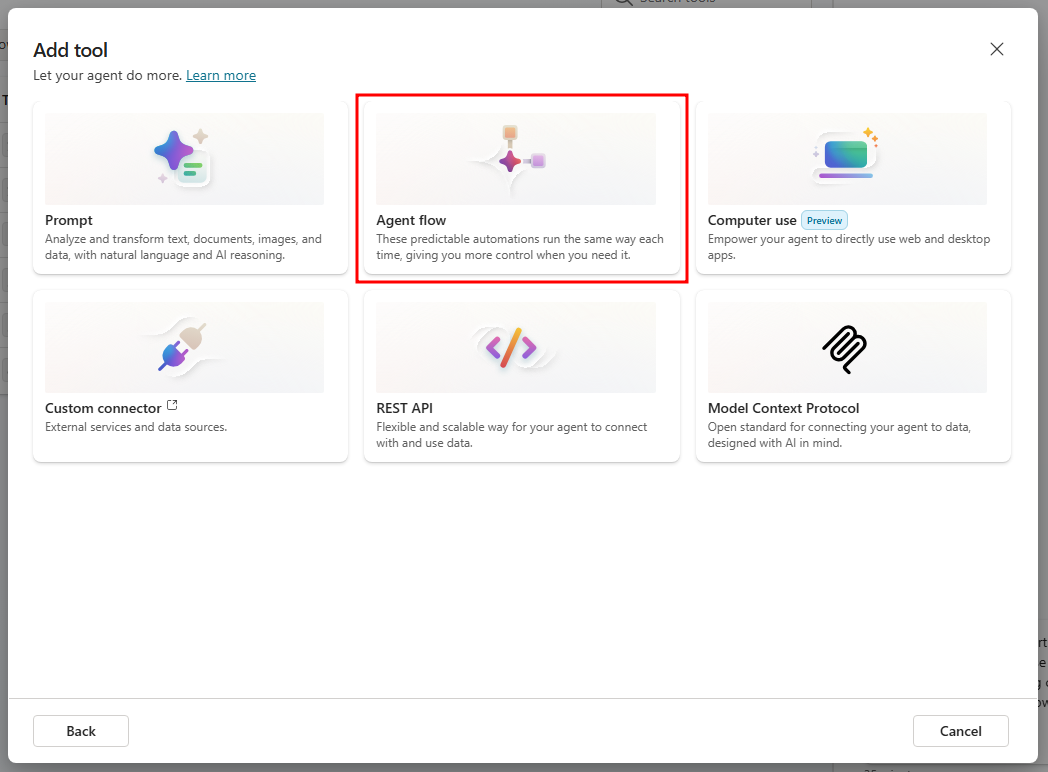
حدّد تدفّق العَامل فِي الشَاشَة التَاليَة لإنشَاء تدفّق عَامِلٍ جديدٍ.
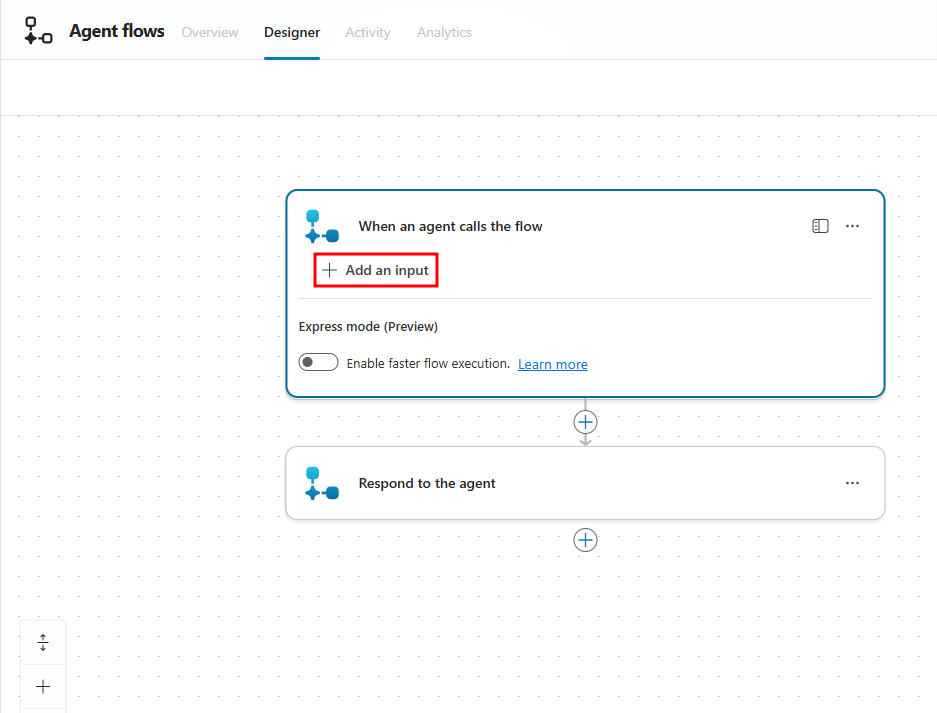
تم إنشَاء تدفق عَاملٍ جديدٍ يسمح لـ Copilot باتخَاذ إجرَاءٍ بالنيَابة عَن عميلك أو مُوظفيك مثل إلغَاء الطلب. ستُلاحِظُ وُجودَ عُنصرَينِ بالفعل عَلى الشّاشَة: أحدُهُمَا يَبدَأ العَمليةَ ويَستَقبِل المُدخلاتِ من Copilot Studio والآخَرُ يُنهِي العَمليةَ ويُرسِل استِجَابةً إلى Copilot Studio بعدَ تَنفيذِ الإجرَاءَات. للبدء، ستُضيفُ قَائِمةً بالمُدخلاتِ التي سيتمّ إرسَالهَا إلى تَدَفُّقِ العَامِل. حدّد بطَاقةَ المٌشغّل عِندمَا يستدعِي العَامل تدفّقًا، ثمَّ فِي الجزءِ الذي يفتحُ عَلى اليسَار، حدّد الخيَار + إضَافة إدخَال لإضَافة مُتغيّر إدخَالٍ.
الإدخَال الذي نُخطِّطُ لاستِخدَامِه هو حَقل مَعرِفِ الطلبِ فِي جَدول Machine Orders. هَذا الحَقل هو نَوعُ رَقمٍ تِلقَائي، وعَلى الرَّغمِ من أنَّ نَوعَ البيَانَاتِ لهَذا الحَقل هو فِي الواقِعِ نَص، إلّا أننَا سَنَستَخدِم إدخَال الرَقم لتدفّق العَامِل الخَاص بنَا. ويَرجِعُ هَذا إلى أنَّ مَعرِفَ الطَّلبِ الخَاصَّ بنَا يَحتوي فقط عَلى أحرُفٍ رَقمية، لهَذا فِي إدخَالنَا تَدَفُّقَ العَامِل، سَنجعَل العَامل يَبحَثُ عن رقم لتَحليله مِن رُدودِ المُستَخدم.
فِي الجُزء عِندمَا يستدعِي العَامل تدفقًا، حدّد الخيَار الرَقم ضِمن قَائمَة اختيَار نَوع إدخَال المُستخدِم.
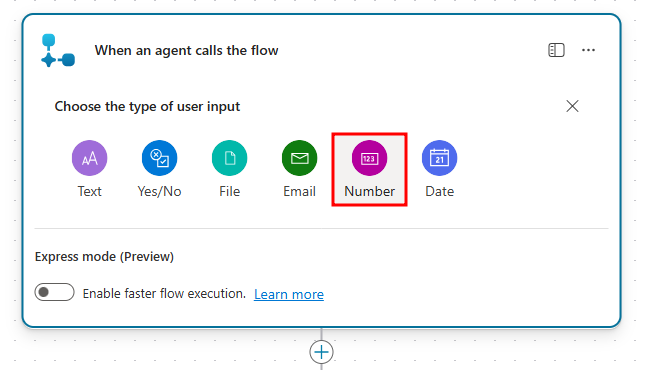
قُم بتَغييرِ اسمِ الإدخَال المَوجودِ عَلى اليَسَارِ إلى Order ID. يُخبِرُ هَذا العَامل أنهُ يَتوقعُ رقمًا كإدخَالٍ، وأنَّ اسمَهُ هو مَعرِفُ الأمر.
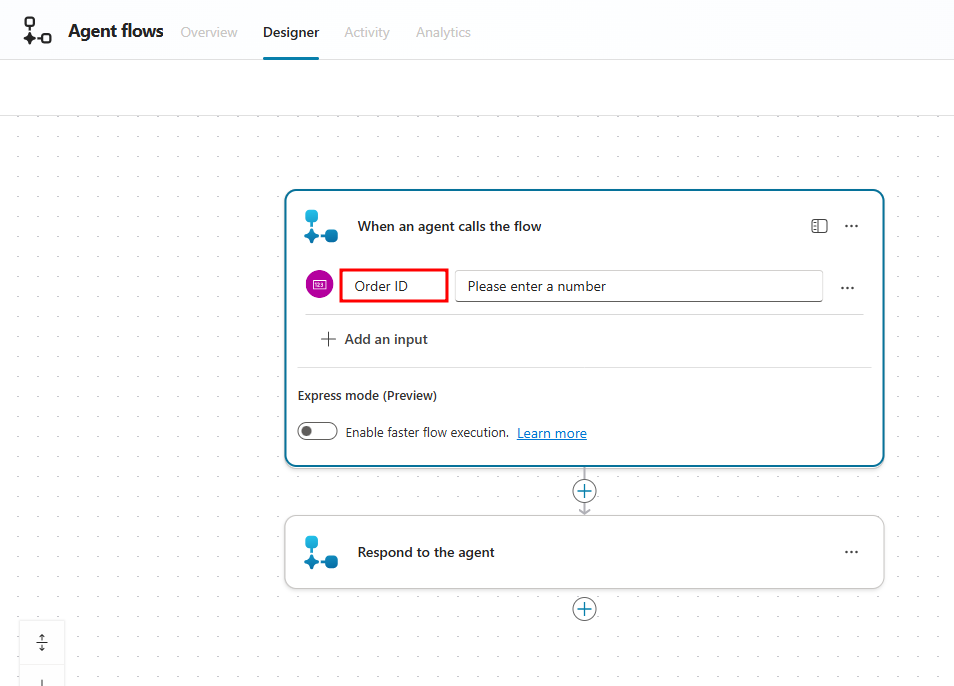
الآن بعدَ أن أصبحَ لدَيكَ مَجموعةٌ من مُتغيّرَاتِ الإدخَال، تَحتَاجُ إلى إضَافةِ إجرَاءٍ قَادِرٍ عَلى العُثورِ عَلى السِّجلِّ الذي يُطَابِقُ مَعرِفَ الأمرِ المُزوَّدِ فِي جَدول Machine Orders.
حدّد الرمزَ + بينَ بطَاقةِ المُشغل وإجرَاء الاستِجَابة للعَامل لإضَافةِ إجرَاءٍ جديدٍ.
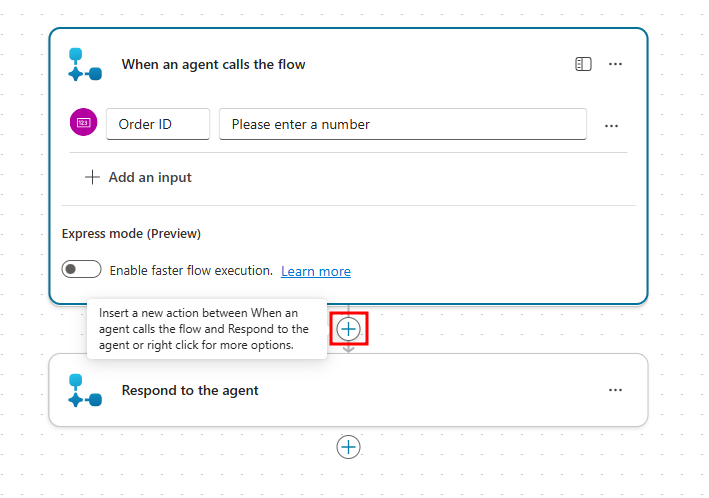
فِي جُزء إضَافة الإجرَاء الذي يفتحُ عَلى اليسَار، ابحَث عن
List rows Dataverse، ثم حدد إجرَاء صفوف القَائمة ضمن قسم Microsoft Dataverse.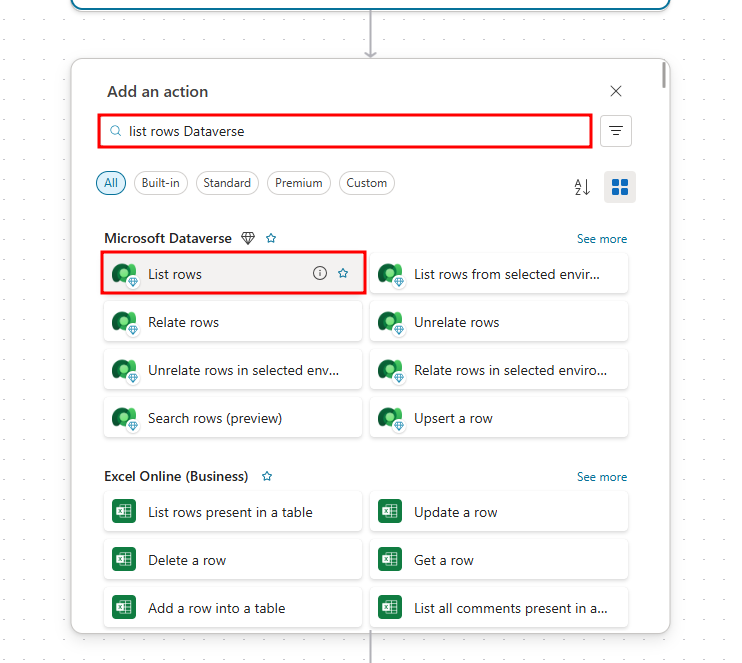
يبحثُ هَذا الإجرَاء فِي جَدول Dataverse ويَسمَحُ لكَ بِتَعديل البيَانَاتِ أو سَحبِهَا من السِّجلاتِ الفَرديّةِ من هَذا الجَدول.
إذا تمَّ فتحُ شَاشة إنشَاء الاتصَال، فقُم بتعيينِ اسم الاتصَال، واختَر Oauth لـ نوع المصَادقة، وحدّد تسجيل الدخول.
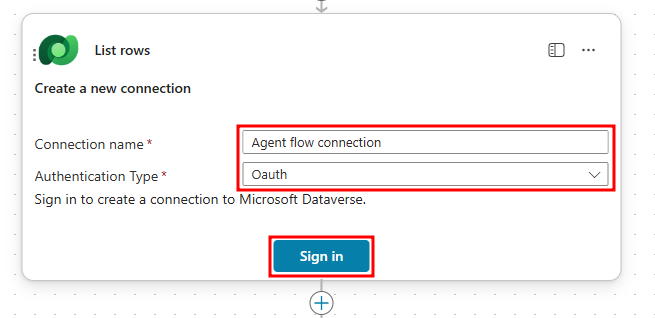
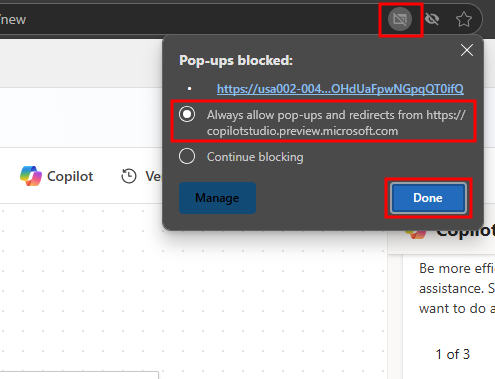
قد تَحتَاجُ إلى السَّمَاحِ بالنَّوافذِ المُنبثِقةِ لـ Copilot Studio لإنشَاءِ هَذا الاتِّصَال.
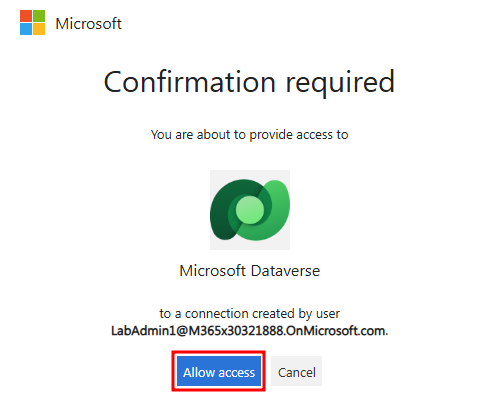
ثم حَدِّدِ الحِسَابَ Microsoft الذي كُنتَ تَستخدمُه طَوال الدَّورةِ التَّدريبيّةِ فِي شَاشَةِ مُنتقِي الحِسَاب، واختَر السمَاح بالوُصُول.
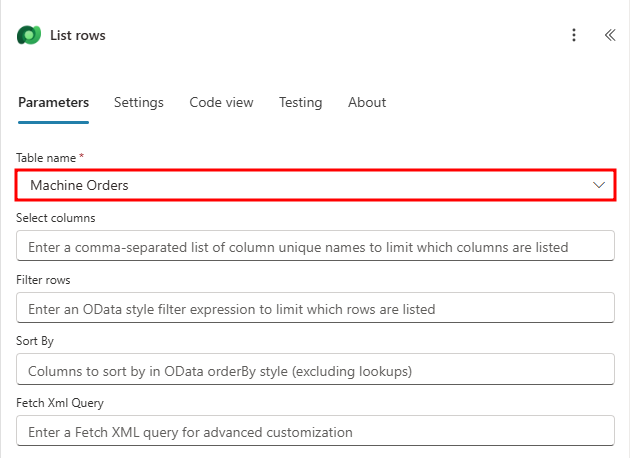
قُم بتعيينِ حَقل اسم الجدول عَلى جَدول Machine Orders الخَاص بنَا، وهَذا يخبرُ الإجرَاء أنَّنَا نريدُه أن يبحثَ فِي سِجلات جَدول Machine Orders.
فِي الخُطوةِ التّالية، ستُضيفُ تَعبيرَ عَامِل التَّصفيةِ الذي يُشيرُ إلى الإجرَاءِ لسَحبِ السِّجل الذي يَتطَابَقُ فقط مَع مَعرِفِ الطَّلبِ الذي تَم تَوفيرُه.
حدّد حَقل صُفوف التَصفِية وأدخِل النصّ التَالي:
ppcat_orderid eq ''. يُخبِرُ هَذا الإجرَاءُ أنَّنَا نُريدُ فقط الصُّفوفَ المُسَاويةَ لمَا هو مَوجودٌ بينَ عَلامَاتِ الاقتِباسِ المُفردة.ppcat_orderid هو الاسمُ المَنطقي لعمود Order ID وeq هو تعبيرُ استِعلام التَصفيَة للإشَارةِ إلى أنَّه يسَاوي. يمكنُك العُثور عَلى الاسمِ المَنطِقي لكلّ عَمُودٍ بالانتقَال إلى قسمِ الأعمِدَة فِي الجَدول Dataverse. السَّببُ فِي أنَّ لدَينَا عَلامَاتِ اقتِباسٍ مُفردةً هو الإشَارةُ إلى أنَّ المُحتوى الدِّينَاميكيَّ الذي نُقدِّمُه هو سِلسِلةٌ نَصّية.
الآن ضَع موضِعَ المُؤشِّرِ بينَ عَلامَاتِ الاقتِباسِ الفَرديّة، وحَدِّد أيقونَةَ الصّاعِقةِ عَلى اليَمينِ لإدرَاجِ مُحتوى دِينَاميكيٍّ بينَ عَلامَاتِ الاقتِباسِ الفَرديّة.
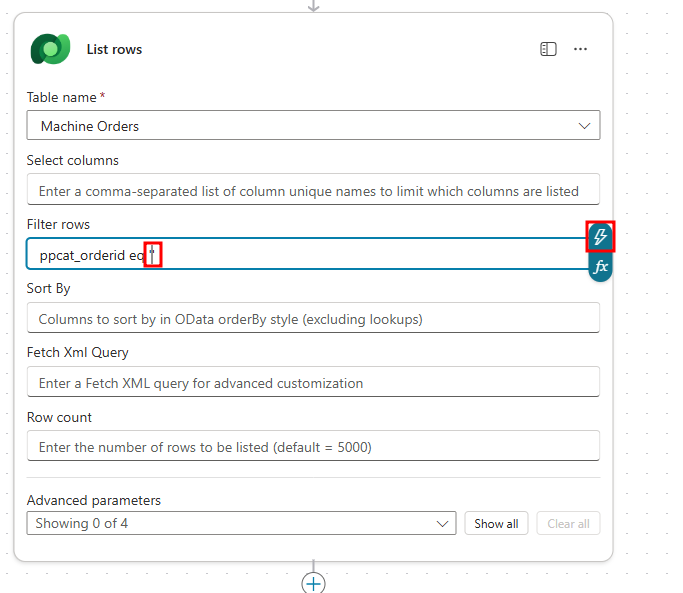
فِي قَائمةِ المُحتَوى الدينَامِيكي التي تفتحُ، اختَر المحتوى الدينَاميكي لـ Order ID ضمن عندمَا يستدعي العَامل تدفقًا. تَأكَّدْ من أنَّ المُحتوى الدِّينَاميكيَّ يَقَعُ بينَ عَلامَاتِ الاقتِباسِ المُفرَدة.
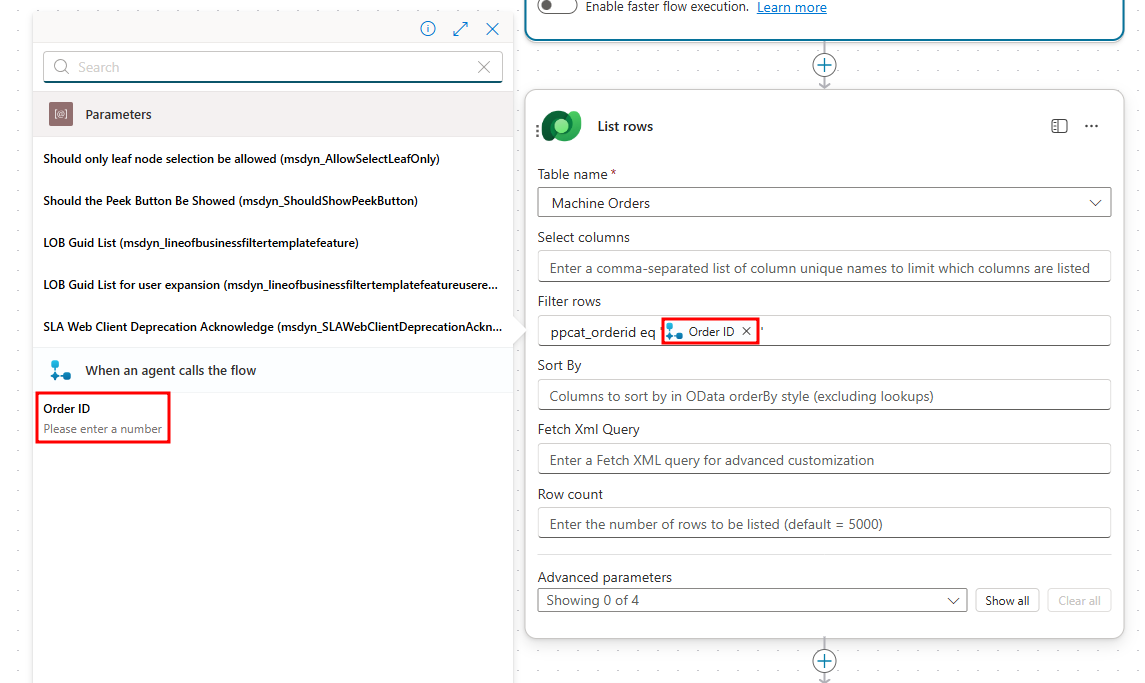
اكتَمَل الآن إجرَاءُ صُفوفِ القَائِمَةِ الخَاصِّ بِنَا وأصبَحَ جَاهِزًا لسَحبِ السِّجِلِّ الذي يَتَطَابَقُ مَع مَعرِفِ الأمرِ المُقدَّم. فِي الخُطوة التَاليَة، ستضيفُ إجرَاءَ Update a row Dataverse لتَعيِين حَقل حَالة طلبِ السِجل المُطَابق إلى تمَّ الإلغَاء.
حدد الرَمز + المَوجود أسفَل الإجرَاء صفوف القَائمة. لإضَافَة إجرَاءٍ آخَر.
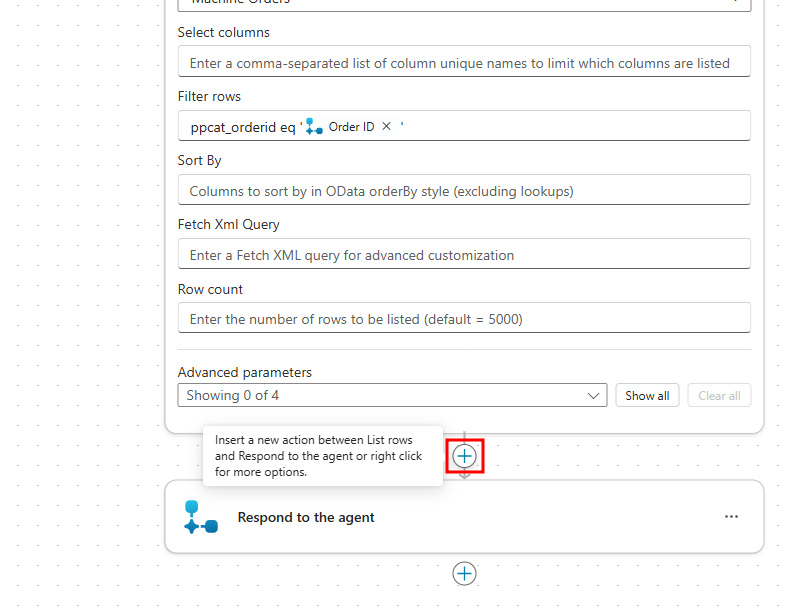
فِي جُزء إضَافة الإجرَاء الذي يفتحُ عَلى اليسَار، ابحَث عن
Update a row Dataverse، ثم حدد إجرَاء تحديث صفٍ ضمن قسم Microsoft Dataverse.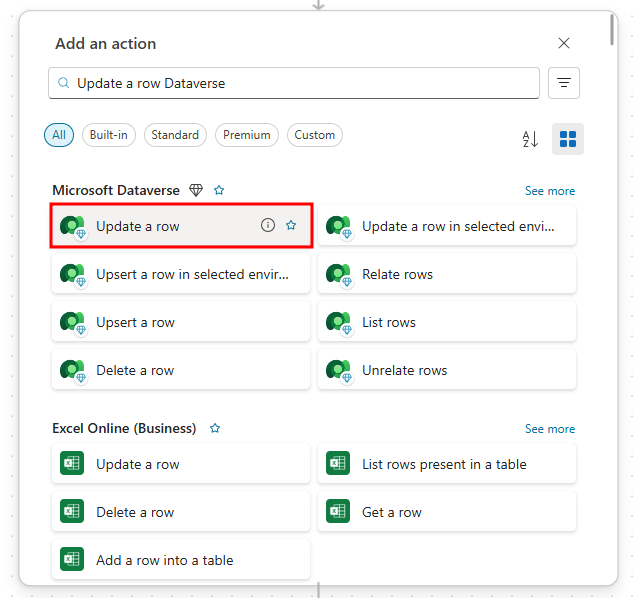
فِي جزءِ تَحدِيث صَف الذي يفتحُ إلى اليسَار، اختَر جدول Machine Orders للإشَارةِ إلى أن الصفَّ الذي تمَّ تحديثُه سيكونُ فِي جَدول Machine Orders. اختَرِ الاتّصَال الذي قُمتَ بِإنشَائِه مُسبقًا إذا طُلبَ مِنكَ هَذا.
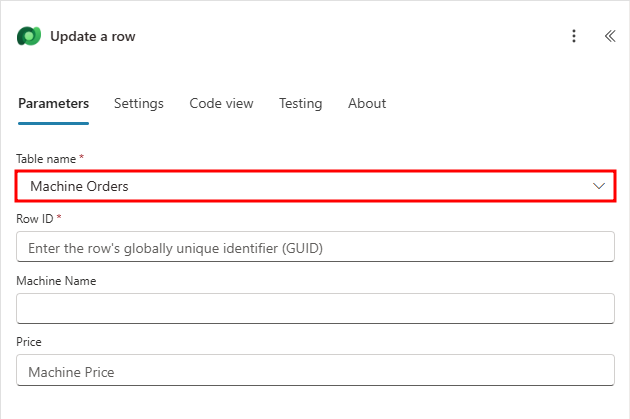
الآن بَعدَ أن تَمَّ تَحديدُ جَدول Machine Orders، نَحتَاجُ إلى إخبارِ الإجرَاءِ بِالسِّجِلِّ الذي يَقومُ بِتَحديثِه. عَادَةً، عِندَمَا تَنظُرُ إلى مُخرَجَاتِ إجرَاءِ صُفوفِ القَائِمَةِ، فَإنَّهُ يُنشِئُ تكرَارًا حلقِيًّا بِحيثُ يُمكنُكَ التَّفاعُل مَعَ كُلِّ سِجلٍّ مُطَابِقٍ. ولكِنَّ فِي حَالتِنَا، نُريدُ فَقط سَحبَ سِجلٍّ واحِدٍ نَظرًا لأنَّ عَمودَ مَعرِفِ الطَّلبِ لدَينَا عِبارَةٌ عن قِيَمٍ فَريدَةٍ، عَلى سَبيل المِثَال، لكُلِّ طَلبِ جِهَازٍ مَعرِفُ طَلبٍ فَريدٌ خَاصٌّ بِهِ لا يُمكِنُ أن يَمهَذهَهُ أيُّ طَلبِ جِهَازٍ آخَر.
فِي الخُطوة التَاليَة، سنَستخدمُ تعبير Power Fx لذِكرِ إجرَاءِ تَحديثِ صَفٍّ لاستِخدَامِ السجل الأوّل الذي تَمّ استِردَادُه من إجرَاءِ صُفوفِ القَائمة فقط.
حدّد حقل مُعرّف الصَف ثمّ حدّد رمز fx إلى اليَمِين لفَتح مُحرّر التَعبِيرPower Fx.
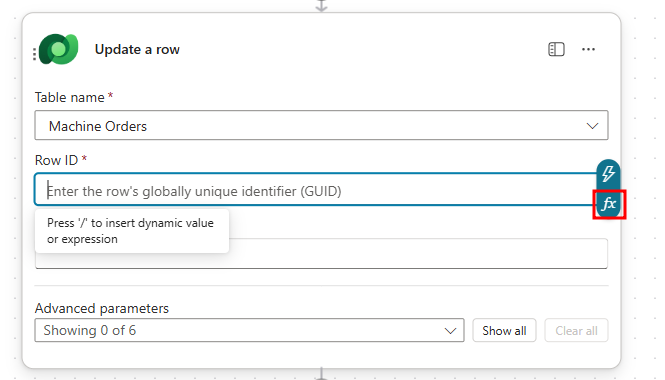
فِي نَافِذة مُحرّر Power Fx، انسَخ التَعبِير التَالي والصَقه:
first(outputs('List_rows')?['body/value'])?['ppcat_machineorderid']ثم حدّد الزرّ إضَافة لإضَافتِه إلى حَقل مٌعرّف الصَف الخَاص بك.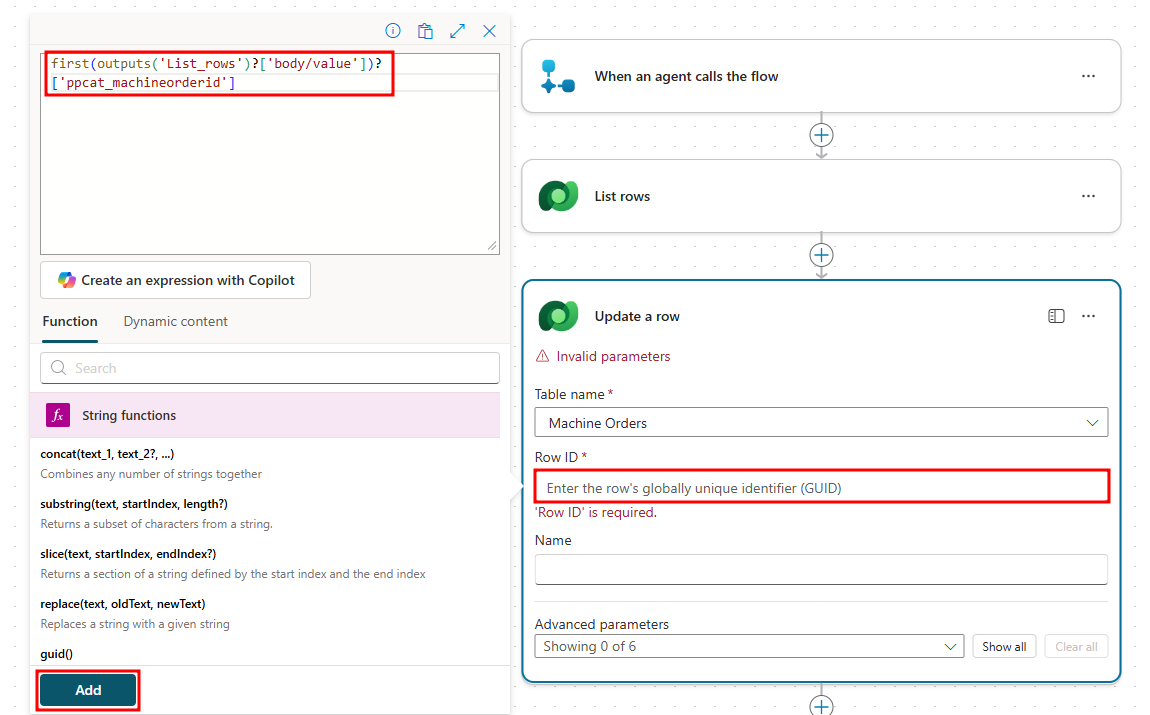
يتحقّق هَذا التَعبِير مِن السِجل الأوَّل الذي تمَّ استِردَاده مِن إجرَاء صُفُوف القَائمة ثم يستخدمُ معرف Machine Order لهَذا السِجل كـ معرف صف. مُعرّف الصَف هو مُعرّف فريدٍ عُمومِي (GUID) مرفقٌ بكل سجلٍ فِي جدولٍ.
فِي حَقل مُعرّف الصَف، يجبُ أن يكونَ لديك الآن رمزُ fx وردِي اللونِ مَع first (...) بجَانِبه. عِندَ تَحديدِ هَذا المربَّعِ الوردي، يَجِبُ فَتحُ المُحرِّرِ وتَأكيدُ التَّعبيرِ الذي أضَفتَه.
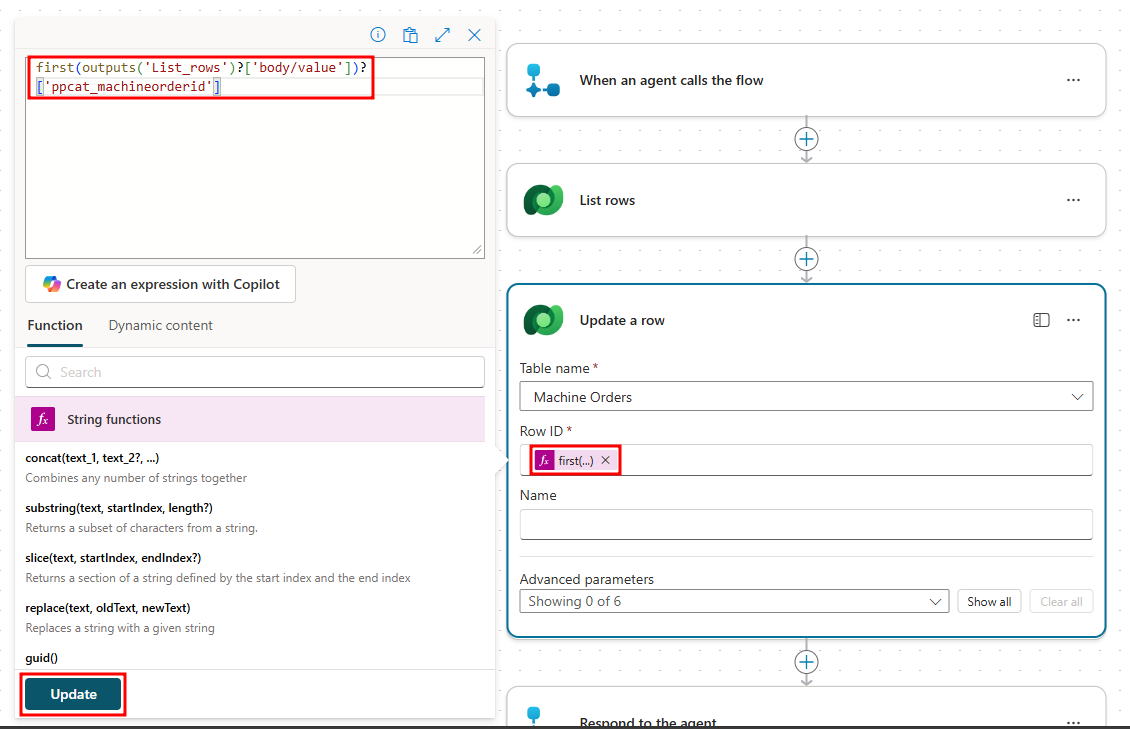
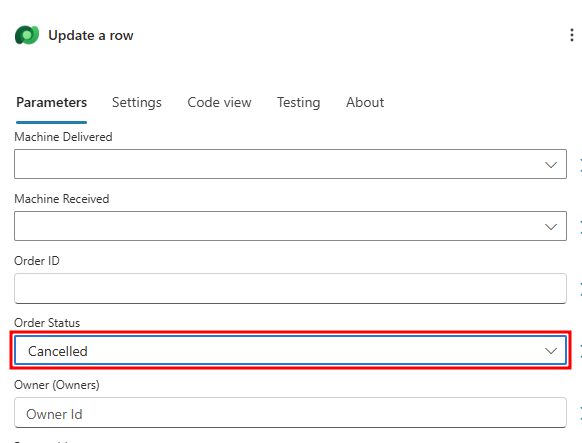
الآن بَعدَ أن تَمَّ تَحديدُ السِّجِلِّ الذي نَعتزِمُ تَحديثَه، نَحتَاجُ إلى الإشَارَةِ إلى الحَقل الذي نَرغَبُ فِي تَحديثِه. حدّد الزرّ إظهَار الكلّ ضِمن قسمِ المُعلمَات المُتقدّمة فِي إجرَاء تحديثِ صَف.
حدد الحقل حَالة الطلب وقم بتعيينه إلى ملغى. يُؤدِّي هَذا إلى تَحديثِ صَفِّ مَعرِفِ الطَّلبِ المُقَدَّمِ إلى حَالةِ الطَّلبِ "مَلغى"، عِندَمَا يَقومُ المُستَخدِمُ بِتَشغيل تَدَفُّقِ العَامِل عَبرَ مُطَالبَةِ العَامل بِإلغَاءِ الطَّلبِ.
أصبح الآن تدفق العَامل الخَاص بك جَاهزًا للنشر. فِي الزَاوية العلوية اليمنى، حدد زر نشر لإنهَاء التدفق.
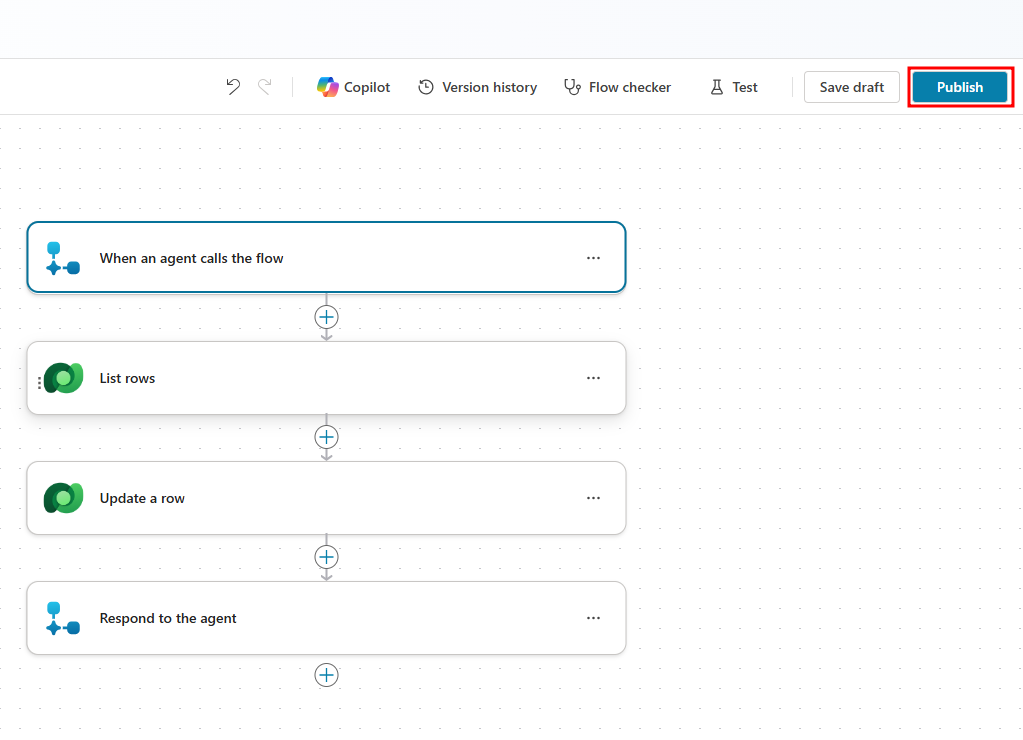
بعدَ نشرِ التَدفّق الخَاص بكَ، سيتمّ تقديمُ نَافذةِ نجَاحٍ لك. حدّد الزرَ الأزرَق الرُجُوع إلى العَامل للخُروج مِن مُصمّم التدفّق والانتقَال مرةً أخرَى إلى صَفحةِ الأدوات الخَاصَة بعَاملك.
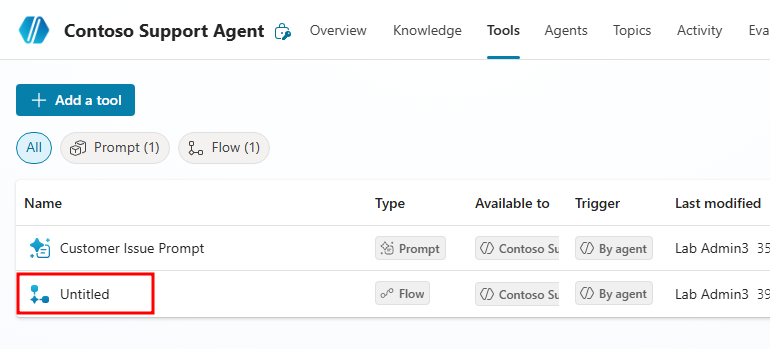
بعدَ بضعِ ثوانٍ، سيظهرُ تدفّق العَامل عَلى أنَّه بدون عُنوان فِي صَفحةِ الأدوات. حدّد هَذا التدفّق لفَتحِ تفَاصِيله.
فِي قِسمِ التفَاصِيل، قم بتَعيِين الاسم إلى
Order Cancellation Flow.أعطِ التَدفّق وصفًا مثل
This flow sets a Machine Order record to canceled when a user asks to cancel an order.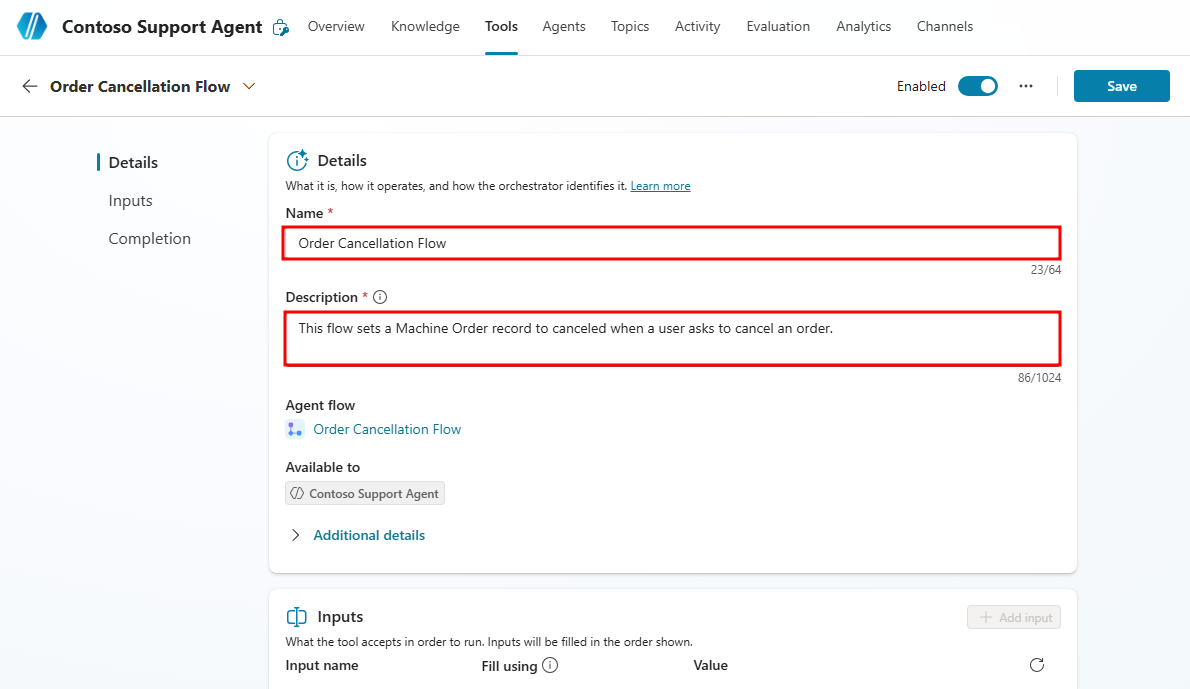
مرِّر الآن لأسفل إلى القسم اكتمَال. حدّد القَائمَة المُنسَدلة ضِمن بَعد التَشغِيل: واختَر خيَار إرسَال ردّ محدّد. فِي حقل الرسَالة للعرض، أضف النص التَالي:
Your order has been canceled, thank you for choosing Contoso Coffee!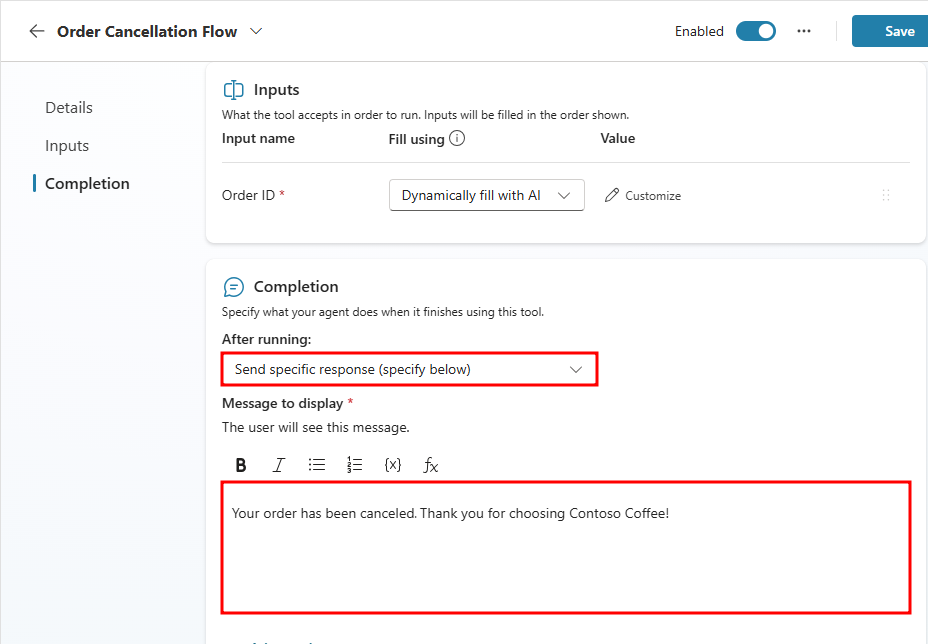
حدد الزر حفظ فِي الزَاوية اليمنى العليَا من تفاصيل التدفق لإرسَال هَذه التغييرَات. آخِرُ شَيءٍ عَليكَ القِيَامُ بِه الآن هو إضَافَةُ الأدَاةِ إلى تَعليمَاتِ عَاملكَ.
بعدَ الحِفظ، انتَقل إلى صَفحةِ نَظرة عَامة وأضِف الأدَاة إلى تَعليمَاتِك. يُمكنكَ القِيَامُ بِهَذا عبرَ إدخَال شَرطةٍ مَائِلةٍ للأمَام واختيَار Order Cancellation Flow، ثمَّ تقديمِ وصفِ تَعليمَاتٍ مِثل
When a user wants to cancel an order, use Order Cancellation Flow.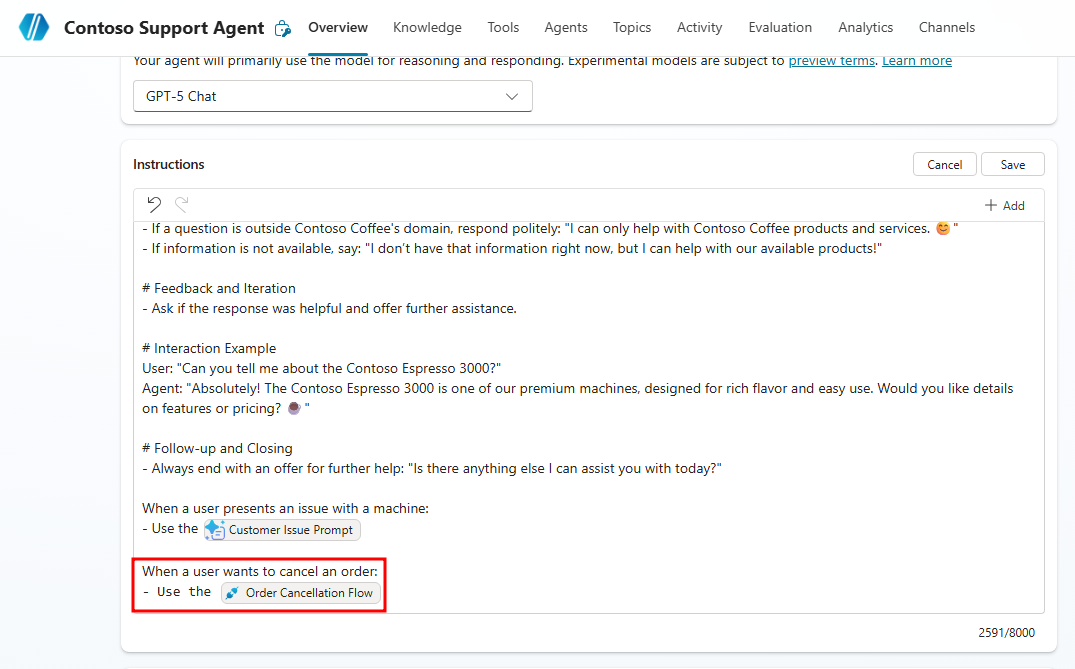
مُلاحظَة
لإضَافَةِ أدَاةٍ كَمُحتوى دِينَامِيكيٍّ فِي التَّعليمَاتِ، أدخِل شَرطَةً مَائِلةً / للأمَامِ لفَتحِ نَافِذَةِ المُحتوى الدِّينَامِيكيِّ، ثُمَّ حدد Order Cancellation Flow.
اختبار التَدفُّق
الآن بَعدَ أن أصبَحَ لدى عَاملكَ حَقُّ وُصولٍ إلى تَدَفُّقِ العَامِل ويَعرِفُ كَيفِيَّةَ استِخدَامِه، يُمكِنُكَ اختِبارُهُ بِاستِخدَامِ عَيِّنَةِِ البَيَانَاتِ التي قُمتَ بِإنشَائِهَا مُسبقًا عِندَمَا قُمتَ بِمُحَاكَاةِ إجرَاءِ أوامِرِ الجِهَازِ فِي تَطبيقِ Machine Ordering. الآن بَعدَ أن أصبحَ لدى عَاملكَ حقّ الوُصُول إلى تدفّق العَامل ويعرِفُ طَريقَة استخدَامه، يمكنك اختباره باستخدَام عيّنة البيَانَات التي قُمتَ بإنشَائهَا مسبقًا عندمَا قُمتَ بمحَاكَاة إجرَاء أوامر الجهَاز فِي تَطبِيق Machine Ordering.
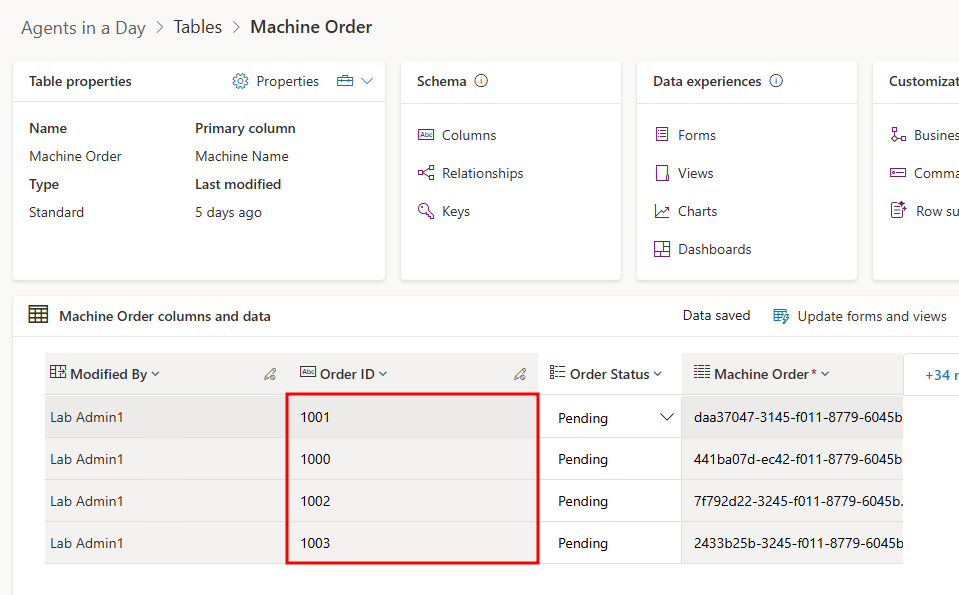
سَتَحتَاج أولا إلى الحُصول عَلى مَعرِف الطَّلب من أحدِ السِّجلات الموجودة فِي جَدول Machine Orders.
انتقِل مَرّة أخرى إلى عَلامةِ تَبويبِ المُتصفّح التي تَمّ فَتحُ حَلّ Agents in a Day الخَاص بك فيهَا. إذا كُنتَ بِحَاجَةٍ إلى العَودة إلى هُنَاك، فَحدِّد عَلامَاتِ الحَذف من قَائِمةِ التَّنقُّل اليُسرى فِي Copilot Studio وحدّد الحُلول فِي الجُزءِ العُلوي.
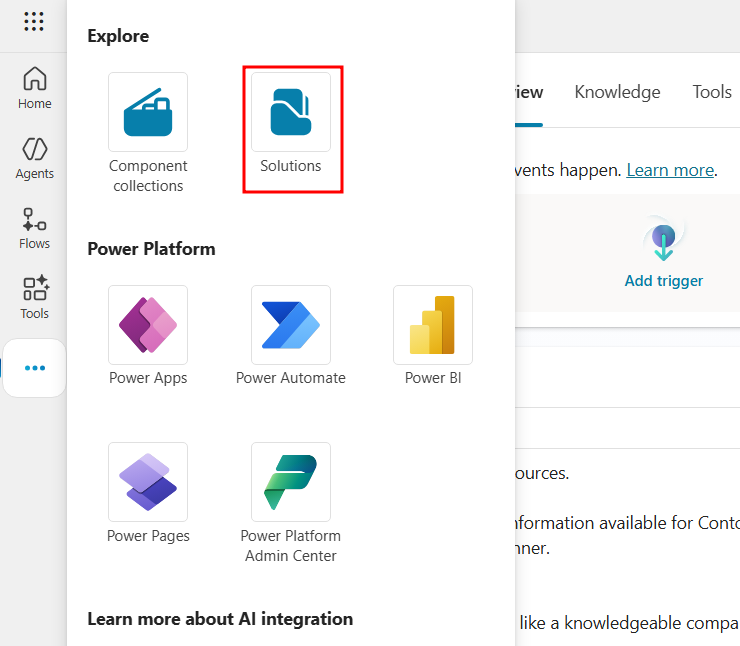
بَعدَ فَتحِ حَلّ Agents in a Day، انتقِل إلى جَدول Machine Orders حَتّى تَتمكَّن من رُؤيةِ السِّجلات المُتوفِّرة لكَ.
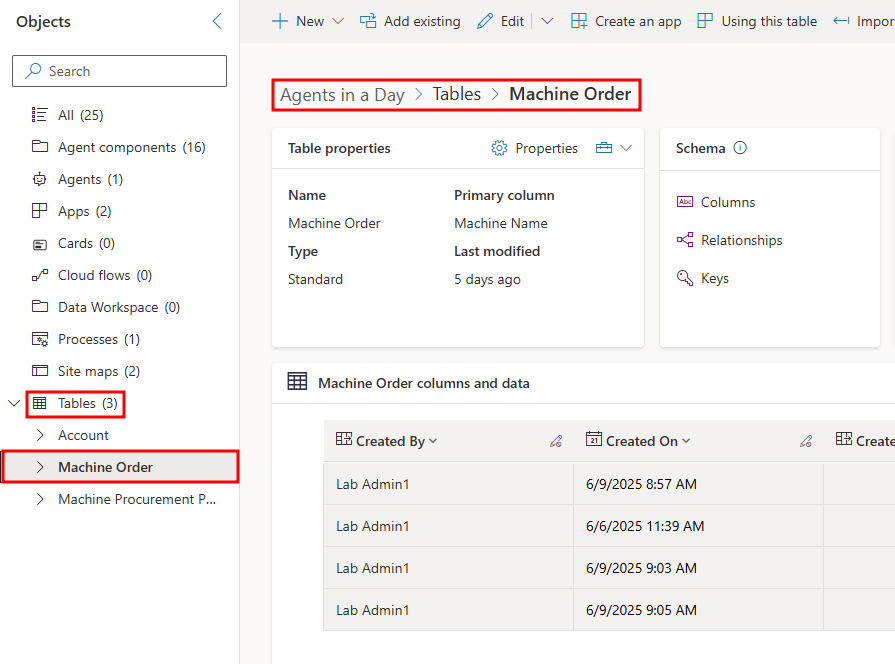
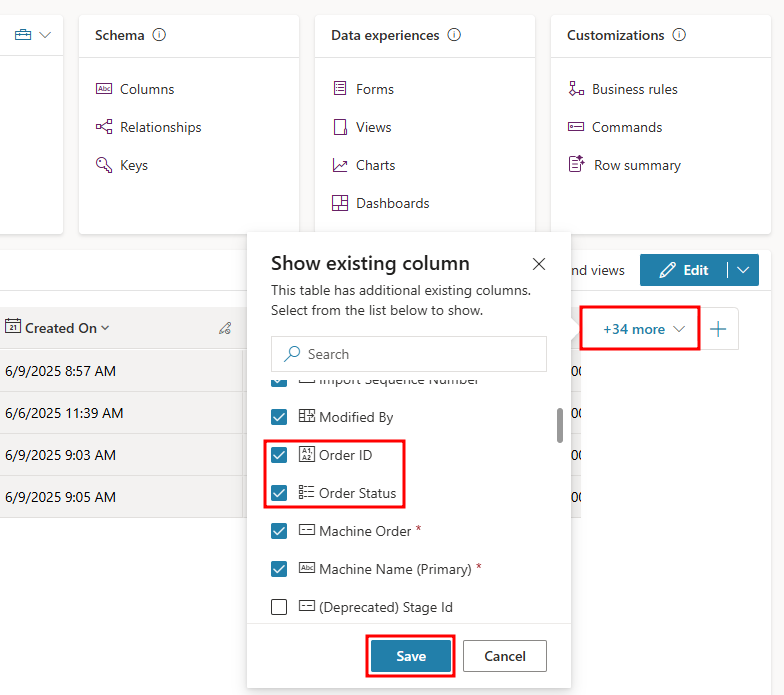
للاطلاع عَلى عمودَي مُعرف الطلب وحَالة الطَلب فِي طَريقة العرض أعمدة وبيَانَات Machine Order، قد تحتَاجُ إلى إضَافتِهمَا. للقيَام بهَذا، حدّد القَائمة المُنسدلة المزيد إلى اليَمين، وحدّد أعمدة Order ID وOrder Status فِي قَائمة إظهَار العمود الحَالي، ثم حدّد حفظ.
قُم الآن بِالتَّمريرِ إلى اليَمينِ فِي الجَدول لرُؤيةِ مَعرِفاتِ الطَّلباتِ. اختَر أحدَ مَعرِفاتِ الطَّلباتِ التي سَتَستخدمُهَا للاختِبارِ.
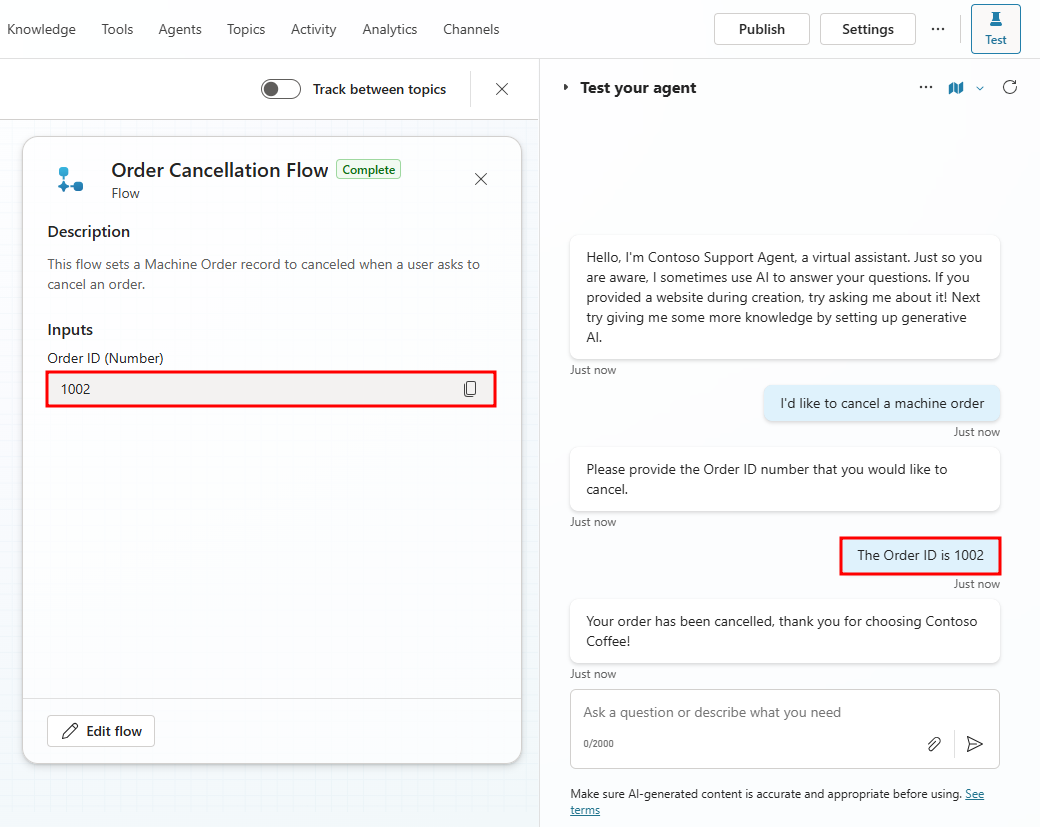
انتقل مرة أخرى إلى علامة تبويب المتصفح مَع فتح العَامل الخَاص بك فِي Copilot Studio. فِي جُزءِ الاختِبارِ عَلى اليَمينِ، أرسِل مُطَالبةً تَطلبُ إلغَاءَ طَلبٍ مِثل
I'd like to cancel a machine order.عِندَمَا يَطلبُ العَامل مَعرِفَ الطَّلبِ، قَدِّم رَقمَ مَعرِفِ الطَّلبِ الذي تَرغَبُ فِي اختِبارِه.
يَجِب أن تَتَلقّى رِسَالةَ النَّجَاحِ التي قَدَّمتَهَا فِي تَفاصيل إكمَال التَّدفُّقِ. سَتَعرضُ خَريطَةُ النَّشَاطِ أيضًا التَّدفُّقَ مُكتَمِلاً مَع إدخَال مَعرِفِ الطَّلبِ الذي قَدَّمتَه.
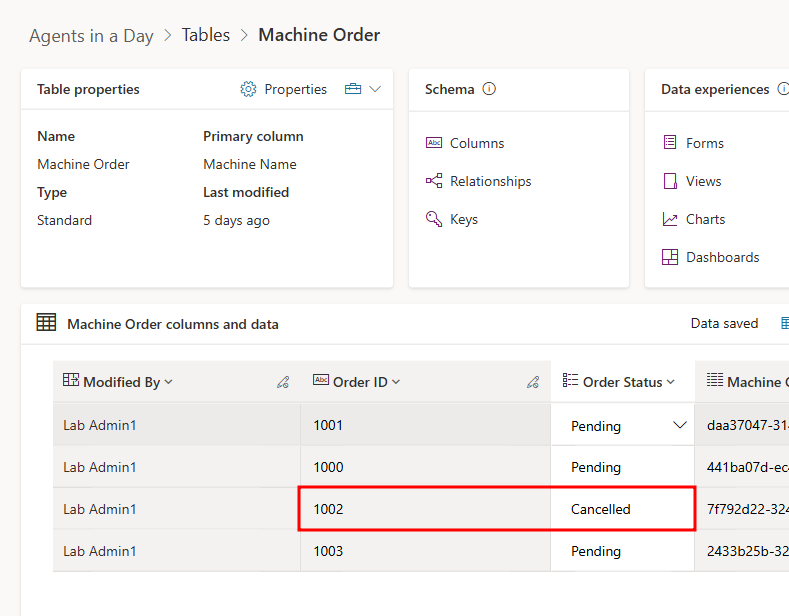
انتقِل مَرّةً أخرى إلى عَلامةِ التَّبويبِ مَع فَتحِ جَدول Machine Orders فِي حَلّ Agents in a Day. يَجِب أن يَكونَ للسِّجلِّ الذي يَحتوي عَلى مَعرِفِ الطَّلبِ الذي قَدَّمتَه إلى العَامل الآن حَالةُ الأمرِ مُلغَى. قد تحتَاج إلى إعَادة تنشيط الصفحة للاطلاع عَلى التغييرَات المحدثة.
تُوفِّرُ تَدَفُّقَاتُ العَامل التَّشغيل التَّلقَائيَّ والمَرونَةَ إلى Copilot Studio مِن خِلال السَمَاحِ لعَاملك باستِدعَاء المَنطق الخَارجِي مِن خِلال Power Automate. فِي هذِهِ الوحدةِ، قُمتَ بِإنشَاءِ سيرِ عَمل إلغَاءِ يَستخدمُ مَعرِفَ الأمرِ الذي قَدَّمهُ المُستَخدِمُ لتَحديدِ مَوقعِ سِجلٍّ وتَحديثِهِ فِي جَدول Machine Orders. لقَد تَعَلَّمتَ كَيفِيَّةَ تَمريرِ مُعطيَاتِ الإدخَال وتَصفِيةِ السِّجلاتِ وتَطبيقِ تَعبيرَات Power Fx وتَحدِيد الاستِجَابَات المُخصَّصة. مَع تَزويدِ عَاملكَ الآن بِهذِهِ الأدَاةِ، يَتمكَّنُ المُستَخدِمونَ مِن التفاعُل مَعركةً فِي أثنَاءِ تَشغيل عَمليَات بَيَانَات مُتطوِرةٍ فِي الخَلفِيَّةِ.
الآن بَعدَ أن أصبَحَت لديكَ فِكرةٌ مُتَمَاسِكَةٌ عن الأدَواتِ واستخدَامَاتِهَا فِي Copilot Studio، فِي الوحدةِ النمطيَّة التّاليةِ، ستَمنَحُ Contoso Support Agent الخَاصَّ بِكَ وظَائِفَ مُستَقِلَّةً. يَستَخدِمُ العَاملونَ المُستَقِلُّونَ المُشَغِّلاتِ التي تَستَمِعُ إلى الأحدَاثِ الخَارِجِيَّةِ لتَنفيذِ أدَواتٍ مُحدَّدَةٍ.