إنشَاء المندوب
قد تكون متحمسًا لبدء إنشَاء مندوب مخصص باستخدَام Microsoft Copilot Studio، ولكن فِي هَذا القسم، ستعرف لمَاذا من المهم أن ترى أولاً مَا يمكن تحقيقه باستخدَام الذكَاء الاصطناعي التوليدي فِي Copilot Studio لأنه قد يحدد المواضيع التي تختَار تأليفهَا يدويًا فِي لوحة التأليف فِي الإستوديو.
فِي هَذه الوحدَة، ستنشئ مندوب بَاستخدَام Microsoft Copilot Studio.
تَسجِيل الدُخُول لإنشَاء مندوب
انتَقِل إلى https://copilotstudio.microsoft.com وحدد البِدء مجَانًا.
إذَا طُلبَ منكَ تَسجِيل الدُخولِ، فأدخِل عُنوان بريدِك الإلكتُروني وحددتَسجِيل الدُخُول.
مُلاحظَة
ربمَا تم بَالفعل إعدَاد حسَابك. إذا لم تظهر الشَاشَات المشَابهة للصور التَالِية، يمكنك التخطي إلى الخطوة 2.
تسجِيل الاشتِرَاك فِي إصدَارٍ تجرِيبِي من Microsoft Copilot Studio
فِي النافذة المنبثقة مرحبًا بك فِي Copilot Studio اترك البلد/المنطقة كقيمةٍ افترَاضيةٍ، وحددبدء الإصدَار التجريبي المجَاني.
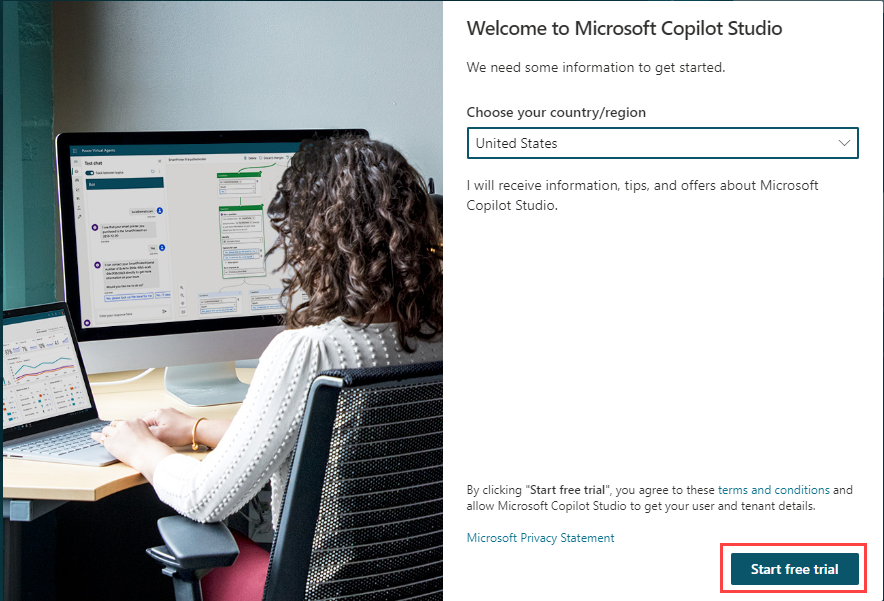
مهم
انتقِل هنا إذا تم إعدَاد حسَابك بَالفعل.
يفترض أن تتم إعَادة توجيهك إلى
https://copilotstudio.microsoft.com. إذا لم يكن كذلك، فانتقِل إلى عنوان URL الخَاص ببيئة المنشئ لـ Microsoft Copilot Studio:https://copilotstudio.microsoft.com. يوجد مربع محدد البيئة فِي الزَاوية العلوية اليمنى. بيئة الروبوت هي المكَان الذي تقوم فِيه مؤسستك بتخزين وإدَارَة ومشَاركة المندوب وبيَانَات الأعمَال والتَطبِيقَات وتدفقَات Microsoft Power Automate. يمكنك تَحديد الزر محدد البيئة لعرض المندوبين دَاخل تلك البيئة.إذا كنت تعمل مَع مشرف، فتأكد الآن مَع مشرفك من البيئة التي يجب استخدَامهَا، إذا لم تكن قد فعلت ذلك بَالفعل. إذا كنت لا تعمل مَع مدرسٍ، وكنت تستخدم بيئتك الخَاصة، لأغرَاض هَذه الدورة التَدريبية، يمكنك استخدَام البيئة الافترَاضية. بدلاً من ذلك، إذا سمح المستأجر الخَاص بك، يمكن للمسؤول إنشَاء بيئتك الخَاصة لاستخدَامهَا فِي مركز مسؤولي Power Platform.
مُلاحظَة
لمزيد من المعلومَات، رَاجع نظرة عَامة عَلى بيئات Power Platform.
نصيحة
إذا لم تتمتع بترخيص لبيئة Power Platform أو وصول إلى بيئة Power Platform، يمكنك التسجيل فِي إحدى خطط مطور Power Apps.
إنشَاء مندوب
فور أن تتواجد فِي البيئة الصَحِيحة، حدد إنشَاء من جزء التنقل الأيمن، وحدد مربع مندوب جَديد.
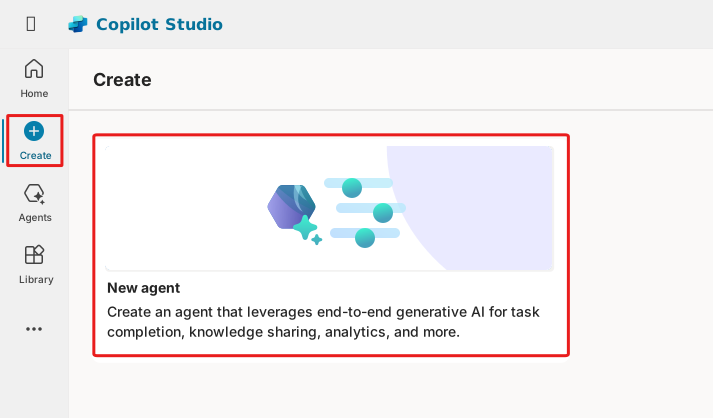
مُلاحظَة
يتم فتح معَالج إنشَاء المندوب. يسَاعدك هذَا المعَالج عَلى المندوب الخَاص بك عَن طريق تسميته واختيَار اللغة وأيضَا اختيَار مَا إذَا كنت ترغب فِي تعزيز محَادثَاتك بإجَابَات توليدية.
تتيح لك هَذه الشَاشة إعدَاد مندوبك من خلال وصف مَا تريده إلى الذكَاء الاصطناعي للمحَادثة. في الوقت الحَالي، حدد تخطي إلى التكوين فِي الجزء العلوي الأيمن كي نتمكن من إنشَاء أول مندوب لدينا وتسميته.
قم بتسمية المندوب الخَاص بك
Contoso Customer Service، واختر اللغة المفضلة لديك، وحدد الزر إنشَاء فِي الجزء العلوي الأيمن من الشَاشة.مُلاحظَة
بعد تحديد إنشَاء، قد تستغرق عملية إنشَاء أول مندوب دَاخل بيئة جديدة مَا يصل إلى 15 دقيقة. يتم إنشَاء المندوبين اللاحقين بشكل أسرع.
مُلاحظَة
بعد إنشَاء المندوب، قد تظهر نافذة منبثقة تعرض الميزَات الجديدة فِي Copilot Studio. للمُتَابعة بَعد ذلك، انقُر فَوق التَالِي ثَلاث مرَّات ثُمَّ تمّ فِي النِهَاية.
بعد إنشَاء المندوب الخَاص بك، يظهر فِي القَائمة أسفل قَائمة المندوبين فِي شريط التنقل الأيسر.
نصيحة
إذا قمت بإنشَاء مندوب فِي هَذه البيئة من قبل، لإنشَاء مندوب آخر، فحدد عنصر قَائمة المندوب عَلى شريط التنقل، ثم حدد مندوب جديد.
ضمن قَائمة المندوبين، يمكنك الاختيَار من بين المندوبين المتَاحين لك. يؤدي تحديد علامة الحذف الموجودة بجوار المندوب إلى إظهَار القَائمة المنسدلة مع عناصر تحكم مثل فتح المندوب وتصدير المندوب والحذف. يمكنك أيضًا تحديد اسم المندوب، الذي يفتحه.
قوالب المندوب
بدلاً من ذلك، يمكنك إنشَاء المندوب استنادًا إلى أحد القوالب. ثمة العديد من القوالب المتَاحة لبدء إنشَاء مندوب منهَا بمَا فِي ذلك:
تتضمن القوالب مواضيع وإجرَاءَات ومعرفة.
يمكنك تحرير المندوب بشكل أكبر استنادًا إلى أحد القوالب.
واجهة مستخدم Microsoft Copilot Studio
يُسهّل عليك Microsoft Copilot Studio إنشَاء مندوبين أسَاسيين إلى متقدمين. يستعرض القسم التَالِي الصفحَات الرئيسية لتجربة المنشئ لـ Microsoft Copilot Studio.
نظرًا لأن منطقة المندوبين تم توضيحهَا فِي القسم السَابق، فإن القسم التَالي يتطرق إلى الخيَارَات الرئيسية المتَاحة بعد تحديد مندوب.
نظرة عَامة
تعرض صفحتك الرئيسية، بمَا فِي ذلك ملخص تفاصيل المندوب والمعرفة والمواضيع والإجرَاءَات وحَالة النشر.
المعرفة
تتيح لك توفِير قَاعدة معَارف كبيَانات أسَاسية للمندوب الخَاص بك والتي تمكنه من سحب المعلومَات من بيَانات محددة تقدمهَا.
المواضيع
توفر قَائمة بجميع المواضيع المتَاحة للمندوب الخَاص بك. هَذه المواضيع هي مسَارَات محَادثة تقوم بتطويرهَا لتَحديد كيفِية استجَابة المندوب لسيناريوهَات محددة.
الإجرَاءَات
تتيح لك إنشَاء الإجرَاءَات التي يُمكن للمندوب إكمَالهَا. تشبه هَذه الإجرَاءَات تدفقَات سحَابة Power Automate مثل أتمتة إدخَال قَاعدة البيَانات.
النشَاط
يعرض نشَاط المندوب ومحَادثَاته الأخيرة، ويوثق تَاريخ المحَادثة، وملخص المحَادثة، ومَا إذا كَانت المحَادثة مكتملة أو قيد التقدم، والقناة التي تم الوصول إلى المندوب من خلالهَا.
التحليلات
توفر مقَاييس طريقة العرض لمرَاقبة مدى جودة تشغيل المندوب لديك. تشمل أقسَام التحليلات المختلفة: رضَا العَمَلاء وجلسَات العَمَل والفواتير وتعزيز المحَادثَات.
القنوات
تسمح لك نشر المندوب وتوصيله بالعديد من مواقع الويب وخدمَات الويب وعمليَات الدمج فِي موقِع الويب الخَاص بك.
تحليلات المندوب
يُسهّل Microsoft Copilot Studio تحليل نتَائج جلسَات المندوب الخَاص بك مَع المستخدمين.
لعرض تحليلات المندوب الذي اخترته، حدد التحليلات من شريط التنقل العلوي فِي الصفحة الرئيسية للمندوب لديك.
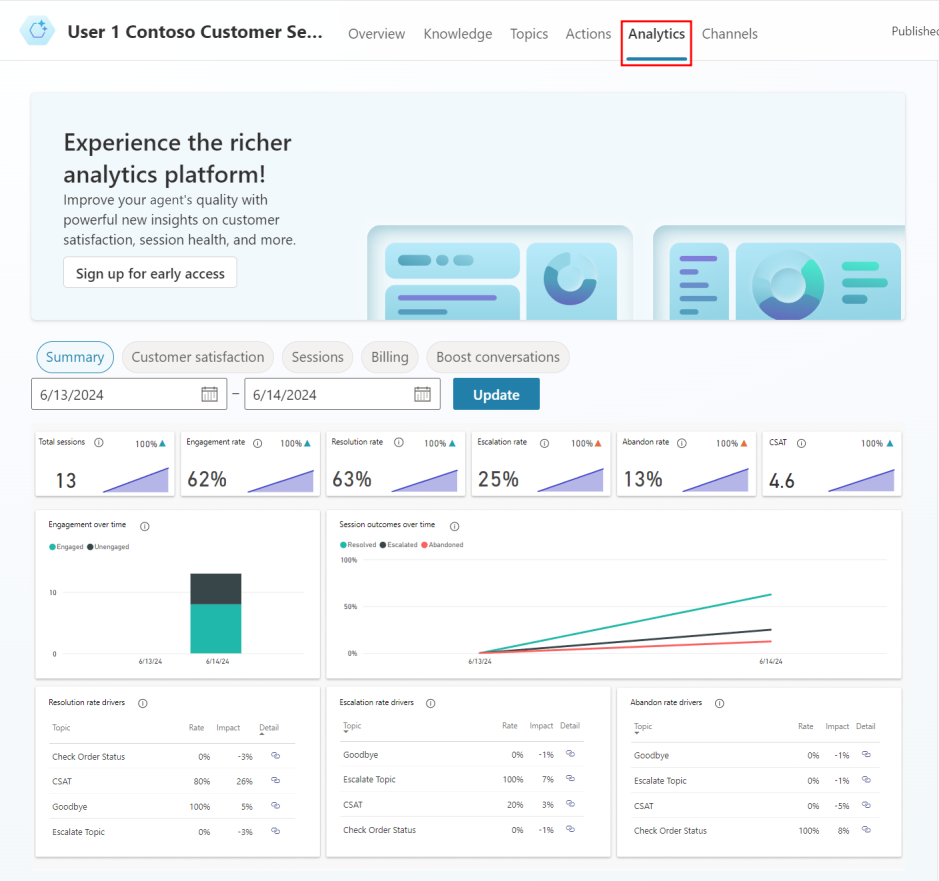
مُلاحظَة
تُظهر لقطَات الشَاشة التَالية بيَانات التحليلات من مندوب نموذجي. عند إنشَاء مندوب لأول مرة، لا توجد محفوظَات خَاصة بجلسَات العمل لسحب البيَانات منهَا. لمرَاجعة التحليلات لمندوبك، تحتَاج أن يتفاعل المستخدمون مع المندوب أولاً.
عند استكشَاف قسم التحليلات لأول مرة، تُنقَل إلى صفحة الملخص. هنا يُعرَض ملخص جلسَات عمل مندوبك.
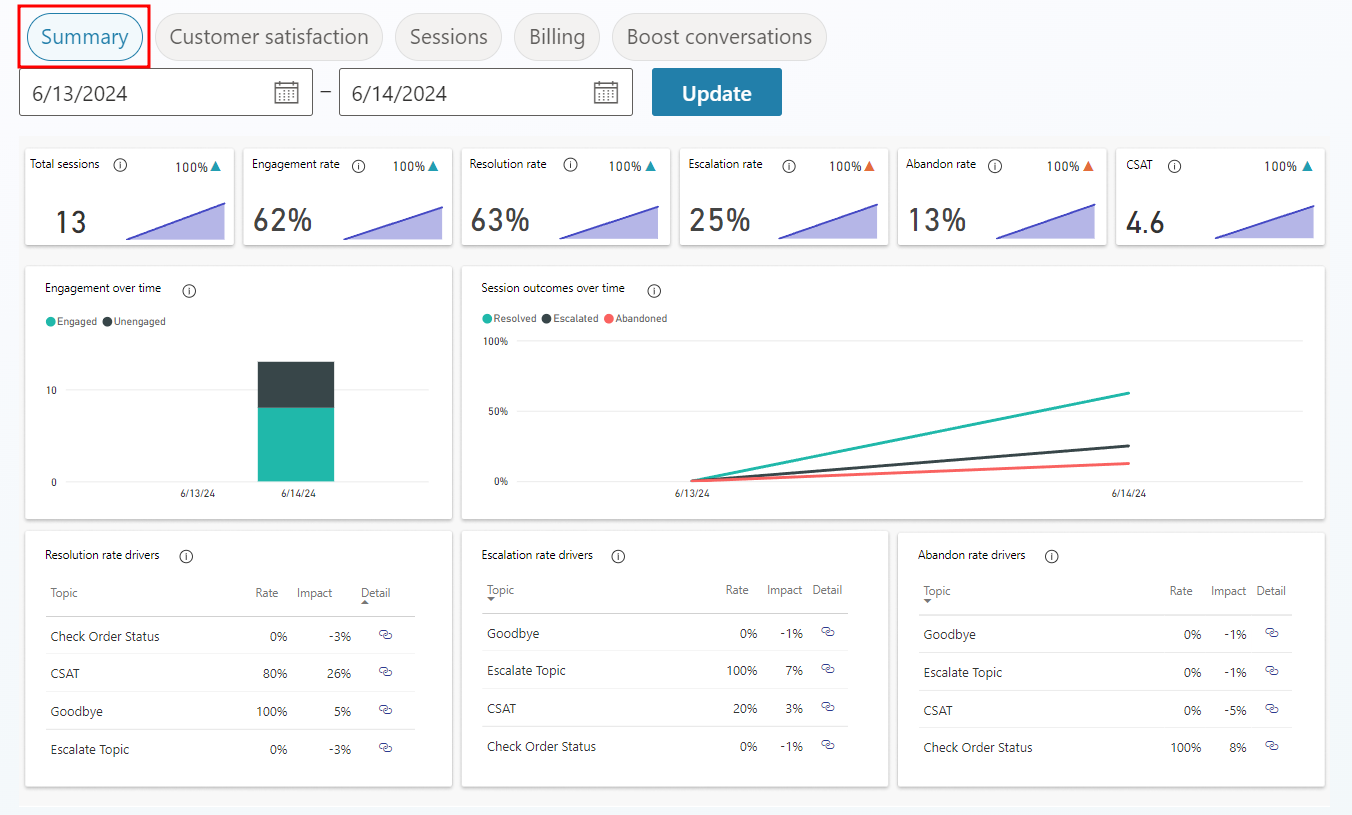
تعرض صفحة الملخص مؤشرَات الأدَاء الأسَاسية (KPIs) من سجلات جلسَات عمل المندوب. تشملُ مُؤشِّرَات الأدَاء الأسَاسِية (KPI) مَا يَلِي:
جلسَات العَمَل الإجمَالية - عدد جلسَات العمل، التي تبدأ عندمَا يُرسل المستخدم رسَالة وتنتهي عندمَا يتم حل المشكلة، أو يتم التخلي عن المحَادثة، أو يتم بدء التصعيد.
معدل التفَاعل - النسبة المئوية لجلسَات العَمَل التي يتم فِيهَا تشغيل موضوع من تأليف المستخدم أو موضوع من مواضيع التصعيد.
معدل الحل - النسبة المئوية لجلسَات عمل التفاعل التي تم حلهَا، والتي يُشَار إليهَا بوصول المستخدم إلى موضوع "نهَاية المحَادثة" والرد بشكل إيجَابي أو عدم الرد عَلى الاستطلاع.
معدل التصعيد - النسبة المئوية لجلسَات العَمَل المشَاركة التي تنتهي بالتصعيد.
معدل الإلغَاء - النسبة المئوية لجلسَات عمل المشَاركة التي تم إلغَاؤهَا خلال سَاعة واحدة من التفَاعل.
CSAT - متوسط درجة رضَا العملاء من الاستطلاعَات المُقيَّمة عَلى مقيَاس من 1-5.
تتضمن العناصر المرئية الإضَافية فِي الملخص رسومَات بيَانية تقَارن التفاعلات ونتَائج جلسَات العمل بمرور الوقت، بالإضَافة إلى جدَاول توضح تأثيرَات ومعدلات الحل والتصعيد والتخلي لكل موضوع تم تشغيله.
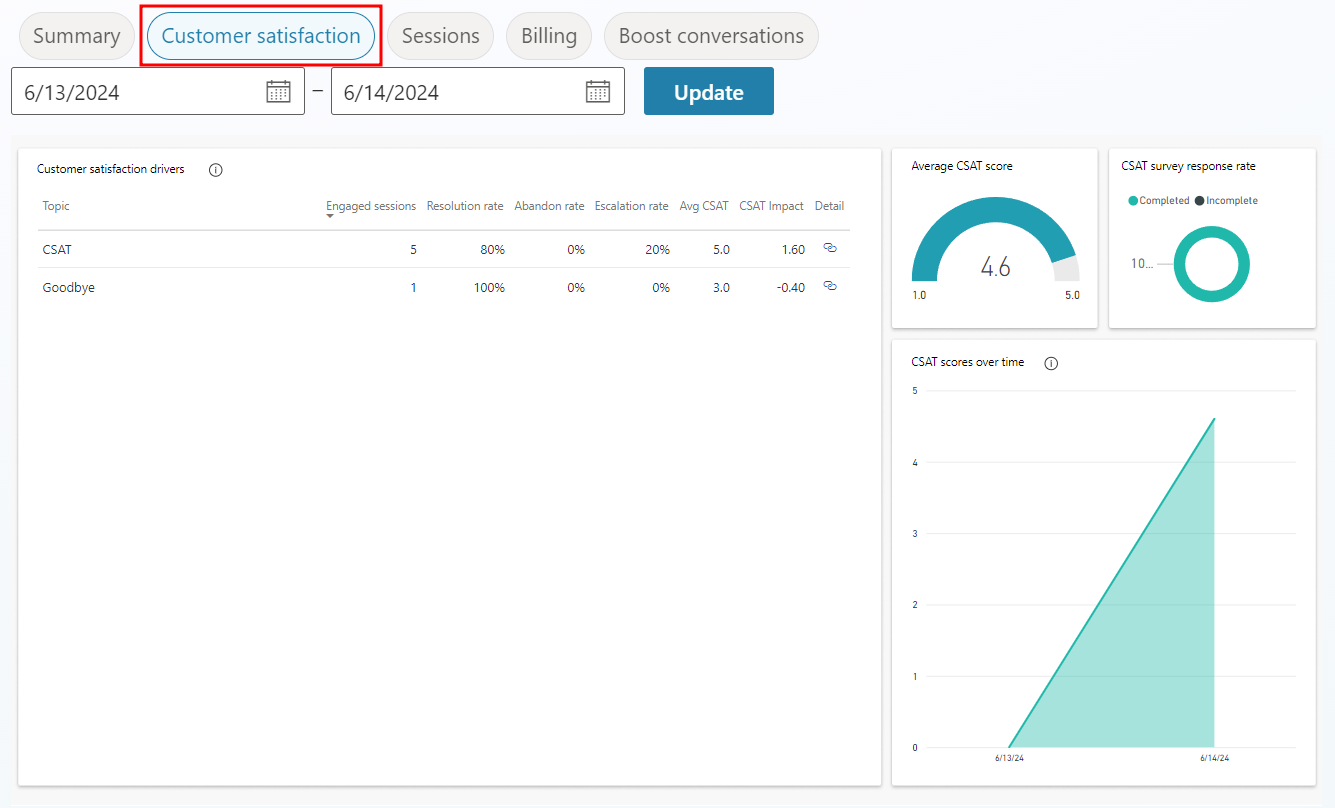
بجوار الملخص توجد صفحة تحليلات رضَا العَمَلاء. تعرض هَذه الصفحة تَاريخ CSATs والعلاقة بين CSATs التي تم تشغيلهَا بواسطة مواضيع مختلفة.
تتيح صفحة جلسَات العمل إمكَانية تنزيل سجلات جلسَات المندوب لديك. لا يمكن سحب جلسَات العمل إلا خلال آخر 28 يومًا، وتقتصر عَلى بيَانات سبعة أيَام فقط فِي المرة الواحدة.
مُلاحظَة
يتم تنزيل سجل جلسَات العمل بتنسيق CSV، مع تمثيل حقول SessionID وStartDateTime وInitialUserMessage وTopicName وChatTranscript وSessionOutcome وTopicID لكل جلسة عمل عَلى حدة.
تعرض صفحة الفواتير العدد الإجمَالي لجلسَات العمل القَابلة للفوترة وتقَارن بهَا جلسَات العمل المفوترة بمرور الوقت.
تعرض صفحة تعزيز المحَادثَات تحليلات للأسئلة الفردية التي تمت الإجَابة عنهَا من خلال خدمة OpenAI GPT. تشمل البيَانات كلاً من معدل تمكن GPT من الإجَابة عن الأسئلة خَارج بيَانات الربط بالعَالم الحقيقي الخَاصة بالمندوب ومقَارنة أسباب عدم الإجَابة عن الأسئلة (عوامل التصفية والأخطَاء وغير ذلك).