نشر المندوبين
فِي هَذه الوحدَة، سوف تتعرف عَلى كيفِية اختبَار ونشر المندوب الخَاص بك.
لوحةُ الاختبَار
رأيت بَالفعل جُزء الاختبَار حيث يمكنك تجربة المندوب الخَاص بك فِي أثناء بنائِه.
حدد زر اختبَار فِي الجزء العلوي الأيمن من الشَاشة لفتح لوحة الاختبَار.
حدد النقَاط الثلاثة فِي الجزء العلوي من لوحة الاختبَار فِي أعَلى يمين الشَاشة.
حدد تعقب المحَادثة بين المواضيع. يظهر هَذا موضوع ومسَار محَادثة المندوب عند الاستجَابة للمطَالبَات
حدد أيقونة تحديث عَلى لوحة الاختبَار. يؤدِّي هَذا إلى إعَادَةِ تَعيينِ مُحَادثةِ المَندُوب والمُتغيِّرَات.
نشر
بَاستخدَام Copilot Studio، يمكنك نشر المندوبين للتفَاعل مع عملائك عَلى عدة أنظمة أسَاسية أو قنوات متعددة. وتشمل هَذه مواقع الويب المبَاشرة وتطبيقَات الأجهزة المحمولة والأنظمة الأسَاسية للمرَاسلات مثل Microsoft Teams وFacebook.
بعد القيَام بَالنشر مرة واحدة عَلى الأقل، يمكنك توصيل المندوب بمزيد من القنوات.
وفِي كل مرة تقوم بتحديث المندوب، يمكنك نشره مرة أخرى من دَاخل تطبيق Copilot Studio نفسه. ينطبق نشر المندوب الخَاص بك عَلى جميع القنوات التي أدخلت فِيهَا المندوب الخَاص بك أو قمت بتوصيله.
نشر أحدث محتوى
- أثناء فتح المندوب للتحرير، فِي قَائمة التنقل، حدد نشر ثم حدد نشر مرة أخرى فِي نافذة نشر هَذا المندوب.
مُلاحظَة
قد يستغرق النشر بضع دقَائق.
- بعدَ النَشرِ، قُم بالتَمرير إلى أسفَل علامة التبويبنَظرة عَامَة لرُؤيةِ حَالة المندوب المنشور بمَا فِي ذلك مَن قَام بنَشره ومَتى تمَّ نشرُه.
مشَاركة
يمكنك مشَاركة المندوب مع الآخرين من أجل:
- التأليف التعَاوني
- الاختبَار
مشَاركة المندوب للتأليف التعَاوني
يمكنك مشَاركة المندوب مع مستخدمين أو مجموعة أمَان والسمَاح للمستخدمين بتعديل المندوب.
حدد النقَاط الثلاثة بجوار زر الإعدَادَات فِي أعلَى يمِينِ الشَاشة وحدد مشَاركة.
لمزيدٍ من المعلومَات، رَاجع مشَاركة المندوبين مع مستخدمين آخرين.
مشَاركة مندوب للاختبار
يسمح موقِع الويب التجريبي للمستخدمين الذين ليس لديهم ترخيص بَاختبَار المندوب الخَاص بك. يمكنُك تزويدهم بعُنوان URL لموقِع الويب التجريبي.
ابدَأ بالانتِقَال إلى صَفحةِ الإعدَادَات لمَندُوبِك عَن طَريق تَحدِيد الإعدَادَات فِي الجُزء العُلوي الأيسَر من الشَاشَة.
ضِمن نَافذَة الإعدَادَات، حَدد علامَة التَبويبِ الأمَان، ثمَّ اختَر خيَار المُصَادَقة.
فِي قَائمة المُصَادقَة، حَدد خيَار بدُون مُصَادقة وحفظ. حَدد حفظ مرةً أخرَى فِي نَافذَة حفظ هَذا التَكوين؟ التِي تَنبثقُ.
نصيحة
تحتَاج إلى إيقَاف تشغيل المصَادقة لاستخدَام ميزة موقِع الويب التجريبي.
قم بالانتِقَال مرةً أخرَى إلى نَظرة عَامة للمَندُوب ونَشر تَغيِيرَاتِك التي أجريتَهَا عَلى المَندوب.
بعد النشر، حدد النقَاط الثلاثة بجوار زِر الإعدَادَات فِي أعلَى يمِينِ الشَاشة وحدد انتقِل إلى موقِع الويب التجريبي.
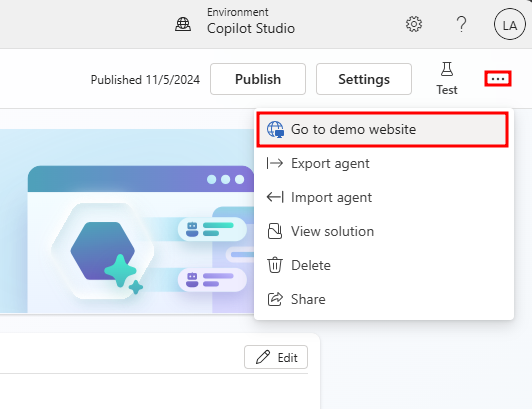
يسمحُ مَوقِع الوِيب التَجرِيبي لأي شَخصٍ باختِبَار وَكيلِك دُون الحَاجَة إلى القَلقِ بشَأن تَوزِيعِ حُقُوق الوُصُول.
مُلاحظَة
يستخدم موقِع الويب التجريبي النسخة المنشورة من المندوب.
Teams
من خلال نشر المندوب الخَاص بك، يمكنك إتَاحة المندوب الخَاص بك للمستخدمين فِي Teams. بهَذه الطريقة يمكنك أنت وزملاؤك فِي الفريق ومؤسستك الأوسع التفَاعل معهَا.
فِي أثناء فتح المندوب الخَاص بك فِي Microsoft Copilot Studio، حدد علامة التبويب القنوات.
حدد الإطَار المتجَانب لـ Microsoft Teams ضِمن القَنوات.
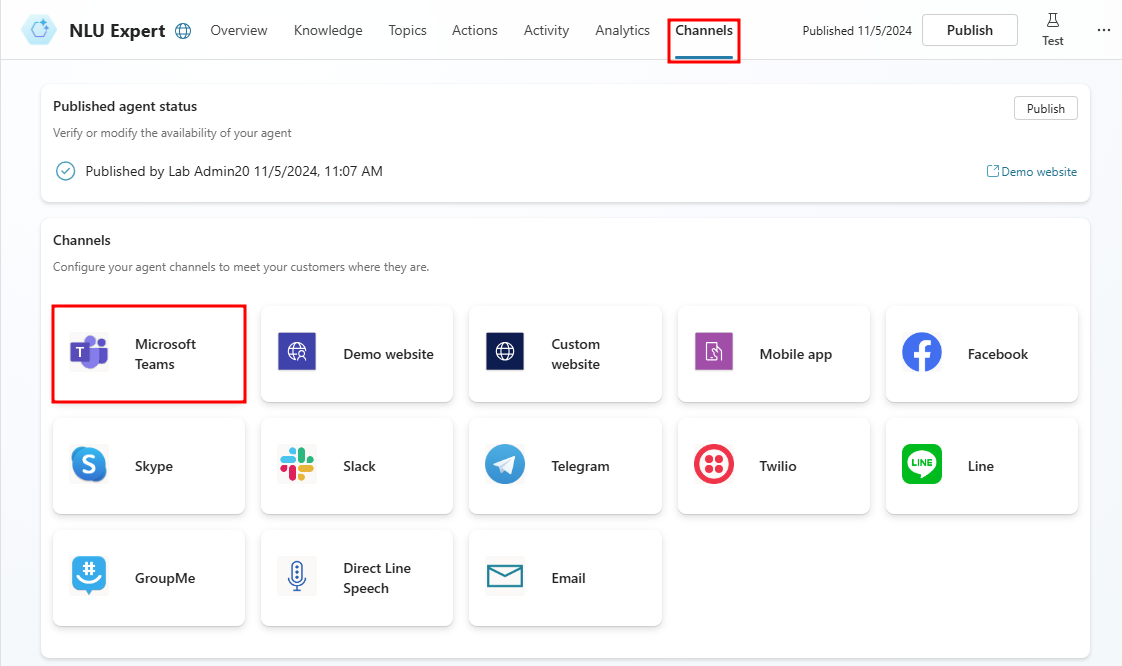
فِي نَافِذة Microsoft Teams، حَدد تَشغِيل Teams.
حدد تشغيل Teams.
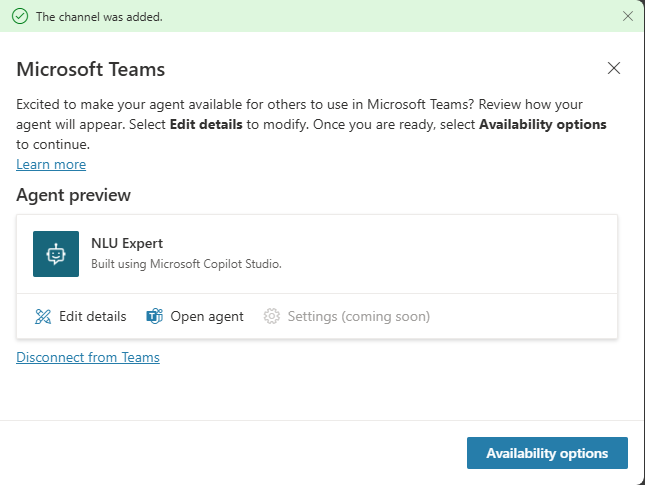
هناك أيضًا خيَارَات توفر للتحكم فِي المظهر وكيفيَّة تمكن المستخدمين من إضَافة المندوب إلى فريق فِي Microsoft Teams.
لمزيد من المعلومَات، رَاجع إضَافة مندوب إلى Microsoft Teams.