تمرين - إنشَاء عمود عملية حساب
ستضيف فِي هَذَا التمرين عموداً يسمى السعر للاحتفاظ بالسعر لأحد الركاب فِي الرحلة البحرية. ستضيف بعد ذلك عموداً ثانياً يسمى الضَريبة وتضيف عملية حسابية لتحديد الضَريبة المراد فرضها عَلى كل تذكرة.
قم بتسجيل الدخول إلَى Power Apps.
حدد الجداول > الرحلات البحرية.
حدد + عمود > جديد فِي القائمة، وأدخل مَا يلي فِي أعمدة "لوحة العمود الجديدة"، ثم انقر فوق "حفظ".
أدخل Price فِي الحقل Display Name.
حدد القائمة المنسدلة نوع البيانات ثم حدد العَملة.
الآن دعونا نضيف عمودنا الثاني، وهو عمود محسوب، والذي سيعتمد عَلى عمود السعر لدينا. حدد + عمود > جديد فِي القائمة.
أدخل Tax فِي الحقل Display Name.
حدد القائمة المنسدلة نوع البيانات ثم حدد العَملة.
حدد القائمة المنسدلة السلوك ثم حدد محسوب.
حدد الزر حفظ حتى يمكنُك تحديد الحساب.
سيتم حفظ جدول الرحلات البحرية، وسيتم فتح نافذة منبثقة للمتصفح حتى تتمكن مِن تحديد حساب الضَريبة. قد تستغرق العَمَلية بضع دقائق لفتح شاشة عملية الحساب، لذا كن صبوراً. عندمَا يفتح، سترى حقلك المحسوب بخيارات لـ تعيين الضَريبة. ضمن الإجراء، حدد + إضافة إجراء
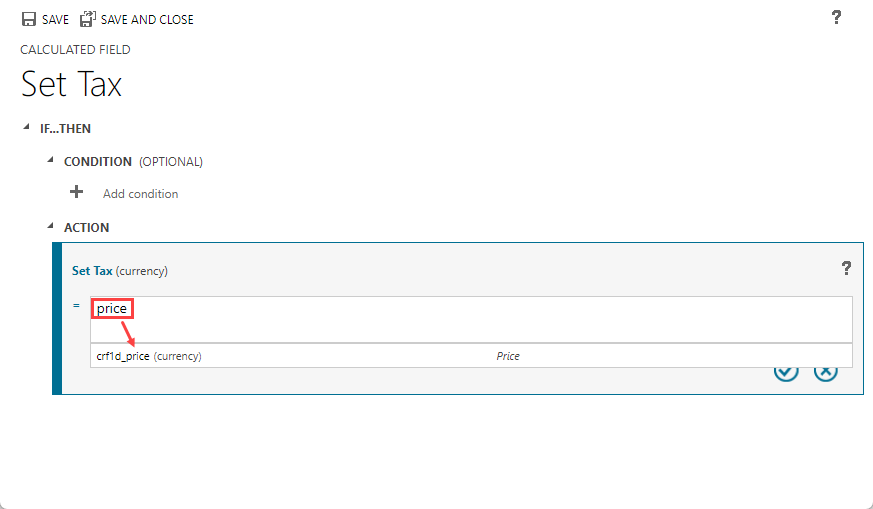
فِي حقل صيغة إجراء تعيين الضَريبة، ابحث عن حقل السعر عن طريق إدخال "السعر" فِي حقل الصيغة. (ملاحظة، اسم الحقل الخاص بك لن يتطابق مع الصورة الملصقة أدناه، ولكن يجب أن يتضمن "_price" فِي الاسم.) حدد عمود بيانات السعر الذي يظهر أسفل حقل إدخال الصيغة.
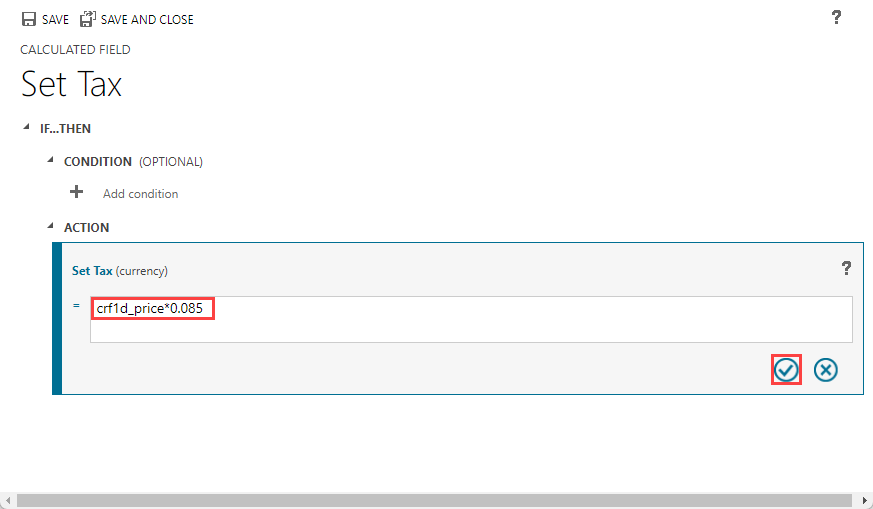
أكمل حساب الضَريبة بضرب السعر بـ.085. أضف عامل الضرب "*" ومعدل .085، كمَا هو موضح فِي لقطة الشاشة التالية، ثم حدد الزر "علامة الاختيار" لإنهاء إنشَاء الحساب.
حدد الزر حفظ وإغلاق فِي الجزء العلوي مِن النافذة لحفظ العَمَلية الحسابية الخاصة بك وإغلاق النافذة المنبثقة.
يتوفر لديك الآن عمودا Price وTax فِي جدول الرحلات البحرية.
ملاحظة
يحصل كل حقل عملة فِي جدول Dataverse تضيفه عَلى عمود أساسي تمت إضافته أيضًا. يرجع سبب الإدخالين إلَى أن Microsoft Dataverse تدعم العديد مِن العَملات المختلفة. يمكنُك نشر حل تم إنشاؤه عالمياً باستِخدَام Dataverse وتحويل العَملة المحلية إلَى عملة أساسية مشتركة. قد تكون قيم أعمدة العَملة المضافة لدينا بالدولار أو اليورو فِي عمودي السعر والضَريبة، ولكن يتم استخدام العَملة المشتركة فِي عمودي العَملة (الأسَاسية) والضَريبة (الأسَاسية). تحسب Dataverse معدل التحويل بحيث يمكنُك جمع المعلومَات بعملة قياسية (الأعمدة الأسَاسية) بغض النظر عن العَملة المحلية المستخدمة فِي حلك. يمكنُك قراءة المزيد حول تحويل العَملات باتباع الارتباط الموجود فِي وحدة ملخص فِي هذه الوحدة. دعنا نلقي نظرة عَلى بياناتك لمعرفة ذلك.
حدد الزر +[n] المزيد فِي جزء الأعمدة والبيانات (حيث يتم تمثيل [n] بعدد صحيح يصف عدد الأعمدة الأخرى فِي بياناتك). تظهر النافذة المنبثقة إظهار العمود الموجود حيث يمكنُك رؤية قائمة بجميع الأعمدة فِي الجدول الخاص بك، مع علامة اختيار بجوار الأعمدة المعروضة حالياً.
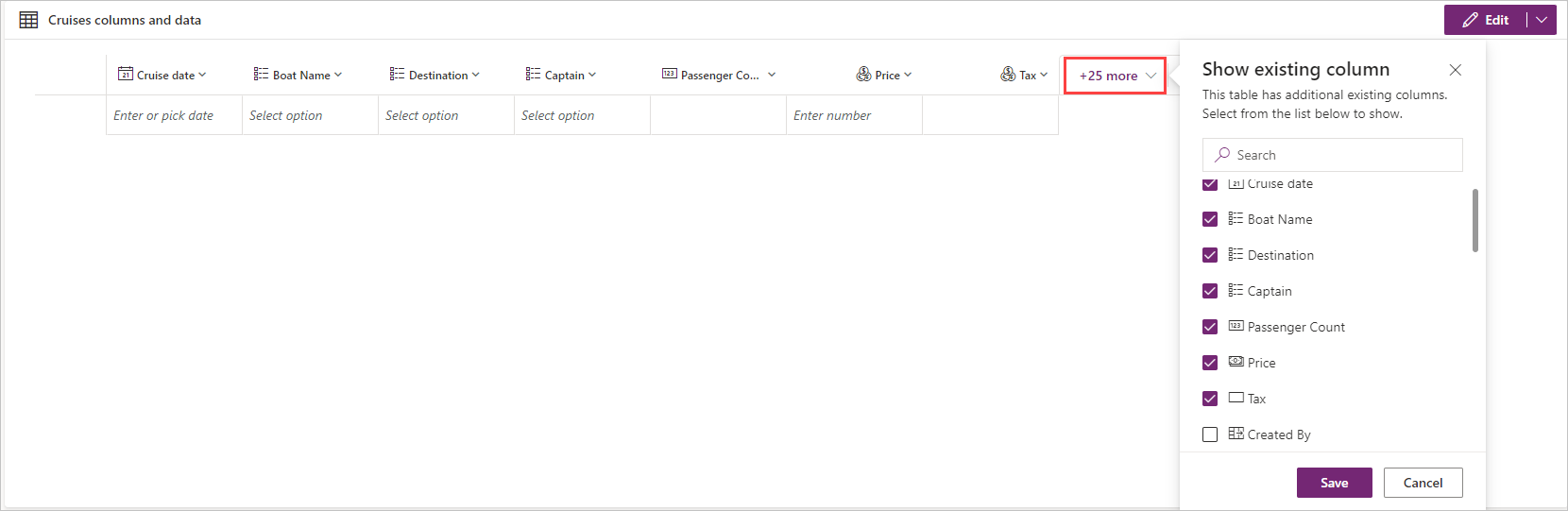
أدخل السعر فِي حقل البحث. لاحظ كيف تضيق قائمتك الحالية إلَى السعر (الذي تم تحديد مربع العرض فِيه) والسعر (الأسَاسي) غير المحدد. يمكن مسح حقل البحث وإدخال الضَريبة وستشاهد نتائج مشابهة.
حدد خانه الاختيار بجوار عمود السعر (الأسَاسي) بحيث يمكنُك رؤية هَذَا فِي كيفِية عرض الجدول الخاص بك.
قم بإنهاء التمرين بإضافة بعض البيانات إلَى جدول الرحلات البحرية لاختبار عمليات الحساب لعمود الضَريبة الخاص بك. يمكنُك القيام بذلك مباشرةً فِي جزء بيانات وأعمدة الرحلات البحرية. عند إدخال قيمة، لاحظ كيفِية ملء العمودين قيمة الضَريبة والسعر (الأسَاسي) تلقائياً.

تهانينا، لقد فهمت الآن كيفِية إضافة عمود محسوب إلَى جدولك. بعد ذلك، دعونا نتحقق مِن معلومَاتك.