إضافة مستخدمين وأدوار دَاخل بيئة مَا
بَعدَ قيَامك بإنشَاء بيئة، يتَم تلقَائيًا إضافة المستخدمين من Microsoft Entra ID المرتبطين بالمستأجر الخَاص بك والذين لديهم دور أمَان محدد إلى البيئة.
نَصِيحة
إذَا كَان لديك عدد كبير من المستخدمين، فقد يستغرق الأمر عدة سَاعَات لإضَافتهم كلَا.
تتحكم أدوار أمَان المستخدم فِي وُصُول المستخدم إلى البيَانَات من خلال مجموعة من مستويَات الوُصُول والأذونَات. تضع مجموعة مستويَات الوُصُول والأذونَات المضمنة فِي دور الأمَان قيودًا عَلى كيفِية عرض المستخدم لتلك البيَانَات وتفَاعلاته معهَا. عندمَا أنشأنَا بيئتنَا فِي وقت سَابق فِي هَذه الوحدَة، يمكننَا إضافة دور أمَان موجود.
يمكن أيضًا ربط أدوار الأمَان بمجموعة Microsoft Entra ID. نوصي بإنشَاء مجموعَات Microsoft Entra ID وإقرَان الأدوار بمجموعَات الأمَان هذه لتبسيط الأذونَات والوُصُول إلى البيَانَات.
نَصِيحة
تتحكم أدوار أمَان المستخدم فِي الوُصُول فِي وقت التشغيل إلى البيَانَات وهي منفصلة عن أدوار البيئة التي تحكم مسؤولي النظَام ومنشئي البيئة. أدوار البيئة المضمّنة فِي كلّ بيئة همَا "مسؤول النظَام" و"منشئ البيئة". كل الأدوار الأخرى هي أدوار أمَان المستخدم.
يستخدم المستخدم الإدَاري الذي تَمت إضَافته إلى دور مسؤول النظَام الخطوات التَالِية لتعيين مجموعَات جديدة أو مستخدمين إلى البيئة والأمَان دَاخل تلك البيئة:
قم بتسجيل الدخول إلى مركز مسؤولي Power Platform.
حدد البيئة التي تريد إدَارتهَا.
فِي جزء الوُصُول فِي الجزء العلوي الأيسر من لوحة معلومَات البيئة المختَارة، تحقق من وجود المستخدم بالفعل فِي البيئة مِن خلال تَحديد مشَاهدة الكل ضمن المستخدمين.
إذَا احتَاج مستخدم حالي إلى الإضافة إلى البيئة، فِيمكنُك إضافة المستخدم هنَا فِي مركز مسؤولي Microsoft Power Platform. أضف المستخدم مِن خلال تَحديد الزر إضافة مستخدم ثم إدخَال اسم المستخدم أو عنوان بريده الإلكتروني.
عندمَا تبدأ فِي الكتَابة، يضيق مربع البحث الخيَارَات ويقترحهَا تلقَائيًا كي تجد الخيَار الذي تبحث عنه. لاحظ متطَلَبات وُصُول المستخدم عِندَ بدء اختيَارك. إذَا قمت بتَمكين المستخدم فِي Microsoft Entra ID، ومنحته ترخيصًا نشطَا، وكَان بالفعل عضوا فِي مجموعة أمَان البيئة، فسيظهر اسمه كخيَار للإضافة إلى هذه البيئة. (عَلى الرغم من أنك ترَاه، إلا أنه لا يمكنُك إضَافته.)
فور أن يكون لديك مستخدم فِي حقل الإدخَال، حدد الزر إضافة، وانتظر بضع لحظَات للتأكيد، حدد دور أمَان آخر عَلى الأقل للمستخدم الجديد، ثم حفظ.
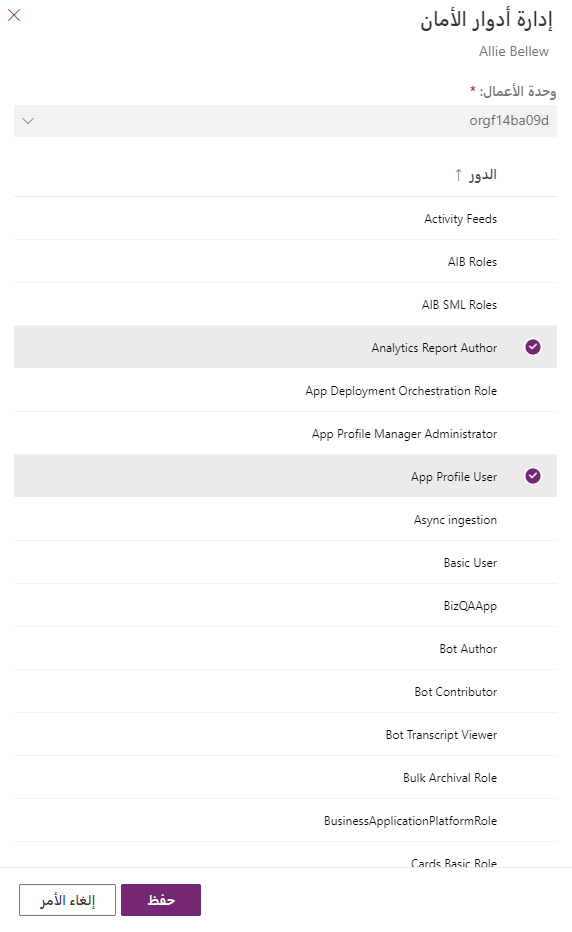
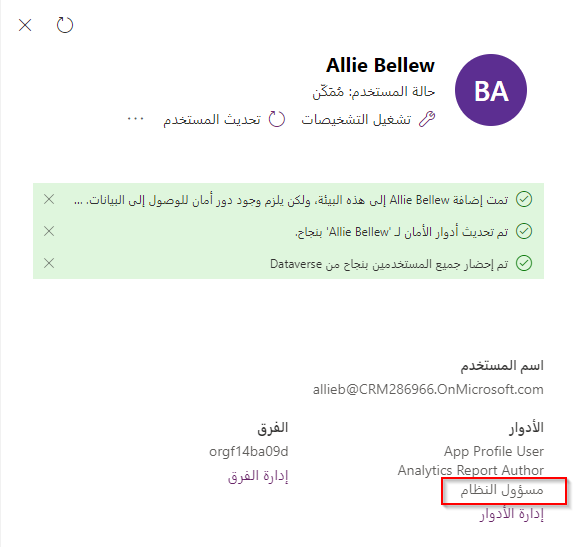
فور حفظ التغييرَات، ستتلقى تأكيدًا فِي الجزء العلوي من شَاشة المستخدمين لديك بأنه قد تَمت إضافة المستخدم وأنه تَم تحديث أدوار الأمَان لهذَا المستخدم.
قم بتحديث شَاشة المستخدمين لديك مِن خلال تَحديد الزر تحديث فِي شريط أوامر مركز المسؤولين.
حدد اسم المستخدم من قَائمة المستخدمين فِي البيئة. تفتح علامة تبويب عَلى الجَانب الأيمن من شَاشتك وتحتوي عَلى تفَاصيل حسَاب المستخدم هذَا. يمكنُك مشَاهدة الأدوار المدرجة أسفل اسن المستخدم.
يوجد ارتباط إدَارَة الأدوار فِي الجزء السفلي من الأدوار. حدده.
تظهر لوحة إدَارَة أدوار الأمَان عَلى الجَانب الأيمن من الشَاشة. دعنَا نعين المستخدم إلى دور مسؤول النظَام. يمكننَا التَمرير لأسفل فِي القَائمة وتَحديد موقِع مسؤول النظَام ثم التحقق بجوار اسم الدور.
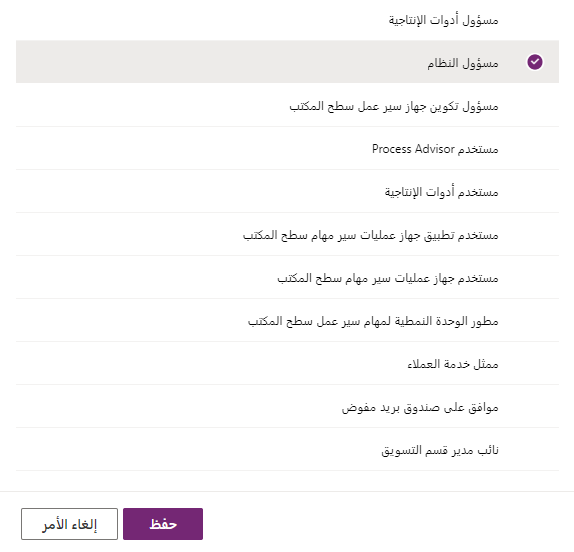
بَعدَ ذلك، حدد حفظ لتحديث التعيينَات للمستخدم دَاخل تلك البيئة. يظهر جزء المستخدم مرة أخرى ويسرد الدور المحدث لمسؤول النظَام أسفل الأدوار.
تتَمثل إحدى مزَايَا استخدَام Dataverse فِي تنوع أدوار الأمَان المحددة مسبقًا المتَاحة. يمكنُك التعرف إلى العديد من الخيَارَات المختلفة فِي أدوار الأمَان المحددة مسبقًا. يتيح لك Dataverse أيضًا إنشَاء دور أمَان مخصص. دعنَا نغطي كيفِية القيَام بذلك لاحقَا.
إنشَاء دور أمَان مخصص
إذَا كنت بحاجة إلى دور أمَان مخصص، فِيمكنُك بسهولة إنشَاء دور أمَان جديد فِي بيئتك من خلال الخطوات التَالِية.
سجّل الدخول إلى مركز مسؤولي Power Platform.
حدد البيئة.
فِي قسم الوُصُول، حدد مشَاهدة الكل ضِمنَ أدوَار الأمَان.
حدد الدور الجديد فِي الجزء العلوي الأيسر من شريط الأوامر.
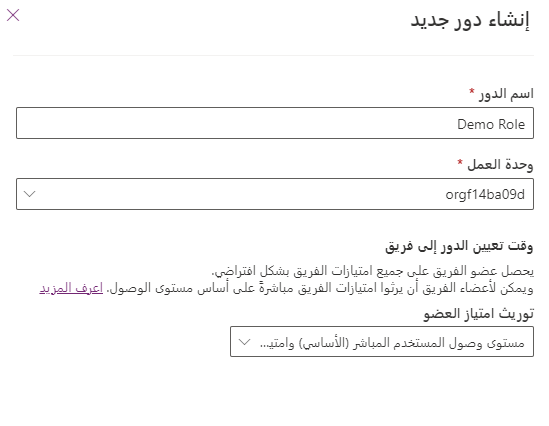
يظهر جزء إنشَاء دور جديد من الجَانب الأيمن للشَاشة. أضف اسم الدور، وحدد وحدة الأعمَال، حدد حفظ. (يمكنُك تغيير خيَارَات ورَاثة امتيَازَات العضو، ولكن هذه الخطوة غير ضرورية.) يؤدي هذَا إلى إنشَاء دور بمستوى أدنى من الأذونَات فِي البيئة. الخطوة التَالِية هي منحه حق الوُصُول إلى البيَانَات.
يختفِي جزء الدور الجديد، وتعرض شَاشتك الآن شَاشة أذونَات بقَائمة جدَاول لتوزيع دورك الجديد. يمكنُك توزيع سلوك هذَا الدور وُصُولا إلى الجدَاول الفردية. حدد جدولاً، ثم اضبط أيَا من الأذونَات ضمن الخيَارَات المختلفة، بمَا فِي ذلك إنشَاء، وقرَاءة، وكتَابة، وحذف، وإلحاق، وإلحاق بـ، وتعيين، ومشَاركة. يمكن أن يسَاعدك حقل البحث فِي أعَلى يمين الشَاشة فِي العثور عَلى أي جدول تبحث عنه بسرعة.
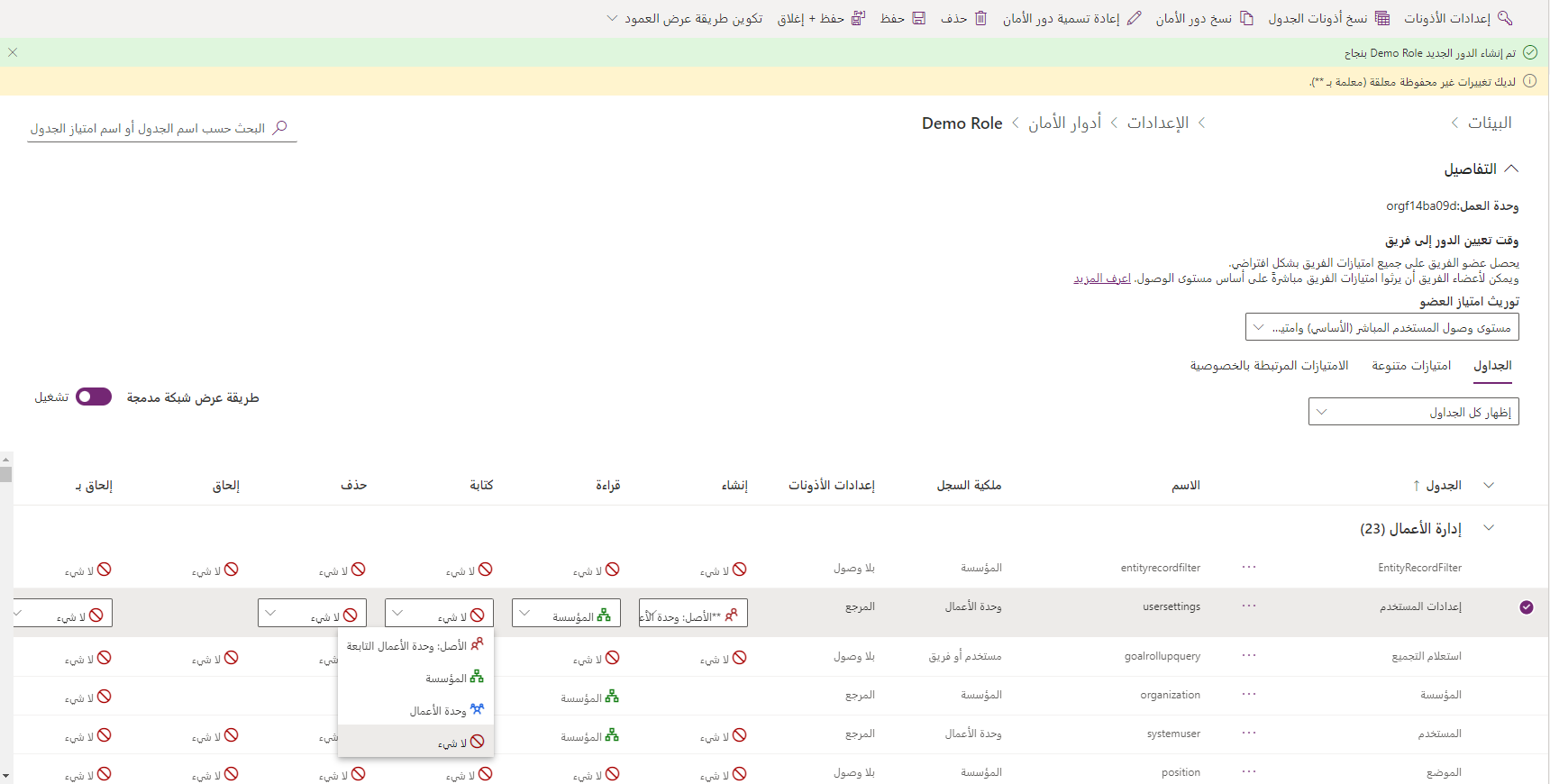
فور أن تصبح رَاضيَا عن التغييرَات التي أجريتهَا، حدد حفظ وإغلاق فِي الجزء العلوي.
يمكنُك تحرير أو تعديل أي من أدوار الأمَان الحالية الخَاصة بك باستِخدَام نفس الأسلوب. ابحث عن الدور وحدده من أدوار الأمَان لإظهَار شَاشة الأذونَات.
لقد أضفت الآن أذونَات المستخدم وأنشأت دور أمَان مخصصَا!