التمَارين
إضافة أعمدة إلى جدول مخصص
فِي هَذَا التمرين، تضيف بضعة أعمدة إلى الجدول المخصص لشركات تصنيع أجهزة الكمبيوتر. إذا لم تقم بإنشَاء الجدول المخصص كجزء من مسار التعليم هَذَا، يمكنُك إكمَال الخطوات هنا لإنشَاء هَذَا الجدول.
فِي المستعرض الخاص بك، انتقل إلى https://make.powerapps.com، من قائمة التنقل اليمنى، حدد الجداول. إذا كنت لا ترى الجداول عَلى اليسار، يمكنُك تحديد المزيد، ثم فِي القائمة المنبثقة ابحث عن الجداول وحددها.
حدد الجدول المخصص PC Manufacturers من قائمة الجداول.
تلميح
يمكنُك إدخال عنوان الجدول فِي اطار البحث فِي أعَلى يسار شريط أوامر maker portal.
يؤدي تحديد الجدول إلى فتح شاشة عرض الجدول التي تظهر أجزاء مثل الصورة أدناه.
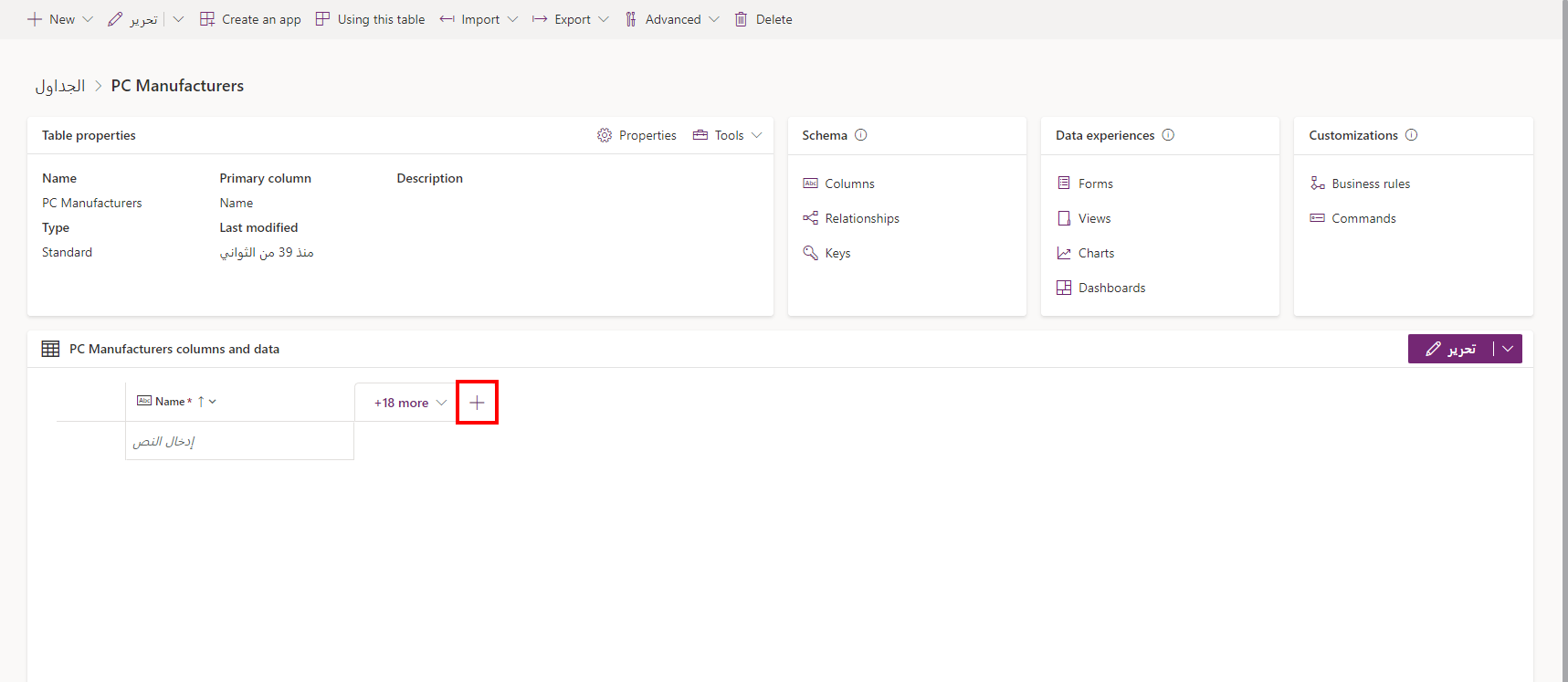
حدد الزر + فِي جزء الأعمدة والبيانات لإضافة عمود آخر بجوار عمود اسمك.
اكتب اسم العلامة التجارية لجهاز الكمبيوتر فِي عمود اسم العرض.
حافظ عَلى تحديد خانة الاختيار قابل للبحث.
حدد حفظ.
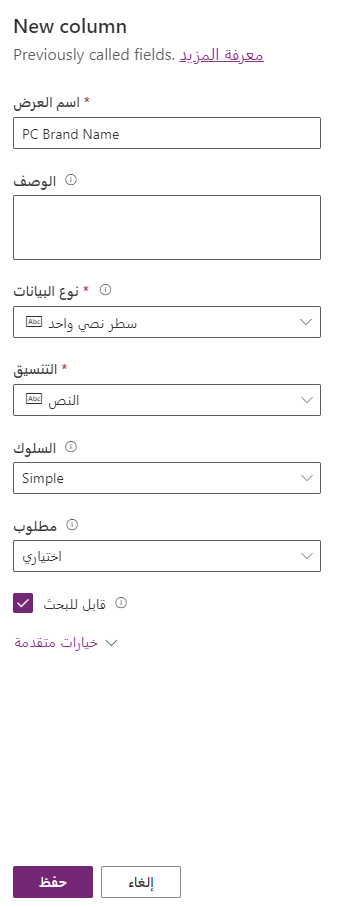
حدد + فِي جزء الأعمدة والبيانات لإضافة عمود آخر.
اكتب الوصف فِي عمود اسم العرض.
حدد مساحة النص فِي نوع البيانات. لاحظ كيف يعرض نوع البيانات الآن سطر النص المفرد ويقوم التنسيق بعرض منطقة النص. اترك الحقول الأخرى كمَا هي.
حدد الزر حفظ.
يجب أن يتضمن جدول الشركَات المصنّعة لأجهزة الكمبيوتر الآن الأعمدة المضافة حديثاً، واسم العلامة التجارية للكمبيوتر ووصفه.
إعادة تسمية عمود أساسي
بعد ذلك سنقوم بإعادة تسمية العمود الأسَاسي المسمى الاسم تم إنشاؤه افتراضياً عند إنشَاء الجدول المخصص مصنِّعو الكمبيوتر الشخصي.
وفِي حاله الحاجة، قم بإعادة الوصول إلى جدولك لمُصنعي الكمبيوتر.
فِي نافذة محرر الجداول > الشركَات المصنعة للكمبيوتر الشخصي لا بد أنك سوف ترى الآن الشركَات المصنعة للكمبيوتر الشخصي معروضة. تعرض الأعمدة وجزء البيانات فِي النصف الأسفل من الشاشة عمود الاسم الخاص بك. انطلق وحدد العمود، ثم حدد تحرير عمود.
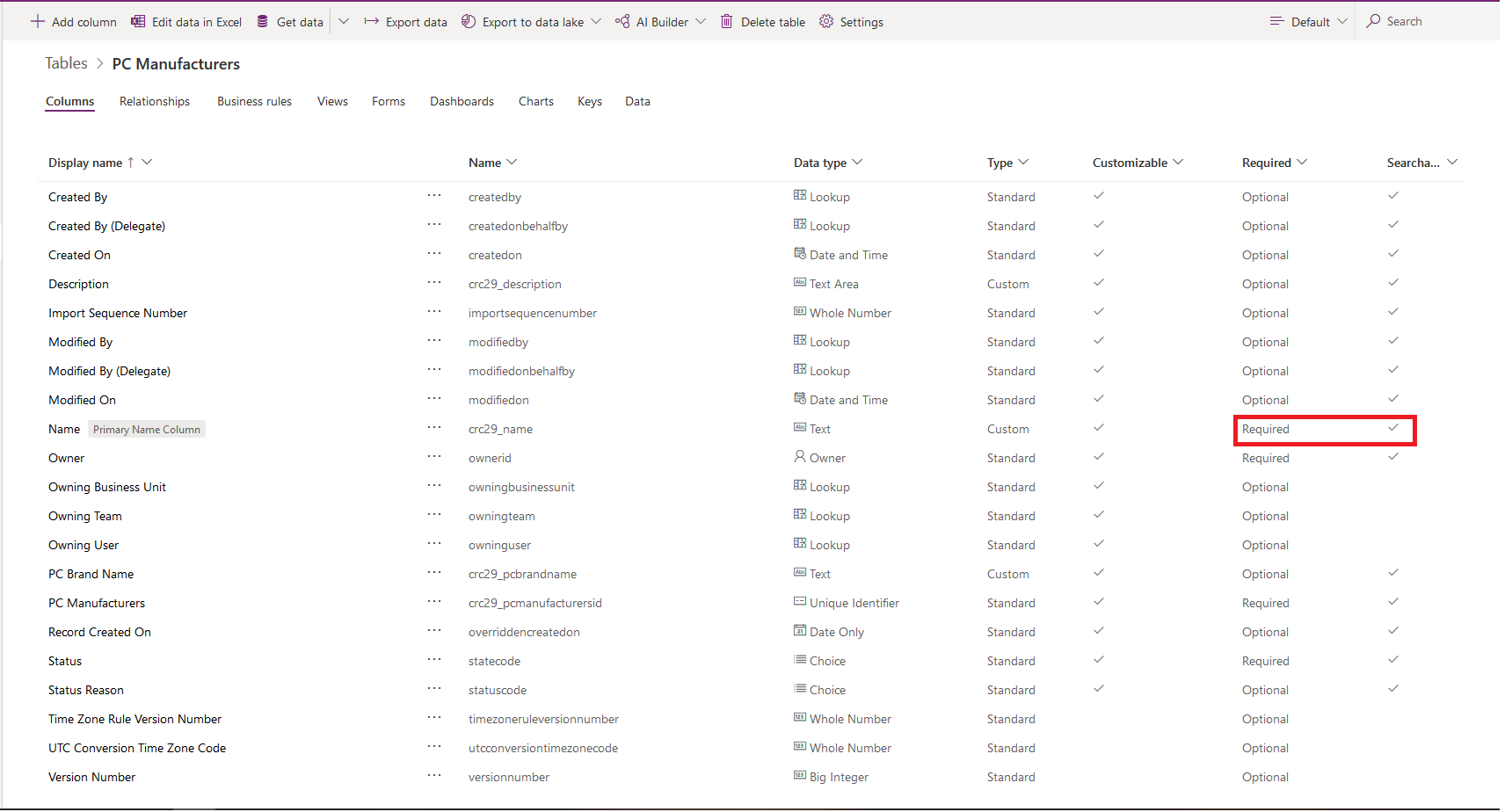
فِي جزء عمود التحرير المنبثق، لاحظ أن هَذَا العمود يمكن البحث فِيه وأنه العَمل المطلوب. قم بتحديث حقل اسم العرض إلى اسم نموذج الكمبيوتر الشخصي، كمَا هو موضح فِي الشكل التالي.
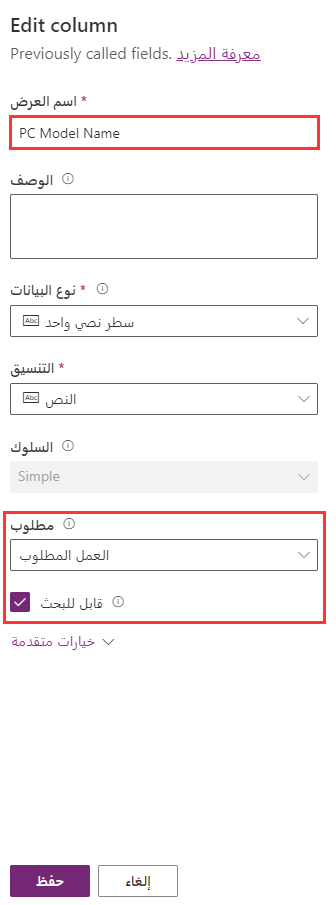
حدد حفظ.
إضافة عمود الترقيم التلقائي
بعد ذلك، دعنا نضيف عمود ترقيم تلقائيا للمساعدة فِي تحديد سجل الشركة المصنعة فِي الجدول المخصص.
وفِي حاله الحاجة، قم بإعادة الوصول إلى جدولك لمُصنعي الكمبيوتر.
أضف عموداً فِي جزء الأعمدة والبيانات عن طريق تحديد الزر +.
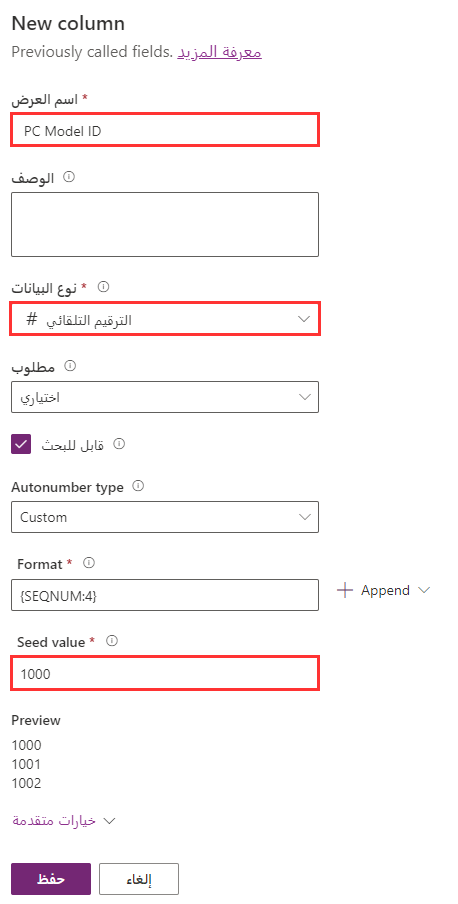
فِي الجزء المنبثق من العمود الجديد عَلى اليمين، أدخل معرف نموذج الكمبيوتر الشخصي لأجل اسم العرض ثم حدد رقم تلقائي لأجل نوع البيانات.
ضمن نوع الرقم التلقائي، حدد مخصص.
اترك التنسيق كافتراضي لـ {SEQNUM:4}.
تخصيص قيمة أولية أو الاحتفاظ بالقيمة الافتراضية 1000.
حدد حفظ.
إنشَاء مفتاح
إنشَاء مفتاح للتأكد من أن القيمة فريدة ومفهرسة.
إذا لم تكن بالفعل فِي شاشة محرر الجداول، فاتبع الخطوات السابقة للوصول إلى جدولك الخاص بـ الشركَات المصنعة للكمبيوتر الشخصي.
فِي جزء المخطط بالقرب من أعَلى الوسط لشاشة محرر الجداول، حدد المفاتيح.
ينتقل المستعرض إلى شاشة المفاتيح. حدد + مفتاح جديد من شريط الأوامر فِي الأعَلى.
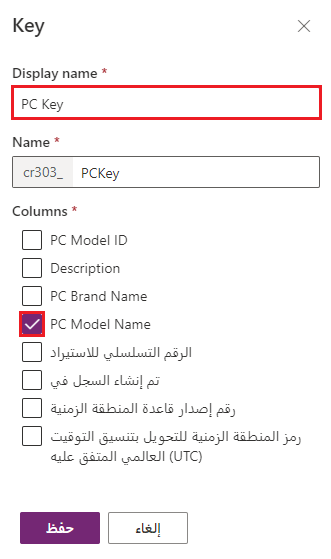
أدخل PC Key فِي عمود اسم العرض.
حدد خانة الاختيار الموجودة بجوار عمود اسم نموذج الكمبيوتر الشخصي.
ملاحظة
يمكن أن يتكون المفتاح من عمود واحد أو أكثر من عمود. إذا قمت بتحديد أعمدة متعددة، سيُسمى المفتاح مفتاحاً مركباً.
حدد حفظ.
بعد لحظات قليلة، سترى المفتاح الجديد مضافاً إلى قائمة المفاتيح لهَذَا الجدول. يمكن إنشَاء مَا يصل إلى خمسة مفاتيح بديلة لكل جدول. تكون كافة القيم فِي المفتاح فريدة.
عمل جيد! بعد ذلك، دعنا نراجع مَا تعلمناه.