تطبيق بصمة المستند
بصفتك عامل معلومات، يمكنك التعامل مع المستندات الحساسة كل يوم، سواء كانت نماذج قانونية أو سجلات موظفين أو مستندات امتثال. تعد حماية هذه البيانات من الوصول غير المصرح به أو المشاركة العرضية أمرا بالغ الأهمية. يبسط بصمة الوثائق في Microsoft Purview هذا من خلال اكتشاف وحماية النماذج القياسية المستخدمة في مؤسستك تلقائيا.
ما هي بصمة المستند؟
تحول بصمة المستند النماذج الشائعة، مثل العقد القياسي أو طلب براءة الاختراع، إلى نوع معلومات حساسة فريد (SIT). ثم يتم استخدام SIT هذا لإنشاء نهج منع فقدان البيانات (DLP) التي تكتشف تلقائيا الاتصالات الصادرة التي تحتوي على معلومات حساسة أو تحظرها أو تسمح بها.
على سبيل المثال، يمكنك إنشاء بصمة مستند لنموذج تأمين صحي فارغ. بمجرد الإعداد، يمكن لنهج DLP تحديد أي مثيلات لهذا النموذج يتم إرسالها بتفاصيل حساسة مملوءة، حتى إذا تم تعديل بقية المستند قليلا.
ميزات بصمة المستند
توفر بصمة المستند العديد من الفوائد:
- يعمل عبر منصات متعددة: يمكن تطبيق سياسات DLP باستخدام بصمات الوثائق على Exchange و SharePoint و OneDrive وTeams والأجهزة.
- يدعم التصنيف التلقائي: يمكن للحماية من المعلومات استخدام بصمة الوثائق كطريقة للكشف في Exchange و SharePoint و OneDrive.
- يدعم أنواع المطابقة المتعددة: تتوفر المطابقة الجزئية والمطابقة الدقيقة، مما يضمن اكتشافا مرنا ودقيقا.
- الكشف متعدد اللغات: يكتشف المحتوى بلغات متعددة، بما في ذلك لغات مزدوجة البايت مثل الصينية واليابانية والكورية.
- الدقة المحسنة: من خلال التركيز على أنماط الكلمات الفريدة، تقلل بصمة المستند من الإيجابيات الزائفة وتحسن دقة الكشف عن النماذج الحساسة.
كيفية عمل بصمة المستند
تعمل بصمة المستند من خلال تحديد أنماط الكلمات الفريدة داخل المستند. عند رفع نموذج أو قالب، يقوم DLP بتحليل هذا النمط ويولد بصمة إصبع كملف XML صغير من Unicode يحتوي على قيمة تجزئة. المستند الأصلي نفسه غير مخزن. تصبح بصمة الإصبع هذه عبارة عن SIT يمكن إقرانها بنهج DLP للكشف عن المستندات الصادرة التي تطابق النموذج الأصلي.
على سبيل المثال، تخيل أنك تقوم بتحميل قالب طلب براءة اختراع فارغ. بمجرد إنشاء البصمة، يمكن لسياسة DLP الخاصة بك اكتشاف وإدارة أي مستند يتضمن هذا القالب، سواء كان جزئيا أو مكتملا.
توضح الصورة هذه العملية.
إنشاء بصمة الإصبع: يحلل النظام قالب البراءة وينشئ بصمة استنادا إلى أنماط الكلمات الخاصة به. يمكن الآن استخدام بصمة الإصبع هذه للكشف.
مطابقة بصمة الإصبع: عند فحص مستند يحتوي على قالب براءة الاختراع هذا، يكتشف نظام منع فقدان البيانات تطابقا استنادا إلى بصمة الإصبع الفريدة ويطبق السياسة ذات الصلة لإدارة المستند وفقا لذلك.
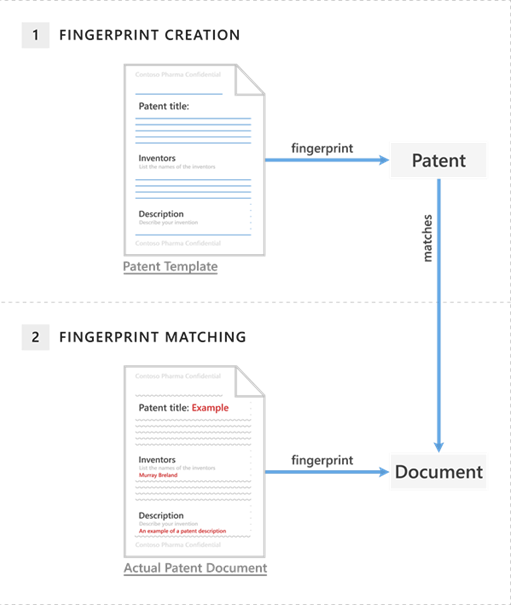
تضمن هذه العملية الكشف عن المستندات التي تتبع التنسيق الأصلي فقط، حتى إذا تمت إضافة البيانات الشخصية لاحقا.
أنواع الملفات المدعومة
تدعم بصمة المستند معظم أنواع الملفات المسموح بها في قواعد تدفق البريد، بما في ذلك التنسيقات المستندة إلى النص مثل .docx .pdf .txt. ومع ذلك، أنواع ملفات القالب مثل .dotx غير مدعومة. لمزيد من المعلومات حول أنواع الملفات، راجع أنواع الملفات المعتمدة لفحص محتوى قاعدة تدفق البريد.
قيود بصمة المستند
تعمل بصمة المستند بشكل أفضل مع المستندات المستندة إلى النص. لا يكتشف المعلومات الحساسة في:
- الملفات المحمية بكلمة مرور
- ملفات الصور فقط
- الملفات تفتقد النص من النموذج الأصلي
- ملفات أكبر من 4 ميغابايت
يجب أن يحتوي القالب الذي ترفعه على ما لا يقل عن 256 حرفا، ولا يمكن أن يتجاوز النص المستخرج 204,800 حرف. إذا كان القالب قصيرا جدا، فلن يحتوي البصمة على أنماط كلمات كافية لتوليد تطابقات موثوقة. أيضا، ضع في اعتبارك أن النص في المستندات المدمجة لا يؤخذ في الاعتبار أثناء إنشاء البصمات، لذا استخدم ملف قالب مستقل ومسطح للحصول على أفضل النتائج.
مطابقة الخيارات في بصمة المستند
مطابقة جزئية
مع المطابقة الجزئية، يمكن لنهج DLP الكشف عن النماذج التي يتم ملؤها جزئيا فقط. يمكنك ضبط مستوى ثقة الكشف إلى منخفض أو متوسط أو مرتفع لتحديد مقدار النص الذي يجب مطابقته. على سبيل المثال، قد تسمح للمستندات التي يتطابق فيها 30٪ من النص مع بصمة الإصبع لتشغيل تنبيه DLP.
يرجع مستوى الثقة العالية أقل الإيجابيات الزائفة ولكنه قد يؤدي إلى المزيد من السلبيات الخاطئة. ترجع مستويات الثقة المنخفضة أو المتوسطة المزيد من الإيجابيات الزائفة ولكن القليل إلى الصفر من السلبيات الزائفة. على سبيل المثال، إذا قمت بتعيين مستوى ثقة منخفض، فقد يضع النظام علامة على المزيد من المستندات على أنها حساسة، ولكن قد تكون بعضها إنذارات خاطئة (إيجابيات خاطئة). سيكون مستوى الثقة العالية أكثر صرامة وقد يفوت بعض المستندات الحساسة (السلبيات الكاذبة).
- انخفاض الثقة: يلتقط المستندات الأكثر حساسية ولكنه قد يولد المزيد من الإيجابيات الخاطئة.
- الثقة المتوسطة: التوازن بين الإيجابيات الزائفة والسلبيات الكاذبة.
- ثقة عالية: يكشف عن التطابقات الدقيقة فقط، ما يقلل من الإيجابيات الخاطئة ولكنه يخاطر بالمستندات الفائتة.
المطابقة الدقيقة
تضمن المطابقة الدقيقة وضع علامة على المستندات المتطابقة مع القالب الأصلي فقط. يعد هذا الخيار مثاليا عندما تريد سياسة صارمة يتم تشغيلها فقط إذا تطابق نص النموذج بأكمله مع النص الأصلي.
أنشئ نظام SIT قائم على بصمة الإصبع في Microsoft Purview
سجل الدخول إلى مدخل Microsoft Purview، ثم انتقل إلى Solutions>حماية البيانات>Classifiers>أنواع المعلومات الحساسة.
في صفحة أنواع المعلومات الحساسة، حدد إنشاء بصمة الإصبع المستندة إلى SIT.
في صفحة Name your fingerprint based SIT ، أدخل اسما ووصفا ل SIT الجديد، ثم حدد Next.
قم بتحميل ملف لإنشاء بصمة إصبع للملف، ثم اضبط متطلبات كل مستوى ثقة اختياريا.
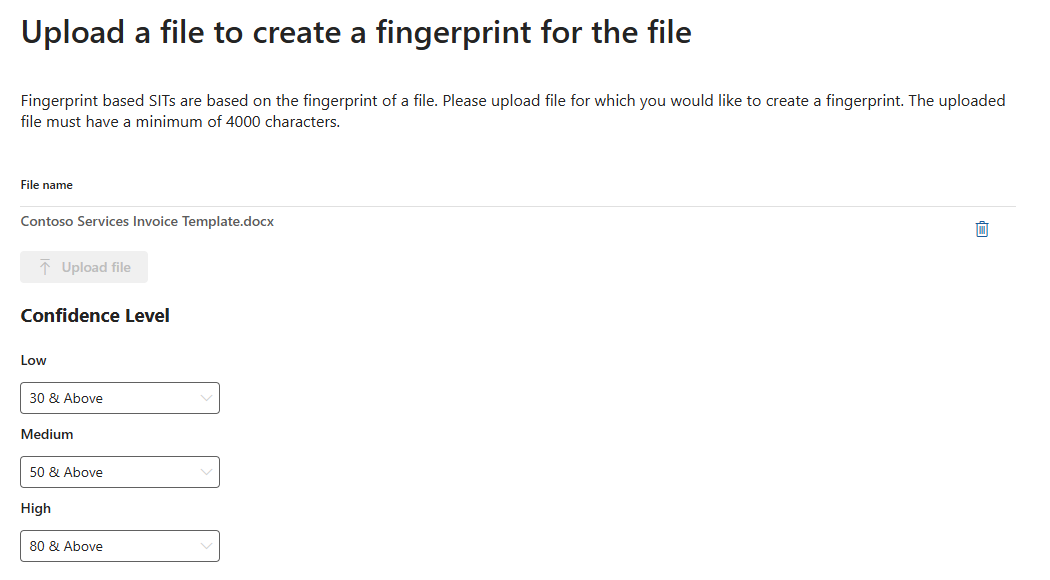
لاستخدام المطابقة الدقيقة، قم بتوسيع القائمة المنسدلة ل High، ثم حدد Exact.
حدد التالي.
في صفحة مراجعة الإعدادات والانتهاء ، راجع الإعدادات، ثم حدد إنشاء.
في صفحة التأكيد، حدد تم.
لاستخدام بصمة المستند مع الأجهزة، يجب تشغيل فحص التصنيف المتقدم والحماية .
يتم تخزين بصمات الأصابع في حزمة قواعد منفصلة. هذه الحزمة لديها حد أقصى للحجم يبلغ 300 كيلوبايت. وبالنظر إلى هذا الحد، يمكنك إنشاء حوالي 100 بصمة لكل مستأجر.
مهم
إذا كنت عميلا في E5، نوصي بتحديث بصمات الأصابع الحالية لديك للاستفادة من مجموعة الميزات الكاملة لبصمة الوثائق. إذا كنت عميلا في E3، نوصي بالترقية إلى رخصة E5.
لمزيد من المعلومات حول إنشاء نهج DLP جديد باستخدام SITS المستند إلى بصمات الأصابع، راجع إنشاء نهج جديد باستخدام بصمة الإصبع SIT.