تمرين - إنشَاء جدولين وربطهمَا باستِخدَام علاقة واحد إلَى متعدد.
ستنشئ فِي هَذَا التمرين الجداول اللازمة لخط الرحلات البحرية Anchors Away لحجز الرحلات البحرية المستأجرة.
ستقوم بإنشَاء جدولين وربطهمَا ببعضهمَا باستِخدَام علاقة واحد إلى متعدد.
سجّل الدخول إلى مدخل Power Apps.
حدد البيئة التي تريد العَمل فِيها باستِخدَام القائمة المنسدلة فِي شريط القائمة العلوي.
حدد Dataverse من قائمة التنقل عَلى الجانب الأيمن.
حدد الجداول لعرض قائمة الجداول.
حدد + جدول جديد من شريط الأوامر فِي الأعَلى.
فِي جزء جدول جديد الذي يظهر، أدخل الرحلات البحرية كـ اسم العرض. ستلاحظ أنه يتم ملء الحقل اسم الجمع تلقائيا، ولكن إذا لم يكن الأمر كذلك، فأدخل الرحلات البحرية أيضًا.
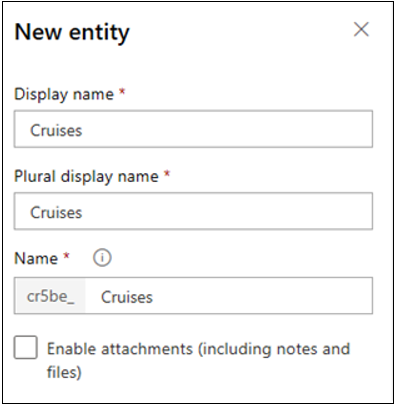
تحتوي الخصائص عَلى تسطير سفلي أسفلها، مَا يعني أنك تنقر فوق علامة التبويب الخصائص للجدول الجديد. فلنحدد الآن عمود مفتاح أساسي للجدول الخاص بك. حدد العمود الأسَاسي للانتقال إلى علامة تبويب العمود الأسَاسي (سترى أن العمود الأسَاسي يحتوي الآن عَلى تسطير سفلي).
فِي العمود الأسَاسي ضمن اسم العرض،** أدخل معرف الرحلة البحرية.
اضغط عَلى الزر حفظ لإنشَاء الجدول الجديد. قد يستغرق توفِير الجدول بضع لحظات.
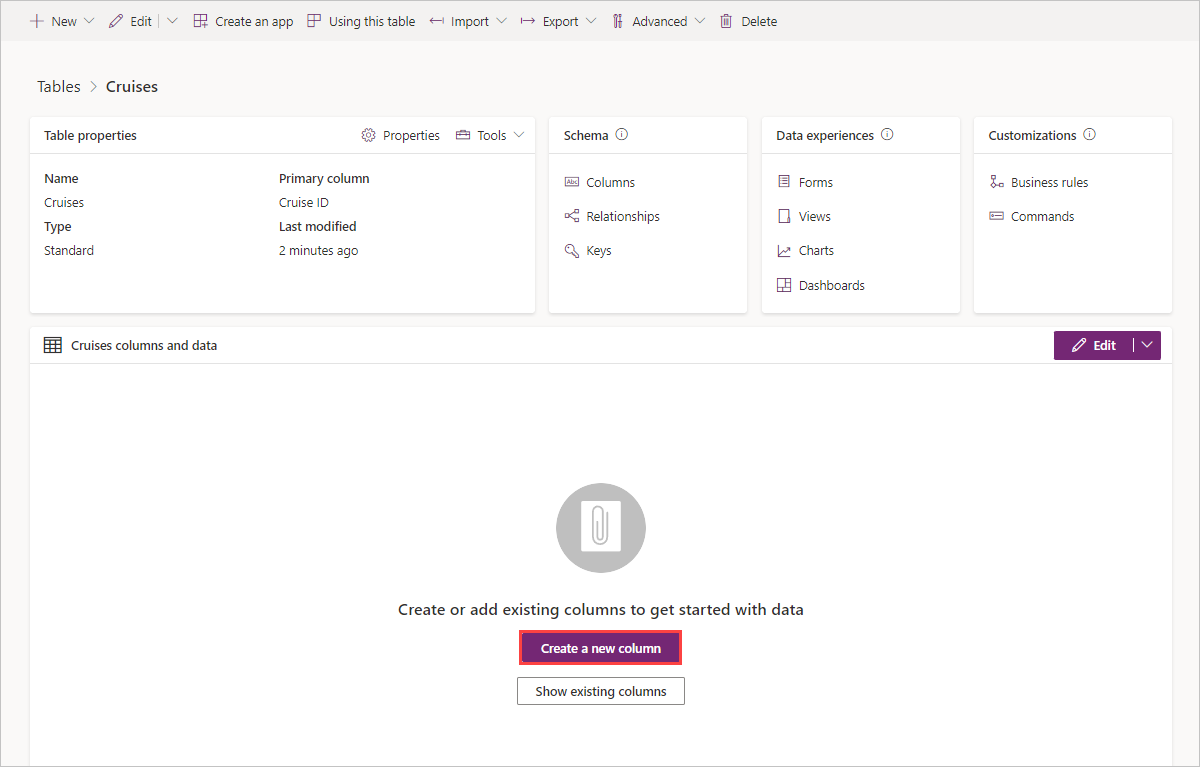
يمكننا الآن البدء فِي إنشَاء أعمدة لجدول الرحلات البحرية الجديد. حدد الزر إنشَاء عمود جديد من جزء بيانات وأعمدة الرحلات البحرية.
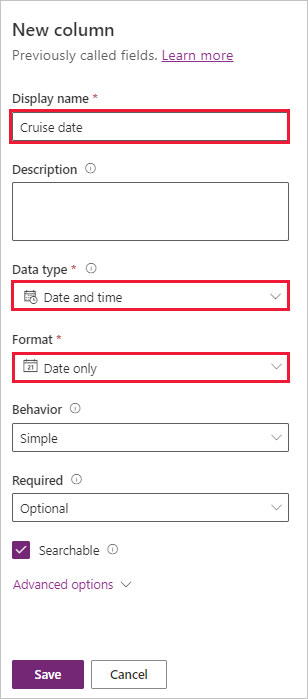
فِي جزء عمود جديد عَلى يسار الشاشة، أدخل تاريخ الرحلة البحرية فِي مربع اسم العرض، وحدد التاريخ والوقت > التاريخ فقط بحيث يشبه لقطة الشاشة هذه:
فِي أسفل الجزء، حدد حفظ. بعد لحظات قليلة، ستشاهد الآن أنه تمت إضافة هَذَا إلى أعمدة البيانات الخاصة بك.
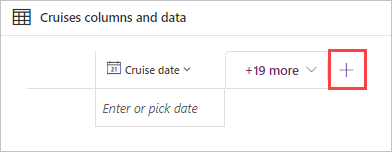
لإضافة عمود آخر إلى بياناتك، لنقم بتحديد الزر + الموجود عَلى يسار الزر +19 إضافِية فِي جزء بيانات وأعمدة الرحلات البحرية.
فِي الجزء المنبثق عمود جديد عَلى اليسار، أدخل اسم القارب عَلى أنه اسم العرض، ضمن نوع البيانات حدد اختيار>اختيار، وضمن المزامنة مع الاختيار العام؟ حدد لا.
ضمن اختيارات، فِي المربع ضمن التسمية أدخل Mudskipper (لا تقلق بشأن عمود القيمة؛ تقوم خدمة Power Apps تلقائياً بتعيين رقم هنا لا يلزم تغييره).
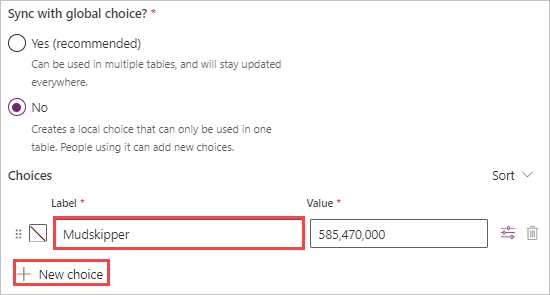
حدد الزر + اختيار جديد وأدخل اسمين إضافِيين للتسمية: سانشاين وهوليداي. حدد حفظ لتسجيل هَذَا العمود فِي جدولك.
بعد بضع لحظات، سترى أنه قد تمت إضافة عمود اسم القارب إلى أعمدتك وبياناتك. أضف بنفسك العمودين التاليين اختيار (ضمن نوع البيانات) بتحديد الزر + فِي جزء بيانات وأعمدة الرحلات البحرية:
اسم العرض اختيارات الوجهة كاتالينا، سانتا كروز، سانتا روزا القبطان Renny، Blye، Jones تحقق الآن من جدولك، يجب أن يشبه هَذَا:

فِي الجزء مخطط، حدد المفاتيح.
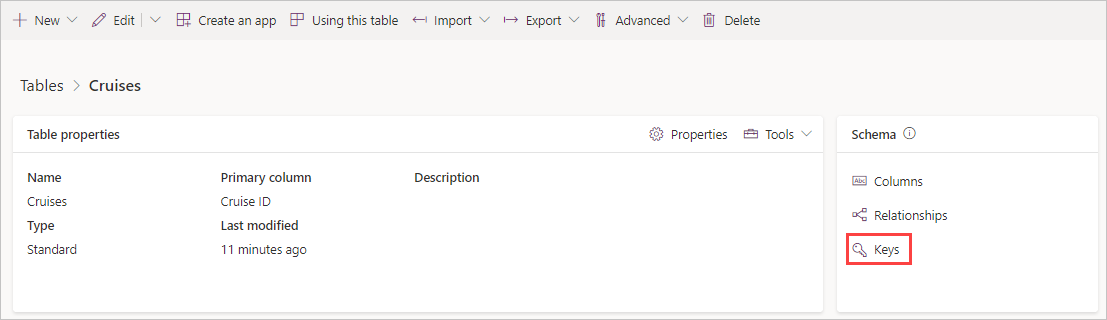
سوف تظهر شاشة الجداول > الرحلات البحرية > المفاتيح. ابحث عن + مفتاح جديد وحدده فِي شريط الأوامر.
أدخل CruiseIDKey ليكون المفتاح اسم العرض.
حدد معرف الرحلة البحرية ضمن الأعمدة.
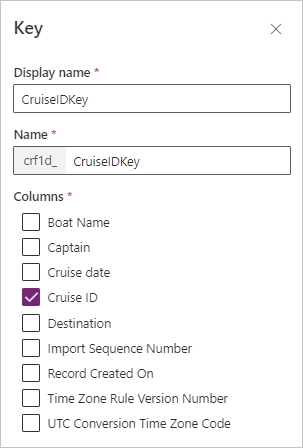
حدد حفظ.
هيا نلقِ نظرة عَلى كافة الأعمدة فِي الجدول الجديد بتحديد الأعمدة من الجزء مخطط. يجب أن ترى أنه تمت الإشارة إلى معرف الرحلة البحرية عَلى أنه عمود الاسم الأسَاسي والأعمدة الأخرى أنشأتها.
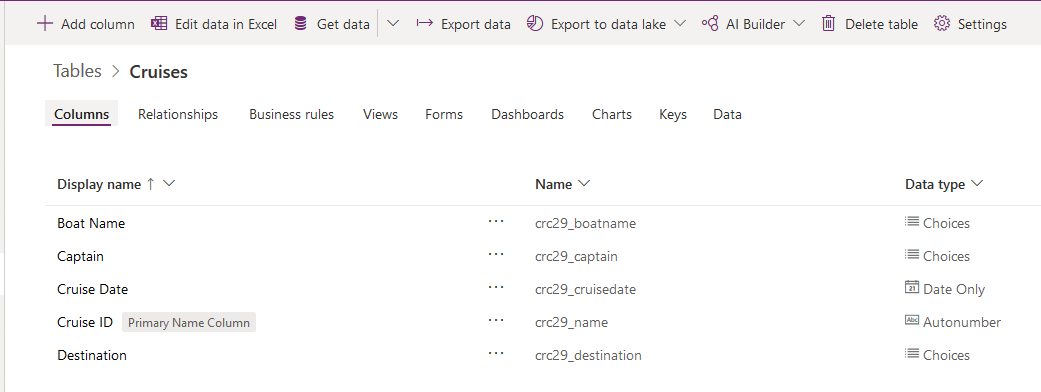
تهانينا، لقد أعددت للتو الجدول الأسَاسي لتطبيق حجز الرحلات البحرية. والآن ستقوم بإنشَاء الجدول الفرعي والذي يسمي "الركاب". ستضم كل رحلة بحرية العديد من الركاب، لذا فإن جدول الرحلات البحرية هو الجدول الأسَاسي وجدول الركاب هو الجدول الفرعي.
لننتقل إلى شاشة قائمة الجداول. حدد كلمة جداول فِي الجزء العلوي من الشاشة حيث تظهر عبارة جداول > رحلات بحرية > أعمدة، كمَا هو موضح فِي لقطة الشاشة السابقة. سيعيدك ذلك إلى قائمة الجداول.
حدد الزر + جدول جديد فِي القائمة أعَلى قائمة الجداول.
فِي النافذة جدول جديد ضمن علامة التبويب الخصائص، أدخل الاسم الركاب فِي الحقل اسم العرض ثم حدد علامة التبويب العمود الأسَاسي.
فِي حقل اسم العرض، أدخل معرف الراكب.
حدد الزر حفظ فِي الجزء السفلي الأيمن من النافذة وانتظر بضع دقائق بينمَا يتم توفِير الجدول.
فِي شاشة الجداول > الركاب، انظر إلى جزء أعمدة وبيانات الركاب وحدد معرف الراكب، ثم حدد تحرير عمود.
قم بتغيير نوع البيانات إلى AutoNumber. اضبط التنسيق ورقم البداية كمَا هو موضح فِي لقطة الشاشة التالية.
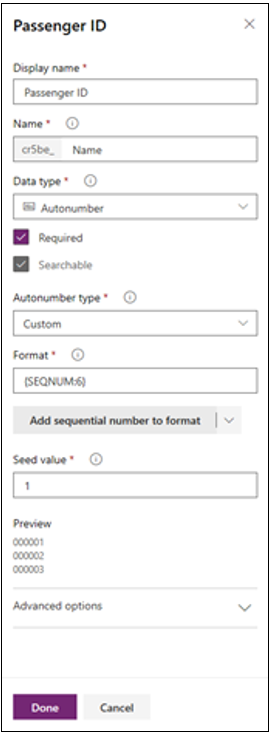
حدد الزر حفظ.
أضف الأعمدة التالية إلى الجدول "الراكب"، مرة أخرى بتحديد الزر + الموجود مباشرة عَلى يسار الزر +18 إضافِياً ضمن أعمدة وبيانات الركاب.
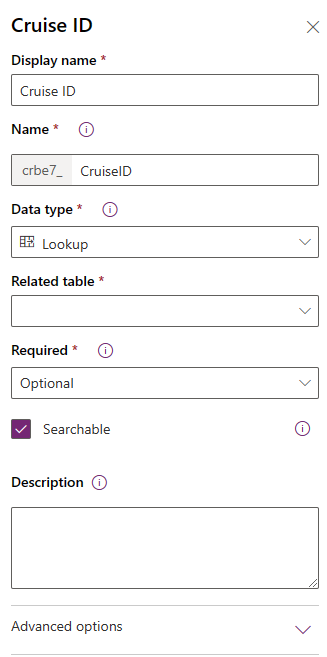
اسم الحقل النوع معرف الرحلة البحرية بحث - حدد "رحلات بحرية" فِي الحقل جدول مرتبط، كمَا هو موضح فِي الصورة التالية اسم الراكب سطر نص واحد نوع الهوية اختيار - حدد لا ضمن مزامنة مع الاختيار العام؟ وأدخل الاختيارات التالية: رخصة القيادة، جواز السفر، معرف الطالب، أخرى (يظهر جزء البحث لعمود معرّف الرحلة البحرية فِي الشكل التالي.)
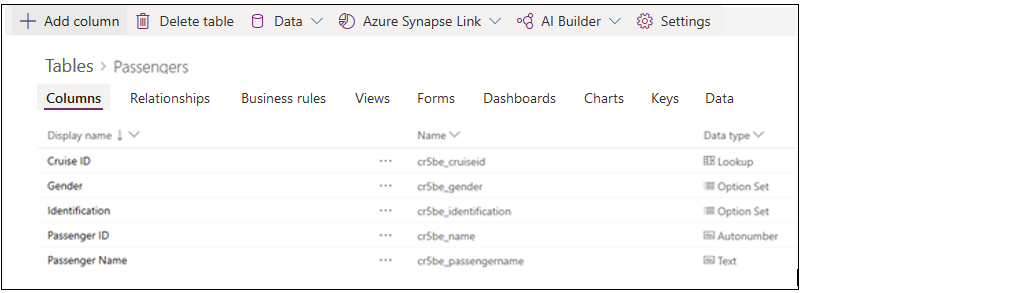
بعد أن أنشأت كل الأعمدة، من المفترض أن يبدو جدول "الركاب" مثل لقطة الشاشة التالية.
حدد المفاتيح من الجزء مخطط ثم حدد + مفتاح جديد.
أدخل PassengerKey فِي الحقل اسم العرض، ضمن الأعمدة حدد معرف الراكب، ثم حفظ.
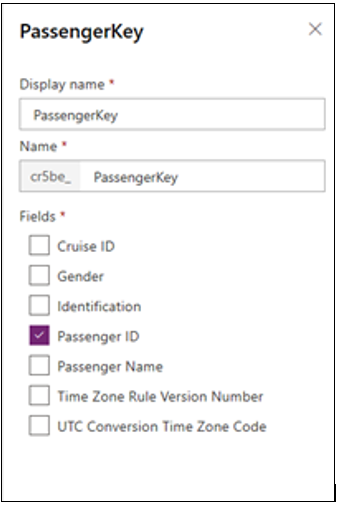
يجب أن يظهر الآن المفتاح الجديد فِي قائمة المفاتيح الخاصة بك. ارجع إلى جدول "الركاب" عن طريق تحديد الركاب فِي عنوان الشاشة الجداول > الركاب > المفاتيح.

فِي الجزء المخطط، حدد العلاقات. فِي القائمة المعروضة، ابحث عن عمود معرف الرحلة البحرية الذي أنشأت فِيه علاقة متعدد إلى واحد التي أنشأتها فِي جدول الركاب باستِخدَام بحث CruiseID.
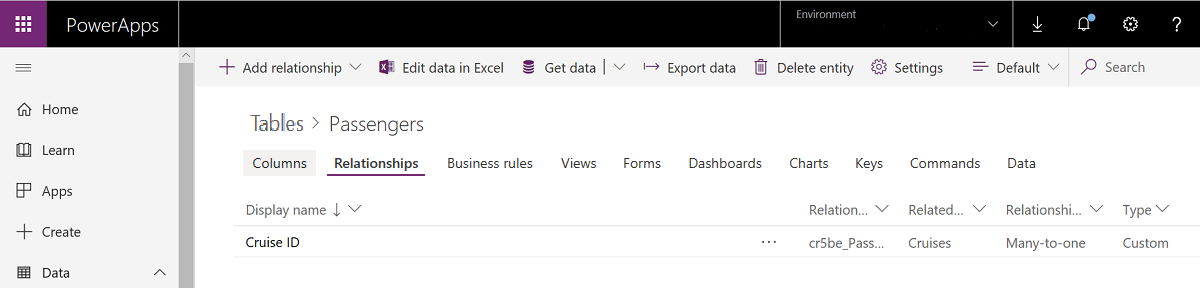
الآن بعد أن تكون لديك علاقة متعدد إلى واحد تربط قائمة الركاب بقائمة الرحلات البحرية، يمكنُك الاطلاع عَلى جدول الرحلات البحرية وتأكيد علاقة واحد إلى متعدد.
حدد الكلمة جداول فِي عنوان الشاشة لعرض قائمة بكافة الجداول.
حدد جدول الرحلات البحرية.
من جزء المخطط، حدد العلاقات وابحث عن علاقة معرف الرحلة البحرية.
لاحظ أن العلاقة معرف الرحلة البحرية موجودة أيضًا فِي جدول الرحلات البحرية، لكنها علاقة واحد إلى متعدد.
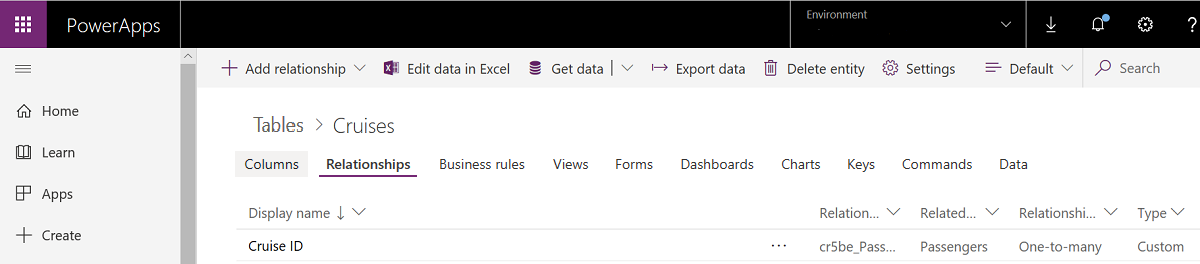
يمكنُك استخدام الجداول والإشارة إلى العلاقة لإنشَاء تطبيق حجز.