الأنفاق والأدوات
ما هي الأنفاق؟

الاتصال النفقي هو مفهوم شبكة يتضمن إنشاء اتصال آمن ومباشر بين شبكتين أو جهازين منفصلين. يسمح إنشاء نفق بنقل البيانات بشكل خاص عبر شبكات مختلفة أو عبر الإنترنت. دعونا نناقش سيناريو يكون فيه الاتصال النفقي مفيدا.
المشاكل
وينتشر فريق التطوير عبر مواقع مختلفة. يحتاج الفريق إلى التفاعل مع خادم بعيد يحتوي على الموارد والتطبيقات الأساسية. تأمين الوصول الفعال مطلوب بشكل حاسم. يحتوي الخادم الموجود داخل مركز بيانات الشركة على أدوات تطوير وقواعد بيانات حيوية ضرورية لعمل الفريق. نظرا لسياسات الأمان الصارمة، يتم تقييد الوصول المباشر إلى هذا الخادم من الشبكات الخارجية بشكل كبير. في مثل هذه الحالة، يمكن أن تكون الحلول التقليدية مثل الشبكات الخاصة الظاهرية (VPNs) مرهقة وتؤدي إلى بطء الاتصالات، ما يعوق الإنتاجية للمطورين.
حالات استخدام الأنفاق
في السيناريو السابق، يحتاج المطور إلى العمل على تطبيق يعتمد على الخدمات وقواعد البيانات الموجودة على الشبكة الداخلية للشركة. بدلا من التعامل مع الشبكات الظاهرية الخاصة أو تعريض الخدمات الحساسة للإنترنت، يمكن للمطور استخدام الاتصال النفقي لإنشاء اتصال آمن ومباشر من بيئته المحلية إلى الخادم البعيد. يتيح هذا الأسلوب الوصول السلس إلى الملفات وقواعد البيانات والخدمات كما لو كان المطور متصلا فعليا بالخادم البعيد. يسهل الاتصال النفقي سير عمل أكثر كفاءة من خلال السماح للمطورين بتحرير التعليمات البرمجية، وتنفيذ تصحيح الأخطاء، وتنفيذ المهام مباشرة على الخادم البعيد، كل ذلك ضمن بيئة التطوير المفضلة لديهم.
Visual Studio Code Remote - ملحق الأنفاق
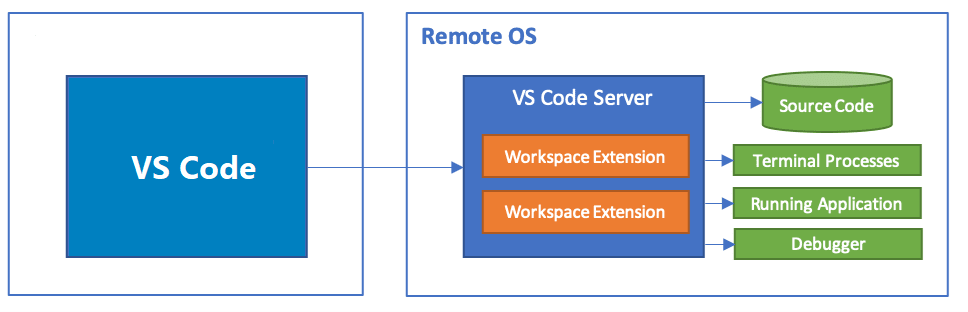
يوفر استخدام الاتصال النفقي حلا مبسطا للعديد من التحديات. تتوفر الملحقات الآن لأدوات التطوير مثل Visual Studio Code. يمكن أن يلغي ملحق Visual Studio Code Remote - Tunnels بشكل فعال الحاجة إلى أن تكون التعليمات البرمجية المصدر على جهاز عميل Visual Studio Code لأن الملحق يقوم بتشغيل الأوامر والملحقات الأخرى مباشرة على الجهاز البعيد. هذا الأسلوب ممكن بسبب Visual Studio Code Server. يمكن تشغيل هذه الخدمة على جهاز تطوير عن بعد، مثل كمبيوتر سطح المكتب أو جهاز ظاهري (VM). فإنه يجعل من الممكن الاتصال بأمان إلى الجهاز البعيد من أي مكان من خلال عميل Visual Studio Code المحلي، دون الحاجة إلى بروتوكول Secure Shell.
إعداد ملحق Visual Studio Code Remote - Tunnels
تتوفر طريقتان لإعداد الأنفاق:
Visual Studio Code Desktop: تنشيط الاتصال النفقي عبر واجهة مستخدم Visual Studio Code Desktop (UI). Visual Studio Code هو محرر تعليمات برمجية أعيد تعريفه وتحسينه لإنشاء تطبيقات الويب والسحابة الحديثة وتصحيح الأخطاء.
واجهة سطر أوامر التعليمات البرمجية (CLI): تنفيذ أمر النفق المتوفر في التعليمات البرمجية CLI. يتيح لك CLI التحكم في كيفية فتح المحرر. من سطر الأوامر، يمكنك استخدام CLI عند تنفيذ مهام مثل فتح الملفات وتثبيت الملحقات وتغيير لغة العرض وإخراج التشخيصات من خلال خيارات سطر الأوامر (مفاتيح التبديل).
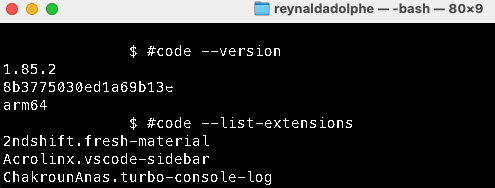
إذا لم يكن من الممكن تثبيت Visual Studio Code Desktop على جهازك البعيد، فإن CLI يوفر بديلا قابلا للتطبيق. من ناحية أخرى، إذا كنت تشارك بالفعل في مهام داخل Visual Studio Code، فإن استخدام واجهة مستخدم سطح مكتب Visual Studio Code لبدء الاتصال النفقي لجهازك الحالي هو خيار مناسب.
بغض النظر عن الطريقة التي تختارها، فإن النتيجة من حيث وظائف النفق متطابقة. حدد النهج الذي يناسب احتياجاتك على أفضل نحو.
الاستعداد للتمرينات
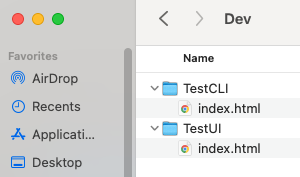
في التدريبات القادمة، يمكنك استخدام كل من Visual Studio Code Desktop وواجهة سطر الأوامر البرمجية لإعداد الأنفاق. للتحضير لهذه التدريبات، يجب أن يكون لديك بعض نماذج التعليمات البرمجية في ملف ومجلد متاح على جهازك المحلي. دعونا نتعمق في ذلك مباشرة.
إنشاء مجلد TestUI على محرك الأقراص الثابتة.
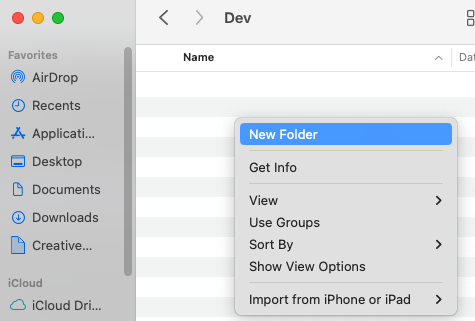
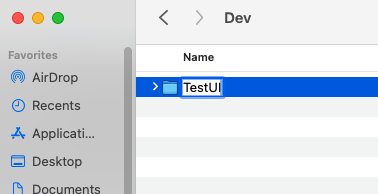
إنشاء مجلد TestCLI، مع تكرار الخطوة السابقة.
إنشاء ملف index.html باستخدام التعليمات البرمجية للاختبار التالية:
<!DOCTYPE html>
<html>
<head>
    <title>Sample Page</title>
</head>
<body>
    <h1>Welcome to My Sample Page</h1>
    <p>This is a simple HTML page with some sample content.</p>
</body>
</html>
انسخ الملف إلى كل من مجلدي TestUI وTestCLI.