تمرين - تمكين Remote - Tunnels في التعليمات البرمجية CLI
في هذا التمرين، ستتعلم كيفية:
- إنشاء نفق واستخدامه من خلال التعليمات البرمجية CLI.
- قم بتثبيت التعليمات البرمجية CLI على جهاز بعيد تنوي العمل عليه.
- إنشاء نفق بين عميل Visual Studio Code وجهازك البعيد باستخدام التعليمات البرمجية CLI.
يمكنك الحصول على التعليمات البرمجية CLI إما من جزء تنزيل Visual Studio Code أو من خلال موجه الأوامر.
الحصول على التعليمات البرمجية CLI من جزء تنزيل Visual Studio Code
انتقل إلى جزء تنزيل Visual Studio Code.
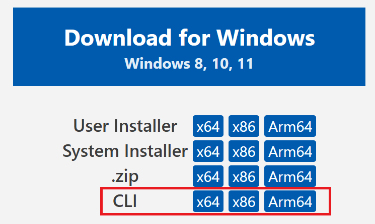
قم بتنزيل واستخراج التعليمات البرمجية CLI لنظام التشغيل الخاص بك في دليل TestCLI .
- بعد تنزيل الملف، سترى أن لديك ملفا مضغوطا.
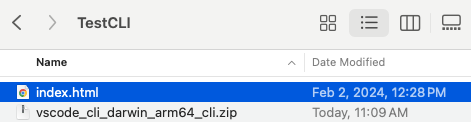
- انقر نقرا مزدوجا فوق الملف لاستخراجه إلى دليل TestCLI ، وترى ملف التعليمات البرمجية.
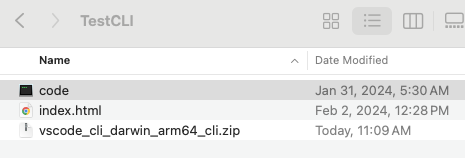
من المحطة الطرفية، انتقل إلى دليل TestCLI .
تثبيت وفك حزمة التعليمات البرمجية CLI من خلال المحطة الطرفية
إذا لم يكن لديك حق الوصول إلى واجهة مستخدم أو جزء تنزيل Visual Studio Code، يمكنك استخدام المحطة الطرفية لتثبيت التعليمات البرمجية CLI. بعد إنشاء مجلد TestCLI ، استخدم الأوامر التالية لتثبيت التعليمات البرمجية CLI من داخل دليل TestCLI في المحطة الطرفية:
curl -Lk 'https://code.visualstudio.com/sha/download?build=stable&os=cli-alpine-x64' --output vscode_cli.tar.gz
tar -xf vscode_cli.tar.gz
إنشاء نفق آمن
قم بتشغيل الأمر التالي لتنزيل وبدء تشغيل Visual Studio Code Server على هذا الجهاز ثم إنشاء نفق إليه:
code tunnel --accept-server-license-termsانسخ الارتباط والرمز المتوفرين واحفظهما.
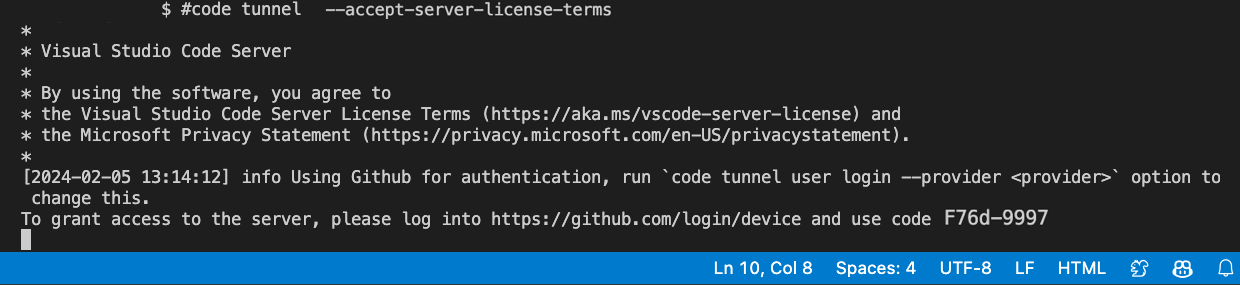
على العميل، افتح الارتباط المحفوظ مسبقا في مستعرض ويب وأدخل التعليمات البرمجية التي تم توفيرها في المحطة الطرفية الخاصة بك. حدد متابعة للتنشيط.
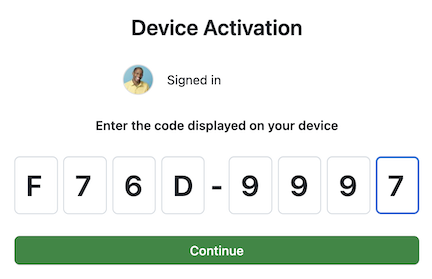
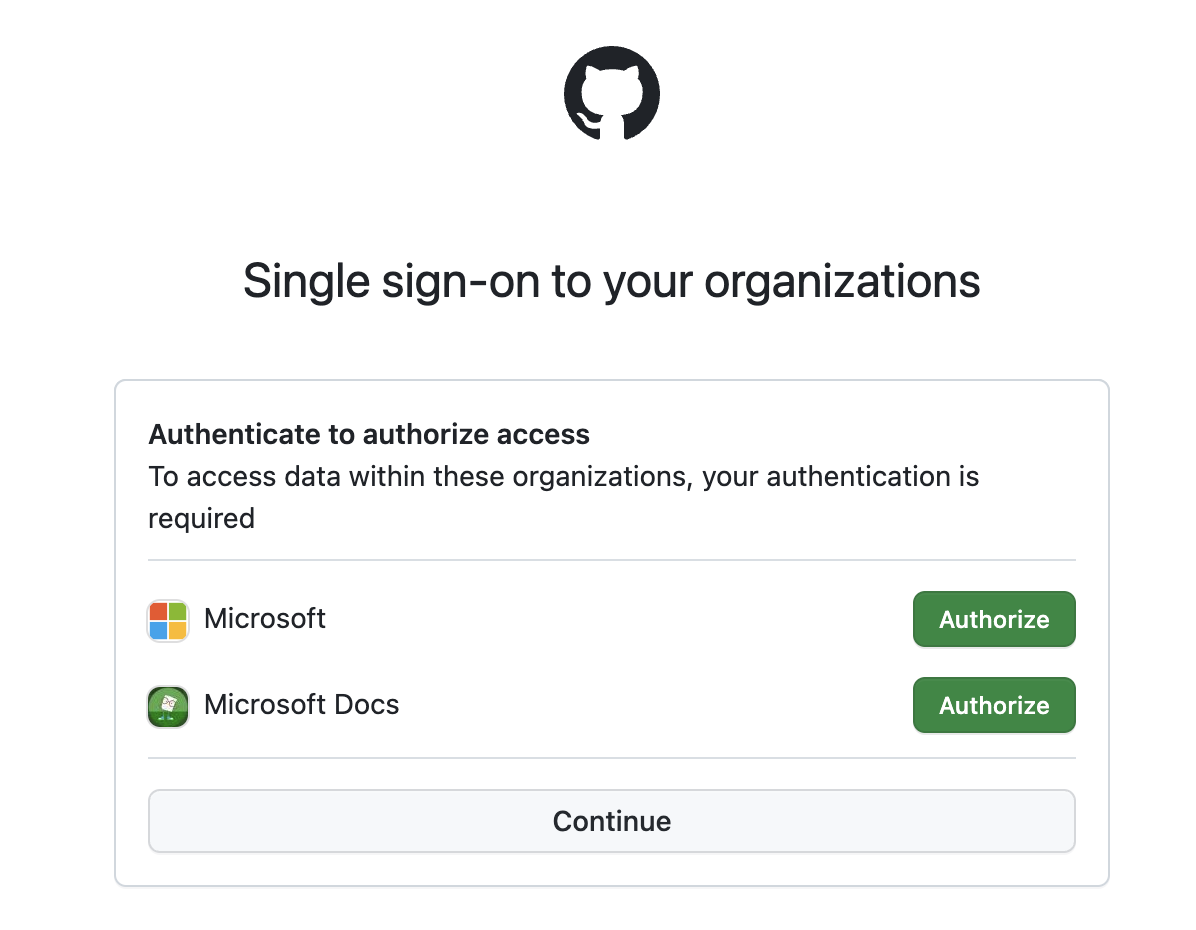
حدد متابعة للمصادقة.
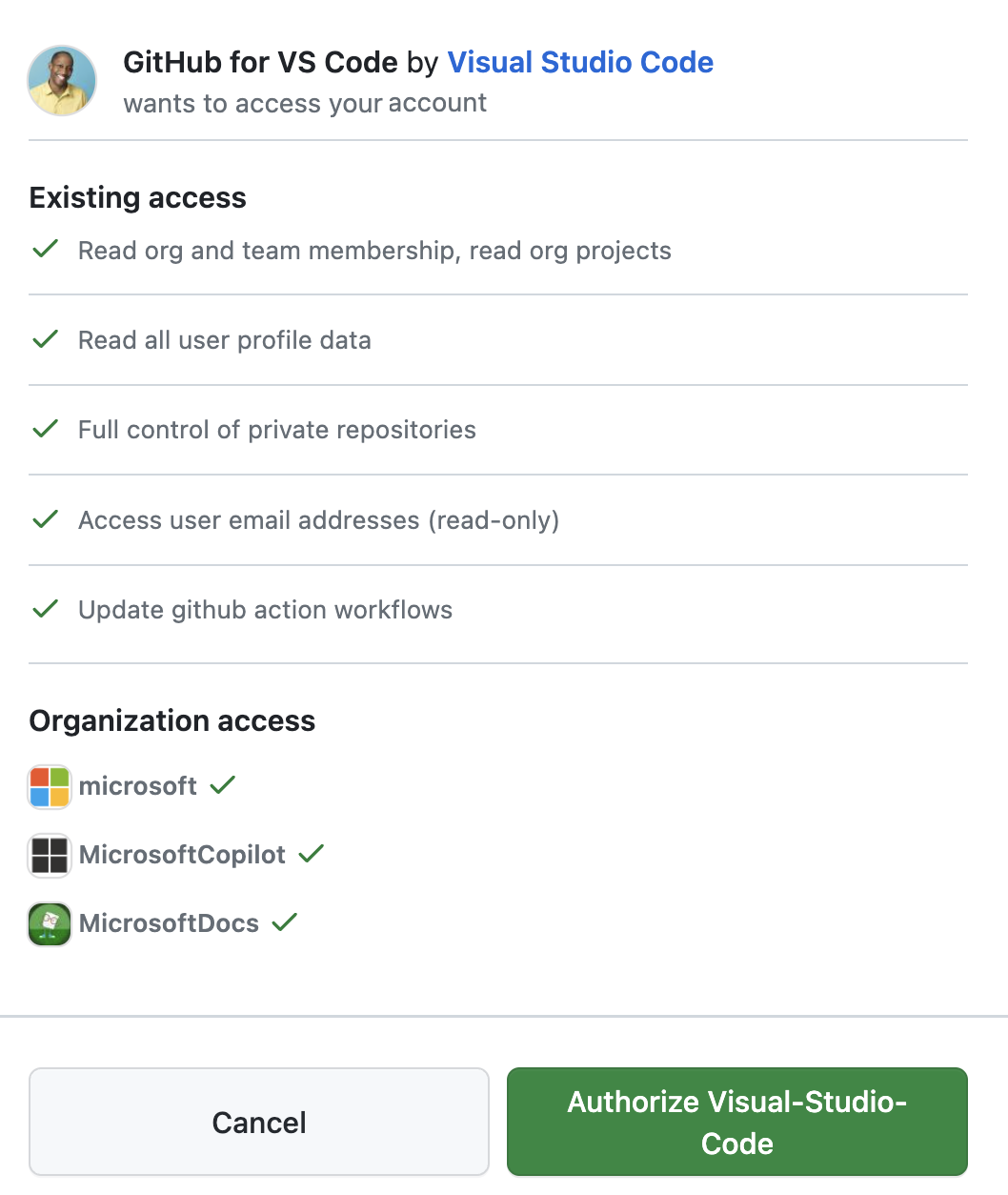
قم بتحديد تخويل.
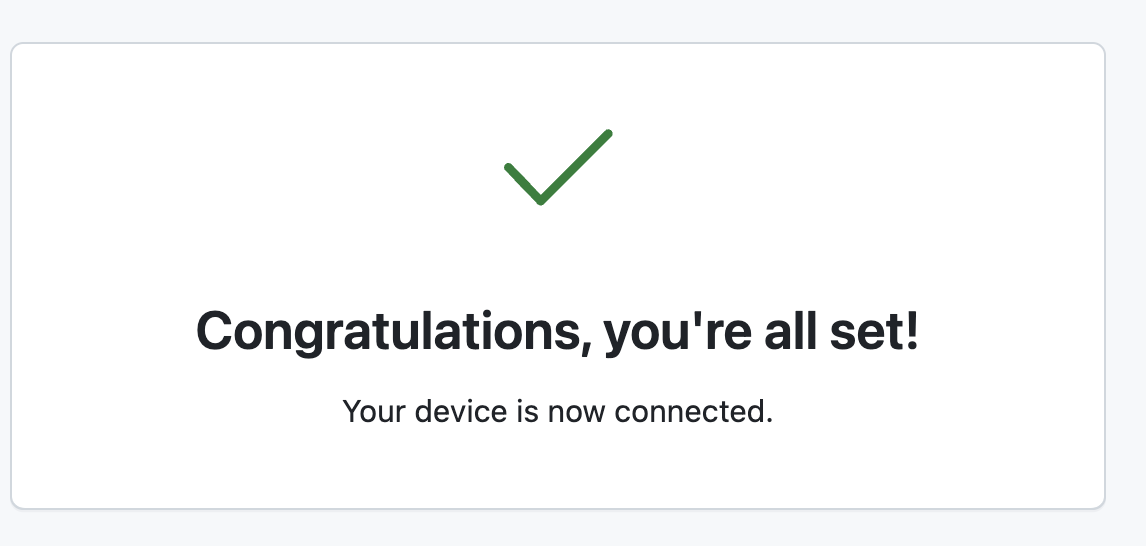
ترى رسالة تهنئة تشير إلى النجاح.
التعليمات البرمجية
vscode.devCLI إخراج عنوان URL خاص بهذا الجهاز البعيد، مثلhttps://vscode.dev/tunnel/<machine_name>/<folder_name>.
تصادقك هذه العملية على خدمة الاتصال النفقي وتضمن أن يكون لديك حق الوصول إلى الأجهزة البعيدة المعينة.
افتح عنوان URL على عميل من اختيارك.
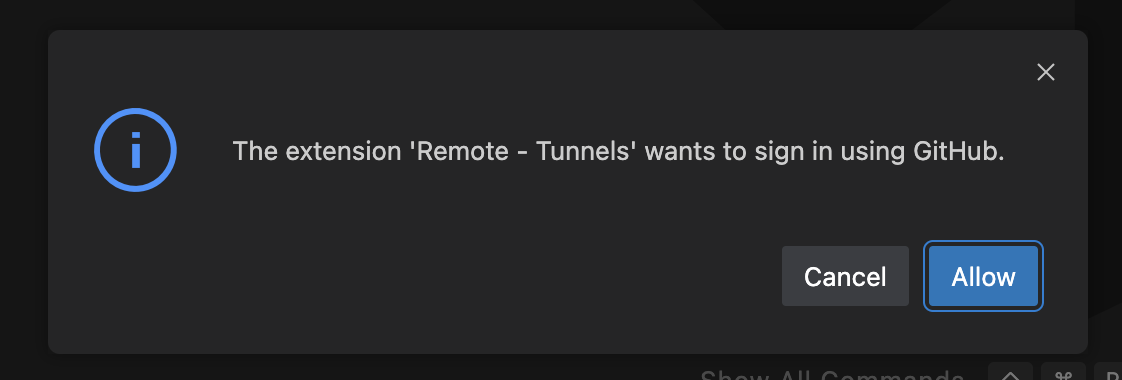
حدد Allow لمنح إذن ملحق Remote - Tunnels لتسجيل الدخول.
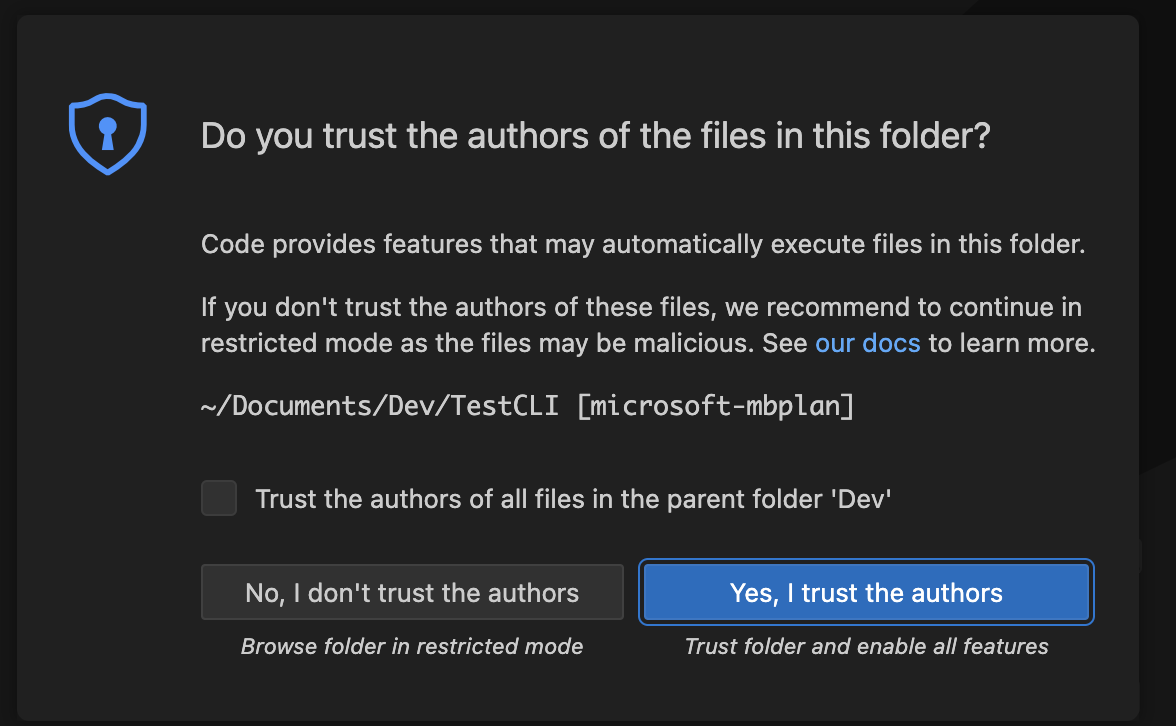
حدد نعم، أثق في الكتاب لمنح حق الوصول إلى المجلد.
ابدأ الترميز!