تمرين - تمكين Remote - Tunnels في واجهة مستخدم Visual Studio Code
في هذا التمرين، يمكنك تمكين الوصول عن بعد - الأنفاق باستخدام واجهة مستخدم Visual Studio Code.
تثبيت ملحق Remote – Tunnels
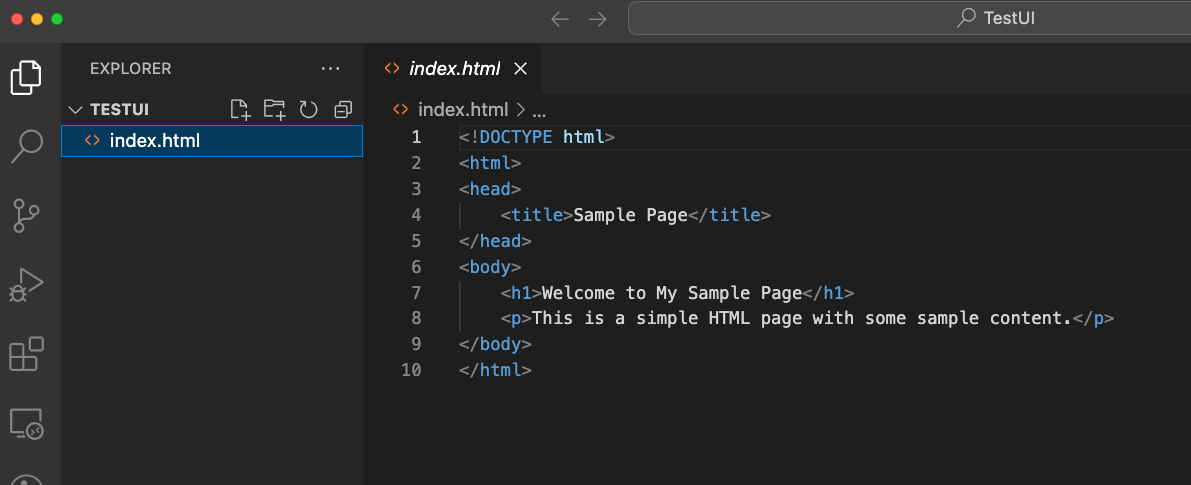
ابدأ تشغيل Visual Studio Code وافتح مجلد TestUI .
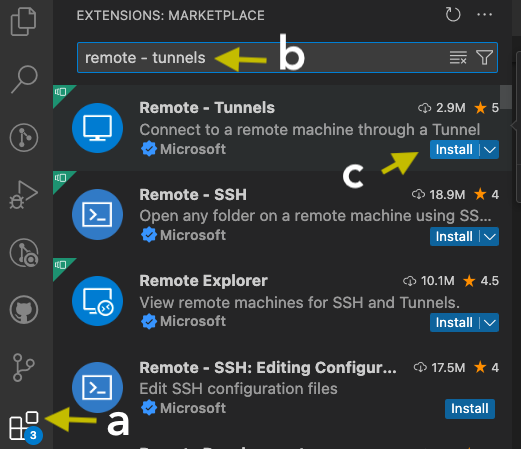
انتقل إلى Extensions: Marketplace في Visual Studio Code وقم بتثبيت ملحق Remote – Tunnels:
- حدد أيقونة الملحقات على شريط النشاط على جانب النافذة.
- ابحث عن Remote - Tunnels.
- حدد تثبيت.
أعد تشغيل Visual Studio Code إذا تمت مطالبتك بذلك.
حدد صورة حساب Visual Studio Code وحدد تشغيل الوصول إلى النفق البعيد.
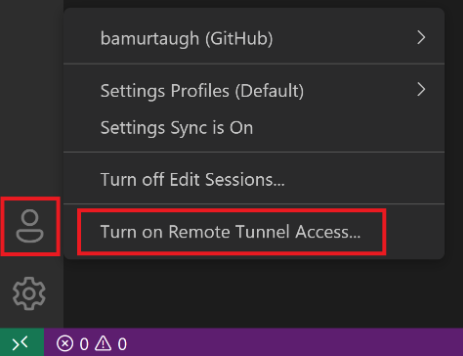
حدد تشغيل لجلسة العمل هذه.

تتم مطالبتك بتسجيل الدخول.

بعد تسجيل الدخول، يبدأ النفق على جهازك الحالي، والذي يسمح بالاتصال عن بعد بهذا الجهاز.
حدد نسخ ارتباط المستعرض إلى الحافظة في النافذة المنبثقة لارتباط النفق واحفظه.
يمكنك إرسال الارتباط إلى نفسك عبر البريد الإلكتروني أو حفظه في مستند آمن عبر الإنترنت لاستخدامه لاحقا.
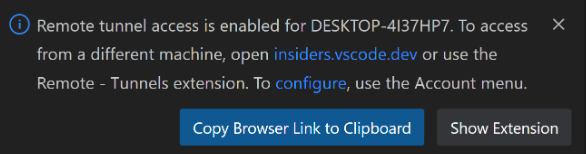
انتقل إلى كمبيوتر آخر (عميل) من اختيارك واسترد الارتباط. من مستعرض، الصق ارتباط النفق من الخطوة السابقة.
العميل هو أي جهاز يمكنه تشغيل مستعرض ويب ولديه إمكانية الوصول إلى الإنترنت، مثل الهاتف أو الكمبيوتر اللوحي أو كمبيوتر آخر.
تأكد من الحساب الذي استخدمته لبدء النفق وبدء الترميز!

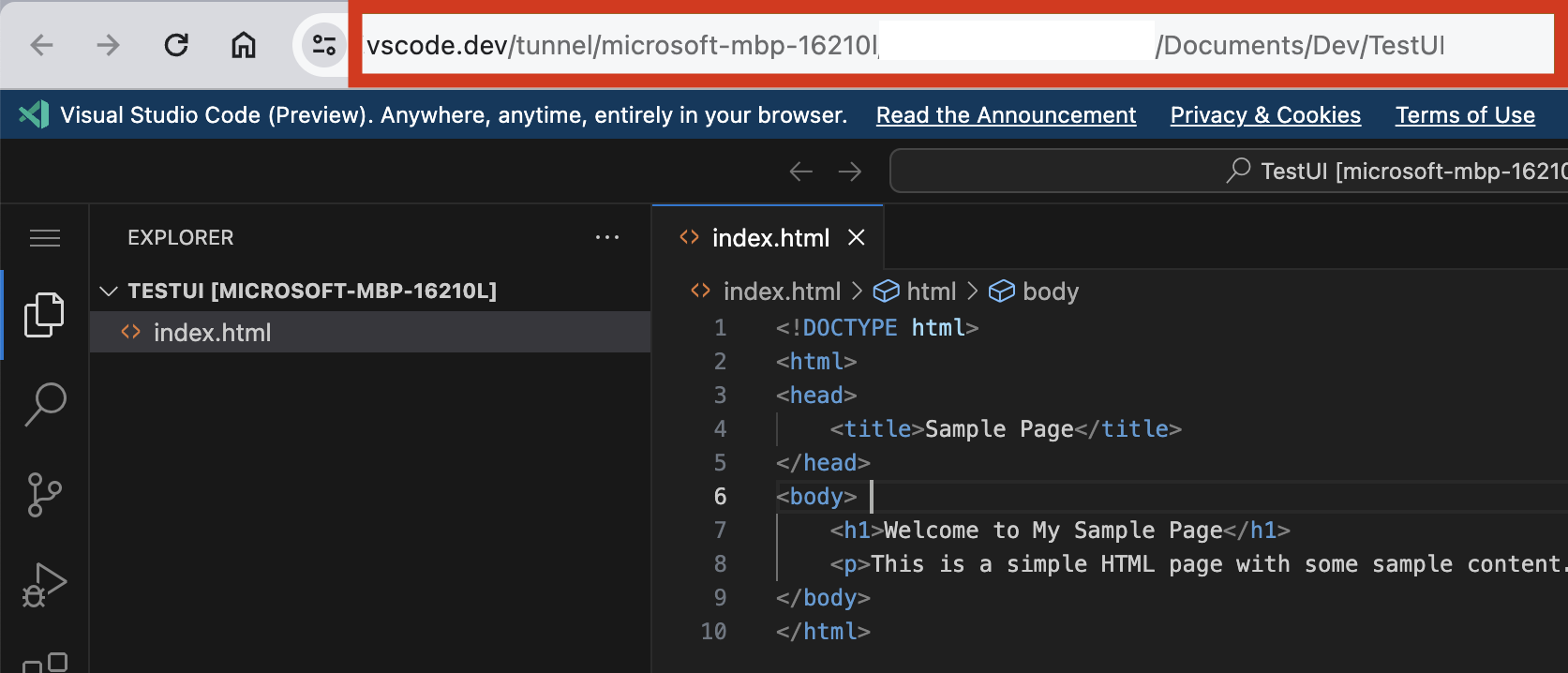
عند الانتقال إلى vscode.dev، يمكنك الوصول إلى إصدار خفيف الوزن من Visual Studio Code يعمل بشكل كامل في المستعرض. يعرف هذا الإصدار باسم Visual Studio Code للويب (أو vscode.dev). تسمح لك هذه الخطوة بفتح مجلد على جهازك المحلي وبدء الترميز دون أي تثبيت.
إشعار
يمكن الوصول إلى الجهاز البعيد فقط من خلال نفق أثناء تشغيل Visual Studio Code هناك. بعد الخروج من Visual Studio Code، لن يكون الاتصال النفقي به ممكنا حتى تبدأ تشغيل Visual Studio Code هناك مرة أخرى أو تشغيل الأمر CLI لنفق التعليمات البرمجية.