تمرين - استخدام ملحقات OpenAPI
في هذا التمرين، ستقوم بتكوين ملحقات OpenAPI فِي موصل Contoso Invoicing المخصص. ستقوم بتنفيذ الملحقات التالية:
اختبار الاتصال - للتحقق مِن صحة مفتاح API الذي تم إدخاله.
القيم الديناميكية - لجعل إدخال معرف نوع الفاتورة قائمة منسدلة مِن القيم مِن API.
مخطط ديناميكي - لإظهار المعلمات الصالحة فقط لنوع الفاتورة المحدد.
هام
استخدم بيئة اختبار مع توفير Microsoft Dataverse. وإذا لم يتوفر لديك، فيمكنك الاشتراك فِي خطة المجتمع.
ملاحظة
قم بتنزيل الملف التالي إلَى الكمبيوتر المحلي لديك لإكمال مشغّلات Contoso Invoicing. حدّد الزر "تنزيل" فِي منتصف الشاشة عَلى اليمين.
الهامة 1: استيراد حل
في هذه الهامة، ستستورد حلاً غير مُدار يحتوي عَلى موصل Contoso Invoicing مخصص ثم تختبر هذا الموصل. وستستخدم هذا الموصل لإكمال المهام الموجودة فِي هذا التمرين.
انتقل إلَى Power Apps Maker Portal وتأكد مِن وجودك فِي البيئة الصحيحة.
حدّد حل > استيراد الحلول.
حدّد استعراض.
حدّد الحل ContosoInvoicingExtensions_1_0_0_0.zip ثم حدّد فتح.
حدّد التالي.
حدّد استيراد ثم انتظر حتى يكتمل الاستيراد. من المفترض أن تتلقى رسالة نجاح بعد اكتمال الاستيراد.
حدّد نشر جميع التخصيصات وانتظر حتى اكتمال النشر.
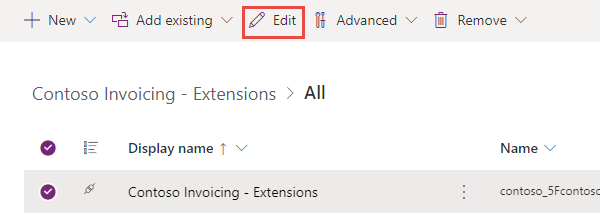
حدّد Contoso Invoicing - Extensions الذي قمت باستيراده.
من المفترض أن ترى مكون الموصل المخصص Contoso invoicing - الملحقات.
حدّد الموصل Contoso Invoicing - الملحقات ثم حدّد تحرير.
ابدأ نافذة مستعرض جديدة، ثم انتقل إلَى Contoso Invoicing.
حدّد ارتباط مفتاح API.
انسخ مفتاح API. احفظ هذا المفتاح فِي المفكرة، سوف تحتاجه للمهام المستقبلية.
ارجع إلَى الموصل، وحدّد علامة التبويب اختبار، ثم حدّد + اتصال جديد.
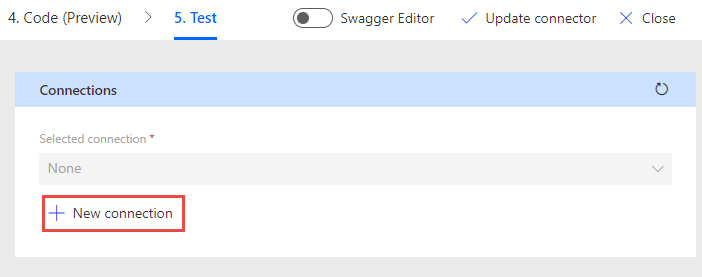
الصق المفتاح الذي قمت بنسخه فِي الحقل مفتاح API، ثم حدّد إنشاء اتصال.
حدّد تحديث الاتصالات.
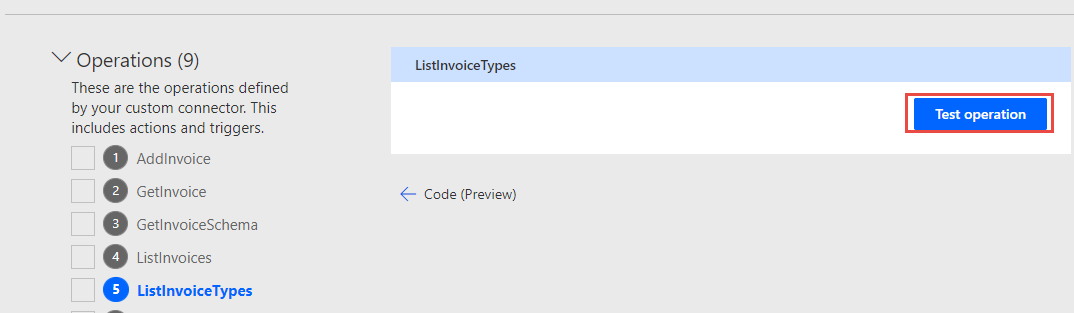
مرر لأسفل إلَى قسم العمليات وحدّد ListInvoiceTypes، ثم حدّد اختبار العملية.
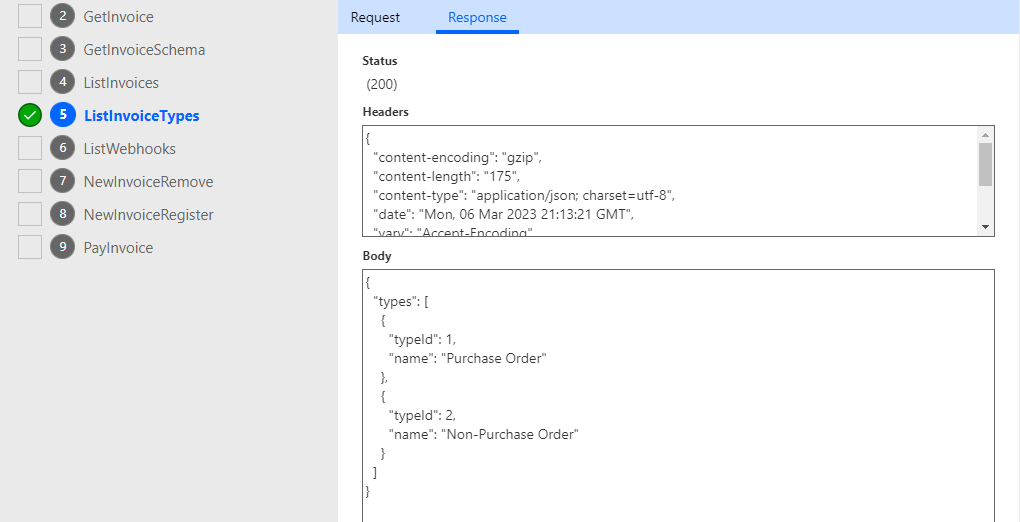
من المفترض أن تحصل عَلى استجابة تحتوي عَلى أنواع الفواتير. لاحقاً، ستستخدم هذه العملية لتنفيذ ملحق القيم الديناميكية لمعلمة نوع الفاتورة.
لا تخرج مِن هذه الصفحة.
الهامة 2: إضافة ملحق اختبار الاتصال
في هذه الهامة، ستضيف ملحق اختبار الاتصال:
قم بتشغيل مفتاح التبديل محرر Swagger.

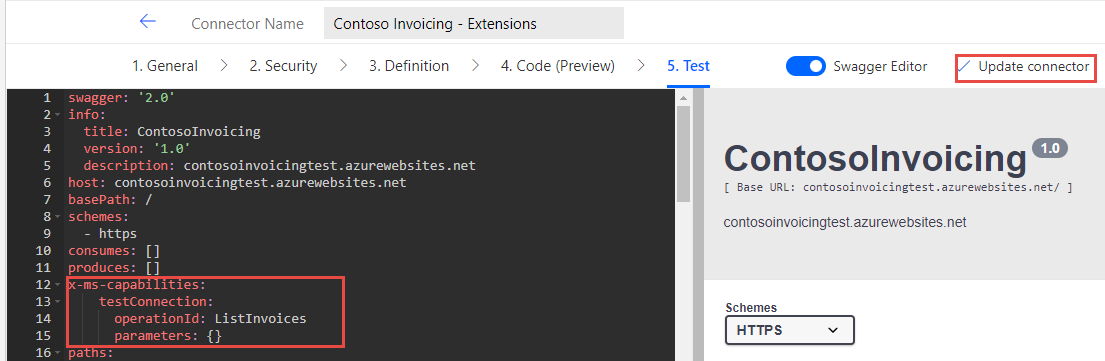
أضف الجزء التالي بعد إنتاج: [] ثم حدّد تحديث الموصل. تأكد مِن تطابق المسافة البادئة للنص مع الصورة التالية.
x-ms-capabilities:
   testConnection:
     operationId: ListInvoices
     parameters: {}
تأكد مِن أن المسافة البادئة تبدو مثل الصورة أدناه.
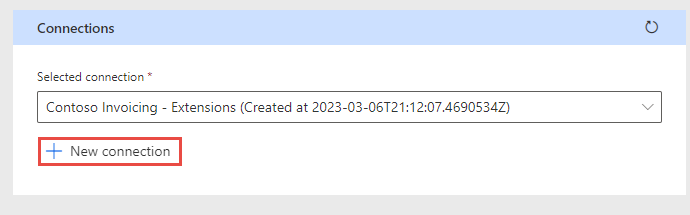
حدّد + اتصال جديد مرة أخرى.
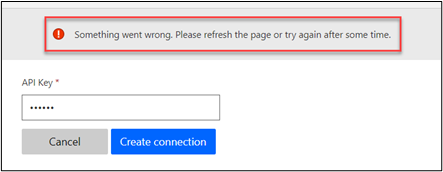
أدخل اسمك أو قيمة عشوائية أخرى لمفتاح API ثم حدّد إنشاء اتصال.
يجب أن يفشل إنشاء الاتصال.
قم بتوفير مفتاح API الذي قمت بنسخه فِي الهامة 1 فِي الحقل مفتاح API، ثم حدّد إنشاء اتصال.
يجب أن ينجح إنشاء الاتصال الآن.
لا تخرج مِن هذه الصفحة.
الهامة 3: تكوين القيم الديناميكية لمعرف نوع الفاتورة
في هذه الهامة ستقوم بتكوين القيم الديناميكية لمعرف نوع الفاتورة:
حدّد علامة التبويب التعريف.
حدّد AddInvoice مِن قسم الإجراءات.
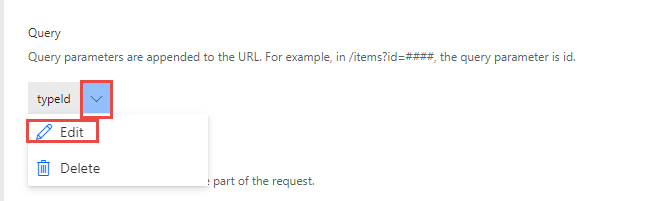
مرّر لأسفل، وحدّد زر علامة الحذف (Chevron) لمعلمة typeId، ثم حدّد تحرير.
أدخل نوع الفاتورة فِي الملخص، وأدخل 1 فِي القيمة الافتراضية، ثم حدّد نعم فِي مطلوب.

مرر لأسفل وحدّد ديناميكي لـ نوع Dropdown.
حدّد ListInvoiceTypes لـ معرف العملية، وحدّد typeId لـ القيمة، ثم حدّد name لـ اسم عرض القيمة.
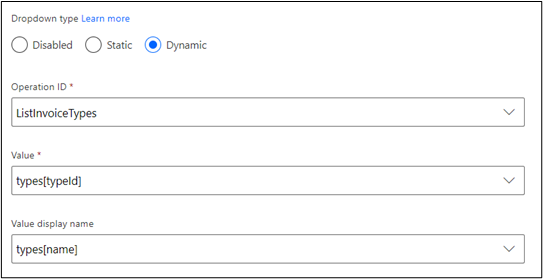
حدّد تحديث الموصل.
قم بتشغيل مفتاح التبديل محرر Swagger.
إذا ظهرت لك أخطاء فِي مفتاح التجزئة، فأغلق علامة تبويب مستعرض الموصل، ثم أعد فتحها فِي وضع التحرير.
حدّد موقع AddInvoice وتحقق لمعرفة ما إذا كان قد تمت إضافة x-ms-dynamic-values.
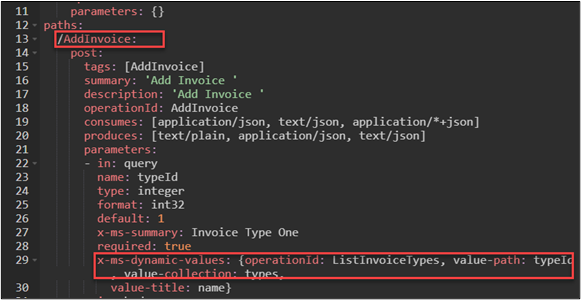
لا تخرج مِن هذه الصفحة.
الهامة 4: تكوين ملحق المخطط الديناميكي
في هذه الهامة، ستقوم بتكوين ملحق المخطط الديناميكي:
حدّد علامة التبويب الاختبار.
حدّد العملية GetInvoiceSchema ثم حدّد اختبار العملية.
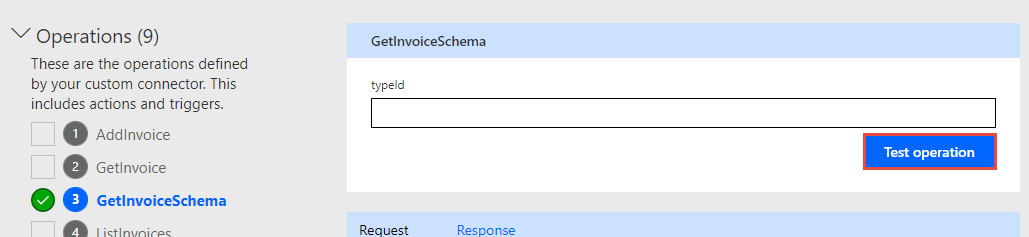
راجع الاستجابة. هذه الاستجابة هي ما تحتاج واجهة API إلَى رجوعه للسماح بتكوين المخطط الديناميكي.
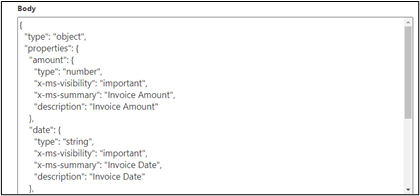
قم بتشغيل مفتاح التبديل محرر Swagger.
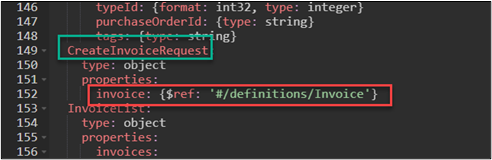
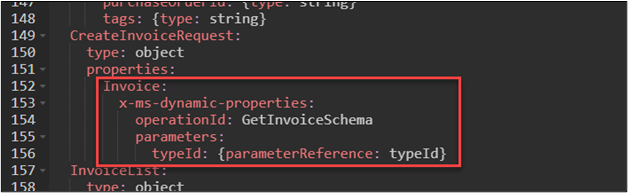
حدّد موقع سطر CreateInvoiceRequest وأضف نص Swagger التالي بدلاً مِن سطر invoice.
Invoice:
x-ms-dynamic-properties:
operationId: GetInvoiceSchema
المعلمات:
typeId: {parameterReference: typeId}
قبل:
بعد:
تأكد مِن تطابق المسافات البادئة مع الصورة التالية.
قم بإيقاف تشغيل مفتاح التبديل محرر Swagger.
حدّد علامة التبويب التعريف.
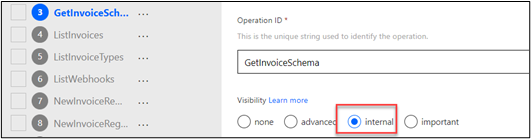
حدّد الإجراء GetInvoiceSchema ثم حدّد داخلي لـ الرؤية.
حدّد تحديث الموصل.
الهامة 5: اختبار الموصل
في هذه الهامة، ستختبر الموصل:
انتقل إلَى Power Automate وتأكد مِن أنك فِي البيئة الصحيحة.
حدّد الحلول ثم افتح حل Contoso Invoicing - Extensions.
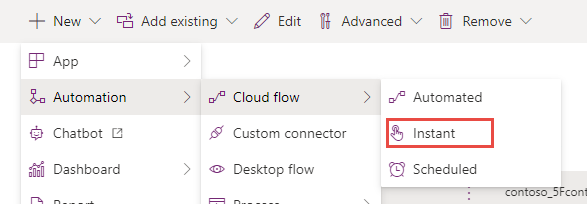
حدّد + جديد ثم حدّد التشغيل التلقائي > سير عمل السحابة > فوري.
أدخل بيانات التعريف الديناميكية واسم التدفق وحدّد تشغيل تدفق يدوياً للمشغل ثم حدّد إنشاء.
حدّد + خطوة جديدة.
حدّد علامة التبويب مخصص ثم حدّد Contoso Invoicing - Extensions.
حدّد AddInvoice للإجراء.
أدخل اتصالي للاسم، وأدخل اسمك لـ مفتاح API، ثم حدّد إنشاء. يجب أن يفشل اختبار الاتصال.
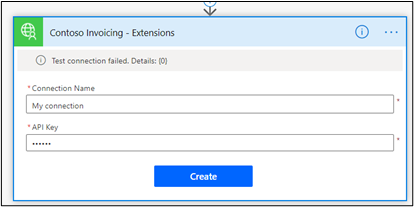
قم بتوفير مفتاح API الذي قمت بنسخه فِي الهامة 1 فِي الحقل مفتاح API، ثم حدّد إنشاء مرة أخرى.
يجب إنشاء الاتصال بنجاح.
في القائمة المنسدلة نوع الفاتورة، حدّد أمر شراء.
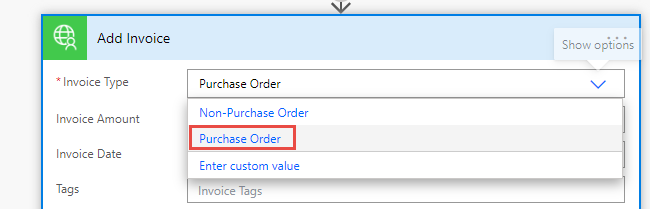
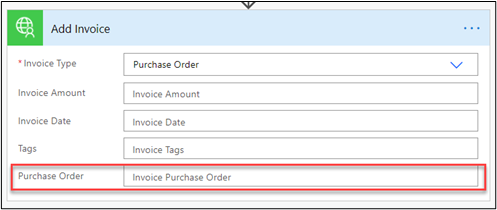
يجب أن يكون الحقل أمر شراء مرئياً الآن.
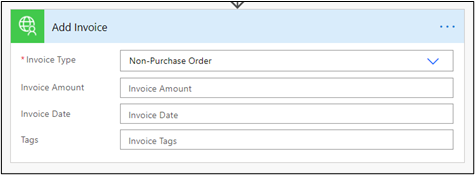
قم بتغيير نوع الفاتورة إلَى ليس أمر شراء.
يجب ألا يكون الحقل أمر شراء مرئياً بعد الآن.
احفظ التدفق.
