Insomnia
تعد Insomnia أداة قيّمة تستخدم لإنشاء استعلامات غير مخطط لها لواجهة API للويب والتحقق من سلوك عمليات واجهة API للويب دون الحاجة إلى كتابة برنامج للقيام بذلك. إذا كنت جديدًا في التعامل مع Insomnia، فراجع مقدمة إلى Insomnia للحصول على مقدمة عن Insomnia.
تسجيل التطبيق فِي Microsoft Entra ID
لتوصيل أداة Insomnia بـ Microsoft Dataverse، من الضروري أولاً التأكد من أنه لديك تطبيق مسجل في بيئة Microsoft Entra ID.
احصل على الإصدار الحالي من نقطة نهاية Web API الخاصة بك
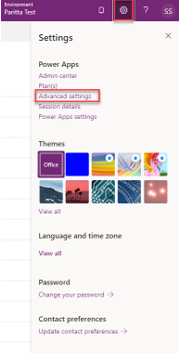
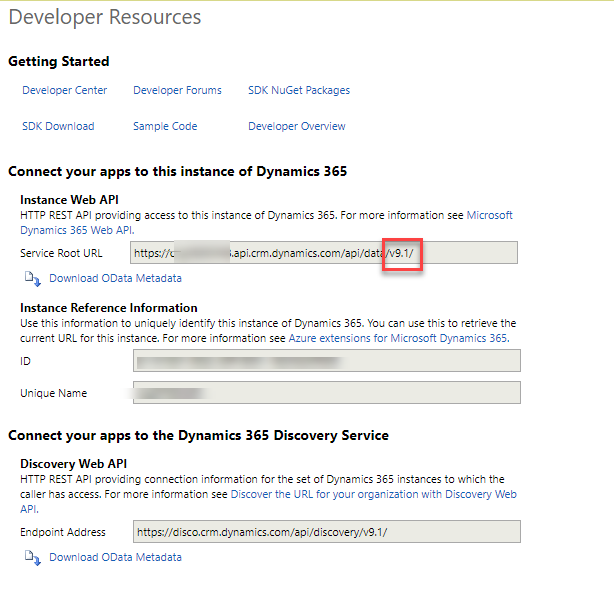
يمكنك العثور على رقم الإصدار الخاص بنقطة نهاية واجهة API للويب بالانتقال إلى موارد المطورين الخاصة بالبيئة فِي مدخل المنشئ.
من صفحة موارد المطور. تتم الإشارة إلى رقم الإصدار الخاص بك ضمن نقطة نهاية Web API، كما موضح فِي الصورة التالية. قم بتدوين نقطة النهاية والإصدار.
إعداد Insomnia
لبدء عملية الإعداد، قم بتثبيت Insomnia.
بعد تثبيت Insomnia، يمكنك استخدام ميزة يمتلكها Insomnia لإدارة متغيرات البيئة بحيث يمكنك إدارة الكيانات بشكل واضح مثل عناوين URL لنقطة النهاية ومعرفات العميل.
لإنشاء بيئة Insomnia يمكنك استخدامها للاتصال بمثيل Dataverse الخاص بك، اتبع الخطوات الآتية:
قم بتشغيل تطبيق Insomnia لسطح المكتب.
حدد اتصال جديد.
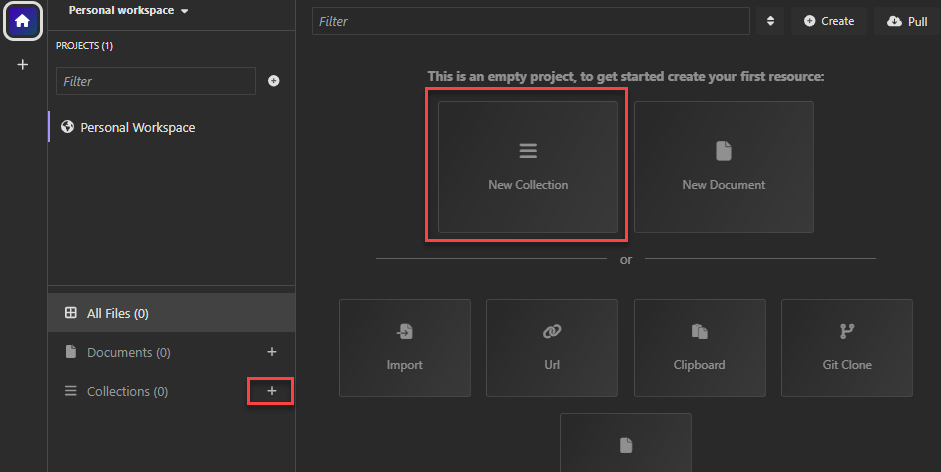
أدخل مجموعة Dataverse للاسم ثم حدد إنشاء.
حدد زر إعدادات البيئة.
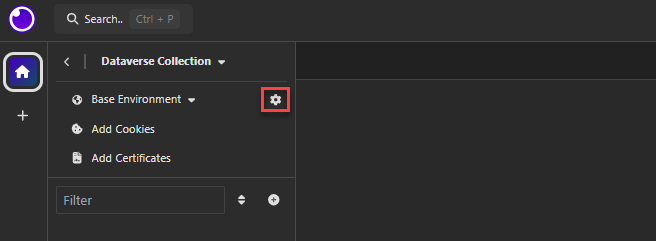
أعد تسمية بيئة Dataverse واستبدل {} بنص JSON أدناه.
 {
 	"url": "https://[ORG NAME].api.crm.dynamics.com",
 	"clientid": "51f81489-12ee-4a9e-aaae-a2591f45987d",
 	"version": "9.2",
 	"webapiurl": "{{url}}/api/data/v{{version}}/",
 	"callback": "https://callbackurl",
 	"authurl": "https://login.microsoftonline.com/common/oauth2/authorize?resource={{url}}"
 }
استبدل العنصر النائب لعنوان URL لـ [ORG NAME] باسم مؤسسة بيئة Dataverse.
إذا أظهرت المتغيرات أخطاء، فحدد عنوان url.
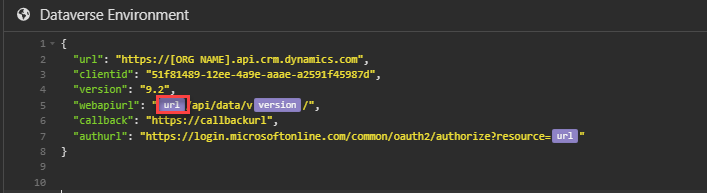
حدد تم في النافذة المنبثقة لمتغير التحرير.
قم بالشيء نفسه لـ Version والمتغيرات url الثانية.
يجب أن يبدو المتغير الآن مثل الصورة أدناه. حدد إغلاق.
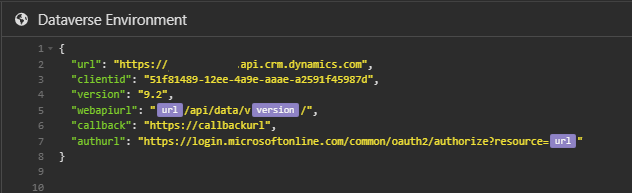
إنشاء رمز مميز للوصول لاستخدامه مع البيئة الخاصة بك.
للاتصال باستخدام OAuth 2.0، يجب أن تملك رمز مميز للوصول. للحصول على رمز مميز للوصول جديد، اتبع الخطوات الآتية:
حدد طلب HTTP جديد.
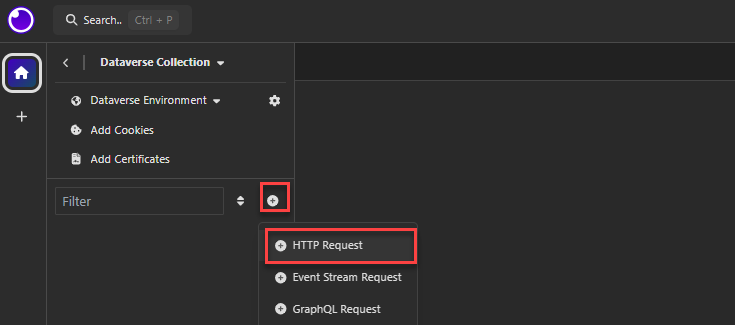
حدد علامة التبويب Auth.
حدد رمز الشارة بجوار اسم علامة تبويب المصادقة، ثم حدد OAuth 2.0.
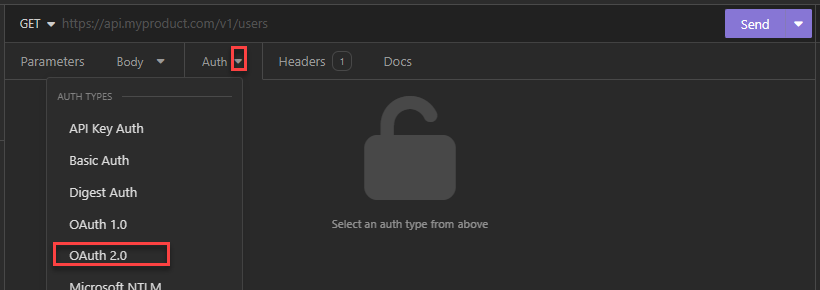
تأكد من أنك قمت بتحديد البيئة التي قمت بإنشائها.
حدد ضمني من القائمة المنسدلة نوع المنحة وقم بتعيين عنوان URL للتفويض إلى
{{authurl}}, CLIENT ID إلى{{clientid}}وREDIRECT URL إلى{{callback}}.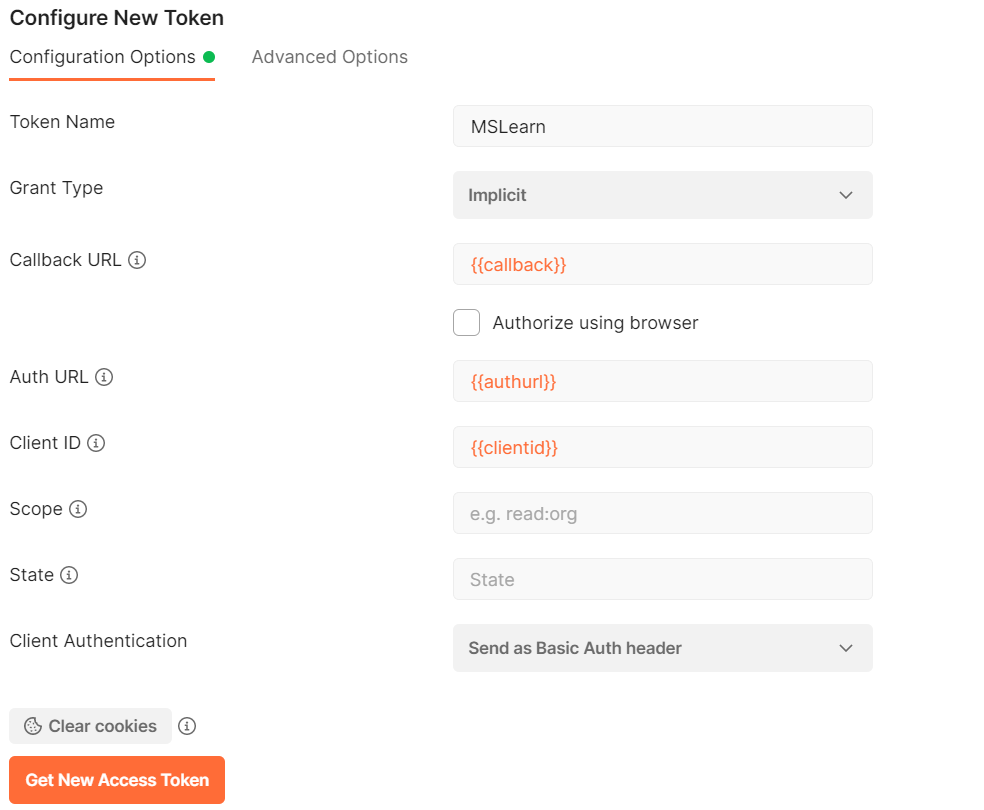
حدد جلب الرمز المميز. عند إجراء هذا التحديد، تظهر صفحة تسجيل الدخول إلى Microsoft Entra ID. أدخل اسم المستخدم وكلمة المرور الخاصة بك.
يجب أن ترى الرمز المميز الذي تم إنشاؤه.
اختبر اتصالك
قم بإنشاء طلب Web API جديد لاختبار الاتصال بمثيل Dataverse الخاص بك. استخدم وظيفة WhoAmI باتباع الخطوات التالية:
حدد GET كأسلوب HTTP وأضفه فِي
{{webapiurl}}WhoAmIمساحة التحرير.
حدد إرسال لإرسال هذا الطلب.
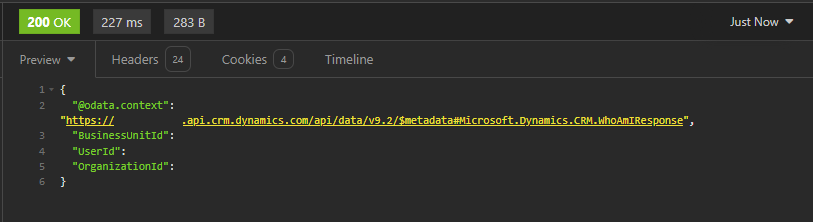
إذا نجح طلبك، فسترى البيانات من WhoAmIResponse ComplexType التي يتم إرجاعها بواسطة وظيفة WhoAmI.