إنشَاء قَاعدة عمل
تتميز قواعد العَمل بالمرونة ويمكن استخدَامهَا لأغرَاض عديدة، لذا فهي تتنوع بشكل ملحوظ من حيث التعقيد والنطَاق. اتبع الخطوات الآتية لإنشَاء أي قواعد عمل وضبطهَا وفق احتيَاجَاتك الخَاصة:
قم بتسجيل الدخول إلى Power Apps maker portal.
حدد الجدَاول وحدد أحد الجدَاول فِي العلاقَات التي ترغب فِي إنشَائهَا.
حدد قواعد العَمل فِي قسم التخصيص، ثم حدد + قَاعدة عمل جديدة.
فِي الجزء العلوي الأيسر، ستشَاهد النطَاق. ويجب أن تكون القيمة الافترَاضية هي عنصر، مَا يعني أنه سيتم تطبيق قَاعدة العَمل عَلى الجدول المحدد.
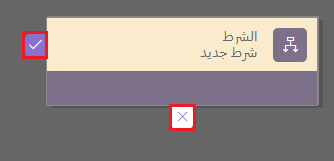
يجب أن يتم بالفعل إضَافة شرط إلى القَاعدة. وستكون علامة الاختيَار الموجودة عَلى يمين الشرط هي المسَار إذا كَان إرجَاع الشرط صَحِيح، وستكون X الظَاهرة أدنَاه هي المسَار إذا كَان إرجَاع الشرط خطأ.
نَصِيحة
لإضَافة المزيد من الشروط إلى قَاعدة العَمل، اسحب المكون الشرط من علامة التبويب المكونَات إلى علامة الجمع (+) فِي المصمم.
لتعيين الخصَائص للشرط، حدد المكون الشرط فِي نَافذة المصمم، ثم قم بتعيين الخصَائص فِي علامة التبويب الخصَائص عَلى الجَانب الأيسر من الشَاشة. فِي أثنَاء تعيين الخصَائص، ينشئ Microsoft Dataverse تعبيرًا فِي أسفل علامة التبويب الخصَائص. عَلى سبيل المثَال، سنقوم بتعيين الشرط الخَاص بنَا عَلى (حد الائتمَان أقل من [100000]).
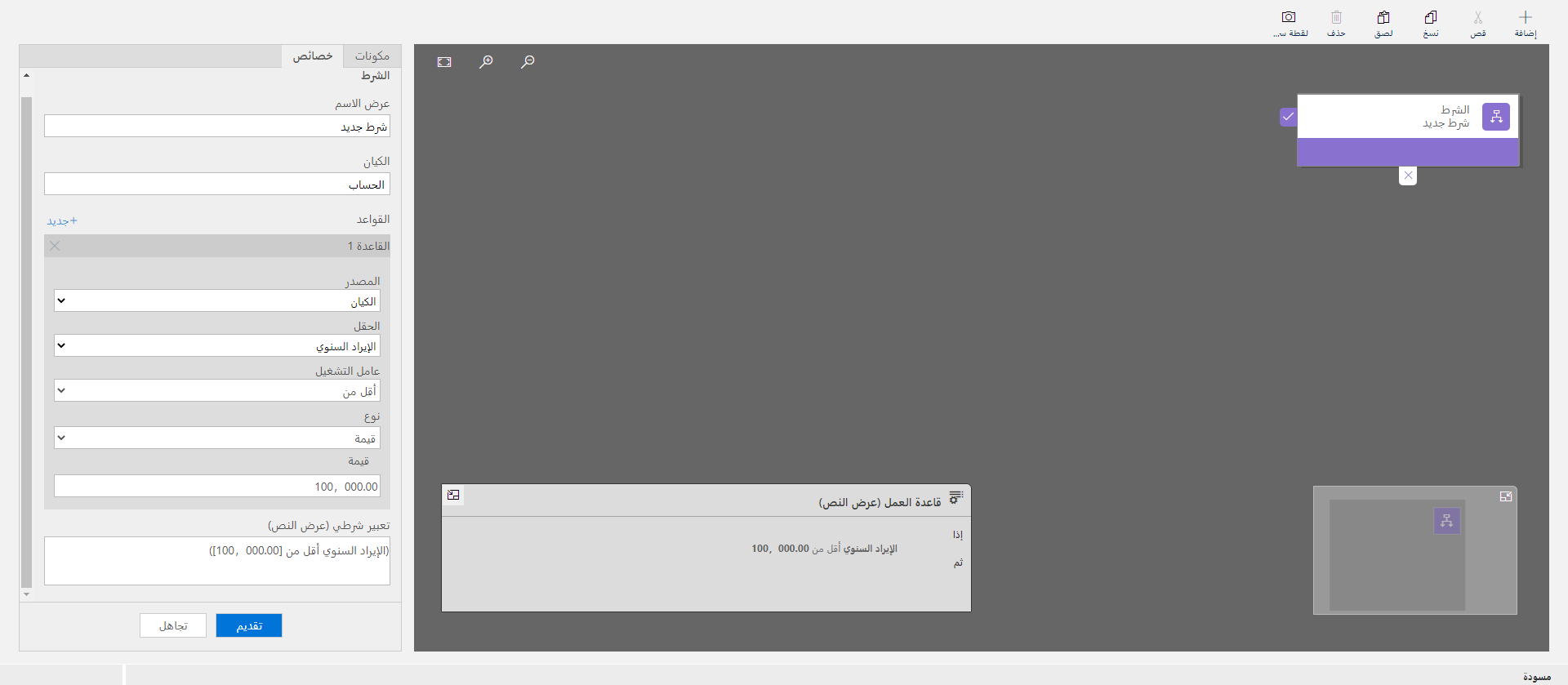
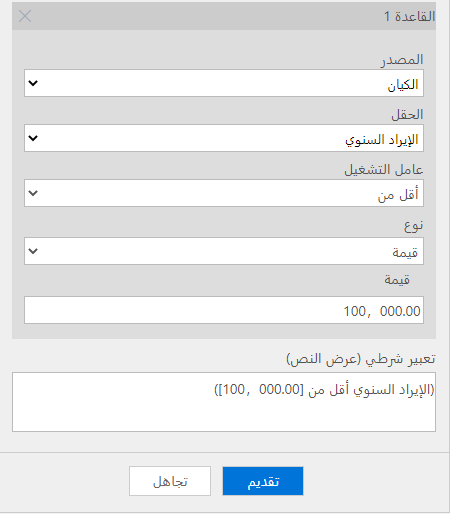
لاحِظ أنه فِي أثنَاء قيَامِنَا بهَذه العملية أنَّ قَاعدة العمل (طريقة عرض النص) المَوجُودة فِي الجُزءِ السُفلي الأيمَن مِن مُصمم القواعد توضِّح الشكلَ الذي تبدُو عَليه المُعَادلة فِي النص. سوف تَرى هذا يزيدُ كلمَا أضفنَا مكونَاتٍ إلى قَاعدةِ العَمل.
نَصِيحة
لإضَافة عبارة أخرى (AND أو OR) إلى الشرط، حدد + جديد بجوار القواعد فِي علامة التبويب خصَائص لإنشَاء قَاعدة جديدة، ثم قم بتعيين الخصَائص لهذه القَاعدة. فِي العمود منطق القَاعدة، يمكنُك تحديد مَا إذا كنت تريد إضَافة القَاعدة الجديدة باعتبارهَا عبارة AND أو عبارة OR.
حدد تطبيق عند الانتهَاء من تَكوِين الشرط.
مهم
بعد تحرير كل شرطٍ وإجرَاءٍ، لا يتم حفظ قواعد العَمل تلقَائيًا ويجب عليك تحديد تطبيق.
أضف الإجرَاء (الإجرَاءَات) من المكون الإجرَاءَات باستِخدَام الإجرَاء الآتي:
اسحب أحد مكونَات الإجرَاء من علامة التبويب المكونَات إلى علامة الجمع (+) بجَانب المكون الشرط. اسحب الإجرَاء إلى علامة الجمع (+) بجوار علامة اختيَار إذا كنت ترغب فِي أن تنفذ قَاعدة العَمل هَذَا الإجرَاء عند استيفاء الشرط، أو اسحب الإجرَاء إلى علامة الجمع (+) بجوار X إذا كنت ترغب فِي أن تنفذ قَاعدة العَمل هَذَا الإجرَاء إذا لم يتحقق الشرط. سنقوم بإضَافة الإجرَاء تعيين الرؤية فِي حَالة استيفاء الشرط.
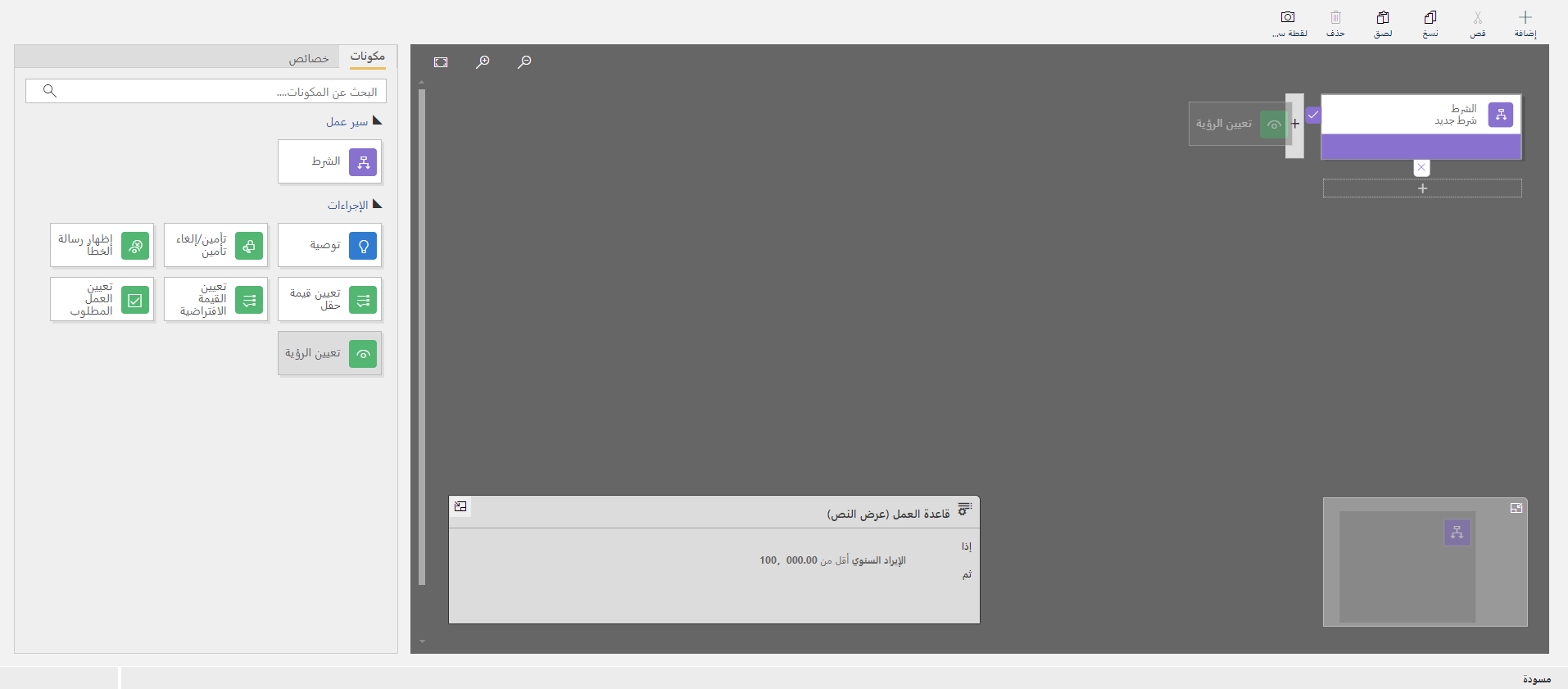
تعيين الخَاصية لكل خطوة.
لتعيين الخصَائص للإجرَاء، حدد المكون الإجرَاء فِي نَافذة المصمم، ثم قم بتعيين الخصَائص فِي علامة التبويب الخصَائص. وسنقوم بإخفاء الحقل VP Approver لحد الائتمَان الموجود فِي هَذَا القسم.
عند الانتهَاء من إعدَاد الخصَائص، حدد تطبيق.
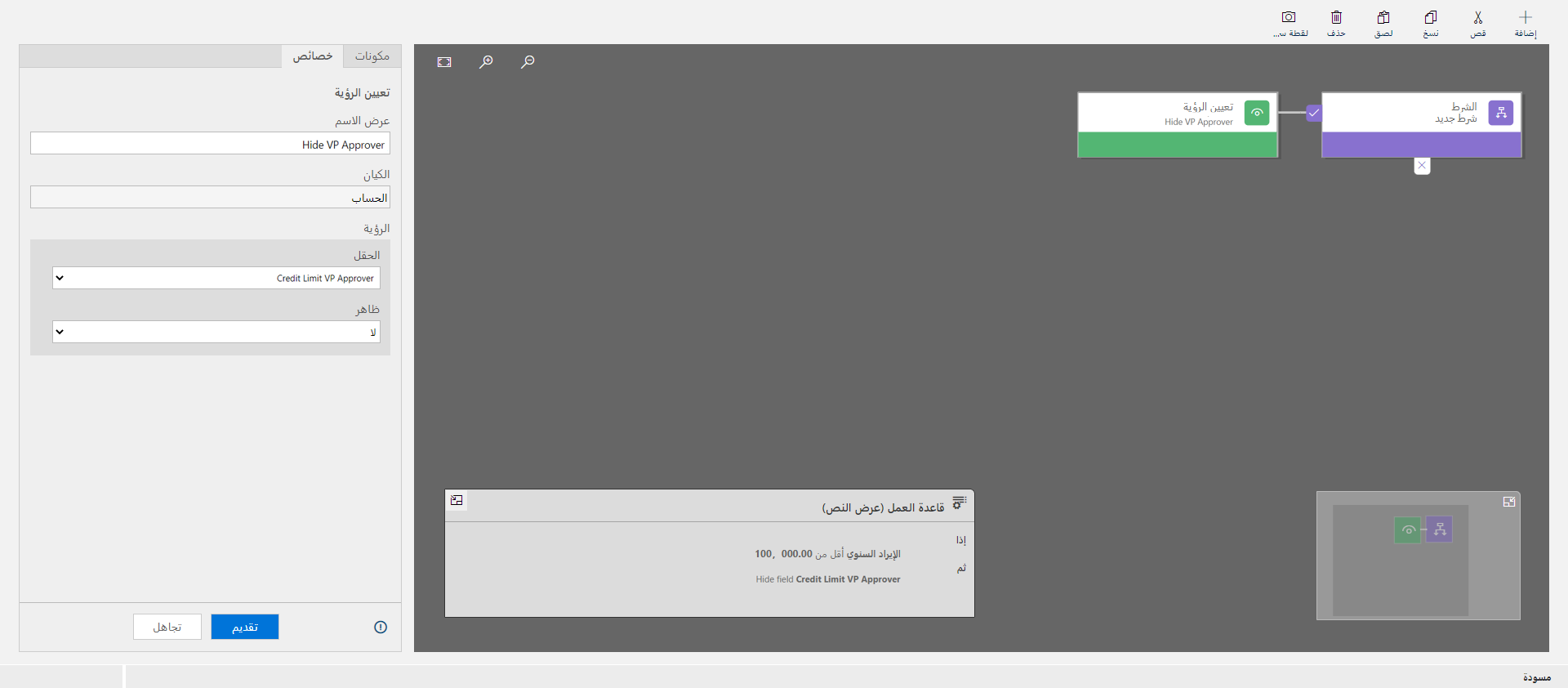
حدد تحقق للتحقق من قَاعدة العَمل فِي شريط الإجرَاءَات.
حدد حفظ لحفظ قَاعدة العَمل.
حدد تنشيط ثم تنشيط مرة أخرى لتنشيط العَمَلية.
نَصِيحة
ضع فِي حسبانك النصَائح الآتية وأنت تعمل فِي قواعد العَمل فِي نَافذة المصمم:
لقطة الشَاشة - لأخذ لقطة شَاشة لكل شيء موجود فِي نَافذة قَاعدة العَمل، حدد لقطة شَاشة فِي شريط الإجرَاءَات. ويكون هذا مفيدًا، عَلى سبيل المثَال، إذا كنت ترغب فِي المشَاركة والحصول عَلى تعليقَات فِي قَاعدة العمل من أحد أعضَاء الفريق.
استَخدِم الخَريطَة المُصغَّرة (فِي الجُزءِ السُفلي الأيسَر مِن الشَاشَة) للتنقُّل سريعًا بين أجزَاء مُختلفةٍ من العملية. تكون الخريطة المصغرة مفِيدة عند وجود عملية معقدة يتم تمريرهَا خَارج الشَاشة.
عند إضَافة الشروط والإجرَاءَات وتوصيَات العَمل إلى قَاعدة العَمل، يتم إنشَاء كود خَاص بقَاعدة العَمَل (كيفِية عرض النص) ويظهر أسفل نَافذة المصمم. وتكون هَذه التعليمة البرمجية للقرَاءة فقط.