انشر Azure VMware Solution
- 5 دقائق
يمكنك إنشاء بيئة سحابية خاصة ل Azure VMware Solution بعد اكتمال جميع خطوات التخطيط. يمنح Azure VMware Solution شركتك القدرة على نشر نظام مجموعة vSphere في Azure. كما توفر Azure VMware Solution مسار ترحيل سهل لإحضار أحمال العمل إلى Azure. ستستخدم جميع المعلومات المُجمعة من وحدات التخطيط لتوزيع Azure VMware Solution بنجاح.
تسجيل موفر الموارد
يجب أن يكون موفر الموارد مسجلاً في الاشتراك. يمكنك تسجيل موفر الموارد باستخدام Azure CLI أو PowerShell أو مدخل Azure.
Azure CLI
لتسجيل موفر الموارد باستخدام CLI Azure:
ابدأ تشغيل Azure Cloud Shell.
سجل الدخول إلى اشتراك Azure الخاص بك.
شغّل هذا الأمر لـ Azure CLI:
az provider register -n Microsoft.AVS --subscription <your subscription ID>
PowerShell
لتسجيل موفر الموارد باستخدام PowerShell:
ابدأ تشغيل Azure Cloud Shell.
سجل الدخول إلى اشتراك Azure الخاص بك.
شغّل هذا الأمر لـ PowerShell:
Register-AzResourceProvider -ProviderNamespace Microsoft.AVS
مدخل Azure
لتسجيل موفر الموارد باستخدام مدخل Azure:
ابحث عن "Subscriptions".
حدد الاشتراك الذي تريد تسجيل الموفر له.
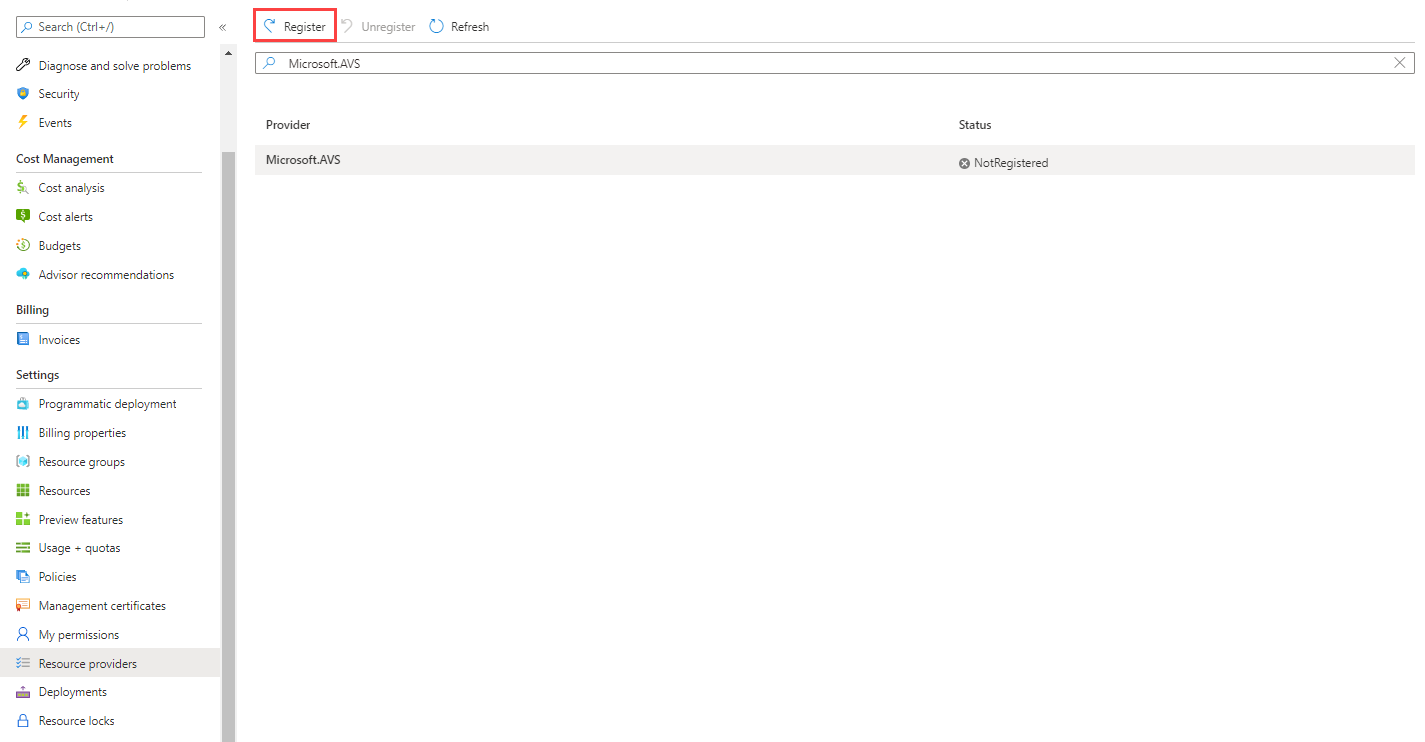
حدد "Resource providers" وأدخل "Microsoft.AVS" في شريط البحث. إذا لم يكن موفر الموارد مسجلاً، فحدد "Register".
نشر Azure VMware Solution باستخدام مدخل Microsoft Azure
عندما تكون جاهزاً لنشر Azure VMware Solution، تأكد من أن لديك على الأقل حقوق المساهم في الاشتراك. كن مستعداً لاستخدام بعض المعلومات المُجمعة أثناء مرحلة التخطيط لتوزيع Azure VMware Solution لإنشاء الموارد في Azure.
اتبع الخطوات التالية:
في قائمة مدخل Azure، حدد "Create a resource".
في مربع نص "Search the Marketplace" أدخل "Azure VMware Solution"، حدد المورد، ثم حدد "Create".
في "Azure VMware Solution"، حدد "Create".
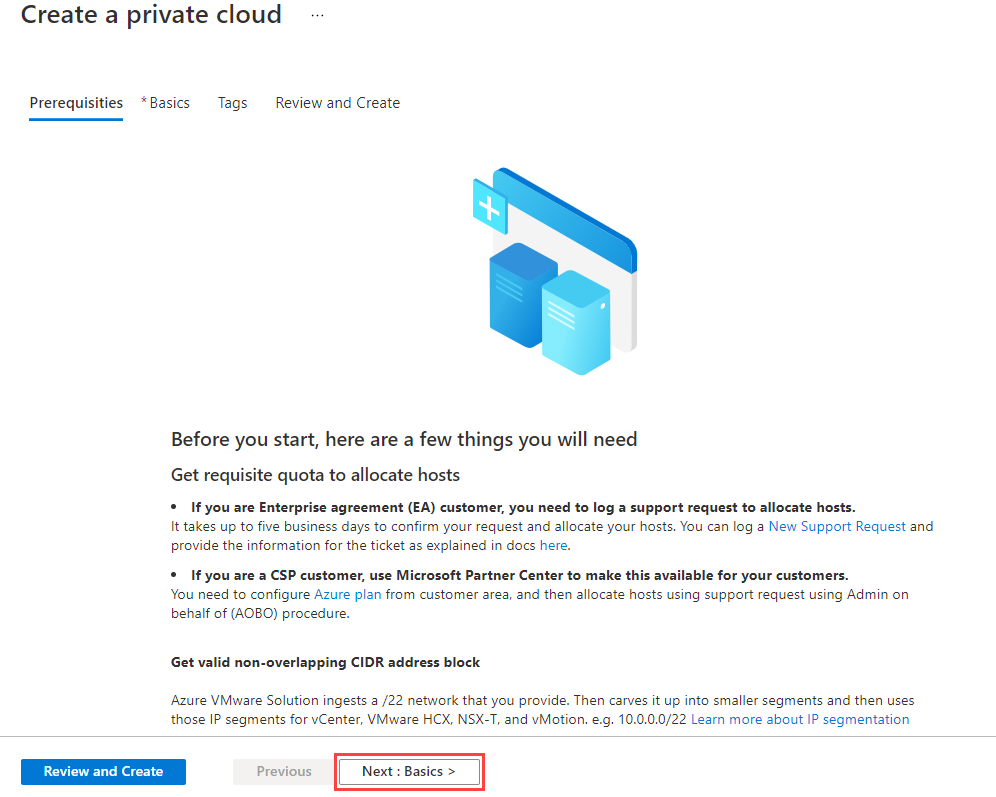
يتم تمييز المتطلبات الأساسية التي قمنا بتغطيتها سابقا في الوحدة النمطية في الشاشة الأولى للنشر.
إذا فاتتك أي من هذه الخطوات، فهذا هو الوقت المناسب للمراجعة قبل إنشاء بيئة السحابة الخاصة ل Azure VMware Solution.
بعد مراجعة جميع المتطلبات الأساسية للمرة الأخيرة، حدد Next: Basics >.
في علامة تبويب "Basics" أدخل قيم الحقول:
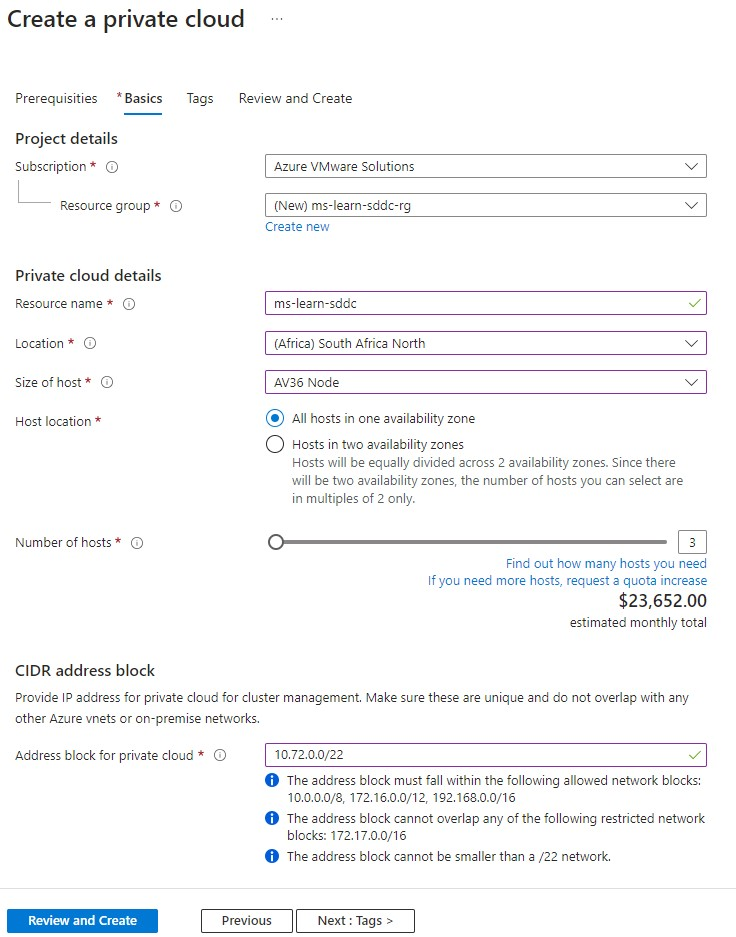
فيما يلي وصف للقيمة المُتوقعة في كل حقل:
الحقل القيمة الاشتراك الاشتراك للنشر. مجموعة الموارد مجموعة الموارد لموارد السحابة الخاصة. حدد resource group موجودة أو أنشئ مجموعة جديدة. اسم المورد اسم للسحابة الخاصة Azure VMware Solution. Location الموقع (منطقة Azure) حيث يمكن نشر Azure VMware Solution. “Size of host” قيمة SKU للعقد المعدنية المجردة. موقع المضيف حدد ما إذا كنت تريد نشر السحابة الخاصة بك في منطقة توفر واحدة أو عبر منطقتين من مناطق التوفر في نفس المنطقة (ميزة نظام المجموعة الممتدة). عدد المضيفين عدد المضيفين المُراد إضافتهم إلى مجموعة السحابة الخاصة. مع ميزة نظام المجموعة الممتدة تتطلب عدد 2x من المضيفين اللازمين لدعم حمل العمل الخاص بك، مقسمين بالتساوي بين منطقتين للتوفر. “Address block for private cloud” كتلة عنوان IP لشبكة CIDR التي تستخدمها السحابة الخاصة. استخدم /22 مساحة العنوان. يجب أن يكون العنوان فريدا ولا يتداخل مع الشبكات الظاهرية لـ Azure الأخرى ومع الشبكات المحلية. بعد ملء كل الحقول, حدد "Review + Create". يمكن أن يستغرق نشر Azure VMware Solution ما بين ثلاث إلى أربع ساعات قبل الاكتمال.
عند اكتمال النشر، حدد مجموعة الموارد، ثم حدد السحابة الخاصة. ستظهر "Status" على أنها "Succeeded":
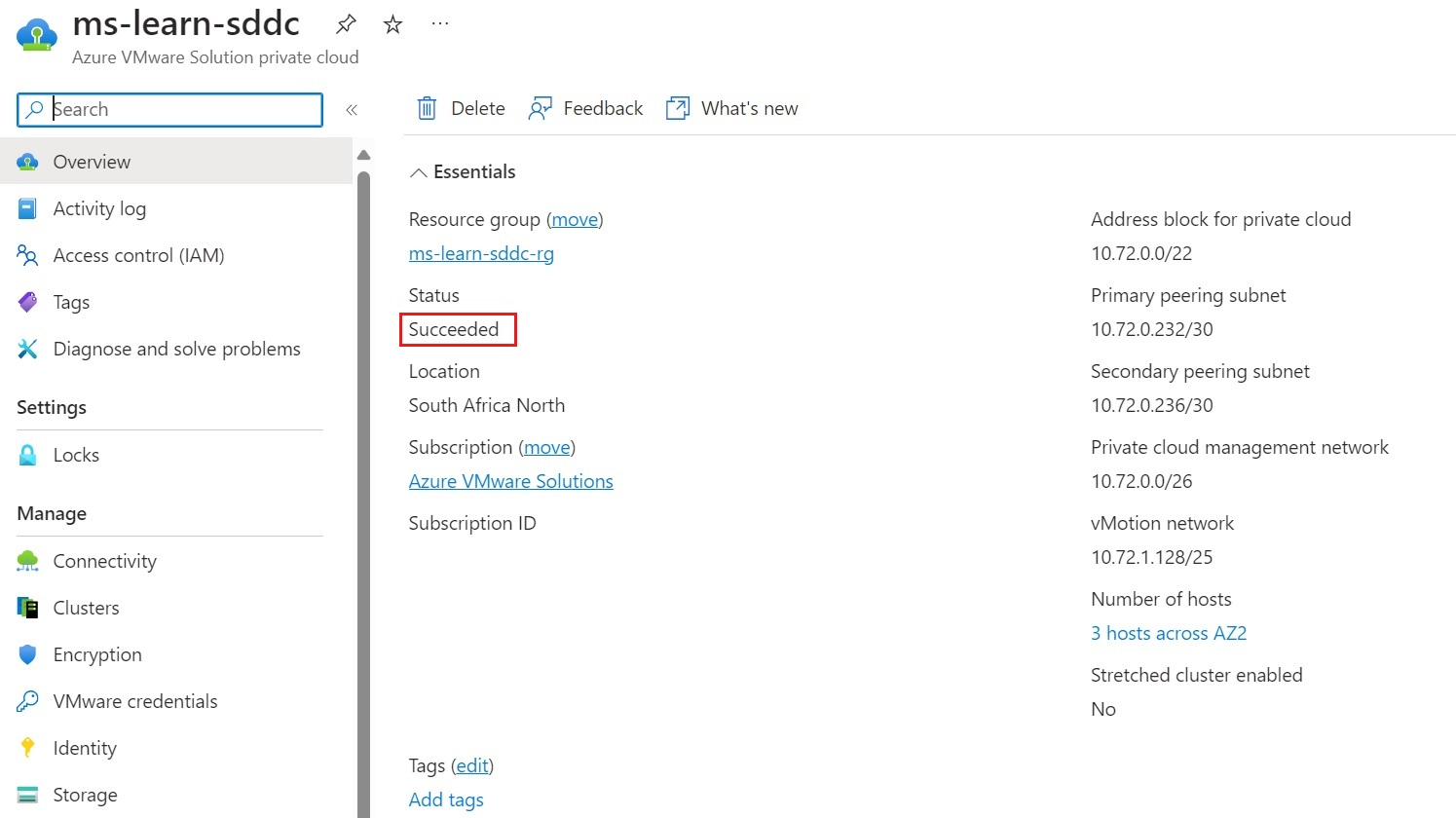
بعد ذلك، ستحتاج إلى توصيل دائرة “Azure VMware Solution ExpressRoute” بشبكة افتراضية“Azure”.
ضمن إدارة، حدد الاتصال.
بالنسبة إلى اتصال Azure vNet، ستحتاج إلى إنشاء شبكة ظاهرية جديدة أو تحديد شبكة ظاهرية موجودة. تحتاج الشبكة الافتراضية “GatewaySubnet” تم تكوينها من أجل نظير “ExpressRoute”.
بعد تكوين الشبكة الافتراضية، حدد “Save”.
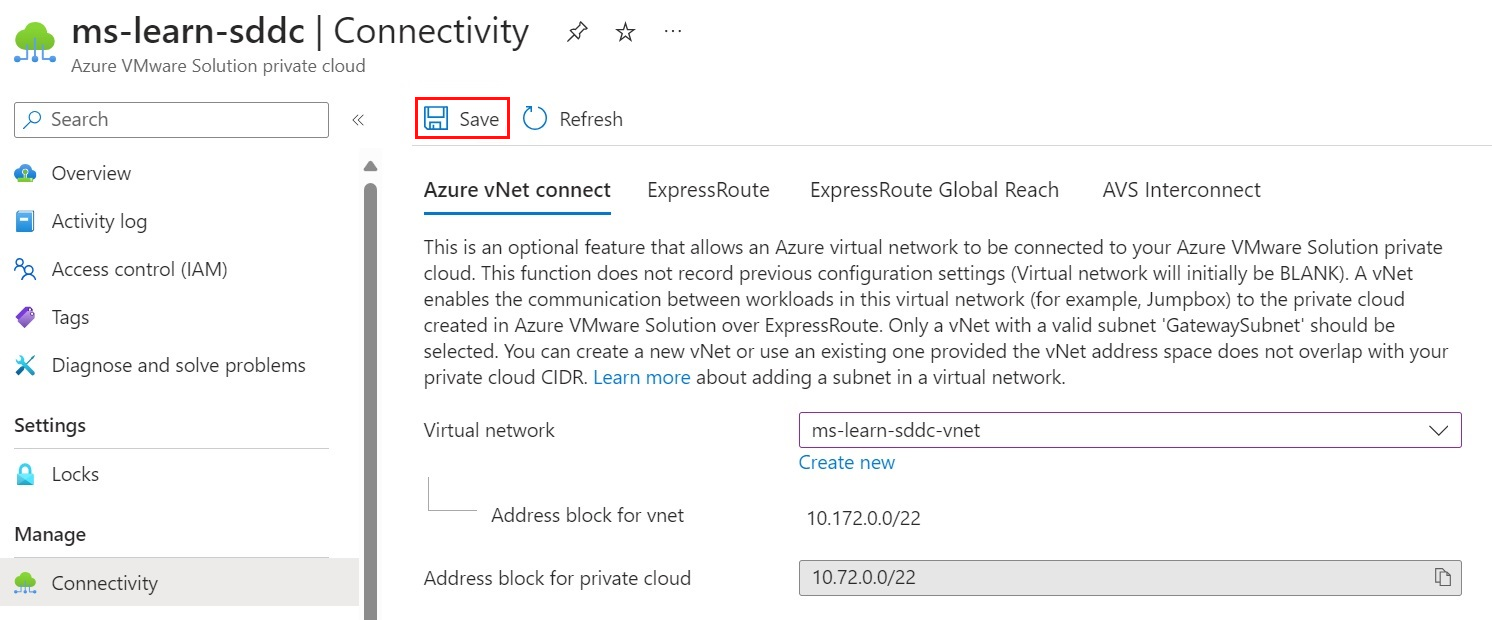
يؤدي حفظ التكوين إلى تشغيل إنشاء بعض موارد “Azure” المختلفة:
مورد Azure الوصف الشبكة الظاهرية إذا كنت تقوم بإنشاء شبكة ظاهرية جديدة باستخدام GatewaySubnet، فستنشر الشبكة الظاهرية أولا. إذا كنت تستخدم شبكة افتراضية موجودة بالفعل، ستنتقل عملية الإنشاء إلى المورد التالي غير الموجود حتى الآن. بوابة الشبكة الظاهرية يوفر هذا المورد طريقة لـ”Azure VMware Solution ExpressRoute circuit” للاتصال بشبكة اتصال “Azure” افتراضية. بوابة الشبكة الافتراضية IP العامة يوفر هذا المورد IP عامًا يستخدم لتأسيس نظير بين شبكة اتصال “Azure” الافتراضية ودائرة “Azure VMware Solution ExpressRoute”. تفويضات “ExpressRoute” هناك تفويضان اثنان تم إنشاؤهما: أحدهما للاتصال الداخلي والآخر للاتصال الخارجي، من وإلى السحابة الخاصة “Azure VMware Solution”. بعد انتهاء البناء، تم تأسيس الاتصال بين سحابة “Azure VMware Solution” الخاصة و“Azure”. تظهر صفحة اكتمال النشر تعرض اسم النشر والاشتراك ومجموعة الموارد ومعرف الارتباط والموارد المنشورة.
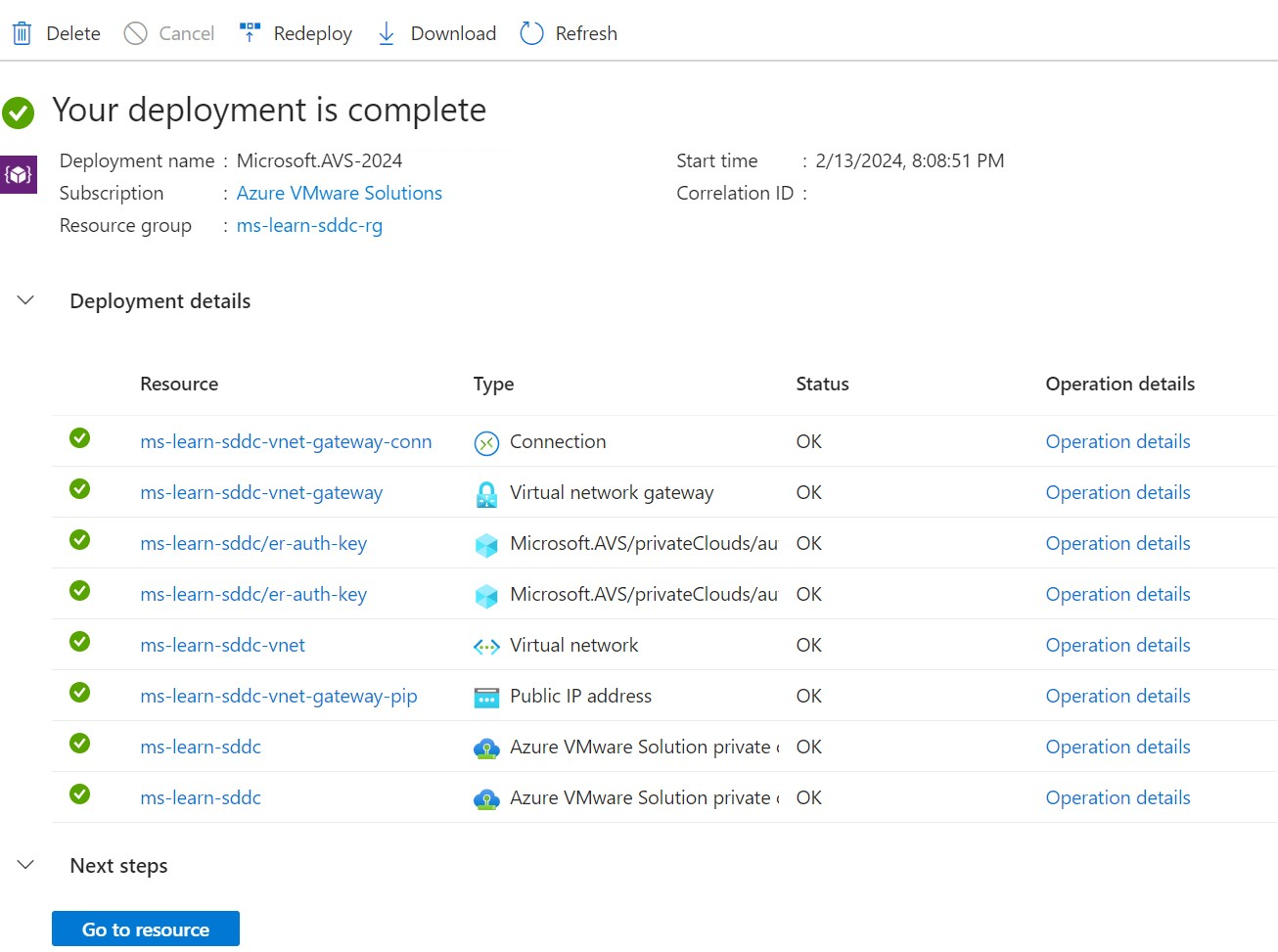
يتطلب اتصال “Azure VMware Solution” تكوينًا إضافيًا للاتصال ببيئة “VMware” الداخلية. في الوحدة التالية، سننتقل إلى خطوات تكوين الشبكة. ستتخذ هذه الخطوات للاتصال بنجاح ببيئة Azure VMware Solution الخاصة، سواء من داخل Azure أو من بيئتك المحلية.
بمجرد إنشاء الاتصال بين Azure VMware Solution وخدمات Azure، يمكنك استخدام Azure VM كصندوق انتقال، للوصول إلى خادم vCenter ومدير NSX. لا يمكن الوصول إلى مكونات إدارة السحابة الخاصة ل Azure VMware Solution بشكل عام، لذلك تحتاج إلى وجود اتصال L3 للوصول إليها. إحدى طرق القيام بذلك هي من خلال jumpbox VM في الشبكة الظاهرية المتصلة في Azure.
إنشاء مورد Azure Bastion
يوفر مورد Azure Bastion اتصالا آمنا لسطح المكتب البعيد (RDP) ببنية Azure الأساسية كبيئة خدمة (IaaS). يمكنك استخدام Azure Bastion في البداية للاتصال بمضيف الانتقال السريع الذي سيسمح لك بتسجيل الدخول إلى بيئات Azure VMware Solution vCenter وNSX Manager.
عندما تُكوّن دوائر ExpressRoute وExpressRoute Global Reach من أجل الاتصال المختلط، فإنك لم تعد بحاجة إلى مورد Azure Bastion. قد ترغب شركتك في الاحتفاظ بالمورد كنسخة احتياطية في حالة وجود مشكلات في الاتصال مع دوائر ExpressRoute في المستقبل.
لإنشاء مورد Azure Bastion:
في مدخل Microsoft Azure، ابحث عن Bastions.
حدد Create في شريط القوائم.
في صفحة "Create a Bastion"، كوّن مورد Azure Bastion جديد بالتفاصيل التالية:
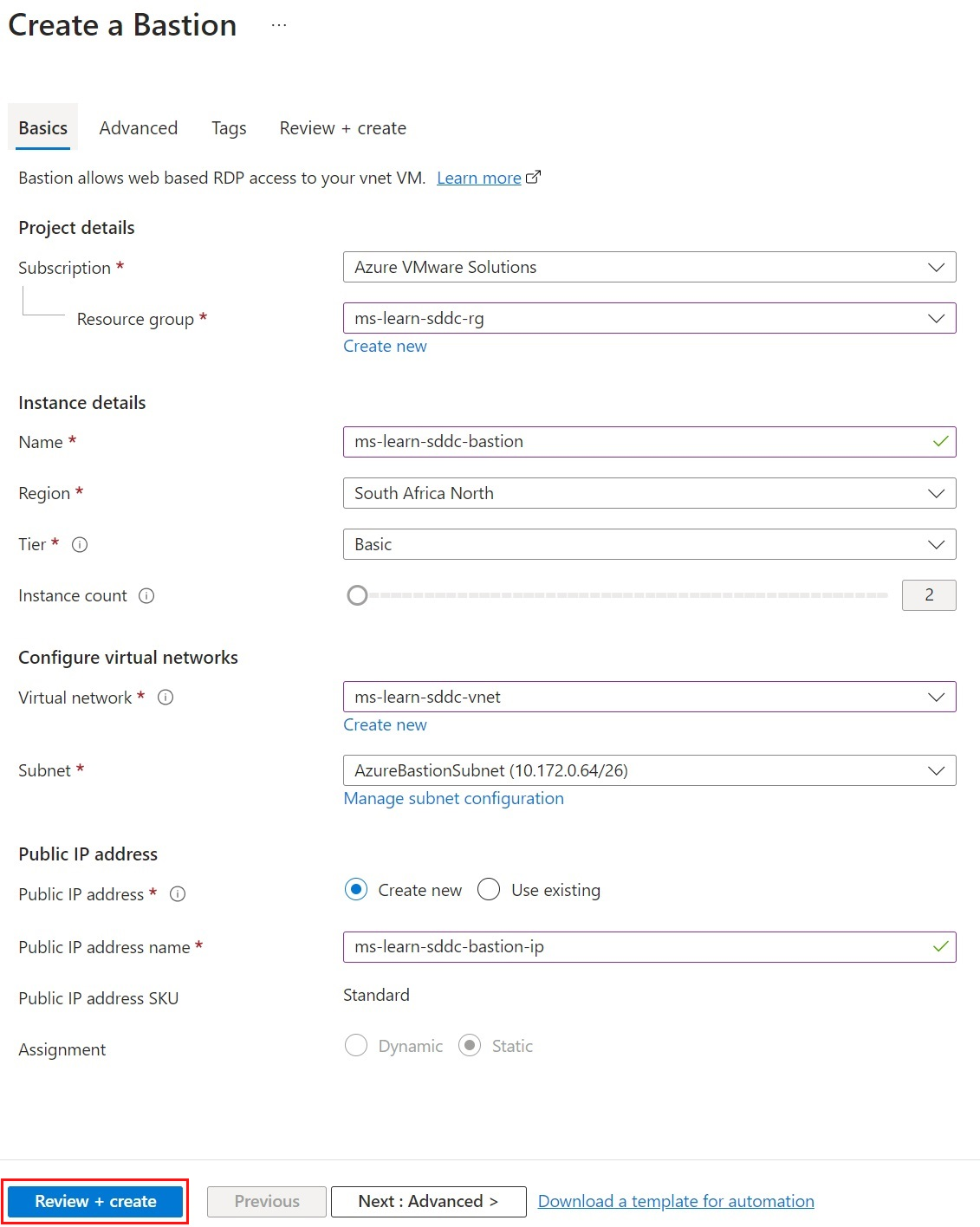
الحقل القيمة الاشتراك حدد نفس الاشتراك حيث يتم توزيعAzure VMware Solution. مجموعة الموارد حدد resource group موجودة أو أنشئ مجموعة جديدة. الاسم حدد اسماً لمورد Bastion الجديد. المنطقة حدد نفس الاشتراك حيث يتم توزيعAzure VMware Solution. المستوى حدد أساسي. يوفر هذا الوظيفة التي نحتاجها لهذا المثال. يمكنك دائما ترقية Bastion إلى Standard للحصول على عدد أكبر من المثيلات. عدد المثيلات الإعدادات الافتراضية هي 2 عند اختيار الأساسي. الشبكة الظاهرية حدد الشبكة الظاهرية التي أُنشئت عند توزيعAzure VMware Solution. الشبكه الفرعيه يتطلب Azure Bastion شبكة فرعية مُخصصة. بالنسبة للشبكة الافتراضية التي أُنشِئت أثناء توزيعAzure VMware Solution حدد Manage subnet configuration لإنشاء الشبكة الفرعية المخصصة. حدد +Subnet، ثم أنشئ شبكة فرعية باسم AzureBastionSubnet وفي /27 أو أعلى. عنوان IP العام يسمح IP العام بـ RDP وSSH عبر المنفذ 443 إلى Azure Bastion. أنشئ عنوان IP عام جديد وضع المورد في نفس المنطقة مثل كل من Azure VMware Solution وAzure Bastion. عنوان IP العام الجديد هذا منفصل عن توزيعAzure VMware Solution. اسم عنوان IP العام وفّر اسماً لمورد عنوان IP العام. عنوان IP العام SKU بشكل افتراضي، يُعبَّأ هذا الإعداد مسبقاً إلى Standard لأن Azure Bastion يدعم فقط وحدة SKU IP العامة القياسية. المهمة بشكل افتراضي، يُعبأ هذا الإعداد مسبقاً بـ Static. أفضل الممارسات هي ترك التعيين ثابتاً.
إنشاء جهاز Azure ظاهري لاستخدامه كجهاز ظاهري ل jumpbox
بعد نشر سحابة Azure VMware Solution الخاصة ومورد Azure Bastion، قم بإنشاء مضيف انتقال سريع للوصول إلى السحابة الخاصة. يجب أن يكون جهاز jumpbox الظاهري موجودا في نفس الشبكة الظاهرية والاشتراك مثل Azure VMware Solution ومورد Azure Bastion. يمكن أن يكون jumpbox VM إما إصدار سطح مكتب أو خادم من Windows. سيتم نشر jumpbox VM خلف مورد Azure Bastion. ستستخدم Azure Bastion للوصول إلى jumpbox VM عبر RDP في مدخل Azure عبر بروتوكول أمان طبقة النقل (TLS).
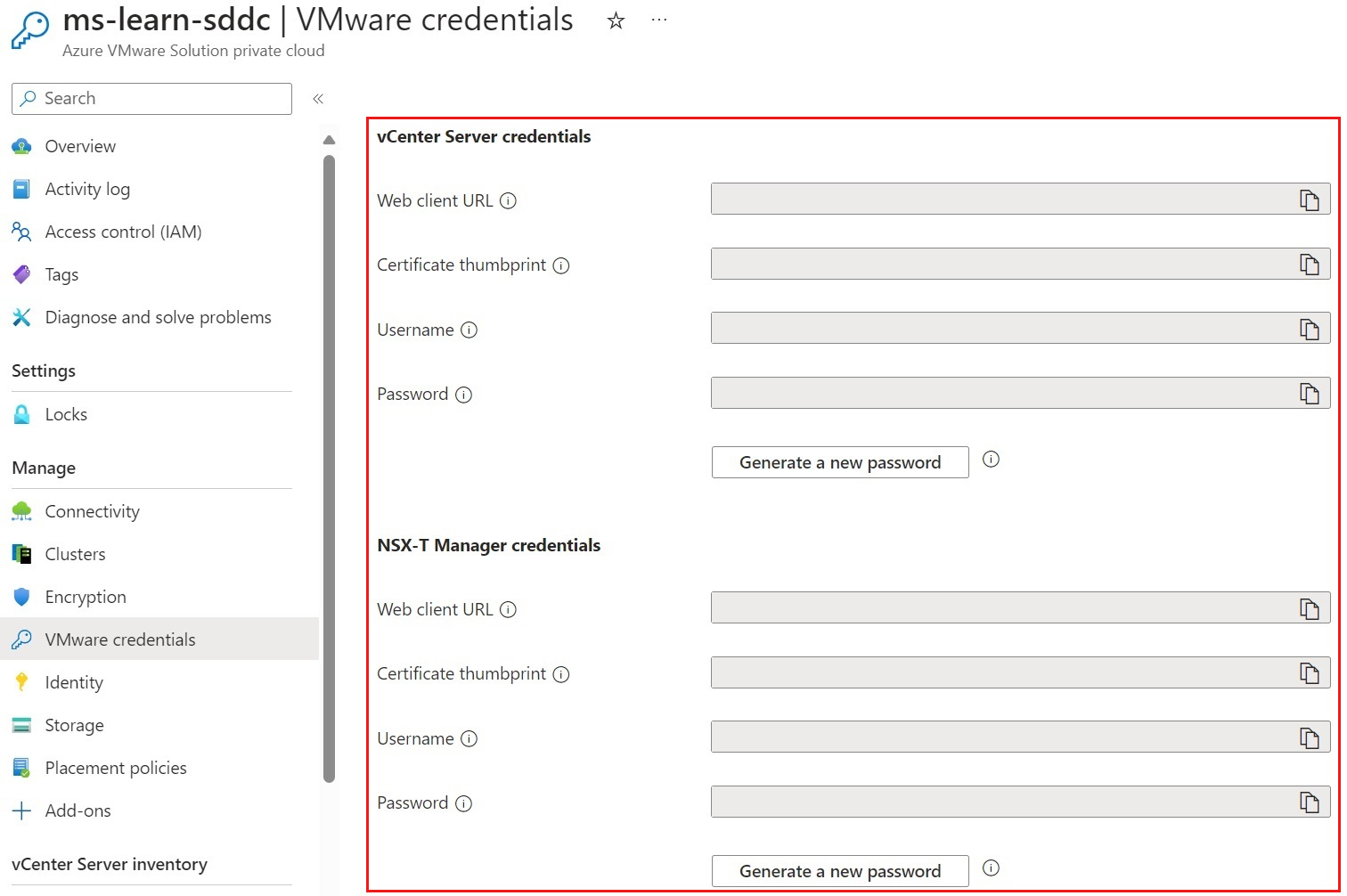
استخدام Azure Bastion وتسجيل الدخول إلى vCenter وNSX Manager
استخدم Azure Bastion لتسجيل الدخول إلى jumpbox VM. ثم افتح مستعرض ويب، وانتقل إلى كل من vCenter وNSX Manager، وسجل الدخول إلى كل منهما. سيوفر مدخل Microsoft Azure عنوان IP vCenter وعناوين IP لوحدة تحكم NSX Manager وبيانات الاعتماد المستخدمة للنشر. سيسمح لك الوصول إلى مضيف الانتقال السريع من خلال Azure Bastion بتكوين NSX وvCenter.