وصف قدرات المرفقات في تطبيقات التمويل والعمليات
تخزن إدارة المستندات (معالجة المستندات) مرفقات الملفات والملاحظات المرفقة بالسجلات. يمكن للمستخدمين إرفاق الملاحظات أو المستندات بأي سجل تقريبا داخل تطبيقات التمويل والعمليات.
تتضمن حالات الاستخدام الشائعة لمرفقات المستندات ما يلي:
- تمت إضافة نماذج المورد W-9 إلى سجل المورد.
- الفواتير المستلمة من الموردين المرتبطين بسجل فاتورة المورد.
- الوثائق الداعمة المقدمة لإدخال في دفتر الأستاذ.
- صور المنتجات المخزنة مع السجلات ذات الصلة.
تكوين أنواع المستندات
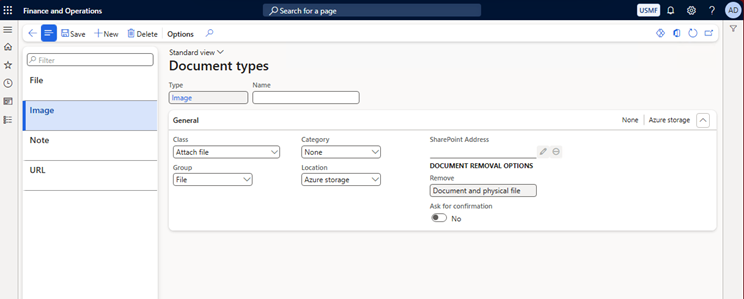
تستخدم أنواع المستندات لتصنيف المستندات التي تقوم بإرفاقها بالسجلات أو القوالب التي تقوم بإنشائها. يمكن تخزين كل نوع مستند في موقع فريد.
يتم توفير مجموعة افتراضية من أنواع المستندات. يمكنك استخدام أنواع المستندات هذه لتصنيف مرفق كملف أو صورة أو ملاحظة أو عنوان URL. يتم تكوين أنواع المستندات الافتراضية للملفوالصورة لاستخدام Azure Storage كموقع. يتم تخزين الملاحظات مباشرة في قاعدة البيانات دون الحاجة إلى ملف منفصل. يمكنك أيضا تخزين عناوين URL كمرفق. يتم تخزين عنوان URL مباشرة في قاعدة البيانات.
يمكنك اختيار تغيير مواقع الملفات والصور إلى SharePoint. لاستخدام تخزين SharePoint، قم بتعيين حقل الموقع لنوع مستند إلى SharePoint. بعد ذلك، في حقل عنوان SharePoint ، أدخل عنوان SharePoint صالحا. يجب تعيين خادم SharePoint في علامة التبويب SharePoint لمعلمات إدارة المستندات إذا كنت تخطط لاستخدام SharePoint كموقع تخزين. يجب استخدام خادم SharePoint واحد لكافة المستندات المخزنة في SharePoint.
غالبا ما تضيف الشركة أنواع مستندات أخرى، وهي نوع لكل نوع من أنواع المستندات. على سبيل المثال، قد يتم وضع W-9s المشار إليها في حالة الاستخدام في نوع مستند يسمى W9. إذا كان بإمكانك توفير إرشادات للمستخدمين حول المستندات التي يتم وضعها في كل نوع من أنواع المستندات، فلا يوجد جانب سلبي لإضافة العديد من الأنواع الإضافية. تتم إضافة أنواع المستندات من عنصر القائمة أنواع المستندات لإدارة > المستندات في المؤسسة>. يجب أن يتضمن كل نوع مستند المعلومات التالية:
- معرف نوع المستند واسمه
- تنسيق المحتوى (ملف أو عنوان URL أو ملاحظة)
- موقع التخزين (Azure أو SharePoint أو قاعدة البيانات)
- عنوان SharePoint إذا كان يستخدم SharePoint
الوصول إلى مرفقات إدارة المستندات
تظهر إدارة المستندات للمستخدمين كزر إرفاق (مشبك الورق) في أعلى معظم الصفحات التي تحتوي على بيانات. عند تحديد الزر إرفاق (أو عند استخدام اختصار لوحة المفاتيح المطابق، Ctrl+Shift+A)، يتم فتح صفحة المرفقات في سياق مصدر بيانات عنصر التحكم المحدد حاليا على الصفحة. تعرض هذه الصفحة كافة المرفقات المرتبطة بمصدر البيانات المقابل.
يعرض الزر إرفاق أيضا عدد المرفقات للسجل المحدد حاليا. لذلك، يمكنك تحديد ما إذا كانت هناك مرفقات للسجل الحالي دون الحاجة إلى فتح صفحة المرفقات . يعرض الزر العدد الدقيق للمرفقات من صفر إلى تسعة. إذا كان هناك أكثر من تسعة مرفقات، يظهر الزر 9+ كعدد. بهَذه الطَريقة، يتمّ الحدُّ مِن تَأثِير الأدَاء وتَقليل الضَوضَاء المَرئيَّة التي قد تنتجُ عَن الأعدَادِ الكَبيرة تَحدِيدًا.
إضافة مرفق
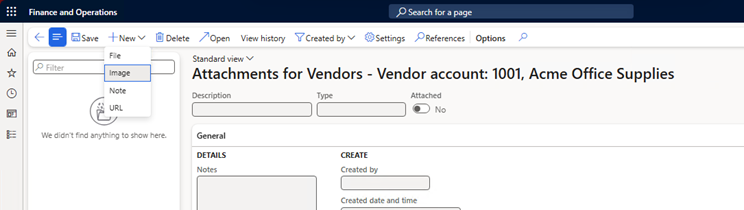
يمكنك إضافة مرفق جديد، عن طريق تحديد الزر إرفاق في أعلى الصفحة. يعرض هذا الإجراء كافة المرفقات للصفحة الموجودة. حدد عنصر القائمة جديد وحدد نوع المرفق الذي تريد إضافته. يتم سرد كافة أنواع المستندات.
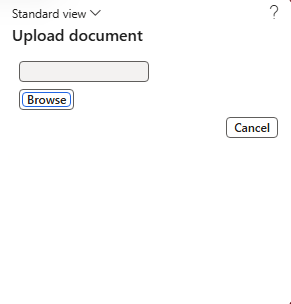
إذا قمت بتحديد نوع مستند يتطلب ملفا، يمكنك تحديد الملف من مربع الحوار استعراض.
بالنسبة إلى المرفقات المستندة إلى الملفات، يمكنك معاينة المستند دون فتحه باستخدام العارض في جزء المعاينة. يمكنك معاينة معظم مستندات Office وصوره.
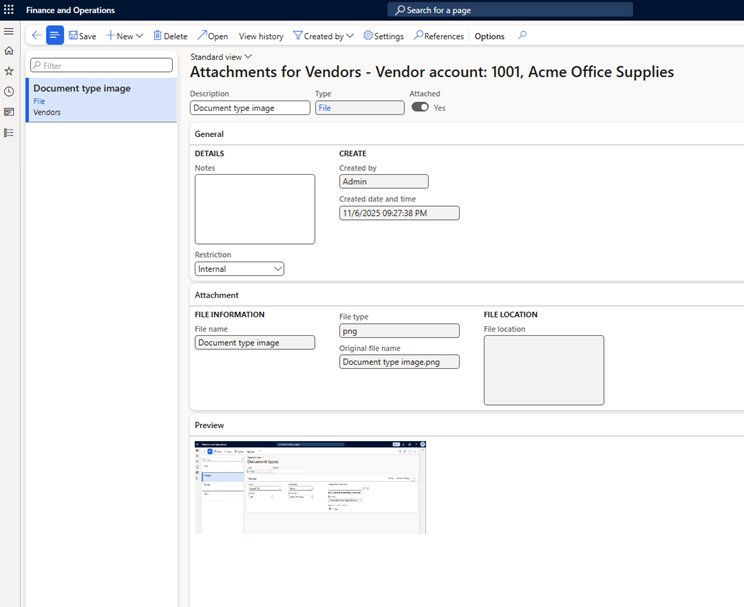
غالبا ما يتم تضمين الملاحظات في مستندات مثل فواتير العملاء المطبوعة بواسطة النظام. من القائمة تقييد ، يمكنك تحديد ما إذا كان المرفق يعتبر داخليا فقط أو يمكن إرفاقه بمستندات خارجية. غالبا ما تتم كتابة التقارير بحيث لا يتم عرض الملاحظات الداخلية أبدا.