إعداد تعليمة Visual Studio برمجية لتطوير الوكلاء
ملاحظة
راجع علامة التبويب النص والصور لمزيد من التفاصيل!
إعداد تعليمة Visual Studio برمجية لتطوير وكلاء الذكاء الاصطناعي يجلب قدرات من مستوى المؤسسات مباشرة إلى بيئة تطويرك المألوفة. يحول امتداد Microsoft Foundry VS Code إلى منصة شاملة لبناء واختبار ونشر الوكلاء دون مغادرة محررك.
فهم امتداد Microsoft Foundry
يوفر امتداد Microsoft Foundry for تعليمة Visual Studio برمجية وصولا مباشرا إلى إمكانيات خدمة وكلاء Microsoft Foundry. تخلق هذه الإضافة تجربة متكاملة لتطوير الوكلاء تجمع بين أدوات التصميم البصري والتكوين المعتمد على الكود.
ينظم الامتداد ميزاته إلى ثلاثة أقسام: الموارد (لإدارة النماذج المنشورة، الوكلاء التصريحيين، الوكلاء المستضافين، الاتصالات، ومخازن المتجهات)، الأدوات (للوصول إلى كتالوج النماذج، والملاعب، وميزات النشر)، والمساعدة والتغذية الراجعة.
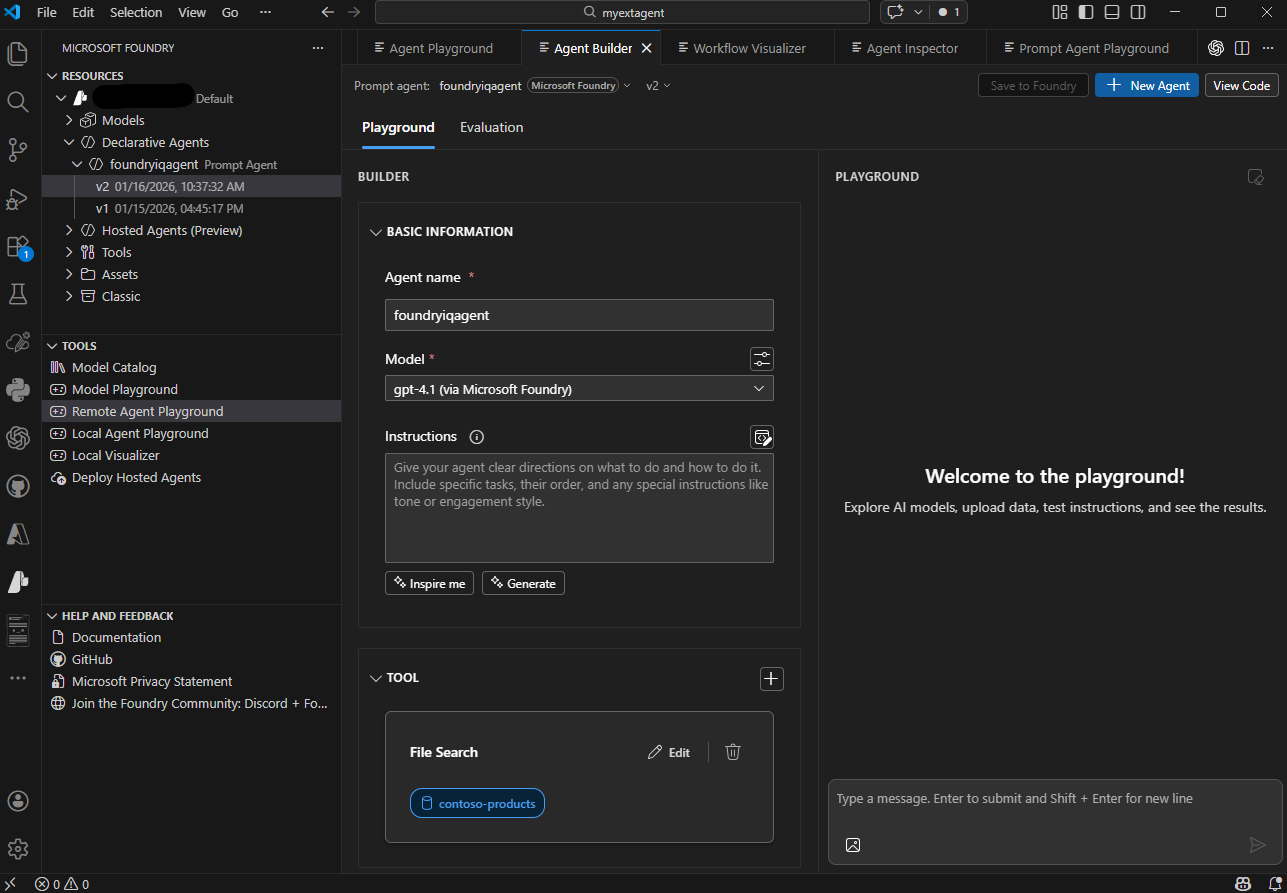
تركيب وتكوين الإضافة
إعداد إضافة Microsoft Foundry يستغرق بضع دقائق فقط ويتطلب إعدادات قليلة جدا.
خطوات التثبيت
- افتح تعليمة Visual Studio برمجية على جهازك
- اختر Extensions من اللوحة اليسرى، أو اضغط على Ctrl+Shift+X (Windows/Linux) أو Cmd+Shift+X (ماك)
- ابحث عن Foundry في مربع البحث في السوق
- اختر إضافة Microsoft Foundry من النتائج
- اختر تثبيت لإضافة الامتداد إلى كود VS
- انتظر اكتمال التثبيت (تظهر الحالة في لوحة الإضافات)
بعد التثبيت، تظهر أيقونة مايكروسوفت فاوندري في شريط نشاط VS Code على الجانب الأيسر من النافذة.
الاتصال ب Azure
قبل العمل مع الوكلاء، قم بربط الإضافة بحساب Azure الخاص بك والمشروع:
- اختر أيقونة Azure في شريط نشاط VS Code
- في صفحة الموارد Azure الموارد، سجل الدخول إلى حسابك Azure إذا طلب منه ذلك
- قم بتوسيع اشتراكك Azure في شجرة الموارد
- وسع قسم Foundry لرؤية مشاريعك
- انقر بزر الفأرة الأيمن على مشروع Microsoft Foundry الخاص بك
- اختر الفتح في امتداد المسبك
يعرض الامتداد الآن موارد مشروعك في لوحة Microsoft Foundry، بما في ذلك الوكلاء الحاليين، ونشر النماذج، والاتصالات، ومخازن المتجهات.
التحضير لتطوير الوكيل
قبل العمل مع الوكلاء في كود VS، تأكد من أن الموارد اللازمة منتشرة.
نشر نموذج
الوكلاء يحتاجون إلى نماذج ذكاء اصطناعي منشورة ليعمل بشكل جيد. إذا لم يكن لديك إصدار نموذج بعد:
- في امتداد Microsoft Foundry، انتقل إلى قسم الموارد
- توسيع قسم نشر النماذج
- اختر + أيقونة (plus) لإنشاء نشر جديد
- اختر نموذجا (مثل GPT-4o أو GPT-4) من الخيارات المتاحة
- تكوين إعدادات النشر:
- اسم النشر: أدخل اسما وصفي تستخدمه عند تكوين الوكلاء
- إصدار النموذج: اختر النسخة المحددة من الطراز
- إعدادات السعة: قم بضبط معدل النقل بناء على احتياجاتك
- اختر النشر وانتظر اكتمال النشر
يصبح النموذج المنشور متاحا في قوائم منسدلة عند تكوين الوكلاء.
العمل مع الوكلاء في كود VS
غالبا ما يتم إنشاء الوكلاء في بوابة Foundry (كما هو موضح في الوحدة السابقة) ثم يتم إدارتهم وتكوينهم في VS Code من خلال الامتداد. بمجرد إنشاء وكيل في البوابة، يظهر تلقائيا في قسم الموارد في الإضافة.
يمكن حفظ التغييرات على الوكلاء في VS Code مباشرة في Foundry، لذا يمكنك العمل مع وكيلك عبر المنصات.
إدارة عدة وكلاء
مع نمو مشاريعك، من المحتمل أن تدير عدة وكلاء لهم أغراض مختلفة. إضافة Microsoft Foundry تجعل هذا الأمر بسيطا:
- تصفح الوكلاء في عرض الموارد المنظم حسب المشروع
- التبديل بين الوكلاء باختيارهم من القائمة
- قارن التكوينات عن طريق فتح عدة ملفات YAML جنبا إلى جنب
- الوكلاء المكررون لإنشاء تنويعات دون البدء من الصفر
- أرشفة الوكلاء غير المستخدمين للحفاظ على تنظيم مساحة عملك
يحافظ الامتداد على رؤية واضحة لجميع وكلائك، مما يسهل التنقل بين مشاريع الأتمتة المختلفة.
إعداد تعليمة Visual Studio برمجية لتطوير الوكلاء يوفر بيئة قوية ومتكاملة تسرع دورة حياة التطوير بأكملها. مع إضافة Microsoft Foundry، تحصل على قدرات تطوير وكلاء على مستوى المؤسسات دون مغادرة محرر الشيفرة المألوف، مما يتيح التكرار السريع ونشر الأتمتة الذكية بسلاسة.