افحص ميزات تطوير الكود في GitHub Copilot
GitHub Copilot مدمج في تعليمة Visual Studio برمجية، حيث يقدم المساعدة المدعومة بالذكاء الاصطناعي مباشرة إلى بيئة التطوير الخاصة بك. يزيد GitHub Copilot من إنتاجية المطورين من خلال توليد اقتراحات توسع أو تحسن تطبيقاتك. يقدم GitHub Copilot طريقتين رئيسيتين لتوليد اقتراحات برمجية:
- Inline Suggestions: GitHub Copilot يولد اقتراحات لإكمال الكود باستخدام الكود الذي تدخله في المحرر أو تعليقات الكود الخاصة بك.
- تفاعلات الدردشة: GitHub Copilot يولد اقتراحات برمجية بناء على تفاعلات الدردشة أو الإجراءات الذكية التي تعمل بناء على كود محدد.
إشعار
في هذه الوحدة، تستخدم GitHub Copilot لتطوير ميزات وتطبيقات جديدة للكود. هناك وحدات منفصلة تغطي استخدام GitHub Copilot لإنشاء اختبارات الوحدات واستخدام GitHub Copilot لتحسين الكود الحالي.
أدوات GitHub Copilot في تعليمة Visual Studio برمجية
يوفر تعليمة Visual Studio برمجية وصولا سهلا إلى ميزات دردشة GitHub Copilot و GitHub Copilot التالية:
- إكمال أسطر الكود: استخدم إكمال أسطر الكود لكتابة الكود بكفاءة أكبر. يشمل ذلك اقتراحات نص شبح عند المؤشر واقتراحات التعديل التالي (NES) التي تتنبأ بمكان التعديل التالي وما يجب أن يكون.
- الدردشة الداخلية: ابدأ محادثة داخلية مباشرة من المحرر للحصول على المساعدة أثناء البرمجة.
- عرض الدردشة: افتح مساعد ذكاء اصطناعي على الجانب يمكنه مساعدتك في أي وقت. تستخدم طريقة الدردشة أداة اختيار وكيل لاختيار كيفية عمل GitHub Copilot: Ask للمساعدة في المحادثة، Plan للبحث وتصميم خطة التنفيذ قبل كتابة الكود، أو Agent للعمل بشكل مستقل عبر عدة ملفات.
- دردشة سريعة: اطرح سؤالا سريعا وارجع لما تفعله. استخدم اختصار لوحة المفاتيح Ctrl+Shift+Alt+L لفتح الدردشة السريعة، أو حدده من قائمة الدردشة في شريط العنوان تعليمة Visual Studio برمجية.
- إجراءات ذكية: قم بتنفيذ إجراءات ذكية لإكمال مهام معينة دون الحاجة حتى لكتابة محفز.
GitHub Copilot يجلب قوة الذكاء الاصطناعي إلى بيئة تعليمة Visual Studio برمجية.
توليد الكود باستخدام إكمال أسطر الكود باستخدام GitHub Copilot
GitHub Copilot يولد نوعين من الاقتراحات الداخلية أثناء كتابة الكود.
تظهر اقتراحات نصية شبح في موقع المؤشر أثناء الكتابة. الكود الموجود بالفعل في تطبيقك يوفر سياقا يستخدمه GitHub Copilot لتوليد اقتراحات دقيقة. على سبيل المثال، افترض أنك تعمل على فئة تعالج نفقات العملاء. تستخدم الفئة قائمة تحتوي على نفقات لجميع العملاء. تحتاج إلى إنشاء أسلوب يرجع مجموع جميع النفقات. إذا بدأت بإدخال توقيع الطريقة، يقوم GitHub Copilot بإنشاء اقتراح يكمل سطر الكود.
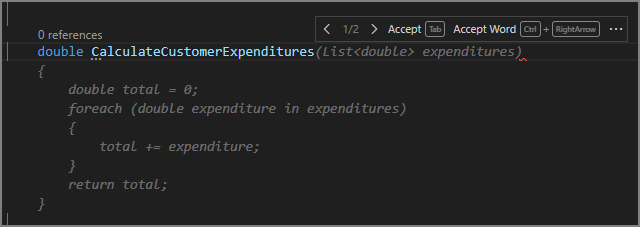
إذا كنت راضيا عن الاقتراح، اضغط على زر التبويب أو اختر القبول. توفر لك الإكمال التلقائي الوقت وتساعدك على كتابة التعليمات البرمجية بدقة عن طريق توفير أسماء المتغيرات وعناصر التعليمات البرمجية الأخرى.
يمكنك أيضا استخدام إكمال سطر التعليمات البرمجية لعرض خيارات مختلفة لإنشاء التعليمات البرمجية الخاصة بك. على سبيل المثال، إذا بدأت بكتابة بيان الاستدعاء لطريقة ما، يقدم GitHub Copilot اقتراحات لتنفيذ التحميل الزائد للطريقة المختلفة. يمكنك التنقل بين الاقتراحات وقبول الخيار الذي يطابق هدفك. يمكنك أيضا رفض جميع الاقتراحات. تساعدك هذه العملية على استكشاف أنماط وتقنيات الترميز المختلفة بسرعة.
يقوم GitHub Copilot أيضا بتوليد اقتراحات لإكمال أسطر الكود من تعليقات الكود. على سبيل المثال، إذا كتبت تعليقا يصف طريقة تريد إنشاؤها، يقوم GitHub Copilot بإنشاء اقتراح لتوقيع الأسلوب وتنفيذه.
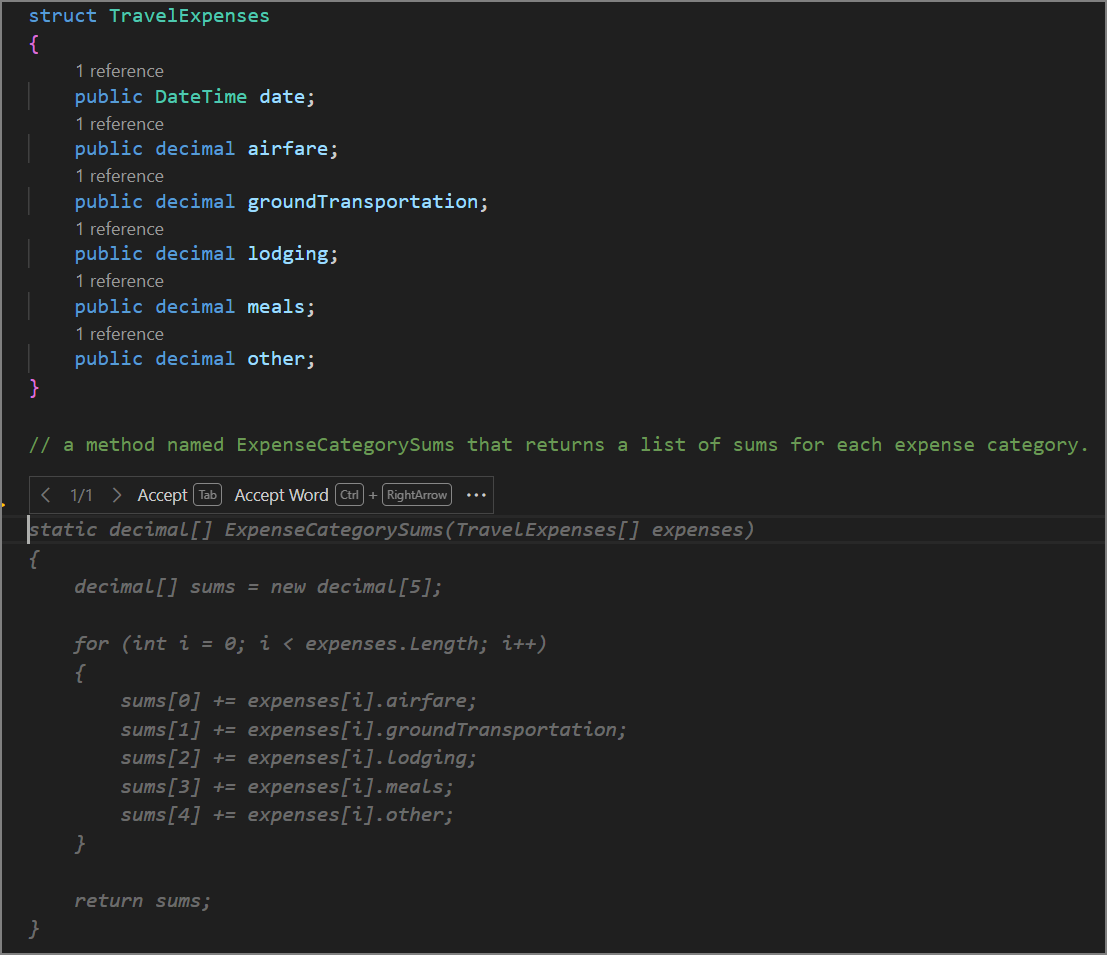
لاحظ أن إكمال التعليمات البرمجية المقترح يستخدم معلومات من التعليمات البرمجية الموجودة وتعليق التعليمات البرمجية الذي يصف الأسلوب .
يستخدم المطورون إكمال النصوص الشبحية لتسريع تطوير بنية الشيفرة الأولية.
اقتراحات التعديل التالية (NES) تأخذ الاقتراحات بشكل أعمق من خلال التنبؤ ليس فقط بما سيأتي بعد ذلك، بل أيضا بمكان التعديل التالي — حتى لو كان في مكان آخر في الملف. عندما تعيد تسمية متغير، أو تغير نوع بيانات، أو تصلح خطأ منطقيا، تقترح NES التعديلات التالية التي يجب إجراؤها للحفاظ على اتساق الكود. سهم المجرى في المحرر يشير إلى توفر اقتراح. اضغط على علامة تبويب للانتقال إليها، ثم اضغط على تبويب مرة أخرى لقبوله. ستستكشف تفاصيل كل من إكمال النصوص الشبحية واقتراحات التحرير القادمة في الوحدة القادمة.
إنشاء الكود باستخدام GitHub Copilot Chat
GitHub Copilot Chat يساعدك في إنشاء الشيفرة باستخدام واجهات الدردشة والإجراءات الذكية. على سبيل المثال، إذا أدخلت طلبا تطلب من GitHub Copilot Chat إنشاء طريقة جديدة، يقدم GitHub Copilot اقتراحات لتوقيع أو أكثر من الطرق والتطبيقات. تساعدك مراجعة الاقتراحات ثم قبولها أو تجاهلها على إنشاء إصدار أولي من التعليمات البرمجية بسرعة ودقة أكبر.
إشعار
يتضمن GitHub Copilot بتقنية تعليمة Visual Studio برمجية واجهة دردشة تعالج مدخلات المستخدم. يستخدم هذا التدريب مصطلحي السؤالوالمحفز عند الإشارة إلى المدخلات التي تقدمها خلال جلسة الدردشة.
GitHub Copilot Chat مفيد بشكل خاص عندما تحتاج إلى تطوير كود ينفذ موارد غير مألوفة، مثل مكتبة جديدة أو إطار عمل أو واجهة برمجة تطبيقات جديدة. عندما ترسل طلبا يشرح متطلبك، يقوم GitHub Copilot Chat بتقديم اقتراحات توضح كيفية تحقيق هدفك. يمكن أن تعلمك مراجعة الاقتراحات أيضا كيفية تنفيذ الموارد الجديدة.
توفير أسئلة أو أسئلة تتضمن نطاقا واضحا ونية على GitHub Copilot Chat يحسن الردود التي تم إنشاؤها. يمكنك طرح الأسئلة التي توفر السياق وتصف متطلباتك بنمط محادثة. يستخدم GitHub Copilot Chat المعلومات التي تقدمها لتوليد اقتراحات برمجية تلبي احتياجاتك وتتناسب مع أسلوب البرمجة الخاص بك.
يمكنك استخدام المشاركين في الدردشة والأوامر المائلة ومتغيرات الدردشة لتوضيح سياق مطالباتك.
- يساعد المشاركون في الدردشة، مثل
@terminal، GitHub Copilot Chat فهم سياق سؤالك. - أوامر القطع العشوائي، مثل
/explainأو/new، تساعد GitHub Copilot Chat فهم نية أو هدف سؤالك. - متغيرات الدردشة، مثل
#fileأو#editor، تساعد Copilot Chat التركيز على شيء محدد عند النظر في السياق الأكبر لسؤالك.
استخدام هذه الأوصاف المتخصصة يساعد GitHub Copilot Chat على توليد ردود أكثر دقة وفائدة.
يمكنك استخدام أوامر القطع لتنفيذ إجراءات محددة في Copilot Chat. على سبيل المثال، يمكنك دعم تطبيق وحدة تحكم جديدة على C# باستخدام التعليمات التالية:
/new console application in C#
يستخدم هذا التوجيه أمر slash (/new) لمساعدة GitHub Copilot Chat على أداء المهمة المطلوبة.
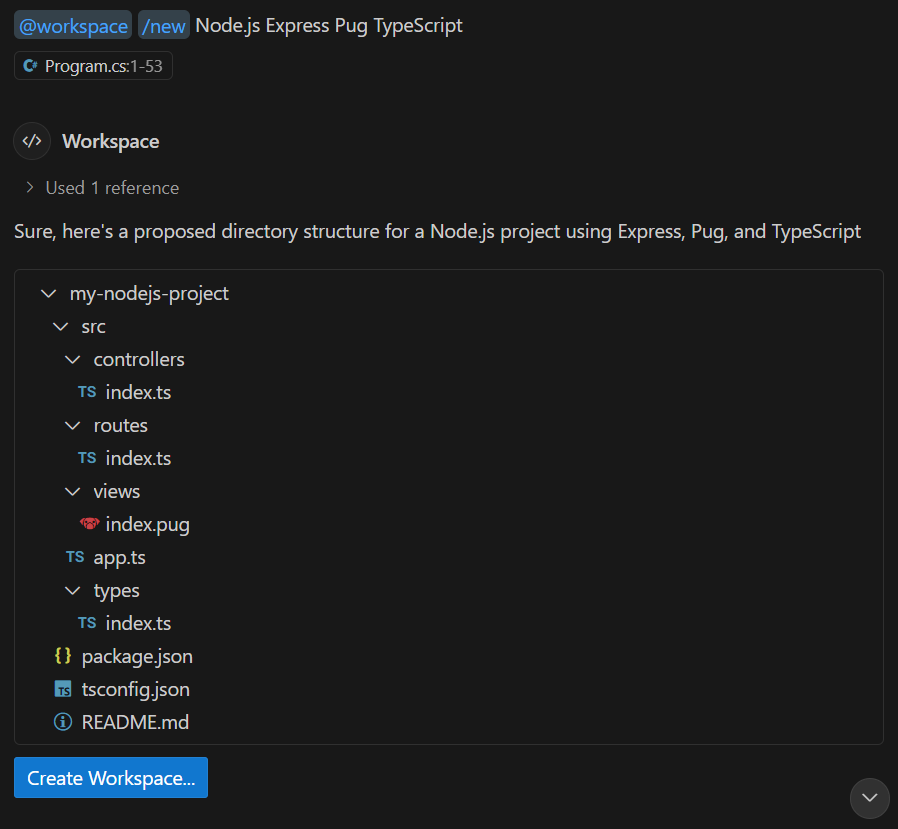
يمكن ل GitHub Copilot أن يدعم مشاريع أكثر تعقيدا. على سبيل المثال، الموجه التالي ينشئ مساحة عمل لتطبيق Node.js يستخدم إطار عمل إكسبريس، محرك قوالب Pug، وTypeScript:
/new Node.js Express Pug TypeScript
قم بإنشاء كود باستخدام GitHub Copilot Chat باستخدام عرض الدردشة
يوفر عرض الدردشة في تعليمة Visual Studio برمجية إمكانية الوصول إلى مساعد ذكاء اصطناعي يساعدك في تطوير الكود. يمكنك طرح الأسئلة والحصول على المساعدة من مساعدك الذكي دون مغادرة بيئة تعليمة Visual Studio برمجية. توفر طريقة عرض الدردشة المساعدة عند تطوير التعليمات البرمجية وعندما تستكشف أساليب لحل مشاكل الترميز الصعبة. يمكنك أيضا استخدام طريقة عرض الدردشة لطرح أسئلة حول التعليمات البرمجية الموجودة، والحصول على تعليمات حول الأخطاء أو منطق الترميز، والحصول على معلومات حول استخدام موارد المشروع. يمكن أن تساعدك طريقة عرض الدردشة على تعلم تقنيات ترميز جديدة واستكشاف أنماط ترميز مختلفة وتحسين مهارات الترميز.
يفتح عرض الدردشة في لوحة خاصة به على يمين محرر الشيفرة في تعليمة Visual Studio برمجية. لفتح عرض الدردشة، اختر Chat من شريط العنوان تعليمة Visual Studio برمجية أو استخدم اختصار لوحة المفاتيح Ctrl+Alt+I.
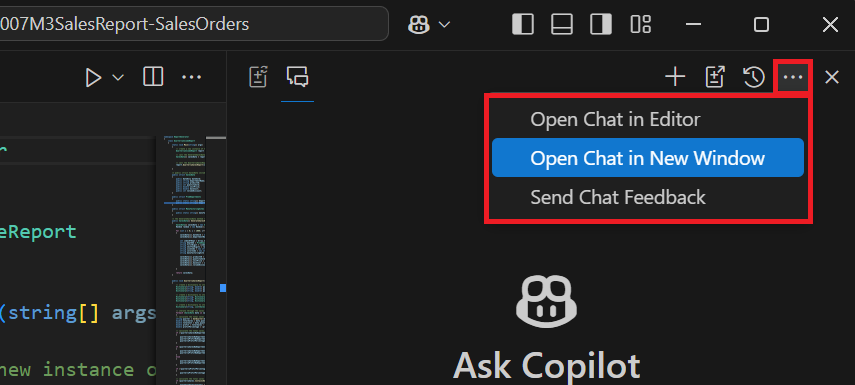
إذا كنت بحاجة إلى مساحة شاشة أكبر في تعليمة Visual Studio برمجية، يمكنك فتح عرض الدردشة في نافذة منفصلة باختيار نقل الدردشة إلى منطقة المحرر أو نقل الدردشة إلى نافذة جديدة من قائمة السياق في عرض الدردشة.
يوفر GitHub Copilot Chat نتائج غنية وتفاعلية تشمل العناصر التالية:
- نص بسيط. على سبيل المثال، لتقديم استجابة لغة طبيعية لسؤال.
- الصور. على سبيل المثال، لإظهار رسم تخطيطي أو لقطة شاشة.
- ازرار. على سبيل المثال، لتشغيل إجراء.
- مراجع. على سبيل المثال، معرفات الموارد الموحدة (URIs) حيث يمكنك العثور على مزيد من المعلومات.
- أشجار الملفات. على سبيل المثال، لإظهار معاينة مساحة عمل عندما يقترح أحد المشاركين في الدردشة إنشاء مساحة عمل جديدة.
يوضح المثال التالي الاستجابة لمطالبة تستخدم لإنشاء تطبيق Express. يوفر GitHub Copilot Chat شرحا نصيا بسيطا، وعرض شجرة يوضح هيكل مساحة العمل المقترح، وزرا يمكن استخدامه لإنشاء مساحة العمل الجديدة.
GitHub Copilot يحافظ على تاريخ محادثتك. يستخدم هذا التاريخ لتحسين الإجابات والأسئلة اللاحقة التي اقترحها GitHub Copilot Chat.
إدارة كتل التعليمات البرمجية في طريقة عرض الدردشة
اعتمادا على سؤالك، قد يعيد GitHub Copilot Chat الشيفرة المصدرية في الرد. يتم عرض التعليمات البرمجية المصدر ككتلة تعليمات برمجية، ويمكنك إدارة التعليمات البرمجية بعدة طرق مختلفة.
إذا قمت بتمرير مؤشر الماوس فوق كتلة التعليمات البرمجية، يتم عرض خيارات لإدارة كتلة التعليمات البرمجية. خياراتك الأولية هي تطبيق في المحرر، إدراج عند المؤشر (Ctrl+Enter)،والنسخ. تظهر الصورة التالية خيار النسخ المحدد.
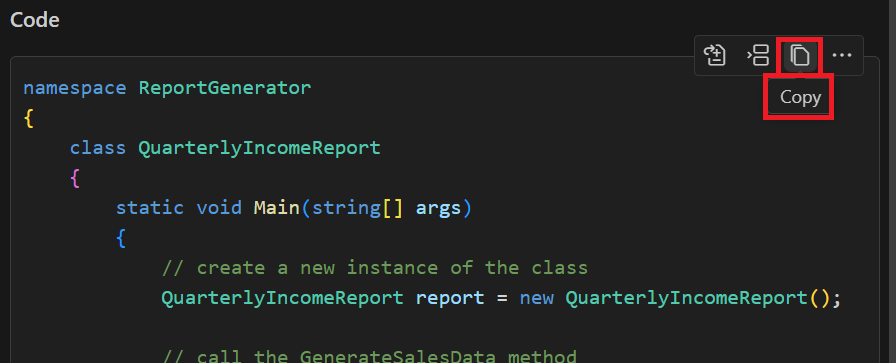
زر المزيد من الإجراءات (...) يعرض خيارات الإدراج في الطرفية (Ctrl+Alt+Enter)وإدراج في ملف جديد.
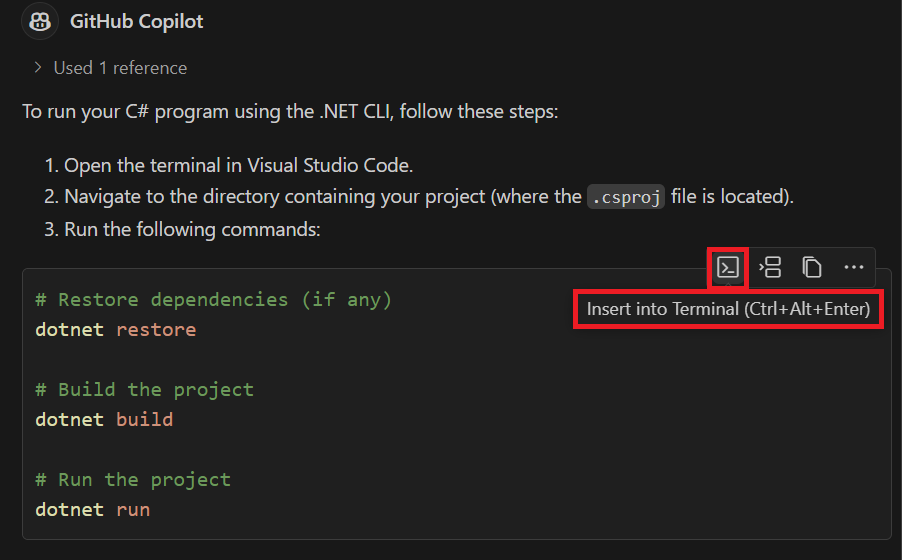
إذا اكتشف GitHub Copilot Chat أن كتلة كود تحتوي على أمر، يمكنك تشغيلها مباشرة في الطرفية المدمجة باستخدام Insert in Terminal (Ctrl+Alt+Enter). ينشئ هذا الخيار المحطة الطرفية النشطة أو يفتحها ويدرج نص الأمر، جاهزا للتشغيل.
قم بإنشاء كود باستخدام GitHub Copilot Chat باستخدام الدردشة الداخلية
توفر واجهة الدردشة المضمنة الوصول إلى ميزات الذكاء الاصطناعي القوية مع الحفاظ على تركيزك على التعليمات البرمجية الخاصة بك. عندما تعمل في محرر الكود، يمكنك فتح الدردشة الداخلية بالضغط على Ctrl+I على لوحة المفاتيح.
يمكنك استخدام الدردشة المضمنة بالطرق التالية:
- لطرح أسئلة حول التعليمات البرمجية الموجودة.
- لتعديل التعليمات البرمجية الموجودة أو استبدالها.
- لإنشاء تعليمة برمجية جديدة.
إنشاء ميزة جديدة باستخدام الدردشة المضمنة
يمكن استخدام واجهة الدردشة المضمنة لتطوير ميزات التعليمات البرمجية الجديدة. على سبيل المثال، يمكنك استخدام الدردشة المضمنة لإنشاء مكون واجهة مستخدم جديد أو نقطة نهاية واجهة برمجة تطبيقات جديدة أو مسار معالجة بيانات جديد.
لإنشاء ميزة برمجية جديدة باستخدام الدردشة الداخلية:
ضع المؤشر في المحرر حيث تريد إدخال الكود الجديد.
افتح الدردشة الداخلية بالضغط على Ctrl+I على لوحة المفاتيح.
أدخل مطالبة تصف الميزة التي تريد إنشاؤها. على سبيل المثال:
Create a method that reads a list of sales records and calculates the total revenue by product category.راجع الاقتراح وقم بتحسين الموضوع إذا لم تتطابق النتيجة مع نيتك.
اختر القبول لتطبيق الاقتراح.
إنشاء تعبيرات عادية باستخدام الدردشة المضمنة
التعبيرات العادية هي أنماط تستخدم لمطابقة مجموعات الأحرف في السلاسل. يجد بعض المطورين التعبيرات العادية صعبة الكتابة لأنها قد تكون معقدة ويصعب فهمها.
يمكن استخدام واجهة الدردشة المضمنة لإنشاء تعبيرات عادية بسرعة ودقة. على سبيل المثال، يمكنك استخدام الدردشة المضمنة لإنشاء تعبيرات عادية للتحقق من صحة عناوين البريد الإلكتروني وأرقام الهواتف والرموز البريدية وأنماط البيانات الأخرى.
لإنشاء تعبير منتظم باستخدام الدردشة الداخلية:
اختر الكود في المحرر الذي تريد إضافة التحقق منه.
افتح الدردشة الداخلية بالضغط على Ctrl+I على لوحة المفاتيح.
أدخل مطالبة تصف نمط البيانات الذي تحتاج إلى التحقق من صحته. على سبيل المثال:
I want to create a regular expression to validate email addresses.راجع الاقتراح واختر قبول عندما تشعر بالرضا.
الملخص
يساعد GitHub Copilot المطورين على كتابة الكود بشكل أسرع وبأخطاء أقل. يقوم بتوليد اقتراحات لإكمال الشيفرة الداخلية باستخدام الكود الذي تدخله في المحرر أو تعليقات الكود الخاصة بك، ويولد اقتراحات برمجيات بناء على تفاعلات الدردشة أو الإجراءات الذكية التي تعمل بناء على الكود المحدد.