إكمال تعيين تقدم المتحدث
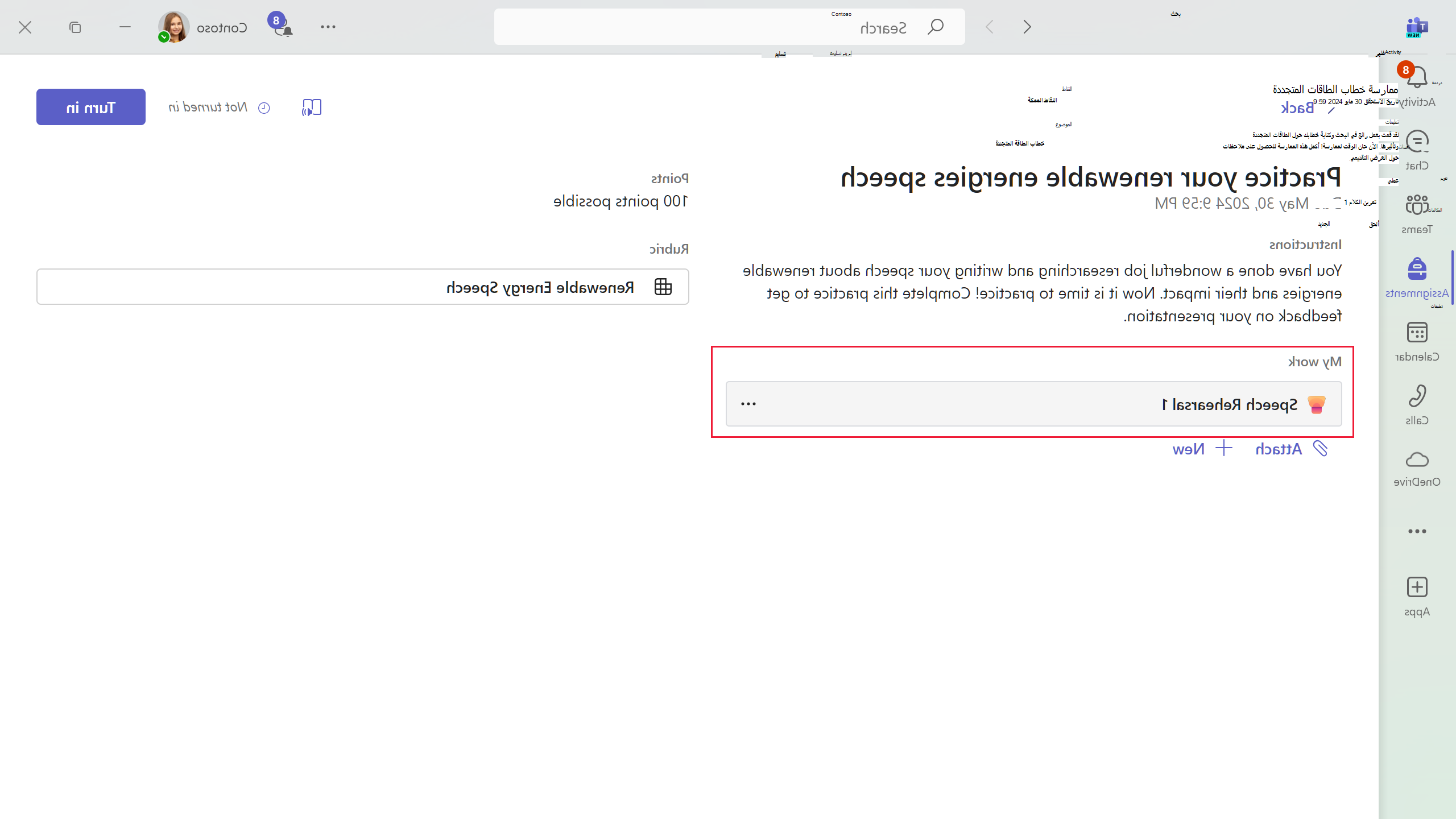
بمجرد أن يقوم المعلم بتعيين واجب تقدم المتحدث، يحدد المتعلمون الارتباط تقدم المتحدث في قسم عملي في الواجب.
إعدادات الميكروفون والفيديو
قبل أن يحدد المتعلمون البدء، يمكنهم التحقق من إعدادات الميكروفون والفيديو الخاصة بهم. يمكنهم أيضا عرض عدد المحاولات والحد الزمني للتمرين، إن أمكن.
الحصول على ملاحظات من مدرب المتحدث
عندما يبدأون، يطالب مدرب المتحدث المتعلمين ببدء التحدث للحصول على ملاحظات. طوال فترة التدريب، يتلقى المتعلمون تعليقات مشجعة ونصائح تدريب تم إنشاؤها بواسطة الذكاء الاصطناعي.
كتم الملاحظات المباشرة أو إلغاء كتمها
يمكن للمتعلمين كتم صوت الملاحظات المباشرة لمدرب المحاضر أو إلغاء كتمها عن طريق تحديد أيقونة تأجيل التنبيه في الزاوية العلوية اليسرى من الشاشة. يمكن للمتعلمين أيضا إدخال ملء الشاشة أو الخروج منها عن طريق تحديد أيقونة تكبير/تصغير ملء الشاشة في الزاوية العلوية اليسرى من الشاشة. إذا قلل المتعلم الشاشة، يتم تسجيله داخل نافذة Teams.
حد وقت الجلسة
يتيح شريط أعلى التسجيل للمتعلمين معرفة متى يصلون إلى نهاية جلستهم. إذا كان للتعيين حد زمني، يتغير الشريط إلى الأحمر لإعلام المتعلمين عندما يكون لديهم 30 ثانية متبقية. عند الانتهاء، حدد المتعلمون زر الإيقاف. تنتهي جلسة العمل تلقائيا بمجرد انتهاء صلاحية الحد الزمني.
بعد التمرين
عند انتهاء التمرين، يمكن للمتعلمين اختيار:
- حاول مرة أخرى (إذا كان مسموحا به، أو إذا كان لدى المتعلم محاولات متبقية)
- عرض تقرير التمرين (إذا كان مسموحا به)
- إرفاق التسجيل بمهمتهم
إذا حدد المتعلمون المحاولة مرة أخرى، يتم مسح تسجيلهم الحالي واستبداله بالتسجيل الجديد. لا يمكن للمتعلمين استرداد تسجيل سابق وإرساله.
إذا كان المتعلمون في المحاولة الأخيرة ولا يسمح بعرض تقريرهم، يتم إرفاق آخر محاولة مسجلة لهم تلقائيا بواجباتهم.
تقرير تدريب مدرب المحاضر
عندما يختار المتعلمون عرض تقرير التدريب الخاص بهم، فإنهم يتلقون بيانات حول أهم نقاط قوتهم وفرصهم. في قسم أفضل الفرص، يمكنهم العثور على نصائح مفيدة لتحسين الأداء في المستقبل. بعد مراجعة التقرير، يمكن للمتعلمين المحاولة مرة أخرى إذا كانت لديهم محاولات متوفرة متبقية، أو إرفاق التسجيل بالواجب.
عندما يكونون مستعدين، يرفق المتعلمون تسجيلهم بواجباتهم. بمجرد إرفاق التسجيل، يمكنهم تسليم تدريبهم من صفحة الواجب في Teams.