تمرين - إعداد خادم SSH
تريد استعراض ملفات مشروع وكالتك على جهاز بعيد. أولا، تحتاج إلى إعداد هذا الجهاز البعيد وتكوينه ل SSH.
في هذا التمرين، ستقوم بإنشاء جهاز ظاهري Linux (VM) في Azure لاستضافة ملفات تطبيقات وكالتك. ستقوم أيضا بإنشاء مفتاح SSH ستستخدمه لإعداد الجهاز الظاهري لاتصالات SSH.
نحن نستخدم Azure في هذا التمرين، ولكن يمكن أن يتواجد جهاز Linux الظاهري الخاص بك في أي مكان.
تكوين جهاز ظاهري
أولا، يجب عليك تعيين التكوين الأولي لجهاز Linux الظاهري الخاص بك.
انتقل إلى مدخل Microsoft Azure وقم بتسجيل الدخول إلى حساب Azure الخاص بك. يمكنك إنشاء حساب مجاني إذا لم يكن لديك حساب حاليا.
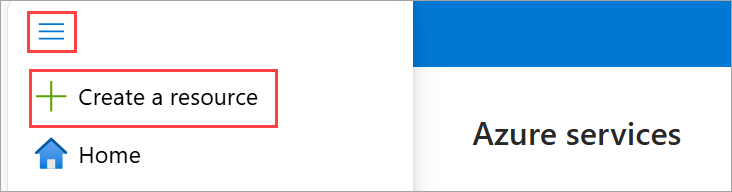
في قائمة المدخل، حدد إنشاء مورد.
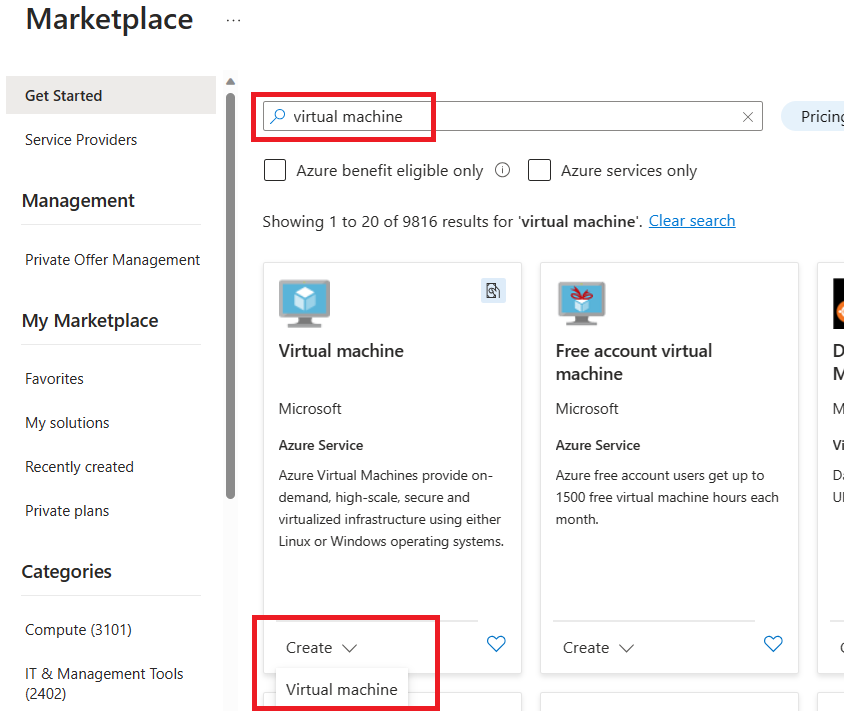
ابحث عن الجهاز الظاهري وحدد القائمة المنسدلة إنشاء جهاز ظاهري في خيار الجهاز الظاهري .
حدد اشتراك Azure الخاص بك وأنشئ مجموعة موارد جديدة.
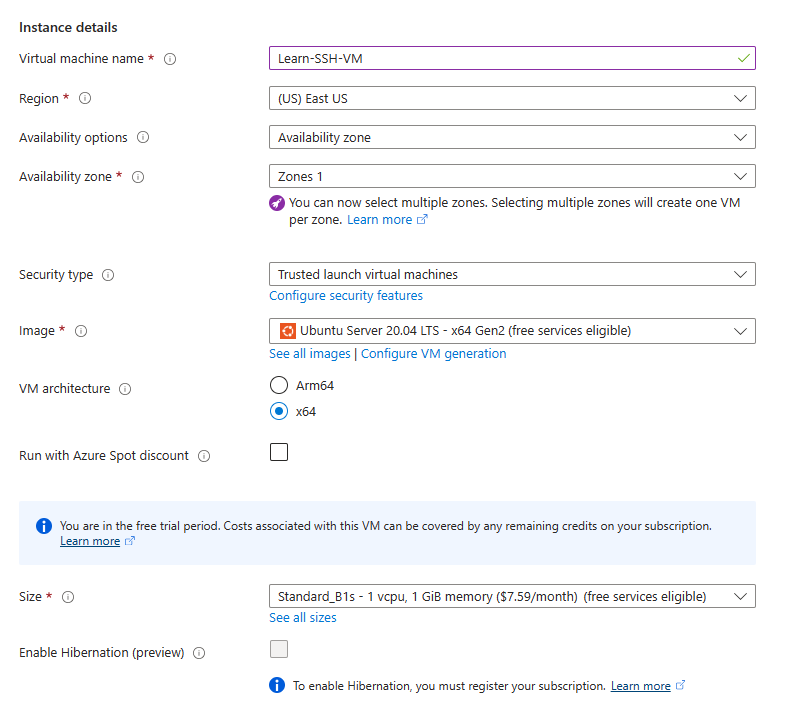
حدد تفاصيل الجهاز الظاهري، مثل الاسم والحجم والصورة الأساسية. تظهر لقطة الشاشة بعض تفاصيل العينة، ولكن يمكنك اختيار الإصدارات الأخيرة من توزيعات Linux الأخرى والنظر في خوادم SSH المدعومة.
إعداد SSH
الآن، يجب عليك تعيين تكوين SSH وإنهاء إنشاء الجهاز الظاهري الخاص بك بحيث يكون لديك خادم SSH يعمل.
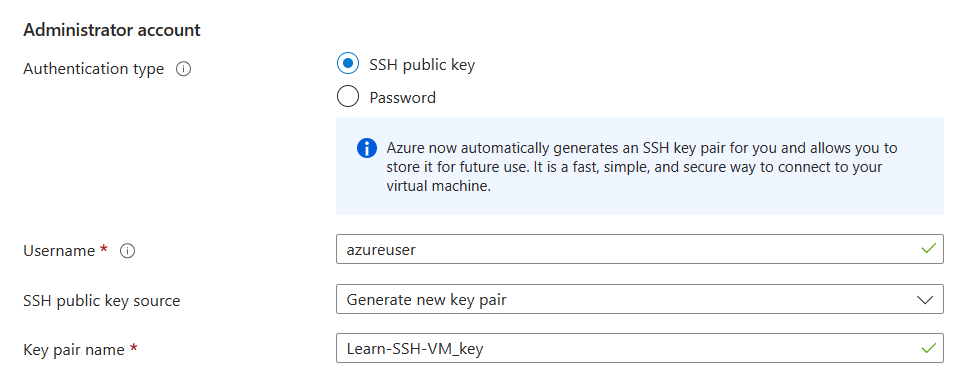
يقوم Azure تلقائيا بإنشاء زوج مفاتيح SSH لك. يمكنك ترك حساب المسؤول مملوءا بالقيم الافتراضية. سيتم استخدام اسم المستخدم عند الاتصال بجهازك الظاهري عبر SSH في التمرين التالي.
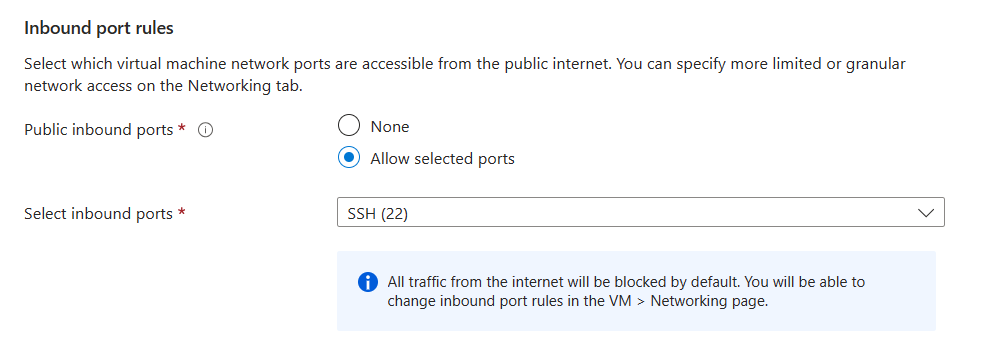
يحتاج جهازك الظاهري أيضا إلى قبول حركة مرور SSH الواردة من خلال منفذ SSH 22. بشكل افتراضي، يجب أن يكون لدى Azure هذه القاعدة محددة أثناء إنشاء الجهاز الظاهري.
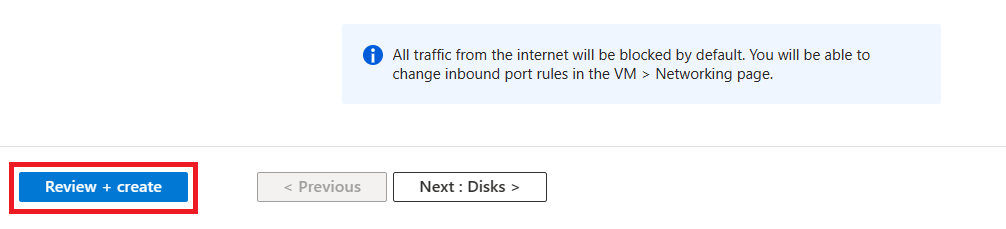
حدد "Review + create".
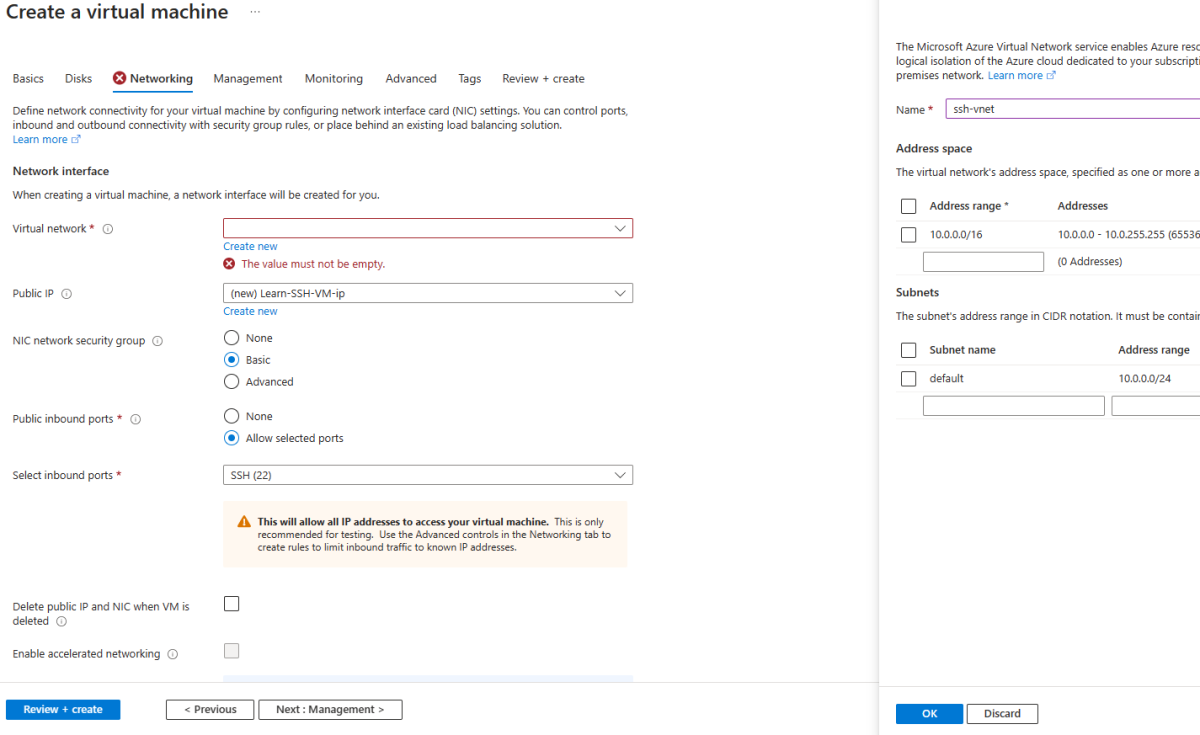
قد تتلقى خطأ في التحقق من الصحة في علامة التبويب الشبكات. إذا كان الأمر كذلك، فحدد هذا الخطأ وأنشئ شبكة ظاهرية جديدة. حدد مرَاجعة + إنشَاء مرة أخرى.
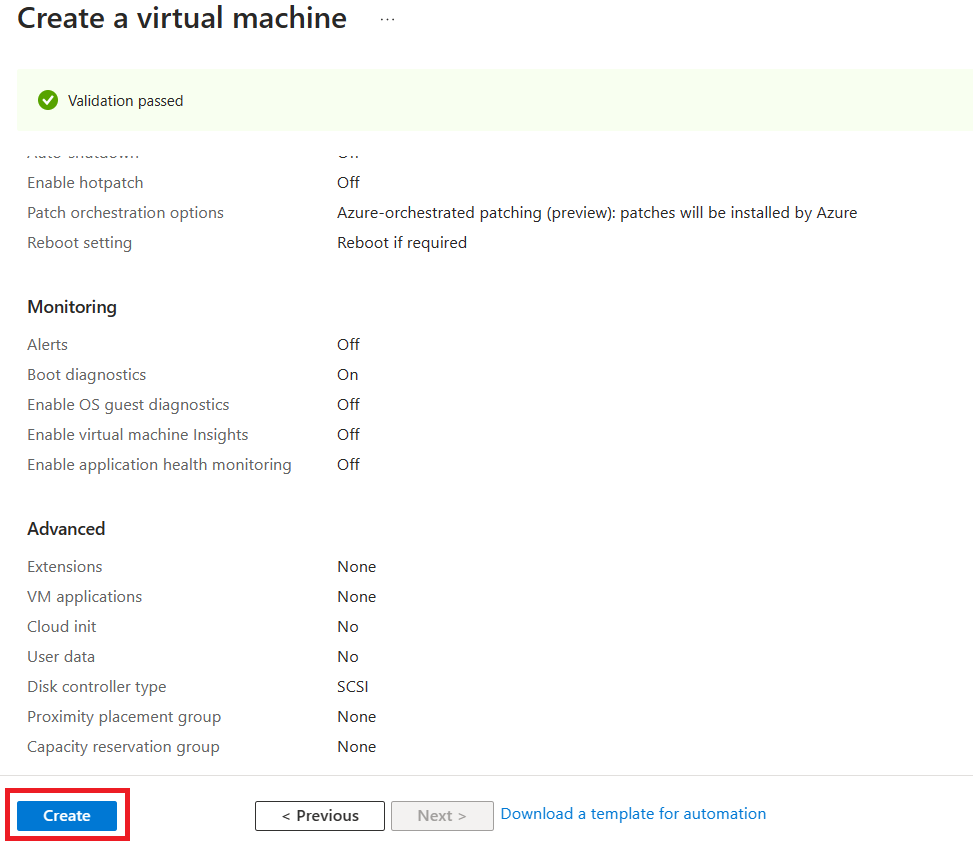
بعد مراجعة التفاصيل، حدد إنشاء، وسيقوم Azure بنشر الجهاز الظاهري الخاص بك. قد تستغرق هذه العملية بضع دقائق.
عند مطالبتك بشاشة لإنشاء زوج مفاتيح جديد، حدد "تنزيل مفتاح خاص وإنشاء مورد. " يؤدي ذلك إلى
.pemتنزيل ملف يحتوي على المفتاح الخاص بك. قم بتدوين المكان الذي يتم تنزيل الملف منه ؛ ستحتاج إلى مسار الملف هذا في التمرين التالي.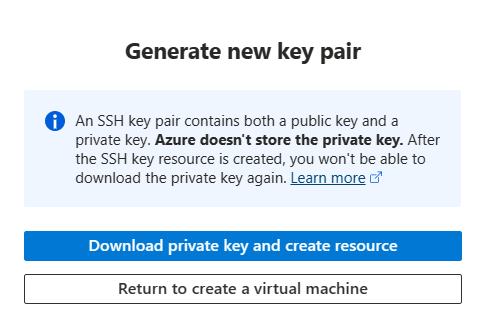
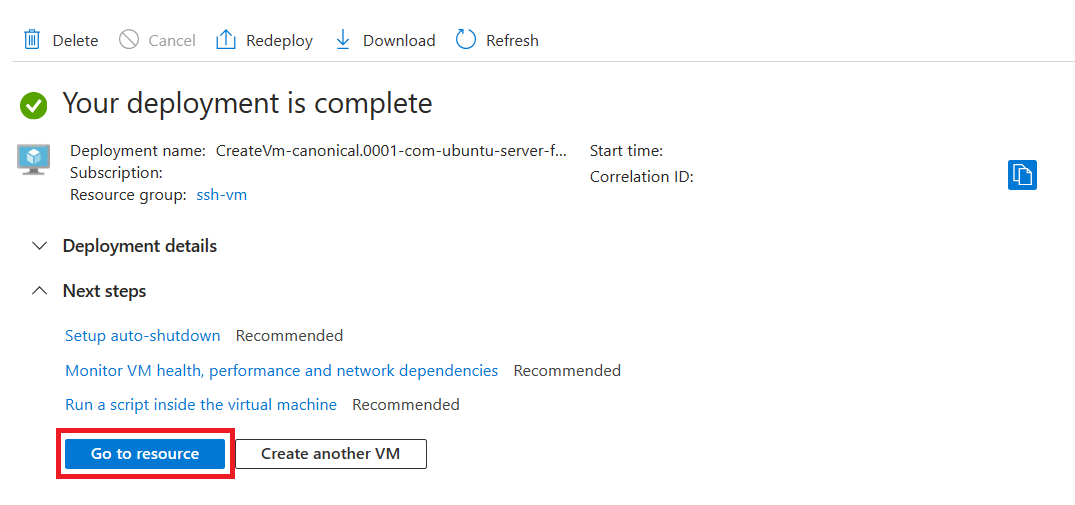
بمجرد نشر المورد، حدد الانتقال إلى المورد.
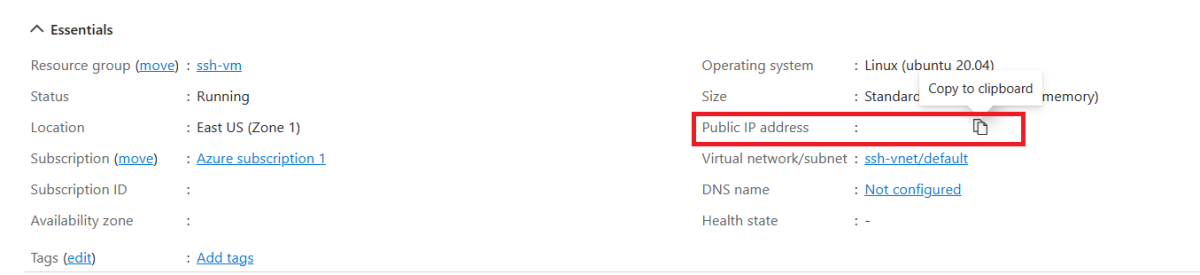
انسخ عنوان IP العام من نظرة عامة على خصائص الجهاز الظاهري الذي تم إنشاؤه حديثا. ستحتاج إلى عنوان IP هذا في التمرين التالي لاسم المضيف عند الاتصال بجهازك الظاهري عبر SSH.
عمل رائع! لقد قمت بنشر جهاز ظاهري يعمل بنظام Linux يمكنك الاتصال به باستخدام SSH.
في القسم التالي، ستتعلم كيفية استخدام ملحق Visual Studio Code Remote - SSH للاتصال بالجهاز الظاهري.